Grandstream DP7xx (DECT) — Einrichtung für unsere Telefonanlage
DECT bei Grandstream sind immer zwei verschiedene Geräte: die Basis (DP750, DP752, DP755), die Sie ins Regal stellen und mit einem Kabel ans Netz anschließen, und die Mobilteile (DP720, DP722, DP725, DP730, DP735), die die Mitarbeitenden mit sich tragen. In der Telefonanlage wird nur die Basis registriert: Die Zugangsdaten der Nebenstelle werden einmal in ihrer Weboberfläche eingegeben, und dem Mobilteil wird danach eine der eingerichteten Leitungen zugewiesen. Eine Basis deckt den ganzen Saal ab — bis zu 300–400 m im Freien und etwa 50 m im Gebäude — und unterstützt 5 Mobilteile (DP750, DP752) oder 10 Mobilteile (DP755).
Was bei allen Marken gleich ist — die Zugangsdaten, Ports, das Netz und wann ein Zurücksetzen nötig ist —, ist in der Übersicht „SIP-Telefone einrichten“ beschrieben. Hier steht nur, was speziell bei Grandstream DECT gedrückt werden muss.
Die Reihenfolge unterscheidet sich vom Tischtelefon: Zuerst verbinden Sie das Mobilteil mit der Basis (ohne Mobilteil erfahren Sie nicht einmal die IP-Adresse der Basis), dann melden Sie sich in der Weboberfläche der Basis an, legen dort ein Konto an und weisen es zum Schluss dem gewünschten Mobilteil zu.
Was Sie brauchen#
- Die Zugangsdaten der Nebenstelle aus der Admin-Oberfläche: das Fenster „Zugangsdaten der Nebenstelle“ (Telefonie → „Mitarbeitende und Gruppen“ → „Passwort zurücksetzen“ beim Mitarbeitenden oder direkt beim Anlegen) — SIP-Server, Durchwahl, Login, Passwort, Port, Transport. Mehr dazu in der Übersicht.
- Die Basis, mit einem Kabel ans interne Netz des Betriebs angeschlossen und eingeschaltet: Stromversorgung — PoE vom Switch oder das Netzteil aus dem Lieferumfang.
- Ein geladenes Mobilteil: Stellen Sie es vor der ersten Einrichtung mindestens ein paar Stunden in die Ladestation. Ohne ein funktionierendes Mobilteil können Sie es weder mit der Basis verbinden noch die IP-Adresse der Basis ablesen.
- Einen Computer oder Laptop im selben Netz mit einem beliebigen Browser.
- Den Aufkleber auf der Unterseite oder Rückseite der Basis — dort ist das Administratorkennwort aufgedruckt.
Schritt 1. Die IP-Adresse der Basis ermitteln#
Die IP-Adresse zeigt die Basis nicht selbst an (sie hat keinen Bildschirm), sondern über ein verbundenes Mobilteil. Deshalb zuerst die Verbindung.
1. Öffnen Sie an der Basis das Verbindungsfenster. Halten Sie die Taste Radio/Page an der Basis etwa 8 Sekunden gedrückt, bis das Funksymbol zu blinken beginnt. Dasselbe erreicht ein normaler Neustart der Basis: Nach jedem Einschalten ist das Verbindungsfenster 2 Minuten lang offen. Ein dritter Weg ist, in der Weboberfläche der Basis das Symbol „Open Subscription“ anzutippen (es wird grün), doch dafür brauchen Sie die IP-Adresse, die Sie noch nicht haben.
2. Verbinden Sie das Mobilteil. Während das Symbol an der Basis blinkt, drücken Sie am Mobilteil die Bildschirmtaste Subscribe (sie gibt es nur bei einem nicht verbundenen Mobilteil) oder öffnen Sie Menu → Registration → Register. Wählen Sie BaseX (Base1…Base4) und drücken Sie Subscribe: Das Mobilteil findet die Basis, zeigt ihren RFPI-Code und Namen an, drücken Sie noch einmal Subscribe. Bei Erfolg erscheint auf dem Bildschirm Easy Pairing, und das Mobilteil kehrt mit dem von der Basis vergebenen Namen und der Nummer zum Hauptbildschirm zurück.
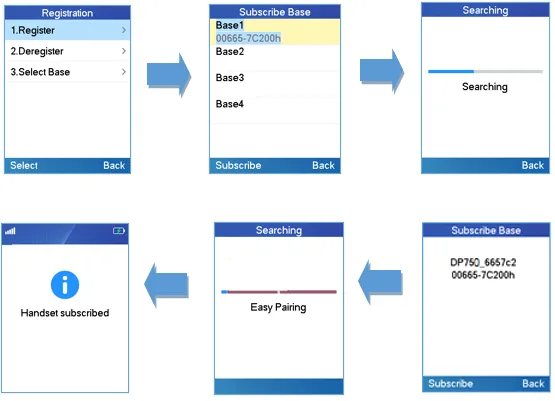 Screenshot: DP752 — Administration Guide, Abschnitt „Registering the Handsets“ (documentation.grandstream.com).
3. Lesen Sie die IP der Basis am Mobilteil ab. Drücken Sie Menu, gehen Sie mit den Pfeiltasten zum Symbol Status (Buchstabe „i“), wählen Sie Base Status — in der Liste stehen die Firmware-Version, IP Address, Subnetzmaske, Gateway und MAC-Adresse der Basis.
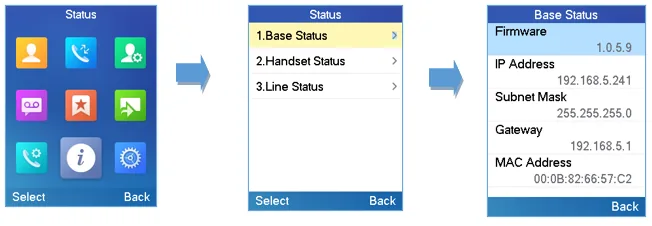 Screenshot: DP752 — Administration Guide, Abschnitt „Obtain DP752 Base Station IP Address via Paired Handsets“ (documentation.grandstream.com).
Wenn statt der Adresse nichts oder 0.0.0.0 steht — die Basis hat keine Adresse per DHCP erhalten: Prüfen Sie das Kabel und ob im Netz DHCP bereitgestellt wird. Die Adresse der Basis können Sie auch in der Geräteliste am Router ablesen — anhand ihrer MAC-Adresse vom Aufkleber.
Schritt 2. In der Weboberfläche der Basis anmelden#
Öffnen Sie am Computer einen Browser und geben Sie die IP der Basis ein — zum Beispiel http://192.168.5.241.
| Werkseinstellung | |
|---|---|
| Adresse | http://<IP der Basis> |
| Login | admin |
| Passwort DP752 und DP755 | zufälliges Passwort, aufgedruckt auf dem Aufkleber auf der Rückseite der Basis |
| Passwort DP750 | Aufkleber auf der Basis — bei Hardware-Versionen 1.7A und neuer; bei älteren Versionen lautet das Passwort admin |
| Eingeschränkter Benutzer | user (das Passwort legt der Administrator fest; beim DP755 ist die Werkseinstellung 123) |
Bei der ersten Anmeldung fordert die Basis sofort zum Ändern des Passworts auf — tun Sie das und notieren Sie das neue: Ein vergessenes Administratorkennwort lässt sich nicht wiederherstellen, es hilft nur das Zurücksetzen auf die Werkseinstellungen. Später ändern können Sie es unter Maintenance → Web/SSH Access → Admin Password (beim DP755 — Maintenance → Web Access).
Getrennt vom Passwort der Weboberfläche hat die Basis einen Admin-PIN-Code — er wird abgefragt, wenn etwas vom Mobilteil aus eingerichtet wird. Die Werkseinstellung ist 0000, der Hersteller empfiehlt, ihn zu ändern: DECT → General Settings → Admin PIN Code.
Schritt 3. Zugangsdaten der Telefonanlage eingeben#
Das Konto wird in der Weboberfläche der Basis eingerichtet. Die Ansicht der Oberfläche hängt vom Modell ab: Beim DP755 gibt es die gewohnte Registerkarte Accounts, beim DP750 und DP752 sind dieselben Felder auf zwei Seiten verteilt — die Serveradresse unter Profiles, Login und Passwort unter DECT → SIP Account Settings.
| In der Admin-Oberfläche („Zugangsdaten der Nebenstelle“) | DP755: Accounts → Account 1 → General Settings | DP750 / DP752 |
|---|---|---|
| — | Account Active: Yes | DECT → SIP Account Settings → Active: Yes |
| SIP-Server | SIP Server | Profiles → Profile 1 → General Settings → SIP Server |
| Login | SIP User ID und Authenticate ID — dieselbe Zeichenfolge sip-…-<Nummer> in beide Felder |
DECT → SIP Account Settings → SIP User ID und Authenticate ID |
| Passwort | Authenticate Password | DECT → SIP Account Settings → Password |
| Interne Nummer | Account Name und Name — Bezeichnung der Leitung und Name für Kollegen | DECT → SIP Account Settings → Name |
Port 5060 |
Teil des Felds SIP Server: Server:5060 (5060 ist der Standardwert, kann weggelassen werden) |
ebenda, im Feld SIP Server des Profils |
Transport UDP |
Account 1 → SIP Settings → Basic Settings → SIP Transport | Profiles → Profile 1 → SIP Settings → Basic Settings → SIP Transport |
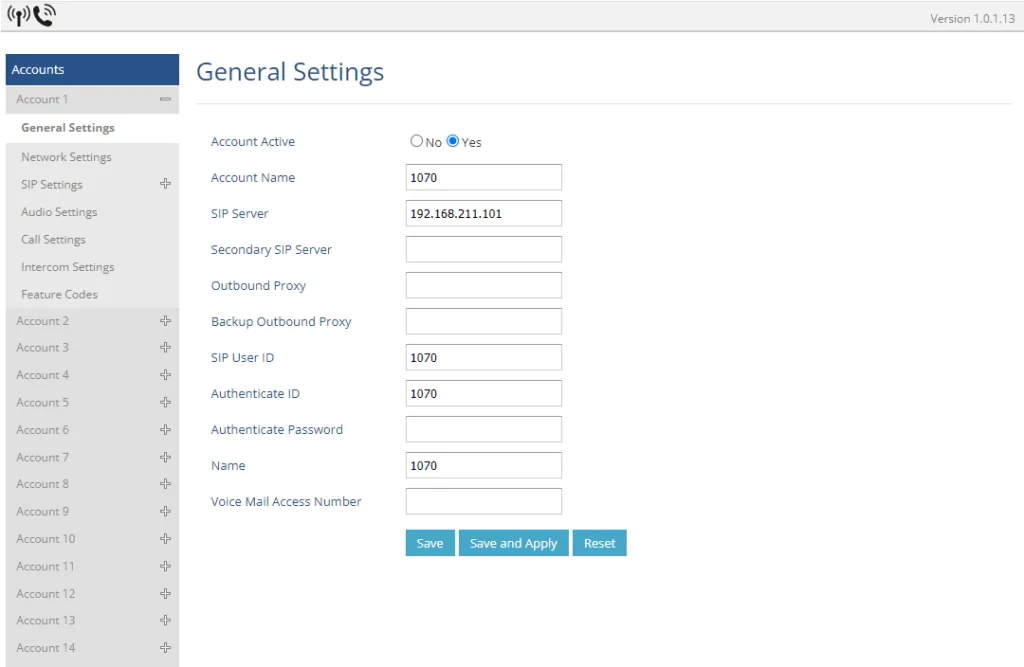 Screenshot: DP755 — Administration Guide, Abschnitt „Register Account via Web User Interface“ (documentation.grandstream.com).
Klicken Sie auf Save and Apply.
Weisen Sie nun dem Handset eine Leitung zu. Solange das nicht geschehen ist, klingelt ein registriertes Konto an keinem Handset. Öffnen Sie DECT → Account Assignment (beim DP750 und DP752 — DECT → Handset Line Settings) und markieren Sie per Häkchen, welche Handsets (HS1, HS2, …) mit diesem Konto arbeiten, und wählen Sie in der Spalte Ringing Mode das Verhalten bei einem eingehenden Anruf:
- Parallel — alle markierten Handsets klingeln gleichzeitig;
- Circular — die Handsets klingeln der Reihe nach, beginnend mit dem nächsten nach dem, das beim letzten Mal geklingelt hat;
- Linear — der Reihe nach, immer beginnend mit dem ersten;
- HS x — nur dieses Handset klingelt.
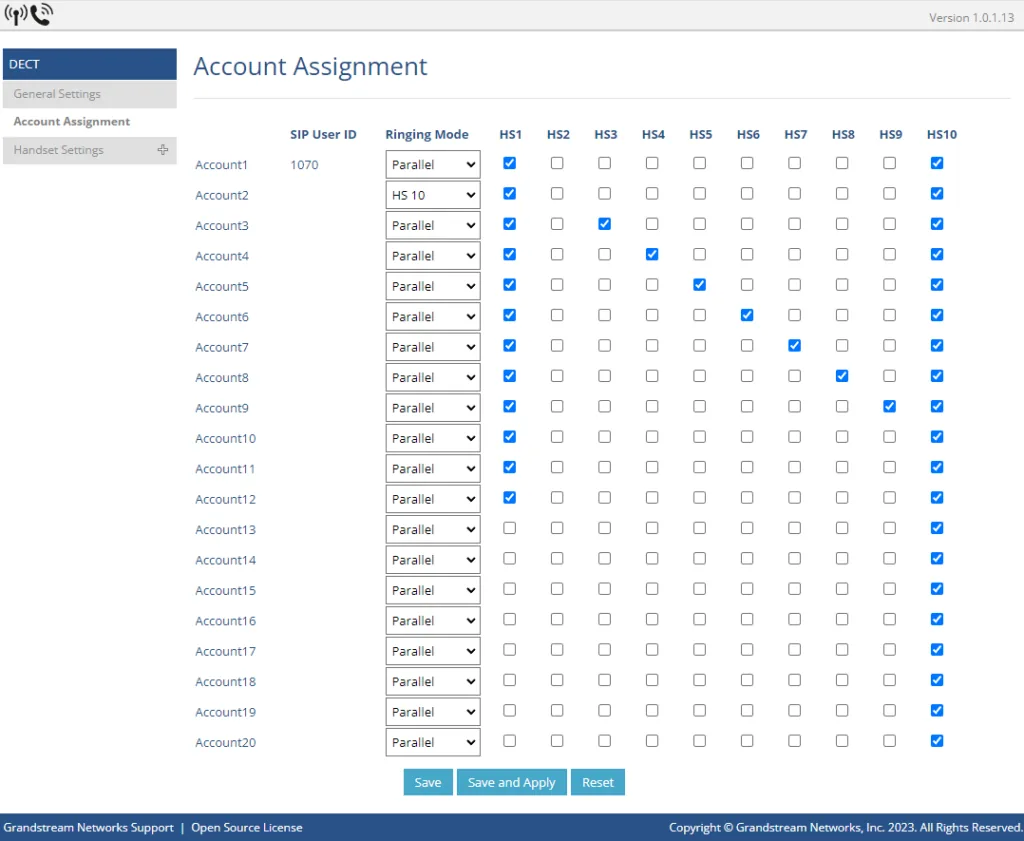 Screenshot: DP755 — Administration Guide, Abschnitt „Account Assignment“ (documentation.grandstream.com).
Klicken Sie auf Save and Apply.
Zusätzlich: Codecs, DTMF, NAT, Uhrzeit
Für die Registrierung muss nichts davon geändert werden. Alle diese Parameter liegen beim DP750/DP752 im Profil, nicht im Konto — sie werden also einmal für alle Leitungen dieses Profils konfiguriert:
- Codecs — Profiles → Profile 1 → Audio Settings → Vocoder Settings: an den ersten Stellen PCMA (G.711 A-law), PCMU (G.711 µ-law) und G.722.
- DTMF — Profiles → Profile 1 → Audio Settings → DTMF Settings: RFC2833.
- NAT — Profiles → Profile 1 → Network Settings → NAT Settings: ab Werk ausgeschaltet; aktivieren Sie Keep-Alive nur, wenn die Stimme in eine Richtung aussetzt. STUN ist nicht nötig.
- Uhrzeit — Settings → Date and Time: Zeitzone des Betriebs.
Beim DP755 befinden sich dieselben Abschnitte innerhalb des Kontos: Accounts → Account 1 → SIP Settings / Audio Settings / Network Settings.
Ein Konto für mehrere Handsets und mehrere Konten an einem Handset
Die Basis kann beides: DP750/DP752 unterstützen 10 Konten und 5 Handsets, DP755 — 20 Konten und 10 Handsets, und jedem Handset können Sie auch alle Leitungen auf einmal zuweisen.
Der praktische Nutzen für den Betrieb: ein gemeinsames Konto „Saal“ mit dem Modus Parallel auf allen Handsets der Servicekräfte — den Anruf eines Gastes hört dann jede freie Kraft; dazu persönliche Konten für die Geschäftsleitung und die Küche. Die Reihenfolge des Klingelns nacheinander (Circular / Linear) ist praktisch, wenn es viele Handsets gibt und Sie nicht möchten, dass alle auf einmal klingeln.
Schritt 4. Registrierung prüfen#
- Im Webinterface der Basis. Tab Status → Account Status: Bei Ihrer Leitung muss in der Spalte SIP Registration ein grünes YES stehen, daneben SIP User ID und SIP Server, und rechts zeigen Symbole, welchen Mobilteilen diese Leitung zugewiesen ist.
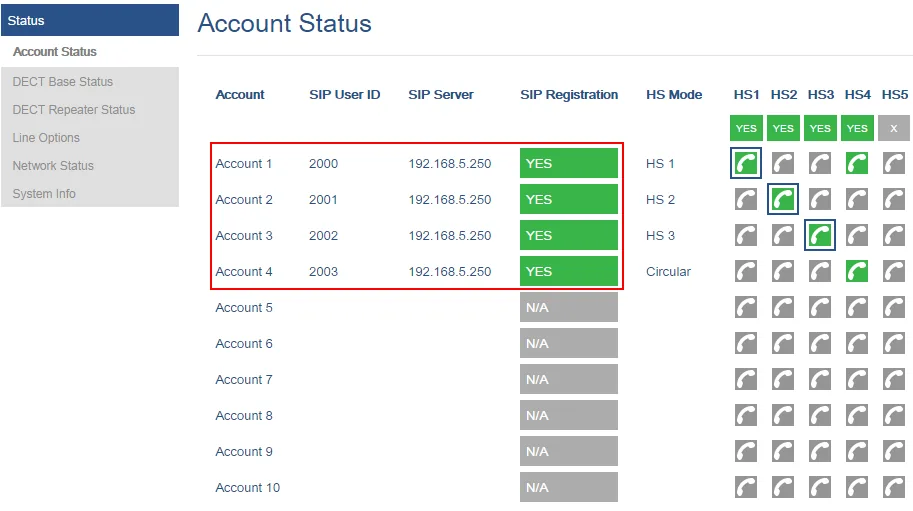 Screenshot: DP752 — Administration Guide, Abschnitt „Account Status“ (documentation.grandstream.com).
- Am Mobilteil. Der Bereitschaftsbildschirm zeigt den von der Basis vergebenen Namen und die Nummer. Der Status der Leitungen — Menu → Status → Line Status.
- Im Adminbereich. Telefonie → „Mitarbeiter und Gruppen“: Beim Mitarbeiter leuchtet ein grüner Punkt auf, daneben die Zeit der letzten Aktivität und die Zeichenfolge, mit der sich die Basis gemeldet hat (zum Beispiel
Grandstream DP752 124.86.0.130). Der Status wird höchstens einmal pro Minute aktualisiert. - Anruf. Rufen Sie vom Mobilteil die interne Nummer eines Kollegen an und umgekehrt. Wenn der Anruf zustande kommt, aber nur eine Seite zu hören ist, liegt es nicht an der Registrierung, sondern am Sprachstrom: Schalten Sie SIP ALG am Router aus (siehe Überblick).
Klangqualität und Funkabdeckung — Echo-Test *43. Wählen Sie am Mobilteil *43 und drücken Sie die Anruftaste: Die Telefonanlage nimmt ab, gibt einen kurzen Ton und spielt Ihnen Ihre eigene Stimme zurück. Bei DECT ist das zugleich die einzige ehrliche Prüfung der Abdeckungszone: Gehen Sie, ohne aufzulegen, mit dem Mobilteil durch Gastraum, Küche, Lager und Treppenhaus und hören Sie sich selbst zu — dort, wo das Echo zu stocken, zu rauschen oder zu verschwinden beginnt, wird auch das Gespräch mit dem Gast abbrechen. Ist der Ton zu hören, aber Sie selbst nicht, kommt der Ton nicht von der Basis zur Telefonanlage (SIP ALG am Router); ist nicht einmal der Ton zu hören, kommt er nicht von der Telefonanlage zur Basis. Die Auswertung der Ergebnisse und die Zahlen — im Abschnitt „Prüfung der Verbindungsqualität“.
Zurücksetzen auf Werkseinstellungen#
Bei DECT muss man zwei Geräte getrennt zurücksetzen: Basis und Mobilteil speichern ihre Einstellungen unabhängig voneinander. Ein Reset der Basis löscht die Konten, die Netzwerkeinstellungen, das Passwort des Webinterfaces und die Anbindung der Mobilteile; ein Reset des Mobilteils löscht dessen eigene Einstellungen und die Anbindung an die Basis. Die Firmware bleibt in beiden Fällen erhalten.
Basis, über die Taste am Gehäuse: Halten Sie die Taste Radio/Page etwa 30 Sekunden gedrückt, bis alle Anzeigen mehrmals hintereinander blinken und die Basis neu startet. Wichtig: Nach 8 Sekunden öffnet die Basis das Fenster zum Anbinden von Mobilteilen — lassen Sie die Taste nicht los, halten Sie sie bis zum Reset gedrückt.
Basis, über das Webinterface: Maintenance → Factory Reset → Reset-Typ in der Liste Reset Type auswählen → Reset → mit OK bestätigen. Die Basis startet von selbst neu.
Mobilteil, über sein Menü: Menu → Settings → System Settings → Factory Reset → mit der linken Bildschirmtaste Yes bestätigen. Das Mobilteil startet neu.
Mobilteil, wenn es hängt und das Menü nicht erreichbar ist: Reset per Tastenkombination beim Einschalten — schließen Sie das USB-Kabel an, schalten Sie das Mobilteil aus, schalten Sie es ein und warten Sie auf die grüne Anzeige; bei erfolgreich gestartetem Reset beginnt die Anzeige grün, rot und orange zu blinken.
Wann das nötig ist: Die Basis stammt aus zweiter Hand (darin fremde Konten und, schlimmer, die Adresse eines fremden Autokonfigurationsservers — sie überschreibt Ihre Konfiguration bei jedem Neustart); das Administratorkennwort ist verloren; das Mobilteil lässt sich nicht an Ihre Basis anbinden, weil es vier fremde gespeichert hat.
Nach dem Reset beginnt alles von vorn: Schritt 1 — Mobilteil anbinden, Schritt 2 — mit dem Passwort vom Aufkleber anmelden, Schritt 3 — die Zugangsdaten eingeben. Auch der Administrator-PIN der Basis wird wieder zu 0000.
Wenn sich die Basis nicht registriert#
Der Reihe nach, vom Häufigen zum Seltenen:
- Das Konto ist ausgeschaltet. Beim DP755 — Accounts → Account 1 → General Settings → Account Active: Yes; beim DP750/DP752 — das Häkchen Active in der Kontozeile auf der Seite DECT → SIP Account Settings.
- Der Login wurde nicht vollständig eingegeben. In SIP User ID und Authenticate ID muss die Zeichenfolge
sip-…-<номер>stehen, nicht „101“. Prüfen Sie beide Felder. - Das Passwort ist veraltet. Wenn jemand im Adminbereich „Passwort zurücksetzen“ gedrückt hat, funktioniert das alte nicht mehr. Vergeben Sie ein neues und geben Sie es erneut ein — das Passwortfeld wird immer leer angezeigt, das ist normal.
- Die Serveradresse steht an der falschen Stelle. Beim DP750/DP752 wird die Adresse der Telefonanlage nicht in der Kontozeile festgelegt, sondern unter Profiles → Profile 1 → General Settings → SIP Server; prüfen Sie im Konto selbst, dass in der Spalte Profile genau das Profil ausgewählt ist, das Sie ausgefüllt haben.
- SIP Transport wurde verstellt. Er muss auf UDP stehen: Unsere Zugangsdaten sind darauf ausgelegt, TLS stellt die Plattform überhaupt nicht bereit.
- Die Registrierung ist da, aber das Mobilteil klingelt nicht. Das ist keine Registrierung, sondern die Zuweisung der Leitungen: Öffnen Sie DECT → Account Assignment (beim DP750/DP752 — Handset Line Settings) und markieren Sie das Mobilteil für dieses Konto.
- Netzwerk. Benötigt werden ausgehend UDP 5060 und UDP 10000–20000 zur Adresse der Telefonanlage sowie ein ausgeschaltetes SIP ALG am Router. Eine Basis in einem Gast-Wi-Fi-Segment oder in einem separaten VLAN erreicht die Telefonanlage nicht.
- Die Einstellungen „ändern sich von selbst“ nach einem Neustart — die Basis zieht eine fremde Konfiguration vom Autokonfigurationsserver des Vorbesitzers: Leeren Sie Maintenance → Provisioning → Config Server Path oder führen Sie einen Reset durch.
Hat das nicht geholfen — oder ist das Telefon registriert, aber es gibt keinen Ton, bricht der Anruf nach 30 Sekunden ab, kommen keine eingehenden Anrufe an: Die Auswertung nach Symptomen — „Telefon funktioniert nicht: Diagnose“, die Erläuterung der Anzeigen und Fehlercodes — „Registriert nicht: Fehlercodes“.
Modelle der Serie#
Das Webinterface von DP750 und DP752 ist identisch; beim DP755 ist es neuer — die Konten sind in einen separaten Tab Accounts ausgelagert, und die Leitungszuweisung heißt Account Assignment. Die Handsets unterscheiden sich untereinander durch Display, Gehäusestabilität und Laufzeit, werden aber gleich konfiguriert und angemeldet.
Tabelle der Modelle
| Modell | Was es ist | PoE | Besonderheiten bei der Konfiguration |
|---|---|---|---|
| DP750 | Basis: 5 Handsets, 10 Konten, Reichweite 300 m im Freien / 50 m in Gebäuden | ja | Passwort admin vom Aufkleber nur bei Hardwareversionen 1.7A und neuer, bei älteren — admin |
| DP752 | Basis: 5 Handsets, 10 Konten, Reichweite bis 400 m im Freien / 50 m in Gebäuden | ja | Passwort vom Aufkleber; Konten — DECT → SIP Account Settings, Server — Profiles |
| DP755 | Basis: 10 Handsets, 20 Konten, bis zu 16 gleichzeitige Gespräche | ja | neues Interface: Tab Accounts, Leitungszuweisung — DECT → Account Assignment |
| DP720 | Handset: Farbdisplay 1,8", bis 300 m im Freien | — | Anmeldung und Menü — wie bei den übrigen Handsets |
| DP722 | Handset: Farbdisplay 1,8", bis 350 m im Freien | — | — |
| DP725 | Handset: Farbdisplay 1,8", bis 400 m im Freien | — | — |
| DP730 | Handset: Farbdisplay 2,4", bis 400 m im Freien, Anschluss für Headset 3,5 mm | — | — |
| DP735 | Handset: Farbdisplay 2,4", robustes Gehäuse, bis zu 65 h Gesprächszeit | — | Version „für Lager und Verkaufsraum“: wird genauso konfiguriert |
DP710 und DP715 — die vorherige Generation von DECT Grandstream, abgekündigt: Sie hat ein anderes Webinterface, und in der Dokumentation des Anbieters sind diese Modelle nicht mehr enthalten, daher passen die Schritte dieser Seite nicht zu ihnen. Die Zugangsdaten der Nebenstelle sind bei ihnen dieselben (siehe Überblick), aber die Feldnamen suchen Sie im Handbuch zum Gerät selbst; für einen Betrieb, in dem eine solche Basis noch läuft, ist es sinnvoller, den Austausch gegen DP752 oder DP755 einzuplanen.
Häufige Fragen#
Das Handset findet die Basis beim Anmelden nicht#
Das Anmeldefenster an der Basis ist nur begrenzt geöffnet: Nach dem Drücken von Radio/Page blinkt das Funksymbol, nach einem Neustart der Basis ist das Fenster 2 Minuten geöffnet. Wenn es sich geschlossen hat — öffnen Sie es erneut und wiederholen Sie Menu → Registration → Register am Handset. Die zweite Ursache — das Handset kennt vier fremde Basen: Es gibt keinen freien Slot Base1…Base4, geben Sie einen frei oder setzen Sie das Handset zurück.
Das Konto ist registriert (grünes YES), aber das Handset telefoniert nicht#
Registriert wird die Basis, telefoniert wird mit dem Handset — sie werden durch die Leitungszuweisung verbunden. Öffnen Sie DECT → Account Assignment (bei DP750/DP752 — DECT → Handset Line Settings) und markieren Sie die benötigten Handsets für dieses Konto, dann Save and Apply.
Wie viele Mitarbeiter deckt eine Basis ab?#
DP750 und DP752 — bis zu 5 Handsets und 5 gleichzeitige Gespräche, DP755 — bis zu 10 Handsets. Wenn mehr Handsets benötigt werden oder der Saal nicht von der Reichweite abgedeckt wird, wird eine zweite Basis installiert (jede hat ihr eigenes Konto und ihr eigenes Webinterface) oder ein Repeater DP760.
Die Basis hat kein Display — wie finde ich ihre IP, wenn es noch keine Handsets gibt?#
Nur von der Netzwerkseite aus: Sehen Sie sich die Geräteliste am Router an und finden Sie die Basis anhand der MAC-Adresse von ihrem Aufkleber. Der reguläre Weg führt dennoch über das Handset — Schritt 1.
Das Handset verlangt einen PIN-Code, den niemand kennt#
Das ist der Admin-PIN der Basis, er wird bei der Konfiguration vom Handset abgefragt. Der Werkswert ist 0000. Wenn er geändert und verloren wurde, wird ein neuer im Webinterface der Basis festgelegt: DECT → General Settings → Admin PIN Code.
Kann man ein Konto sowohl an einem Handset als auch an einem Tischtelefon verwenden?#
Ja: Das Konto wird auf mehreren Geräten gleichzeitig registriert, der Anruf kommt auf allen an. Beachten Sie aber, dass es auf der Seite der Basis eines ihrer 10 (oder 20) Konten ist und ihm dennoch im Account Assignment ein Handset zugewiesen werden muss.
Quellen#
- DP752 — Administration Guide (Anmeldung von Handsets und „Open Subscription“, Base Status mit IP-Adresse, Tabelle der Werkspasswörter, DECT → SIP Account Settings und Handset Line Settings, Profiles → SIP Settings, Admin PIN 0000, Zurücksetzen der Basis mit der Taste Radio/Page und über Maintenance → Factory Reset, Zurücksetzen des Handsets) — https://documentation.grandstream.com/knowledge-base/dp752-administration-guide/
- DP750 — Administration Guide (Administratorpasswort: Aufkleber bei Hardwareversionen 1.7A und neuer,
adminbei älteren; Kapazität der Basis) — https://documentation.grandstream.com/knowledge-base/dp750-administration-guide/ - DP755 — Administration Guide (Tab Accounts → General Settings und Ablauf „Register a SIP Account“, DECT → Account Assignment und Rundrufmodi, 10 Handsets und 20 Konten, Zurücksetzen von Basis und Handsets) — https://documentation.grandstream.com/knowledge-base/dp755-administration-guide/
- DECT Handsets — User Guide (DP720/DP722/DP725/DP730/DP735: Displays, Reichweite, Menu → Settings → System Settings → Factory Reset, Zurücksetzen per Tastenkombination beim Start) — https://documentation.grandstream.com/knowledge-base/dect-handsets-user-guide/
- Verzeichnis der Primärquellen des Katalogs:
docs/phone-knowledge/sources/grandstream.json