Yealink W5x/W6x/W7x (DECT) — Einrichtung für unsere Telefonanlage
Ein Yealink-DECT-Set besteht aus einer Basis (weiße Box von der Größe einer Handfläche: W52B, W56B, W60B, W70B) und Mobilteilen (W53H, W56H, W73H, W78H, das wassergeschützte W59R). So etwas wird dort eingesetzt, wo Mitarbeiter unterwegs sind: Gastraum, Küche, Lager, Rezeption eines Hotels. Anders als bei einem Tischtelefon gibt es hier zwei verschiedene „Verbindungen“, und die sollte man nicht verwechseln:
- Mobilteil ↔ Basis — das ist DECT-Funk. Unsere Telefonanlage hat damit nichts zu tun;
- Basis ↔ Telefonanlage — das ist eine gewöhnliche SIP-Registrierung. Die Zugangsdaten der Nebenstelle werden in die Basis eingegeben, über deren Webinterface, und die Mobilteile bekommen anschließend fertige Leitungen zugewiesen.
Die Reihenfolge ist also: zuerst die Mobilteile mit der Basis verbinden, dann die Zugangsdaten in die Basis eingeben, dann festlegen, welches Mobilteil welche Leitung bekommt. Allgemeine Angaben und Netzwerkanforderungen finden Sie auf der Übersichtsseite „SIP-Telefone einrichten“.
Was Sie brauchen#
- Die Zugangsdaten der Nebenstelle aus dem Adminbereich: Admin-Panel → Telefonie → Tab „Mitarbeiter und Gruppen“ → beim Mitarbeiter „Passwort zurücksetzen“. Im Fenster „Zugangsdaten der Nebenstelle“ — SIP-Server, interne Nummer, Login, Passwort, Port, Transport (mehr dazu).
- Eine Basis, die per Kabel mit dem Netz des Betriebs verbunden ist: PoE (IEEE 802.3af) vom Switch oder das mitgelieferte 5-V-Netzteil.
- Ein geladenes Mobilteil — ohne das erfahren Sie die IP-Adresse der Basis nicht und kommen nicht ins Webinterface.
- Einen Computer im selben Netz wie die Basis mit einem beliebigen Browser.
Mobilteile mit der Basis verbinden#
Wenn das Set komplett gekauft wurde (W53P, W56P, W73P, W76P, W79P — das ist eine Basis plus Mobilteil in einer Schachtel), ist das Mobilteil ab Werk verbunden und zeigt die Nummer auf dem Display. Wenn das Mobilteil „Unregistered!“ anzeigt — verbinden Sie es:
- Bringen Sie die Basis in den Registrierungsmodus: Halten Sie an der Basis die Ruftaste (Paging) gedrückt — die runde Taste mit dem Funkwellensymbol, bis die Registrierungsanzeige zu blinken beginnt. Der Modus schaltet sich nach etwa anderthalb Minuten von selbst ab.
- Drücken Sie am Mobilteil die Bildschirmtaste Reg.
- Es erscheint „Handset Subscribed“ und die Nummer der Basis — die letzten 4 Zeichen ihrer MAC-Adresse.
Zweite Möglichkeit, falls das Mobilteil Reg nicht anbietet: OK → Settings → Registration → Register Handset, Basis auswählen und den System-PIN der Basis eingeben — ab Werk 0000.
Eine Basis W60B trägt bis zu 8 Mobilteile, W70B bis zu 10; ältere W52P/W56P bis zu 5. Ein Mobilteil merkt sich bis zu 4 Basen.
Schritt 1. Die IP-Adresse der Basis herausfinden#
Die Basis hat kein Display, deshalb zeigt das Mobilteil ihre Adresse an.
Drücken Sie die Ruftaste (Paging) an der Basis. Alle verbundenen Mobilteile klingeln, und auf ihren Displays erscheint die IP-Adresse der Basis. Ein erneuter Druck (oder eine beliebige Taste am Mobilteil) beendet das Klingeln.
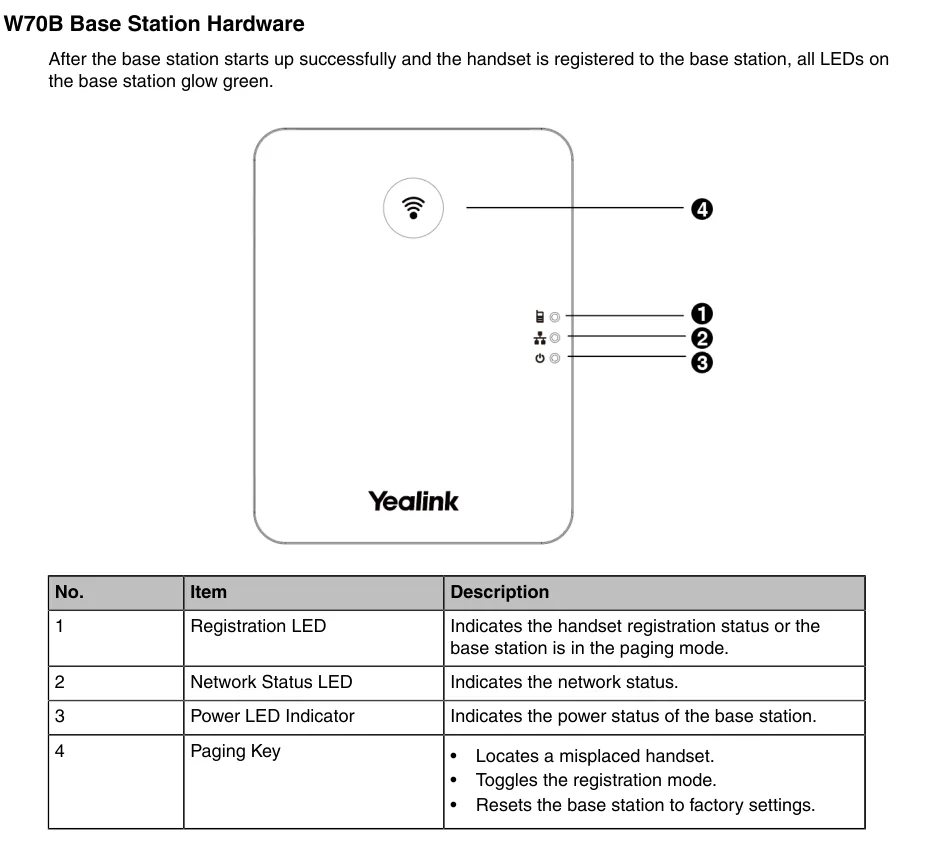 Screenshot: Yealink W70B DECT IP Phone User Guide V85.40, S. 8.
Dieselbe Taste macht noch zwei weitere Dinge — sie aktiviert den Modus zum Verbinden von Mobilteilen und (bei langem Gedrückthalten) setzt die Basis auf die Werkseinstellungen zurück, deshalb halten Sie sie nicht „auf Verdacht“ gedrückt.
Weitere Möglichkeiten:
- Statusbildschirm der Basis am Mobilteil: Drücken Sie OK, dann Status → Base (beim CP930W — Menu → Status → Base Status, beim CP935W — More → Status → Base Status). Der Administratorleitfaden empfiehlt genau diesen Weg, um die Adresse des Geräts vor dem Login ins Webinterface herauszufinden. Dort steht auch das Feld Warning — ein Hinweis darauf, dass auf der Basis das Werkspasswort gesetzt ist.
- DHCP-Client-Liste am Router — suchen Sie das Gerät, dessen MAC mit
80:5E:C0oder00:15:65beginnt (Yealink).
Schritt 2. Ins Webinterface der Basis einloggen#
Öffnen Sie im Browser http://<IP der Basis>.
| Werkseinstellung | |
|---|---|
| Adresse | http://<IP der Basis> (HTTPS wird ebenfalls unterstützt) |
| Login | admin |
| Passwort | admin |
Login und Passwort sind groß-/kleinschreibungssensitiv. Ändern Sie bei der ersten Anmeldung das Passwort auf Ihr eigenes — solange das Werkspasswort gesetzt ist, zeigen die Mobilteile einen Hinweis auf dem Statusbildschirm der Basis an.
Wenn Sie das Passwort geändert und vergessen haben — es lässt sich nicht wiederherstellen, nur die Basis auf die Werkseinstellungen zurücksetzen.
Schritt 3. Zugangsdaten der Telefonanlage eingeben#
Öffnen Sie in der Weboberfläche Account → Register und wählen Sie oben in der Liste Account ein freies Konto (Account 1, Account 2 … — die Basis verwaltet mehrere Nebenstellen gleichzeitig).
| In der Admin-Oberfläche („Zugangsdaten der Nebenstelle“) | In der Yealink-Basis (Account → Register) |
|---|---|
| — | Line Active → Enabled |
| Durchwahl | Label und Display Name — die Beschriftung der Leitung auf dem Display des Mobilteils |
Login (sip-…-<Nummer>) |
Register Name und User Name — dieselbe lange Zeichenfolge in beide Felder |
| Passwort | Password |
| SIP-Server | SIP Server 1 → Server Host |
Port 5060 |
SIP Server 1 → Port |
Transport UDP |
SIP Server 1 → Transport |
Lassen Sie den Block SIP Server 2 und Enable Outbound Proxy Server leer und ausgeschaltet: einen Ersatzserver haben wir nicht, und ein zusätzlicher Outbound-Proxy zerstört die Registrierung. Lassen Sie NAT auf Disabled — STUN ist für unsere Telefonanlage nicht nötig.
Klicken Sie unten auf der Seite auf Confirm. Nach einigen Sekunden erscheint in der Zeile Register Status oben Registered.
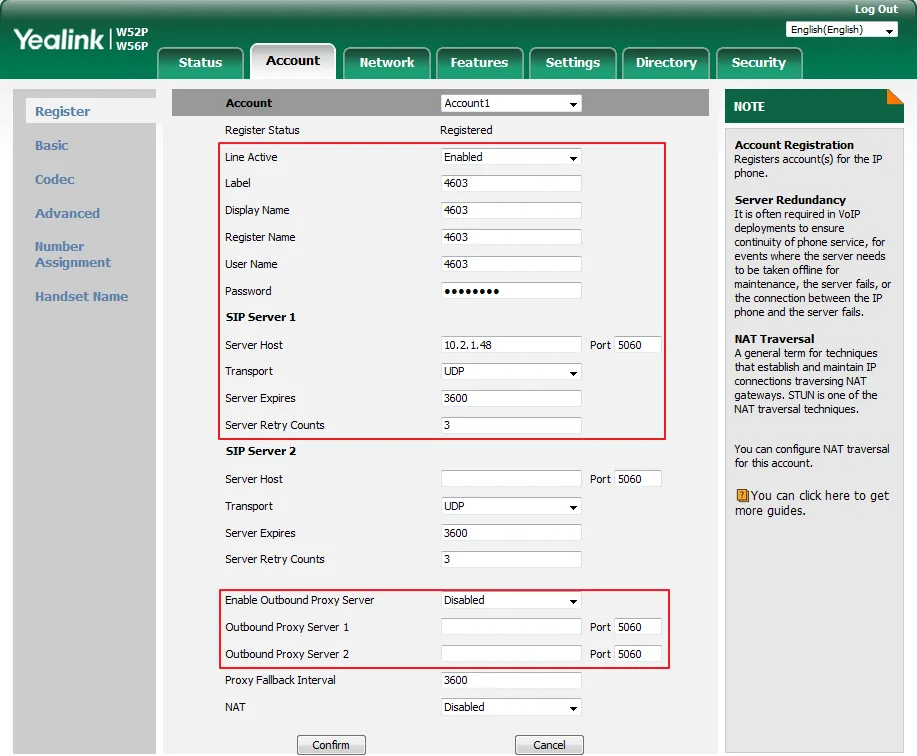 Screenshot: Yealink IP DECT Phone Administrator Guide V81.10, S. 167.
Zusätzlich: Codecs, Uhrzeit, zweite Nebenstelle
- Codecs — Account → Codec: Lassen Sie
PCMA(G.711 A-law),PCMU(G.711 µ-law) undG722aktiviert, die übrigen können Sie aus der Liste der aktivierten Codecs entfernen. G.729 ist nicht nötig. - Uhrzeit — Settings → Time & Date: Zeitzone des Betriebs und NTP. Ohne das zeigt das Anrufprotokoll des Mobilteils eine falsche Uhrzeit.
- Mehrere Nebenstellen an einer Basis. Jeder weitere Mitarbeiter erhält ein eigenes Konto in der Liste Account (Account 2, Account 3 …) mit eigenem Login und Passwort aus der Admin-Oberfläche. Versuchen Sie nicht, eine Nebenstelle auf mehrere Mobilteile „aufzuteilen“ — dafür gibt es die Leitungszuweisung in Schritt 4.
- Die Sprache der Weboberfläche lässt sich über die Liste in der oberen rechten Ecke der Seite umschalten.
Automatische Konfiguration des Fuhrparks (Provisioning)
Einen eigenen Provisioning-Server betreibt die Plattform nicht — die Basis wird über die oben genannten Felder konfiguriert. Wenn Sie einen eigenen Provisioning-Server haben, lädt die Yealink-Basis y000000000025.cfg (gemeinsam für die DECT-Serie) und <MAC>.cfg; die Serveradresse wird unter Settings → Auto Provision festgelegt oder kommt per DHCP-Option 66. Die Kontoparameter in der Datei heißen account.X.register_name, account.X.user_name, account.X.password, account.X.sip_server.1.address, account.X.sip_server.1.port, account.X.sip_server.1.transport_type; die Leitungszuweisung erfolgt über handset.X.incoming_lines und handset.X.dial_out_lines.
Schritt 4. Leitungen den Mobilteilen zuweisen und die Registrierung prüfen#
Ein registriertes Konto steht dem Mobilteil nicht von selbst zur Verfügung: Die Basis entscheidet separat, welches Mobilteil über welche Leitung Anrufe annimmt und mit welcher es anruft. Solange das nicht erledigt ist, bleibt das Mobilteil bei eingehenden Anrufen stumm und lässt keine Nummer wählen.
Öffnen Sie Account → Number Assignment:
- im Block Incoming lines markieren Sie per Häkchen, welche Leitungen an welchem Mobilteil eingehen (eine Leitung an mehreren Mobilteilen — alle klingeln, eines nimmt ab);
- im Block Outgoing lines markieren Sie, mit welchen Leitungen das Mobilteil anruft, und wählen in der Spalte Default seine Standardleitung;
- klicken Sie auf Confirm.
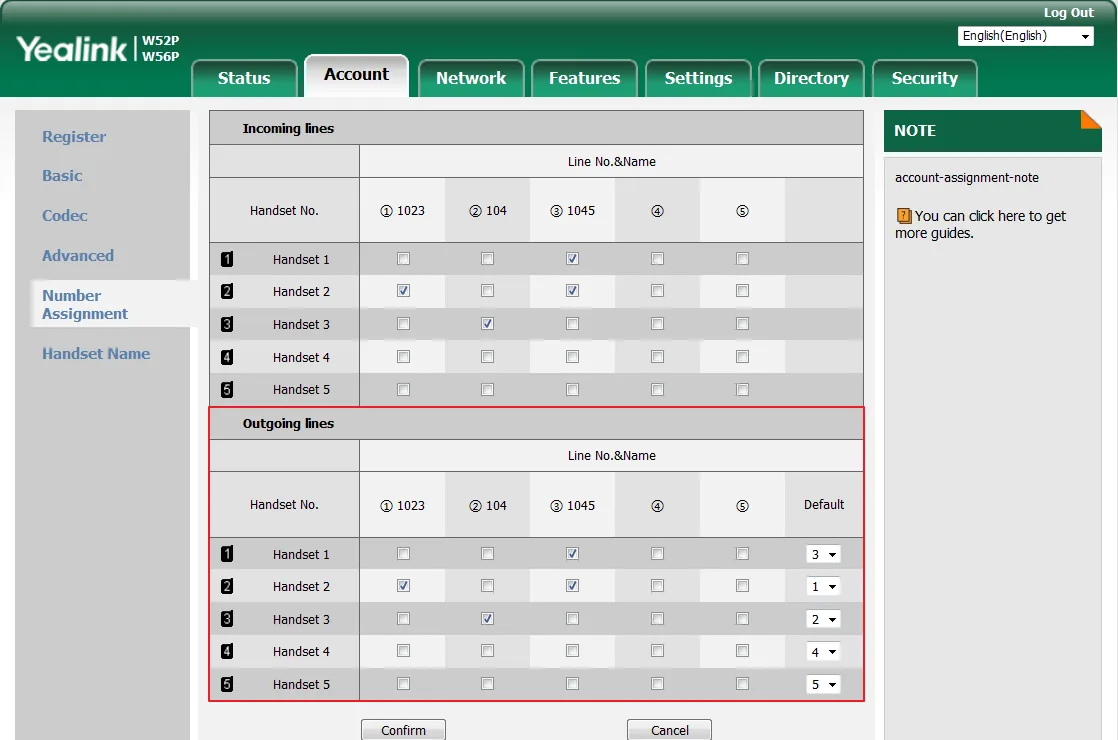 Screenshot: Yealink IP DECT Phone Administrator Guide V81.10, S. 176.
Prüfung:
- An der Basis — Weboberfläche, Account → Register:
Register Status: Registered. - Am Mobilteil — OK → Status → Line Status: die Liste der Leitungen mit ihrem Zustand. Schneller geht es über die Bildschirmtaste Line im Bereitschaftsmodus: dort steht ebenfalls die Liste der Leitungen, in der ersten Zeile die Standardleitung.
- In der Admin-Oberfläche — Telefonie → „Mitarbeiter und Gruppen“: Beim Operator erscheint ein grüner Punkt und die Zeile, mit der sich die Basis gemeldet hat (zum Beispiel
Yealink W70B). Der Status wird höchstens einmal pro Minute aktualisiert. - Testanruf auf die Nebenstelle eines Kollegen.
Klangqualität und Funkabdeckung — der Echo-Test *43. Wählen Sie am Mobilteil *43 und drücken Sie die Anruftaste: Die Telefonanlage nimmt ab, gibt einen kurzen Ton aus und spielt Ihnen Ihre eigene Stimme zurück. Bei DECT ist das zugleich die einzige ehrliche Prüfung der Abdeckung: Gehen Sie, ohne aufzulegen, mit dem Mobilteil durch den Gastraum, die Küche, das Lager und das Treppenhaus und hören Sie sich selbst zu — dort, wo das Echo zu stocken, zu rauschen oder zu verschwinden beginnt, bricht auch das Gespräch mit dem Gast ab. Ist der Ton zu hören, aber Sie selbst nicht — kommt der Ton nicht von der Basis zur Telefonanlage (SIP ALG am Router); ist nicht einmal der Ton zu hören — kommt er nicht von der Telefonanlage zur Basis. Eine Analyse der Ergebnisse und Zahlen finden Sie im Abschnitt „Prüfung der Verbindungsqualität“.
Zurücksetzen auf Werkseinstellungen#
Ein Zurücksetzen ist nötig, wenn Sie die Basis von einem früheren Betreiber übernommen haben (im Inneren fremde Konten und eine fremde Auto-Konfigurationsadresse — sie stellt bei jedem Neustart ihre eigenen Einstellungen wieder her), wenn das Administratorkennwort vergessen wurde oder wenn sich die Basis unerklärlich verhält.
Vom Mobilteil aus (Methode ohne Computer):
- OK → Settings → System Settings → Base Reset.
- Geben Sie den System-PIN der Basis ein — werkseitig 0000 — und drücken Sie Done.
- Wählen Sie Reset to factory, beantworten Sie die Frage „Reset base to factory configuration now?“ mit Yes.
Über die Weboberfläche der Basis: Settings → Upgrade → Schaltfläche Reset to factory → OK auf die Frage „Do you want to reset to factory?“.
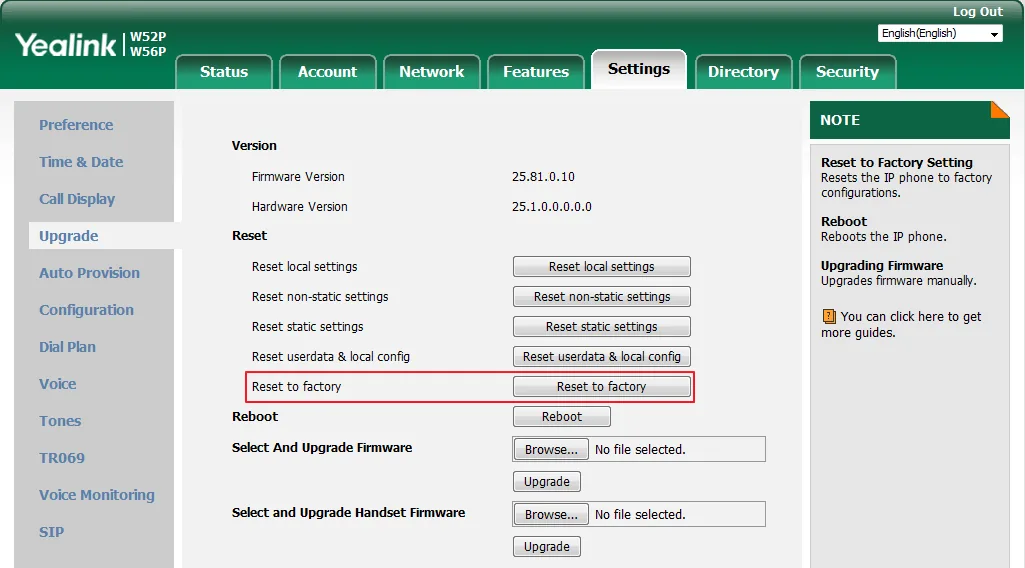 Screenshot: Yealink IP DECT Phone Administrator Guide V81.10, S. 469.
Was passiert: SIP-Konten, Netzwerkeinstellungen, die Zuweisung der Leitungen, die Sprache, das Telefonbuch und die Einstellungen der Mobilteile werden gelöscht; die Anbindung der Mobilteile an die Basis bleibt erhalten — sie müssen nicht erneut „verheiratet“ werden. Das Kennwort der Weboberfläche wird wieder zu admin, der System-PIN wieder zu 0000. Die Betriebs- und Netzwerk-Anzeigen blinken langsam abwechselnd; das Zurücksetzen dauert einige Minuten — schalten Sie die Stromversorgung nicht aus, bis die Basis hochgefahren ist.
Getrennt von der Basis wird das Mobilteil zurückgesetzt (OK → Settings → System Settings → Handset Reset) — dies löscht nur seine persönlichen Einstellungen: Lautstärke, Klingelton, Name.
Nach dem Zurücksetzen: Sprache → Zeitzone → Änderung des Administratorkennworts → Konto (Schritt 3) → Zuweisung der Leitungen (Schritt 4).
Wenn sich das Mobilteil nicht registriert#
- Das Mobilteil zeigt „Unregistered!“ — das ist Funk, nicht die Telefonanlage: Das Mobilteil ist nicht an die Basis angebunden. Siehe „Anbindung der Mobilteile an die Basis“.
Register Statusist leer oder nichtRegistered— prüfen Sie den Login: Es wird der vollständigesip-…-<номер>aus dem Admin-Fenster benötigt, nicht die kurze interne Nummer, und zwar in beiden Feldern —Register NameundUser Name.- Das Kennwort ist veraltet. Wenn jemand im Admin-Bereich „Kennwort zurücksetzen“ gedrückt hat, funktioniert das alte Kennwort nicht mehr — vergeben Sie ein neues und geben Sie es ein.
- Das Mobilteil ist registriert, telefoniert aber nicht und lässt keine Eingabe zu — ihm ist keine Leitung zugewiesen. Das ist Schritt 4, Account → Number Assignment.
- Outbound Proxy oder NAT/STUN ist aktiviert. Deaktivieren Sie auf der Kontoseite Enable Outbound Proxy Server und stellen Sie NAT: Disabled ein.
- Falsche Serveradresse. Ein Betrieb mit dediziertem Server hat eine eigene Adresse — kopieren Sie sie aus dem Admin-Fenster, nicht aus dem Gedächtnis.
- Transport. Lassen Sie
UDP; TLS stellt die Plattform nicht bereit — damit registriert sich die Basis nicht. - Netzwerk des Betriebs: SIP ALG am Router, Basis im Gast-Wi-Fi-Segment, UDP 5060 geschlossen — allgemeine Netzwerkursachen.
- Das Gespräch bricht ab, wenn ein Mitarbeiter ans andere Ende des Saals geht — das ist die DECT-Reichweite, nicht die Registrierung: Es wird ein Repeater benötigt (OK → Settings → System Settings → Repeater Mode) oder eine zweite Basis.
Hat nichts geholfen — oder ist das Telefon registriert, aber es gibt keinen Ton, bricht der Anruf nach 30 Sekunden ab, kommen keine eingehenden Anrufe an: Die Analyse nach Symptomen finden Sie unter „Telefon funktioniert nicht: Diagnose“, die Erläuterung der Anzeigen und Fehlercodes unter „Registriert nicht: Fehlercodes“.
Modelle der Familie#
Die Weboberfläche ist bei allen Basen gleich: Account → Register, Account → Number Assignment, Settings → Upgrade. Unterschiedlich sind Kapazität und Funkteil.
| Modell | Was es ist | Mobilteile pro Basis | Stromversorgung | Besonderheiten der Einrichtung |
|---|---|---|---|---|
| W52P | Basis W52B + Mobilteil W52H, das älteste Set | bis 5 | PoE 802.3af oder Adapter 5 V | Einrichtung wie beschrieben; das Modell ist vom Verkauf genommen, Firmware wird nicht mehr aktualisiert |
| W56P | Basis + Mobilteil W56H (in neuen Lieferungen ist die Basis eine W60B) | bis 5 (mit Basis W60B — bis 8) | PoE 802.3af oder Adapter 5 V | Keine Unterschiede |
| W60B | Basis einzeln (Set mit Mobilteil — W60P) | bis 8 | PoE 802.3af oder Adapter 5 V | Keine Unterschiede |
| W53P | Basis W60B + Mobilteil W53H | bis 8 | PoE 802.3af oder Adapter 5 V | Keine Unterschiede |
| W70B | Basis der nächsten Generation, einzeln | bis 10 | PoE 802.3af oder Adapter | Keine Unterschiede |
| W73P / W76P / W78P / W79P | Sets „Basis W70B + Mobilteil“ (W73H / W56H / W78H / wassergeschütztes W59R) | bis 10 | PoE 802.3af oder Adapter | Keine Unterschiede |
| W80DM / W90DM | keine Basis, sondern ein Manager eines Mehrzellensystems: mehrere Basen W80B/W90B auf großer Fläche mit nahtlosem Übergang | Dutzende (abhängig von der Zahl der Basen) | PoE 802.3af | Wird nicht über diese Seite eingerichtet: Der Manager hat eine eigene Oberfläche mit dem Deployment der Basisstationen. Die Zugangsdaten der Nebenstelle sind dieselben ⚠️ verify |
| Mobilteile W53H, W56H, W73H, W78H, W59R | Mobilteile zu den obigen Basen | — | Ladestation | Haben keine eigenen SIP-Einstellungen: alles in der Basis |
Separat stehen CP930W / CP935W — drahtlose Konferenztelefone, die sich an derselben Basis wie ein Mobilteil registrieren (ihre Menüpunkte heißen Menu → … / More → …).
Häufige Fragen#
Wo sind Benutzername und Passwort einzugeben – im Mobilteil oder in der Basis?#
In der Basis, über deren Weboberfläche. Das Mobilteil hat kein eigenes SIP-Konto: Es nutzt die Leitungen, die ihm die Basis zugewiesen hat (Account → Number Assignment). Deshalb ist in der Administration auch nur ein Telefon sichtbar – die Basis.
Wie viele Mitarbeiter können an einer Basis betrieben werden?#
Entsprechend der Anzahl der Mobilteile: W60B – bis zu 8, W70B – bis zu 10, ältere W52P/W56P – bis zu 5. Beachten Sie, dass die Basis weniger gleichzeitige Gespräche als Mobilteile unterstützt (bei W52P/W56P – 4, je 2 pro Mobilteil). Wenn zu Stoßzeiten mehr Gespräche anfallen, stellen Sie eine zweite Basis auf, statt Mobilteile nachzukaufen.
Das Mobilteil ist registriert, kann aber nicht telefonieren – woran liegt das?#
Ihm ist keine ausgehende Leitung zugewiesen. Öffnen Sie Account → Number Assignment, markieren Sie im Block Outgoing lines die gewünschte Leitung für dieses Mobilteil und wählen Sie sie in der Spalte Default aus.
Löscht ein Reset der Basis die Anbindung der Mobilteile?#
Nein. Der Werksreset der Basis löscht SIP-Konten, Netzwerk, Leitungszuweisung und Administratorkennwort, die Registrierungen der Mobilteile bleiben jedoch erhalten – die Mobilteile müssen nicht erneut „verheiratet“ werden. Neu eingeben müssen Sie die Zugangsdaten der Nebenstelle aus der Administration.
Passwort für die Weboberfläche der Basis vergessen#
Eine Wiederherstellung ist nicht möglich. Setzen Sie die Basis vom Mobilteil aus auf die Werkseinstellungen zurück: OK → Settings → System Settings → Base Reset, PIN 0000 → Reset to factory. Nach dem Reset lautet das Passwort wieder admin.
Basis aus zweiter Hand gekauft, die Einstellungen „kommen von selbst zurück“ – warum?#
In der Basis ist noch die Serveradresse der Autokonfiguration des früheren Anbieters hinterlegt: Bei jedem Neustart lädt sie eine fremde Konfiguration über Ihre eigene. Das lässt sich nur durch einen Werksreset beheben, nach dem die Adresse der Autokonfiguration gelöscht wird.
Die Reichweite in der Halle reicht nicht aus – was tun?#
Einen Repeater aktivieren: OK → Settings → System Settings → Repeater Mode und einen DECT-Repeater von Yealink (RT10/RT20/RT30) an der Basis registrieren. Repeater-Modus und Energiesparmodus „eco mode+“ funktionieren nicht gleichzeitig. Die Einstellungen der Telefonanlage und die Codecs haben keinen Einfluss auf die Reichweite.
Quellen#
- Yealink IP DECT Phone Administrator Guide V81.10 (W52P/W56P; Weboberfläche der Basis, Account → Register, Number Assignment, Settings → Upgrade) – support.yealink.com
- Yealink W70B DECT IP Phone User Guide V85.40 (Anruftaste an der Basis, Anbindung der Mobilteile, Base Reset, Kapazität von 10 Mobilteilen) – support-cdn.yealink.com
- Yealink W59R (W60B) DECT IP Phone User Guide V85.20 (Basis W60B: Kapazität von 8 Mobilteilen, Repeater-Modus) – support-cdn.yealink.com
- Yealink W70B IP DECT Phone Administrator Guide V85.30 (dasselbe für die Generation W60B/W70B: Anmeldung
admin/admin, Adresse der Basis über Status → Base,Settings → Upgrade → Reset to Factory, Prüfung der Leitung über Status → Line Status). Yealink stellt aktuelle Admin-Guides nicht per direktem Link bereit – das Dokumentationsportal arbeitet mit JavaScript; eine Kopie – data.nag.wiki, das offizielle Portal – support.yealink.com - Verzeichnis der Primärquellen des Katalogs:
docs/phone-knowledge/sources/yealink.json
Die Screenshots der Weboberfläche wurden auf W52P/W56P aufgenommen: Bei W60B und W70B sehen die Seiten Account → Register, Account → Number Assignment und Settings → Upgrade genauso aus und liegen unter denselben Pfaden – das bestätigt der Administrator Guide W70B V85.30. Die einzige Anmerkung ⚠️ verify oben betrifft die Reihenfolge der Einrichtung von Mehrzellen-W80DM/W90DM: Für sie gibt es ein eigenes Bereitstellungshandbuch, und über diese Seite werden sie nicht eingerichtet.