Grandstream GRP26xx, GXP und WP8xx — Einrichtung für unsere Telefonanlage
Grandstream ist nach Yealink die zweithäufigste Marke bei Tisch-SIP-Telefonen. Die aktuelle Reihe ist GRP26xx: die günstigen GRP2601/2602 für Rack und Büro, GRP2612/2613/2614 mit Farbdisplay, die höheren GRP2615/2616/2624/2634 mit Schnellwahl-Tasten und die Touch-Modelle GRP2650/2670. Außerdem gibt es in Betrieben noch viele GXP16xx und GXP21xx — die vorherige Generation; sie wird nach demselben Prinzip eingerichtet, aber die Punkte der Weboberfläche heißen anders. Eine eigene Reihe sind die WP810/WP820/WP822/WP825: Das sind keine Tischgeräte, sondern Wi-Fi-Hörer, sie haben kein Kabel und beziehen ihre IP über Wi-Fi.
Was für alle Marken gleich ist — die Zugangsdaten, Ports, das Netzwerk und wann ein Zurücksetzen nötig ist —, ist in der Übersicht „SIP-Telefone einrichten“ beschrieben. Hier steht nur, was speziell bei Grandstream gedrückt werden muss.
Zwei Besonderheiten dieser Marke, an denen man am häufigsten hängen bleibt:
- das Werk-Passwort
admin/admingibt es bei neuen GRP möglicherweise nicht — das Passwort ist auf dem Aufkleber des Geräts aufgedruckt, und wenn der Aufkleber verloren ist, erfolgt die Anmeldung über die Taste „Login from LCD“ (Schritt 2); - ein neues Konto ist ab Werk deaktiviert: Der Parameter Account Active steht auf
No, und die Leitung mit völlig korrekten Zugangsdaten kommt einfach nicht hoch, solange Sie ihn nicht aufYesumstellen (Schritt 3).
Was Sie brauchen#
- Die Zugangsdaten der Nebenstelle aus der Admin-Oberfläche: das Fenster „Zugangsdaten der Nebenstelle“ (Telefonie → „Mitarbeiter und Gruppen“ → „Passwort zurücksetzen“ beim Mitarbeiter oder direkt beim Anlegen) — SIP-Server, Durchwahl, Login, Passwort, Port, Transport. Mehr dazu in der Übersicht.
- Ein Telefon, eingeschaltet und per Kabel mit dem Dienst-Netz des Betriebs verbunden (nicht mit dem Gast-Wi-Fi). Stromversorgung — PoE vom Switch oder Netzteil: Bei GRP26xx gibt es PoE nur bei Modellen mit dem Buchstaben P oder G im Namen, beim GXP1628/GXP1630 und allen GXP21xx ist es integriert.
- Für die Hörer WP8xx — ein geladener Hörer und das Wi-Fi des Betriebs (SSID und Passwort); ein Kabel haben sie nicht.
- Einen Computer oder Laptop im selben Netz mit einem beliebigen Browser.
- Das Gerät selbst vor sich: Das Passwort der Weboberfläche ist bei neuen GRP auf dem Aufkleber am Gehäuse aufgedruckt, und die Anmeldung „Login from LCD“ erfordert das Drücken von Tasten am Telefon.
Schritt 1. Die IP-Adresse des Telefons ermitteln#
Warten Sie, bis das Telefon hochgefahren ist, und halten Sie im Ruhemodus die Taste „nach oben“ des Navigationblocks 3 Sekunden lang gedrückt — das Telefon zeigt seine IP-Adresse, den Modus des Adressbezugs, die MAC-Adresse und die Firmware-Version an.
Dieselbe Adresse findet sich immer im Menü: Menu → Status → Network Status, Zeile IPv4 Address. Im Schema unten ist zu sehen, wo dieser Punkt im Menü des GRP26xx liegt (und zugleich — wo System → Factory Reset liegt, das am Ende gebraucht wird).
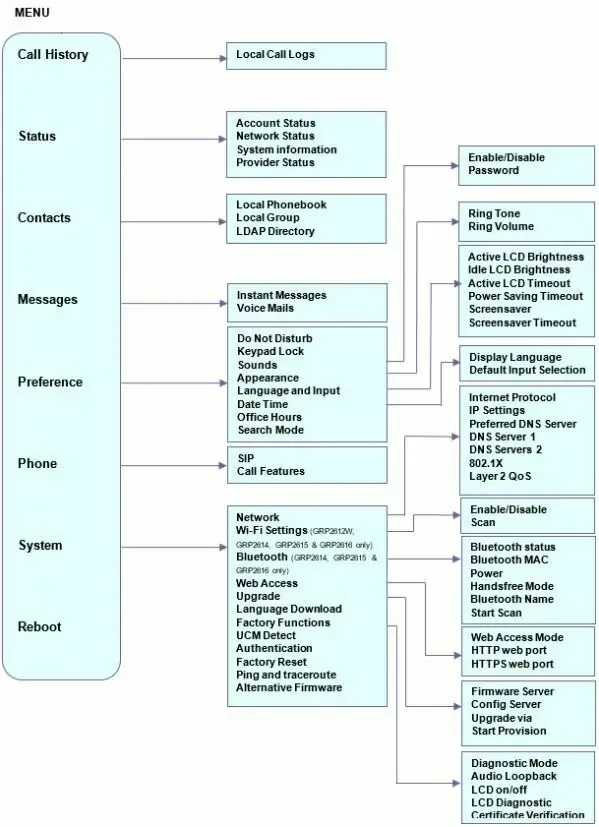 Abbildung: GRP261x/GRP262x/GRP263x Series — Administration Guide, Abschnitt „Configuration via Keypad“ (documentation.grandstream.com).
Die Unterschiede je Familie:
- GXP1610–GXP1630 — nur über das Menü: Menu → Status → Network Status.
- GXP2130–GXP2170 — im Ruhemodus die Taste „nach oben“ drücken oder Menu → Status → Network Status.
- WP810/WP820/WP822/WP825 — den Hörer entsperren, die mittlere Bildschirmtaste Menu (oder OK) drücken, mit den Pfeilen das Symbol Status wählen und Network Status öffnen.
Eine Adresse der Form 0.0.0.0 oder eine leere Zeile bedeutet, dass das Telefon keine Adresse erhalten hat: Prüfen Sie das Kabel (die Buchse LAN/Internet am Telefon, nicht PC) und ob im Netz DHCP bereitgestellt wird; beim Hörer WP — ob er mit dem Wi-Fi verbunden ist.
Schritt 2. In die Weboberfläche einloggen#
Öffnen Sie am Computer einen Browser und geben Sie die IP des Telefons ein — zum Beispiel http://192.168.40.154. Es erscheint eine Anmeldeseite mit dem Namen Ihres Modells.
| Werkseinstellung | |
|---|---|
| Adresse | http://<IP des Telefons> |
| Login | admin |
| Passwort GRP26xx und GRP260x | admin oder ein zufälliges Passwort, aufgedruckt auf dem Aufkleber des Geräts |
| Passwort GXP16xx und GXP21xx | admin (das Telefon verlangt sofort, es zu ändern) |
| Passwort WP810 / WP822 / WP825 | zufälliges Passwort vom Aufkleber auf der Rückseite des Hörers |
| Passwort WP820 | admin |
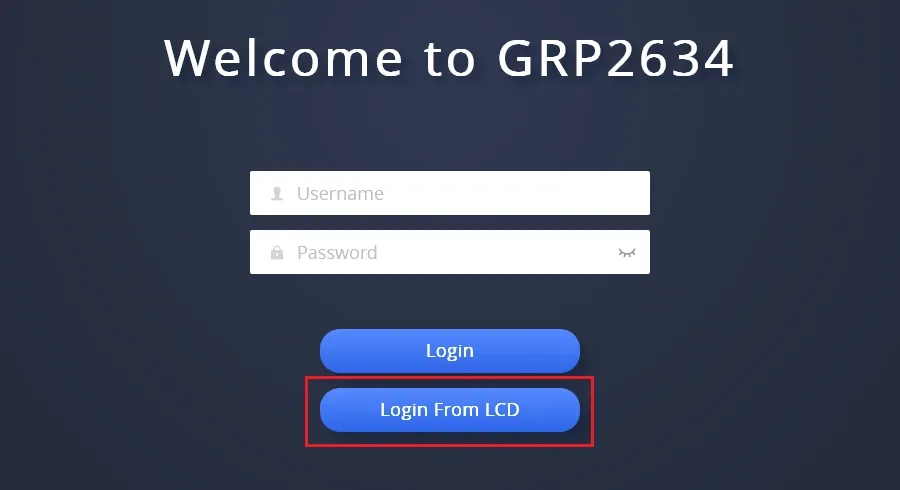 Screenshot: GRP261x/GRP262x/GRP263x Series — Administration Guide, Abschnitt „Accessing the Web UI via LCD“ (documentation.grandstream.com).
Wenn das Passwort nicht passt oder der Aufkleber verloren ist — beim GRP26xx gibt es einen regulären Weg daran vorbei, für den es genügt, das Telefon in der Hand zu halten:
- Drücken Sie auf der Anmeldeseite „Login From LCD“ — der Browser zeigt einen Einmalcode an.
- Geben Sie diesen Code auf der Tastatur des Telefons in der darauf erscheinenden Aufforderung ein.
- Wählen Sie auf dem Bildschirm des Telefons AdminLogin und bestätigen Sie — der Browser meldet sich mit Administratorrechten an.
Auf dieselbe Weise empfiehlt der Hersteller die Anmeldung beim ersten Mal und nach dem Zurücksetzen auf die Werkseinstellungen. Der zweite, eingeschränkte Benutzer user ist standardmäßig deaktiviert — über ihn lässt sich das Konto ohnehin nicht einrichten, melden Sie sich als admin an.
Legen Sie nach der Anmeldung sofort Ihr eigenes Passwort fest: Maintenance → Web Access → Admin Password. Ein vergessenes Administratorkennwort lässt sich nicht wiederherstellen — nur Zurücksetzen auf die Werkseinstellungen.
Schritt 3. Zugangsdaten der Telefonanlage eingeben#
Öffnen Sie in der Weboberfläche die Registerkarte Accounts, wählen Sie links Account 1 → General Settings und füllen Sie die Felder aus dem Fenster „Zugangsdaten der Nebenstelle“ aus:
| Im Adminbereich („Zugangsdaten der Nebenstelle“) | Im Telefon (Accounts → Account 1 → General Settings) |
|---|---|
| — | Account Active: Yes — ab Werk steht No, ohne dies wird die Leitung nicht aktiv |
| SIP-Server | SIP Server |
| Login | SIP User ID und SIP Authentication ID — dieselbe lange Zeichenfolge sip-…-<Nummer> in beide Felder |
| Passwort | SIP Authentication Password |
| Durchwahl | Account Name — die Beschriftung der Leitung auf dem Telefondisplay; Name — der Name, den Kollegen sehen |
Port 5060 |
Teil des Feldes SIP Server: wird mit Doppelpunkt geschrieben, Server:5060 (der Standardport ist ohnehin 5060 — kann weggelassen werden) |
Transport UDP |
Account 1 → SIP Settings → Basic Settings → SIP Transport: UDP (Werkseinstellung) |
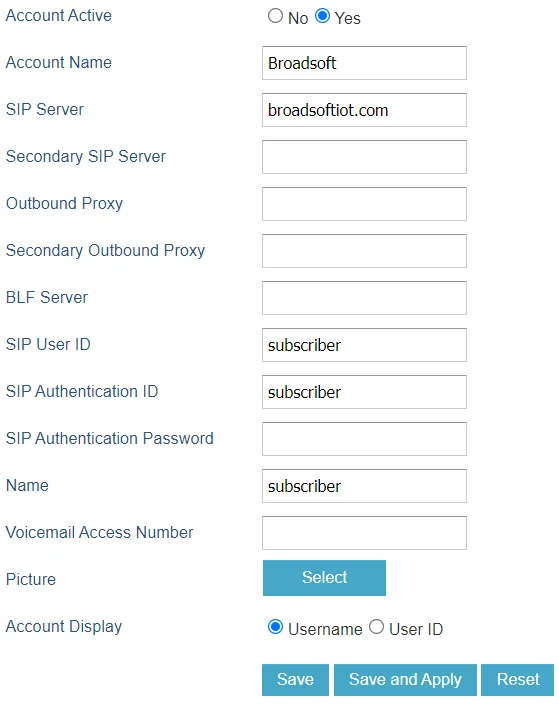 Screenshot: GRP261X BroadWorks SCA Configuration Guide, Abschnitt „Configure Primary Phone Account Settings“ (documentation.grandstream.com).
Klicken Sie unten auf der Seite auf Save and Apply. Ein Neustart ist nicht nötig: Die Parameter der Registerkarte Accounts werden sofort übernommen.
Zusätzlich: Codecs, DTMF, NAT, Zeit und Sprache
Für die Registrierung muss hiervon nichts geändert werden — die Werkseinstellungen passen. Prüfen Sie es, wenn das Gerät mit fremden Einstellungen übernommen wurde:
- Codecs — Accounts → Account 1 → Codec Settings → Preferred Vocoder: an den ersten Stellen der Liste müssen PCMA (G.711 A-law), PCMU (G.711 µ-law) und G.722 stehen; G.729, G.723, iLBC und Opus verwendet die Telefonanlage nicht.
- DTMF — Accounts → Account 1 → Codec Settings → Send DTMF: RFC2833. Wird benötigt, damit Tonbefehle die Telefonanlage erreichen.
- NAT — Accounts → Account 1 → Network Settings → NAT Traversal: ab Werk
No; wenn die Stimme nur in eine Richtung zu hören ist, stellen Sie Keep-Alive ein. STUN muss nicht aktiviert werden. - Zeit — Settings → Date and Time: Zeitzone des Betriebs; der NTP-Server wird standardmäßig von Grandstream bezogen.
- Sprache der Oberfläche — wird in der oberen rechten Ecke der Weboberfläche und am Gerät unter Menu → Preference → Language and Input ausgewählt.
Einrichtung direkt am Gerät, ohne Browser
Beim GRP26xx lässt sich das Konto auch über die Tasten eingeben: Menu → Phone → SIP — dort werden SIP Proxy, Outbound Proxy, SIP User ID, SIP Auth ID, SIP Password und SIP Transport festgelegt. Buchstaben werden über die Tasten des Ziffernblocks eingegeben, die Groß-/Kleinschreibung wird über eine Bildschirmtaste umgeschaltet.
Die Methode funktioniert, aber der lange Login sip-… lässt sich über die Tasten nur langsam und fehleranfällig eingeben — wenn ein Computer im selben Netzwerk vorhanden ist, ist der Browser zuverlässiger.
Schritt 4. Registrierung prüfen#
- Am Telefon. Menu → Status → Account Status zeigt die Liste der Leitungen und ihren Zustand; bei einer registrierten Leitung steht dort
Registered. Im Ruhemodus wird die Beschriftung der Leitung auf dem Display aktiv, und bei Geräten mit Leitungstasten leuchtet die Anzeige auf. - In der Weboberfläche des Telefons. Registerkarte Status → Account Status: Die Spalte SIP Registration muss die Registrierung für Ihre Leitung anzeigen, daneben sind SIP User ID und SIP Server sichtbar — praktisch, um abzugleichen, dass genau das Richtige eingegeben wurde.
- Im Adminbereich. Telefonie → „Mitarbeiter und Gruppen“: Beim Mitarbeiter leuchtet ein grüner Punkt auf, daneben die Zeit der letzten Aktivität und die Zeichenfolge, mit der sich das Telefon gemeldet hat (zum Beispiel
Grandstream GRP2612 124.86.0.130). Der Status wird höchstens einmal pro Minute aktualisiert. - Anruf. Wählen Sie die Durchwahl eines Kollegen. Wenn der Anruf zustande kommt, aber nur eine Seite zu hören ist, liegt es nicht an der Registrierung, sondern am Sprachstrom: Deaktivieren Sie SIP ALG am Router (siehe Überblick).
Klangqualität — Echo-Test *43. Der grüne Punkt sagt nur etwas über die Registrierung aus: Die Stimme läuft als eigener Strom und kann unabhängig davon gestört sein. Wählen Sie am Telefon *43 und drücken Sie Send / OK (allein durch das Sternchen beginnen die meisten Geräte nicht zu wählen). Die Telefonanlage nimmt ab, gibt nach einer Sekunde einen kurzen Ton und spielt Ihnen danach Ihre eigene Stimme zurück — sprechen Sie etwa zehn Sekunden ins Telefon und hören Sie sich selbst zu. Ist sowohl der Ton als auch Ihre Stimme zu hören, läuft der Klang in beide Richtungen. Ist der Ton da, aber Sie selbst nicht, gelangt der Klang nicht vom Telefon zur Telefonanlage (meist ist SIP ALG am Router die Ursache). Ist nicht einmal der Ton zu hören, gelangt der Klang nicht von der Telefonanlage zum Telefon. Die Analyse aller Fälle und die gemessenen Werte (Verluste, Jitter, Verzögerung) finden Sie im Abschnitt „Prüfung der Verbindungsqualität“.
Zurücksetzen auf Werkseinstellungen#
Ein Zurücksetzen löscht alles: Konten, Netzwerkeinstellungen (statische IP, VLAN), das Passwort der Weboberfläche, die Sprache, das Telefonbuch und die Anrufliste. Die Firmware bleibt erhalten. Es ist nötig, wenn das Telefon mit fremden Einstellungen übernommen wurde (besonders mit der Adresse eines fremden Autokonfigurationsservers – ein solches Gerät überschreibt Ihr Konto nach jedem Neustart), wenn das Administratorkennwort verloren ist oder wenn sich das Gerät nach Experimenten seltsam verhält.
Am Gerät über das Menü (GRP26xx): Menu → System → Operations – Factory Reset → bestätigen Sie die Warnung mit der Bildschirmtaste Yes. Das Telefon startet neu.
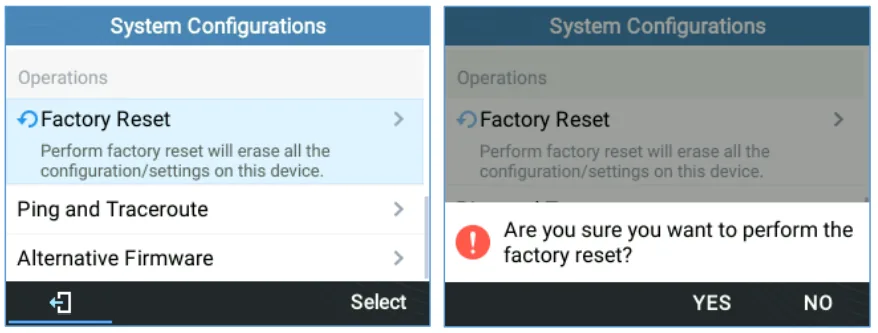 Screenshot: GRP261x/GRP262x/GRP263x Series — Administration Guide, Abschnitt „Restore Factory Settings Using the LCD Menu“ (documentation.grandstream.com).
Am Gerät, wenn das Menü gesperrt ist (GRP26xx und GXP21xx): Halten Sie während des Starts des Telefons die Tasten 1 + 9 gedrückt. Beim GRP26xx erscheint ein Notfallmenü mit zwei Punkten – Factory Reset und Rollback Firmware; wählen Sie den ersten und bestätigen Sie mit der Bildschirmtaste Submit. Beim GXP21xx verlangt das Telefon eine Bestätigung mit der Taste # und, wenn der Administrator den Zugriff auf das Menü eingeschränkt hat, das Administratorkennwort.
Über den Browser:
- GRP26xx – Maintenance → Tools → Factory Reset → Start. Auf derselben Seite gibt es Ping und Traceroute direkt vom Telefon aus: Das ist der beste Weg, um zu belegen, dass das Problem im Netzwerk des Betriebs liegt und nicht an der Telefonanlage.
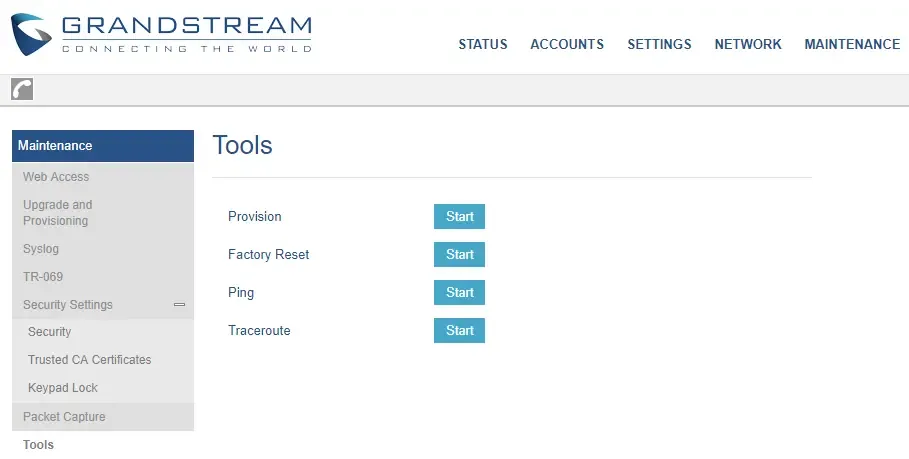 Screenshot: GRP261x/GRP262x/GRP263x Series — Administration Guide, Abschnitt „GRP261X/GRP2624/GRP263x/GRP2670/GRP2650 Tools“ (documentation.grandstream.com).
- GXP16xx – die Schaltfläche Factory Reset in der oberen rechten Ecke der Weboberfläche.
- GXP21xx – der Zurücksetzen-Link in der oberen rechten Ecke oder die Schaltfläche unten auf der Seite Maintenance → Upgrade.
- WP810/WP820/WP822/WP825 – Maintenance → Tools → Factory Reset → Start, dann Bestätigung mit OK.
Bei WP8xx-Hörern direkt am Hörer: Settings → Advanced Settings → Factory reset und Bestätigung mit der linken Bildschirmtaste.
Beim GXP16xx über das Gerätemenü: Menu → System → Factory Reset → mit der Bildschirmtaste OK bestätigen.
Nach dem Zurücksetzen: Sprache, Zeitzone, bei Bedarf das Netzwerk (oder Wi-Fi beim WP) – und erneut Schritt 2 und Schritt 3 mit den Zugangsdaten aus der Admin-Oberfläche. Die Anmeldung in der Weboberfläche erfolgt wieder über „Login From LCD“ oder das Passwort vom Aufkleber.
GRP26xx einfach neu starten ohne Zurücksetzen: Im Bereitschaftsmodus gleichzeitig HOLD und die Navigationstaste nach links drücken, dann bestätigen. Die Kombination HOLD + nach rechts startet keinen Neustart, sondern eine Konfigurationsabfrage beim Autokonfigurationsserver.
Wenn sich das Telefon nicht registriert#
Der Reihe nach, vom Häufigen zum Seltenen:
Account Activesteht noch aufNo. Eine typische Grandstream-Falle: Die Felder sind korrekt ausgefüllt, aber die Leitung ist ausgeschaltet. Accounts → Account 1 → General Settings → Account Active: Yes → Save and Apply.- Der Login wurde nicht vollständig eingegeben. In SIP User ID und SIP Authentication ID muss die Zeichenfolge
sip-…-<Nummer>stehen, nicht „101“. Prüfen Sie beide Felder – sie sind leicht zu verwechseln. - Das Passwort ist veraltet. Wenn jemand in der Admin-Oberfläche auf „Passwort zurücksetzen“ geklickt hat, funktioniert das alte nicht mehr. Raten Sie nicht – vergeben Sie ein neues und geben Sie es erneut in SIP Authentication Password ein (das Feld wird immer leer angezeigt, das ist normal).
- Die Serveradresse ist falsch. Kopieren Sie SIP Server aus dem Fenster „Zugangsdaten der Nebenstelle“: Bei einem Betrieb mit eigener Telefonanlage ist die Adresse eine eigene und nicht das allgemeine
sip.<Domäne>. - SIP Transport wurde umgestellt. Account 1 → SIP Settings → Basic Settings → SIP Transport muss UDP sein. Unsere Zugangsdaten sind auf UDP ausgelegt; TLS stellt die Plattform überhaupt nicht bereit, und ein Telefon mit TLS schweigt ohne eine einzige Fehlermeldung.
- Das Netzwerk. Prüfen Sie direkt vom Telefon aus: Maintenance → Tools → Ping an die Adresse des Servers. Der Ping geht nicht durch – das betrifft das Netzwerk des Betriebs (Router, VLAN, Firewall, SIP ALG); er geht durch, aber es gibt keine Registrierung – das betrifft die Zugangsdaten.
- Die Einstellungen „ändern sich von selbst“ nach einem Neustart – das Telefon bezieht eine fremde Konfiguration vom Autokonfigurationsserver des Vorbesitzers: Leeren Sie Maintenance → Upgrade and Provisioning → Config Server Path oder führen Sie ein Zurücksetzen durch.
Hat das nicht geholfen – oder ist das Telefon registriert, aber es gibt keinen Ton, bricht der Anruf nach 30 Sekunden ab, kommen keine eingehenden Anrufe an: Die Analyse nach Symptomen finden Sie unter „Telefon funktioniert nicht: Diagnose“, die Erläuterung der Anzeigen und Fehlercodes unter „Registriert nicht: Fehlercodes“.
Modelle der Serie#
Weboberfläche und Bezeichnungen der Kontofelder sind bei der gesamten GRP26xx-Reihe identisch; GXP16xx und GXP21xx unterscheiden sich nur in der Anordnung der Bereiche, die Felder heißen gleich. Der Buchstabe P im Namen = integriertes PoE, G = Gigabit-Ports, W = Wi-Fi.
Tabelle der Modelle
| Modell | Display / Leitungen | PoE | Besonderheiten der Einrichtung |
|---|---|---|---|
| GRP2601 / 2601P / 2601W | s/w 2,21" (132×48), 2 Leitungen | nur P | das meistverkaufte günstige Modell; W — mit Wi-Fi |
| GRP2602 / 2602P / 2602G / 2602W | s/w, 2 Leitungen | P, G, W | G — Gigabit-Ports |
| GRP2603 / 2603P | s/w (132×64), 3 Leitungen | nur P | — |
| GRP2604 / 2604P | s/w (132×64), 3 Leitungen | nur P | — |
| GRP2610 / 2610P | Farbdisplay 2,4", 2 Leitungen | nur P | — |
| GRP2611G | Farbdisplay 2,8", 3 Leitungen | ja | — |
| GRP2612 / 2612P / 2612G / 2612W | Farbdisplay 2,4", 4 Leitungen | P, G, W | W — Wi-Fi |
| GRP2613 | Farbdisplay 2,8", 6 Leitungen | ja | — |
| GRP2614 | Farbdisplay 2,8" + zweites Display mit 24 Tasten | ja | Wi-Fi und Bluetooth |
| GRP2615 | Farbdisplay 4,3", 10 Leitungen | ja | Wi-Fi und Bluetooth |
| GRP2616 | Farbdisplay 4,3" + zweites Display mit 24 Tasten | ja | Wi-Fi und Bluetooth |
| GRP2624 | Farbdisplay 2,8", 8 Leitungen | ja | Wi-Fi und Bluetooth |
| GRP2634 | Farbdisplay 2,8" + zweites Display mit 24 Tasten | ja | Wi-Fi und Bluetooth |
| GRP2636 | Farbdisplay 4,3", 24 Leitungstasten, bis zu 16 Konten | ja | Wi-Fi und Bluetooth |
| GRP2650 | Farbdisplay 5", 14 Leitungstasten, bis zu 16 Konten | ja | Wi-Fi und Bluetooth |
| GRP2670 | Touchscreen 7", bis zu 16 Konten | ja | Wi-Fi und Bluetooth |
| GXP1610 / 1610P / 1615 | s/w (132×48), 2 Leitungen | nur P | Anmeldung admin/admin, ohne „Login From LCD“ |
| GXP1620 / 1625 | s/w mit Hintergrundbeleuchtung, 2 Leitungen | nur 1625 | dasselbe |
| GXP1628 | s/w, 2 Leitungen + 8 BLF-Tasten | ja | dasselbe |
| GXP1630 | s/w (132×64), 3 Leitungen + 8 BLF-Tasten | ja | dasselbe |
| GXP2130 | Farbdisplay 2,8", 3 Leitungen | ja | Anmeldung admin/admin, Bluetooth |
| GXP2135 | Farbdisplay 2,8", 8 Leitungen | ja | dasselbe |
| GXP2140 | Farbdisplay 4,3", 4 Leitungen | ja | dasselbe, Unterstützung für Erweiterungsmodule |
| GXP2160 | Farbdisplay 4,3", 6 Leitungen | ja | dasselbe |
| GXP2170 | Farbdisplay 4,3", 12 Leitungen | ja | dasselbe |
| WP810 / WP822 / WP825 | Wi-Fi-Hörer | nein, Ladestation | Passwort vom Aufkleber; IP über Wi-Fi |
| WP820 | Wi-Fi-Hörer | nein, Ladestation | Anmeldung admin/admin |
Automatische Einrichtung des Geräteparks (provisioning)
Grandstream bezieht die Konfiguration über die Datei cfg<MAC>.xml (plus die allgemeine cfg.xml) von einem TFTP/HTTP/HTTPS-Server. Die Serveradresse erhält das Telefon über DHCP option 66 (oder 43) oder entnimmt sie unter Maintenance → Upgrade and Provisioning → Config Server Path. Der Hersteller bietet auch einen Cloud-Weg — GDMS und „Plug and Play“, wenn das Telefon den Server im lokalen Netz selbst findet.
Unsere Plattform betreibt keinen Server für die automatische Einrichtung: Das Telefon wird über die Felder aus Schritt 3 eingerichtet. Die automatische Einrichtung ist ein Weg für Betriebe mit eigenem Konfigurationsserver; Parameternamen und Ladereihenfolge sind im „GRP26xx — Auto-configuration Plug and Play Guide“ beschrieben (siehe „Quellen“).
Häufige Fragen#
Die Weboberfläche lässt mich nicht hinein: admin/admin passt nicht#
Bei neuen GRP26xx gibt es möglicherweise kein werksseitiges Passwort admin — stattdessen ein zufälliges Passwort, das auf dem Aufkleber des Geräts aufgedruckt ist. Aufkleber verloren? Klicken Sie auf der Anmeldeseite auf „Login From LCD“: Der Browser zeigt einen Einmalcode, geben Sie ihn am Telefon ein und wählen Sie AdminLogin. Bei GXP16xx und GXP21xx ist die Anmeldung normal, admin/admin, aber das Telefon verlangt sofort eine Passwortänderung.
Alle Felder ausgefüllt, doch das Telefon meldet, das Konto sei nicht registriert#
Öffnen Sie Accounts → Account 1 → General Settings und prüfen Sie Account Active: Ab Werk steht dort No, und die Leitung mit korrekten Zugangsdaten kommt nicht hoch. Zweithäufigste Ursache ist eine kurze Nebenstelle im Feld SIP User ID statt des vollständigen Logins sip-…-<Nummer>.
Wie erkenne ich, ob das Telefon die Telefonanlage nicht sieht oder die Telefonanlage ablehnt?#
Direkt vom Telefon aus: Maintenance → Tools → Ping an die Serveradresse aus dem Fenster „Zugangsdaten der Nebenstelle“. Der Ping geht nicht durch — dann liegt das Problem beim Netz des Betriebs (Router, VLAN, Firewall). Der Ping geht durch, aber es gibt keine Registrierung — dann liegt das Problem bei den Zugangsdaten: Login, Passwort, Port, Transport.
Wird ein altes GXP genauso eingerichtet wie ein GRP?#
Dem Sinn nach ja: dieselben SIP Server, SIP User ID, Authenticate ID, Password und dasselbe Prinzip „zuerst das Konto aktivieren“. Die Unterschiede liegen in der Anordnung der Bereiche der Weboberfläche und darin, dass bei GXP die Anmeldung werksseitig ist (admin/admin), ohne „Login From LCD“.
Lässt sich ein Grandstream per QR-Code aus der Admin-Oberfläche einrichten?#
Nein. Den QR-Code aus dem Fenster „Zugangsdaten der Nebenstelle“ verstehen nur die Softphones Zoiper und Linphone. Ein Tischgerät wird über Felder eingerichtet; die Schaltfläche „Alle Einstellungen kopieren“ liefert sie als einen Text — praktisch, um sie beim Eingeben vor Augen zu haben.
Das Telefon ist ein Grandstream, doch der Ton läuft nur in eine Richtung#
Die Registrierung ist hier nicht schuld: Die Stimme läuft als separater Strom über UDP 10000–20000. Fast immer ist SIP ALG am Router schuld — schalten Sie es aus. Wenn Telefon und Telefonanlage in verschiedenen Netzen sind, hilft Accounts → Account 1 → Network Settings → NAT Traversal: Keep-Alive.
Kann man an ein Telefon zwei Nebenstellen hängen?#
Ja, wenn das Modell mehr als eine Leitung hat: Füllen Sie Account 2 genauso aus wie Account 1 — beim GRP2612 sind es vier, beim GRP2615 zehn, beim GXP2170 zwölf. Beim GRP2601/2602 und GXP1610 gibt es zwei Leitungen.
Quellen#
- GRP261x/GRP262x/GRP263x/GRP2670/GRP2650 Series — Administration Guide (Anmeldung im Webinterface und Tabelle der Werkpasswörter, „Login from LCD“, Accounts → General Settings, Account Active standardmäßig
No, SIP Transport, Preferred Vocoder, Send DTMF, NAT Traversal, Maintenance → Tools, Zurücksetzen über das Menü und mit der Tastenkombination 1+9) — https://documentation.grandstream.com/knowledge-base/grp261x-grp262x-grp263x-series-administration-guide/ - GRP261x/GRP262x/GRP263x/GRP2670/GRP2650 Series — User Guide (IP-Adresse durch langes Drücken von „nach oben“, Menu → Status → Network Status und Account Status, Menüübersicht) — https://documentation.grandstream.com/knowledge-base/grp261x-grp262x-grp263x-series-user-guide/
- GRP260x Series — Administration Guide (GRP2601/2602/2603/2604: Werkpasswörter, Modellmerkmale) — https://documentation.grandstream.com/knowledge-base/grp260x-series-administration-guide/
- GXP16xx Series — Administration Guide (Anmeldung
admin/adminmit obligatorischer Passwortänderung, Menu → Status → Network Status, Zurücksetzen über das Menü und per Schaltfläche im Webinterface) — https://documentation.grandstream.com/knowledge-base/gxp16xx-series-administration-guide/ - GXP21xx Series — Administration Guide (Anmeldung
admin/admin, IP über die Taste „nach oben“, drei Möglichkeiten zum Zurücksetzen, Merkmale von GXP2130–GXP2170) — https://documentation.grandstream.com/knowledge-base/gxp21xx-series-administration-guide/ - WP8xx — Administration Guide (WP810/WP822/WP825: Administratorkennwort auf dem Aufkleber auf der Rückseite, Status → Network Status, Zurücksetzen über Settings → Advanced Settings und Maintenance → Tools) — https://documentation.grandstream.com/knowledge-base/wp8xx-administration-guide/
- WP820 — Administration Guide (Anmeldung
admin/admin, Network Status, Zurücksetzen) — https://documentation.grandstream.com/knowledge-base/wp820-administration-guide/ - GRP261X BroadWorks SCA Configuration Guide (Screenshot der Seite Accounts → General Settings) — https://documentation.grandstream.com/knowledge-base/broadworks-sca-configuration-guide/
- GRP26xx — Auto-configuration „Plug and Play“ Guide (DHCP option 66,
cfg<MAC>.xml, GAPS) — https://documentation.grandstream.com/knowledge-base/grp26xx-auto-configuration-plug-and-play-guide/ - Verzeichnis der Primärquellen des Katalogs:
docs/phone-knowledge/sources/grandstream.json