Puertas de enlace Yeastar TA y Dinstar DAG: configuración para nuestra centralita
En el establecimiento ya hay teléfonos analógicos normales —en la cocina, en el almacén, en la recepción— y no se quiere cambiarlos por dispositivos IP. Entonces, entre ellos y la red se coloca una puerta de enlace FXS: una caja con tomas telefónicas RJ-11, en las que se conectan los antiguos auriculares, y un puerto de red. Para la centralita, cada toma es una extensión independiente.
Las dos marcas más comunes de este tipo de puertas de enlace son Yeastar de la serie TA (desde TA100 de un puerto hasta TA3200 de 32) y Dinstar de la serie DAG (DAG1000 de 1 a 8 puertos, DAG2000 de 16 a 32). Ambas se configuran a través del interfaz web y ambas tienen menú de voz: la puerta de enlace misma dice su dirección IP por el auricular.
Los datos comunes, los puertos y las reglas de red están en la página general «Configuración de teléfonos SIP».
Qué se necesitará#
- Los datos de la extensión del panel de administración: uno por cada puerto FXS ocupado: servidor SIP, número interno, usuario, contraseña, puerto
5060, transporteUDP. Dónde obtenerlos: «Datos» (Telefonía → «Empleados y grupos» → «Restablecer contraseña»). - Un teléfono analógico conectado al puerto
FXS(Line,Phone) de la puerta de enlace: sin él no se puede oír el menú de voz. - La puerta de enlace en la misma red que el ordenador: con cable al puerto
WAN/Ethernet. - Un ordenador con navegador en esa misma red.
- Los puertos FXO (en Yeastar TA410/TA810 y en los modelos DAG con la letra
O) son para otra cosa: en ellos se conectan líneas analógicas urbanas, no teléfonos. Esta página trata de FXS.
Paso 1. Averiguar la dirección IP de la puerta de enlace#
De fábrica, la puerta de enlace obtiene la dirección por DHCP y la dice por voz.
Yeastar TA: descuelgue el auricular del teléfono analógico conectado al puerto FXS y marque ***: comenzará el menú de voz. Pulse 1 para oír la dirección IP, o 2 para oír la dirección del interfaz web.
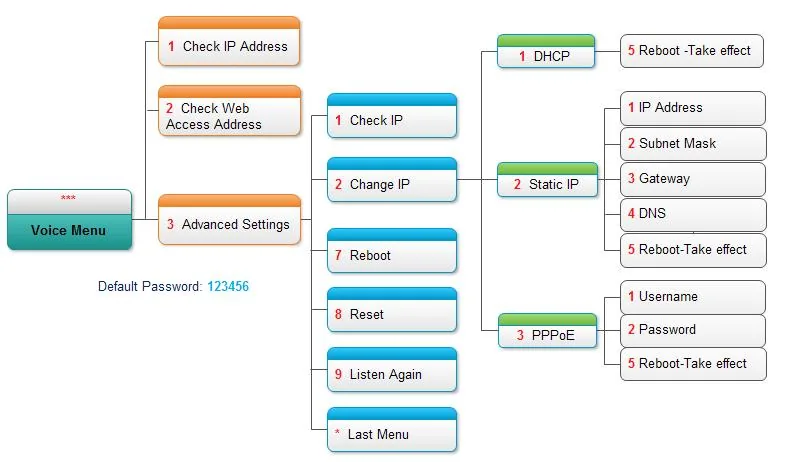 Captura de pantalla: Yeastar TA400/800 User Manual, pág. 8.
La sección Advanced Settings de ese mismo menú (tecla 3, contraseña por defecto 123456, se introduce con almohadilla: 123456#) permite cambiar la puerta de enlace a dirección estática o PPPoE, si no hay DHCP en la red.
Dinstar DAG: igualmente descuelgue el auricular y marque *158#: la puerta de enlace dictará la dirección del puerto LAN; *159#: la dirección del puerto WAN. Si no hay red en absoluto, en DAG siempre está disponible la dirección permanente del puerto LAN: 192.168.11.1: conéctelo con un cable al ordenador, asigne al ordenador una dirección de la misma subred y abra esa dirección en el navegador.
Paso 2. Entrar en el interfaz web#
Abra en el navegador la dirección del paso 1.
| Yeastar TA | Dinstar DAG | |
|---|---|---|
| Dirección | http://<IP шлюза> |
http://<IP шлюза> o http://192.168.11.1 desde el puerto LAN |
| Usuario | admin |
admin |
| Contraseña | password |
admin |
Ambos proveedores aconsejan cambiar la contraseña de fábrica inmediatamente después de la configuración: en Yeastar es System → System Preferences → Password Settings. Si la contraseña se ha cambiado y no se conoce, no se puede recuperar; solo ayuda el restablecimiento a los ajustes de fábrica.
Paso 3. Introducir las credenciales de la centralita#
En el gateway, la configuración se hace en dos pasos: primero se describe una vez el servidor (nuestra centralita) y después se asigna su propia cuenta a cada puerto.
Yeastar TA — paso «servidor». Abra Gateway → VoIP Settings → VoIP Server Settings y cree una plantilla:
| En el panel de administración | En el gateway (VoIP Server Settings) |
|---|---|
| Servidor SIP | Hostname/IP y Domain — la misma dirección |
Puerto 5060 |
campo de puerto junto a Hostname/IP; 5060 es el valor estándar, no hace falta cambiarlo |
Transporte UDP |
Transport — UDP (valor de fábrica) |
| — | Type — SIP; Register Mode — Port Register: cada puerto tendrá su propia cuenta |
Deje vacíos los campos Enable Outbound Proxy Server y Failover Hostname/IP, y Enable SRTP desactivado.
Yeastar TA — paso «puerto». Abra Gateway → Port List y pulse Edit en el puerto correspondiente:
| En el panel de administración («Credenciales de la extensión») | En el gateway (Edit FXS Port → General) |
|---|---|
| Servidor SIP | VoIP Server — seleccione la plantilla creada |
| Usuario | User Name y Authentication Name — la cadena larga sip-…-<número> completa en ambos campos |
| Contraseña | Password |
| Número interno | Caller ID Name y Caller ID Number |
Puerto 5060, Transporte UDP |
definidos en la plantilla del servidor |
Deje vacío el campo From User. Guarde y aplique los cambios (botón Apply Changes en la parte superior de la página).
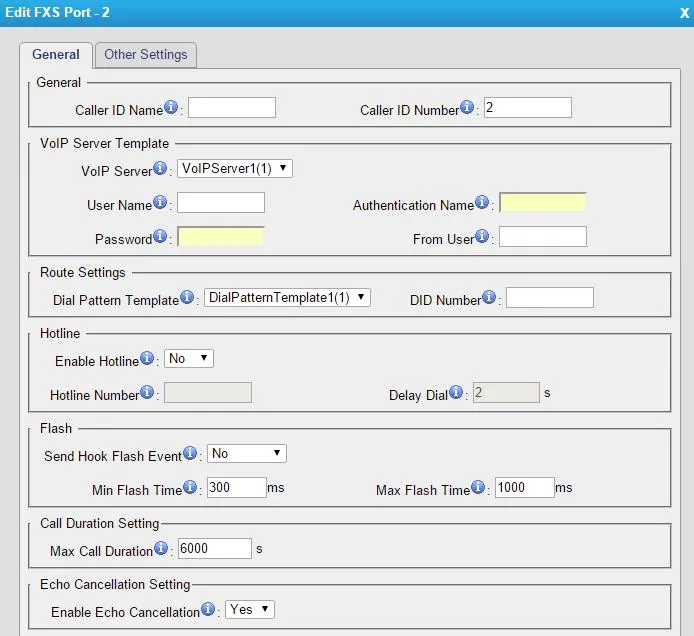 Captura: Yeastar TA400/800 User Manual, pág. 12.
Dinstar DAG — paso «servidor». Abra la sección SIP Server:
| En el panel de administración | En el gateway (SIP Server) |
|---|---|
| Servidor SIP | Primary SIP Server Address |
Puerto 5060 |
Primary SIP Server port — 5060 (valor predeterminado) |
Transporte UDP |
SIP Transport Type — UDP (valor predeterminado) |
Deje vacíos Secondary SIP Server y Outbound Proxy.
Dinstar DAG — paso «puerto». Abra la sección Port y edite el puerto correspondiente:
| En el panel de administración («Credenciales de la extensión») | En el gateway (Port Modify) |
|---|---|
| Usuario | Primary SIP User ID y Primary Authenticate ID — la cadena sip-…-<número> completa en ambos campos |
| Contraseña | Primary Authenticate Password |
| Número interno | Primary Display Name |
Marque Registration → Enable y desmarque Disable Port. No rellene los campos con el prefijo Secondary — es el servidor de reserva.
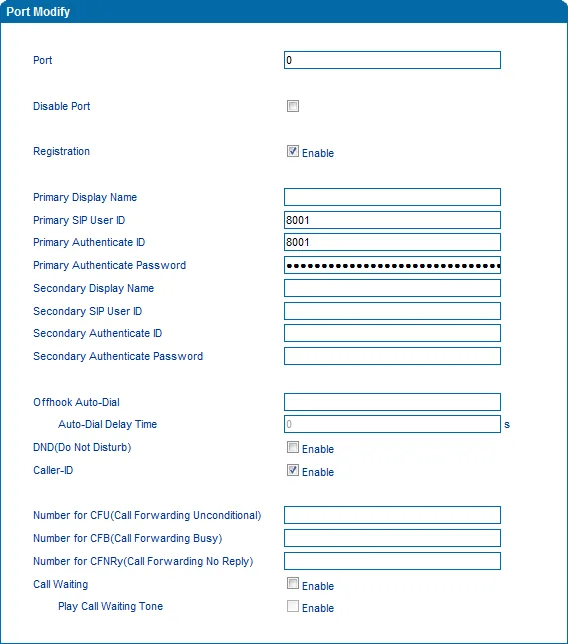 Captura: Dinstar DAG1000-4S FXS Gateway User Manual, pág. 34.
Adicional: códecs, fax, cifrado
- Códecs. Deje con prioridad G.711A y G.711U; G.729 y G.723 no son necesarios para nuestra centralita. En Yeastar — en los ajustes del puerto («Other Settings»), en Dinstar — en la sección Advanced → Media Parameter.
- Fax. Si hay un fax conectado al puerto, deje el modo T.38 (en Dinstar es el de fábrica). Los códecs de voz no transportan el fax.
- Cifrado. No active SRTP ni seleccione el transporte
TLS— la plataforma no los proporciona. - Llamadas directas por IP. Los códigos de servicio
*96(Yeastar) y*47(Dinstar) llaman a una dirección IP sin pasar por la centralita — para comprobar la conexión, pero no para trabajar. - Menú de voz. La contraseña de la sección avanzada se cambia en Yeastar en Gateway → Gateway Settings → Feature Codes → Voice Menu Password Settings.
Paso 4. Comprobar el registro#
- En el gateway: en Yeastar — la página Status → System Status, bloque FXS Port Status; en Dinstar — la página principal con la lista de puertos: junto al puerto debe aparecer Registered.
Unregisteredsignifica que el registro no se ha realizado. - En el panel de administración: Telefonía → pestaña «Empleados y grupos» — junto a cada operador cuya extensión está vinculada a un puerto se enciende un punto verde. El estado se actualiza como máximo una vez por minuto.
- En el aparato: descuelgue el auricular del teléfono analógico — debe aparecer el tono. Marque el número interno de un compañero: la llamada debe realizarse.
- Compruebe cada puerto por separado: se registran de forma independiente, y «el primero funciona, el segundo no» es una situación habitual de una cuenta rellenada a medias.
Calidad de sonido — prueba de eco *43. Descuelgue el auricular del teléfono analógico y marque *43: la centralita responderá, dará un tono corto y después le devolverá su propia voz — hable al auricular unos diez segundos. Es la única forma de comprobar el sonido del adaptador sin implicar en la prueba a un interlocutor real: si se oye el tono y a usted mismo, ambas partes están bien; si hay tono pero no se oye a sí mismo, el sonido no llega del gateway a la centralita; si no hay ni tono, no llega de la centralita al gateway (y si además el auricular emite ruido o zumbido, el problema está en el propio aparato analógico o en su cableado, no en la red). ⚠️ Un aparato con marcación antigua de disco (por impulsos) no puede enviar el asterisco: cámbielo a modo tonal con el conmutador Pulse/Tone y, si no tiene ese conmutador, compruebe el sonido con una llamada normal a un compañero. El análisis de los resultados y las cifras están en la sección «Comprobación de la calidad de la conexión».
Restablecimiento a los valores de fábrica#
El restablecimiento es necesario si el gateway se adquirió de segunda mano (contiene cuentas ajenas y una dirección de autoconfiguración ajena, que devolverá su propia configuración en cada reinicio), si se ha olvidado la contraseña de la interfaz web o si el dispositivo se comporta de forma impredecible.
Yeastar TA, desde el propio aparato: descuelgue el auricular, marque ***, pulse 3 (Advanced Settings), introduzca la contraseña 123456# y pulse 8 — Reset.
Yeastar TA, desde la interfaz web: System → System Preferences → Reset and Reboot → botón Reset to Factory Defaults. El gateway avisará de que borrará toda la configuración; no desconecte la alimentación hasta que el indicador RUN empiece a parpadear.
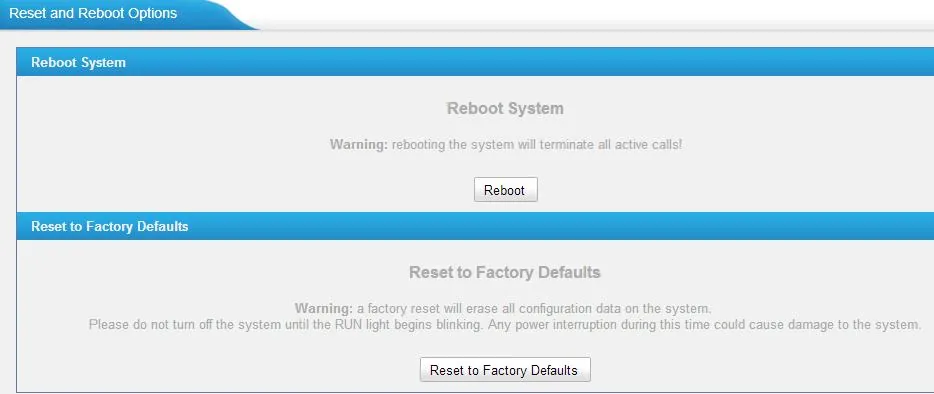 Captura de pantalla: Yeastar TA400/800 User Manual, pág. 60.
Dinstar DAG, desde el propio aparato: descuelgue el auricular y marque *166*000000#. Tras el mensaje de voz «setting successfully», cuelgue — el gateway se ha restablecido. Para reiniciarlo por separado puede usar el código *111#. En la carcasa del DAG también hay un botón Reset.
Dinstar DAG, desde la interfaz web: sección Tools → Factory Reset → botón Apply.
Se borran todas las cuentas de los puertos, la configuración de red, los planes de numeración y las contraseñas; el firmware se conserva. Tras el restablecimiento, el acceso vuelve a ser admin/password (Yeastar) o admin/admin (Dinstar), el gateway obtiene la dirección por DHCP y la configuración debe empezarse desde el paso 1.
Si el gateway no se registra#
- Puerto desactivado. En Dinstar, desmarque Disable Port y marque Registration → Enable; en Yeastar, asegúrese de que al puerto se le ha asignado la plantilla VoIP Server.
- Modo de registro incorrecto. En Yeastar, la plantilla del servidor debe tener
Port Register: conService Providerel gateway no se registra en absoluto, yTemplate Registerregistra todos los puertos bajo una sola cuenta. - El login no se ha introducido completo. Se necesita
sip-…-<número>, no el número en sí, y en ambos campos — User Name / Authentication Name (Yeastar) o SIP User ID / Authenticate ID (Dinstar). - Una sola extensión para todos los puertos. Cada puerto necesita su propia cuenta desde el panel de administración; de lo contrario, solo se registrará uno.
- Contraseña obsoleta. Alguien pulsó «Restablecer contraseña» en el panel de administración — genere una nueva e introdúzcala de nuevo.
- Transporte o cifrado. El transporte debe ser
UDP; un SRTP oTLSactivados provocan «silencio» sin mensajes de error. - Outbound Proxy relleno. Si en el campo queda la dirección del proveedor anterior, el registro se dirige a otro sitio — bórrelo.
- Cambios no aplicados. En Yeastar, la configuración solo entra en vigor tras Apply Changes en la parte superior de la página.
- Red del establecimiento. SIP ALG en el router, UDP 5060 cerrado — consulte la descripción general.
Si no ha funcionado — o el teléfono está registrado pero no hay sonido, la llamada se corta a los 30 segundos o no llegan las entrantes: análisis por síntomas en «El teléfono no funciona: diagnóstico», y explicación de los mensajes y códigos de error en «No se registra: códigos de error».
Modelos de la familia#
| Modelo | Puertos | PoE | Particularidades de configuración |
|---|---|---|---|
| Yeastar TA100 / TA200 | 1 / 2 puertos FXS | no | los más habituales «para uno o dos aparatos»; tienen su propio manual del fabricante |
| Yeastar TA400 / TA800 | 4 / 8 puertos FXS | no | para este par está escrito el manual más detallado de Yeastar |
| Yeastar TA1600 / TA2400 / TA3200 | 16 / 24 / 32 puertos FXS | no | formato para rack; las revisiones V3 y V4 tienen manuales independientes |
| Yeastar TA410 / TA810 | 4 / 8 puertos FXO | no | otra finalidad: en los puertos se conectan líneas analógicas urbanas, no teléfonos |
| Dinstar DAG1000-1S / 2S | 1 / 2 puertos FXS | no | «adaptador» compacto para el escritorio |
| Dinstar DAG1000-4S / 8S | 4 / 8 puertos FXS | no | dirección fija del puerto LAN — 192.168.11.1 |
| Dinstar DAG2000-16S / 24S / 32S | 16 / 24 / 32 puertos FXS | no | formato para rack, los puertos se sacan mediante conector RJ-21 |
| Dinstar DAG1000-4S4O, DAG2000-8S8O | FXS + FXO mixtos | no | parte de los puertos son para teléfonos y parte para líneas urbanas |
Los modelos superiores de ambos fabricantes (Dinstar DAG2500/DAG3000 de 48 a 312 puertos, Yeastar TA1610/TA3210) se configuran igual, pero normalmente están en el operador de telecomunicaciones, no en el establecimiento. Los gateways FXO y los gateways GSM (Yeastar TG, Dinstar UC) resuelven otra tarea — incorporan líneas externas a la centralita; para la conexión de este tipo de líneas, consulte con nuestro soporte.
Preguntas frecuentes#
¿Cuántas extensiones se necesitan por gateway?#
Tantas como teléfonos analógicos conecte a él: cada puerto FXS es una extensión independiente con su propio login y contraseña. Un gateway de ocho puertos con ocho aparatos necesita ocho operadores en el panel de administración. Los puertos vacíos no hace falta configurarlos.
¿Se puede poner un solo gateway para todo el establecimiento?#
Sí, si hay puertos suficientes y el cableado telefónico existente llega hasta cada teléfono: el gateway se coloca en el armario de servidores y los aparatos se conectan a él por los pares ya tendidos. Si no hay cableado, normalmente resultan más económicos los gateways individuales de un puerto junto a los aparatos o los auriculares DECT.
¿Funcionará un teléfono antiguo de disco?#
La marcación por impulsos, por regla general, los gateways no la aceptan — el número simplemente no se marcará. Las llamadas entrantes sí las recibirá ese aparato (el timbre y la conversación funcionan), pero marcar desde él no será posible. Para marcar se necesita un teléfono de tonos (DTMF) o un conmutador de modo en el propio aparato.
¿Funcionará el fax a través del gateway?#
A través de un puerto FXS se puede conectar un fax; el modo predeterminado es T.38. Pero la calidad depende de la red: un canal de voz perdona las pérdidas de paquetes, el fax no. Si el fax es crítico, déjelo en una línea urbana independiente.
¿Cómo saber qué extensión está en qué puerto?#
Por el campo con el número interno: en Yeastar es Caller ID Name / Caller ID Number, en Dinstar — Primary Display Name. Rellénelos con el número del empleado o el nombre del lugar («Cocina», «Almacén») — así la lista de puertos del gateway se lee sin tener que cotejarla con el panel de administración.
Fuentes#
- Yeastar TA400/TA800 FXS Gateway User Manual — https://help.yeastar.com/download/docs/ta400-ta800-user-manual-en.pdf
- Yeastar TA100/TA200 FXS Gateway User Manual — https://help.yeastar.com/download/docs/ta100-ta200-user-manual-en.pdf
- Yeastar TA1600/TA2400/TA3200 User Manual V4 — https://help.yeastar.com/download/docs/ta1600-ta2400-ta3200-v4-user-manual-en.pdf
- Yeastar TA410/TA810 FXO Gateway User Manual — https://help.yeastar.com/download/docs/ta410-ta810-user-manual-en.pdf
- Dinstar DAG1000-4S FXS Gateway User Manual — https://www.dinstar.com/WEB/files/13121/2023-07-11/DAG1000-4S_FXS_Gateway_User_Manual.pdf
- Dinstar DAG2000-16S FXS Gateway User Manual — https://www.dinstar.com/WEB/files/13121/2019-04-25/DAG2000-16S_FXS_Gateway_User_Manual.pdf
- Composición de las líneas — catálogos de los fabricantes: https://help.yeastar.com/en/voip-gateways/index.html y https://www.dinstar.com/download/