Alcatel-Lucent 80x8s Cloud Edition, Myriad y Halo: configuración para nuestra centralita
Alcatel-Lucent Enterprise (ALE) comercializa varias gamas de teléfonos de sobremesa, y no todos se conectan a una centralita ajena, como la nuestra. Admiten SIP abierto (ALE lo llama «Open SIP»):
- Cloud Edition DeskPhone: 8008 CE, 8008G CE, 8018 CE, 8058s CE, 8068s CE, 8078s CE;
- Myriad: M3s, M5s, M7s, M7s Pro, M8;
- Halo: H3G, H6.
Las tres gamas comparten la misma interfaz web (ALE la llama WBM, Web Based Management) y la misma contraseña de administrador de fábrica, por lo que los pasos siguientes son comunes. Las diferencias están solo en cómo abrir el menú en el propio aparato: en Cloud Edition se llama Admin y en Myriad y Halo, Advanced Settings.
Los teléfonos de las gamas SIP Business / Premium DeskPhone (8028s, 8038s, 8078s Premium), IP Touch 4008/4018 y 8082 My IC Phone son aparatos para las centralitas propias de ALE (OmniPCX). No aparecen en la guía oficial de ALE para conectarse a centralitas SIP de terceros; consulte «Modelos de la familia».
Los datos comunes, los requisitos de red y cuándo hay que restablecer el teléfono están en la página general «Configuración de teléfonos SIP».
Qué se necesita#
- Los datos de la extensión desde el panel de administración: Panel de administración → Telefonía → «Empleados y grupos» → «Restablecer contraseña»: la ventana «Credenciales de la extensión» (más detalles).
- Un teléfono conectado por cable a la misma red que el ordenador. Alimentación: PoE (IEEE 802.3af) desde el conmutador o una fuente de alimentación externa en el conector DCSV.
- Un ordenador con navegador en esa misma red.
- 10 minutos: el teléfono se reiniciará solo dos veces, tras guardar la configuración de red y tras guardar la cuenta.
Paso 1. Averiguar la dirección IP del teléfono#
El teléfono recibe la dirección por DHCP automáticamente (el modo de fábrica es dinámico). Puede consultarla en el propio aparato:
- Cloud Edition (8008/8008G/8018/8058s/8068s/8078s CE): en la pantalla principal, seleccione el icono de ajustes (⚙) → Network. En la pantalla aparecerán la dirección IP, la máscara y la puerta de enlace.
- Myriad y Halo (M3s/M5s/M7s/M7s Pro/M8, H3G/H6): cuando el teléfono esté en reposo, pulse la tecla OK del navegador; se abrirá la página Status con la dirección IP, la dirección MAC y la versión del firmware. El apartado More muestra los detalles de la red y el estado de registro de las cuentas.
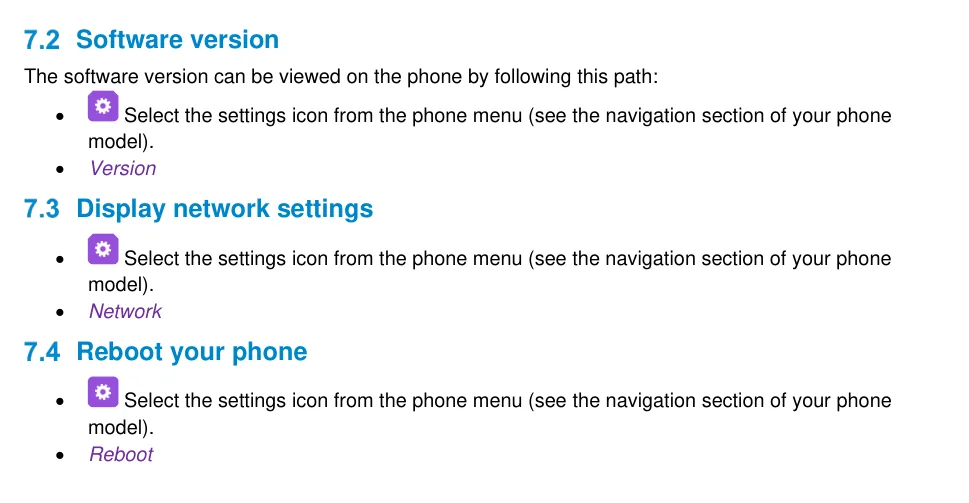 Captura: Alcatel-Lucent Cloud Edition DeskPhone User Manual 8AL90362ENAB ed01, pág. 62.
Si no hay DHCP en la red, la dirección se asigna manualmente: Admin (Cloud Edition) o Advanced Settings (Myriad/Halo) → contraseña 123456 → IP param → IP Config → IPv4 settings, cambiar IPv4 mode a Static y rellenar IP, S/net (máscara) y Router (puerta de enlace). Tras guardar, el teléfono se reiniciará.
Paso 2. Entrar en la interfaz web#
| Valor de fábrica | |
|---|---|
| Dirección | https://<IP del teléfono>, por ejemplo https://192.168.0.10 |
| Usuario | admin |
| Contraseña | 123456 |
El teléfono acepta tanto http:// como https://; si el navegador avisa del certificado autofirmado, continúe según la advertencia.
¿No funciona la contraseña? Entonces se ha cambiado, en un aparato de segunda mano o mediante el servidor de autoconfiguración del propietario anterior. No se puede recuperar, solo restablecer el teléfono a los valores de fábrica.
Paso 3. Introducir las credenciales de la centralita#
En la interfaz web, abra Accounts → Basic, en la lista Account seleccione Account1 y rellene los campos:
| En el panel de administración («Credenciales de la extensión») | En el teléfono (Accounts → Basic) |
|---|---|
| Servidor SIP | SIP Server |
| Usuario | User Name — y el mismo valor en Register Name |
| Contraseña | Password |
Puerto 5060 |
SIP Server Port |
Transporte UDP |
Transport Mode |
| Número interno | Display Name (etiqueta de la línea en pantalla) y SIP Label Name |
Deje el resto de campos de la página tal como están: Register Expire Time 3600, Secondary SIP Server y OutBound Proxy Address — vacíos (el segundo servidor y el proxy no nos hacen falta). Pulse Submit.
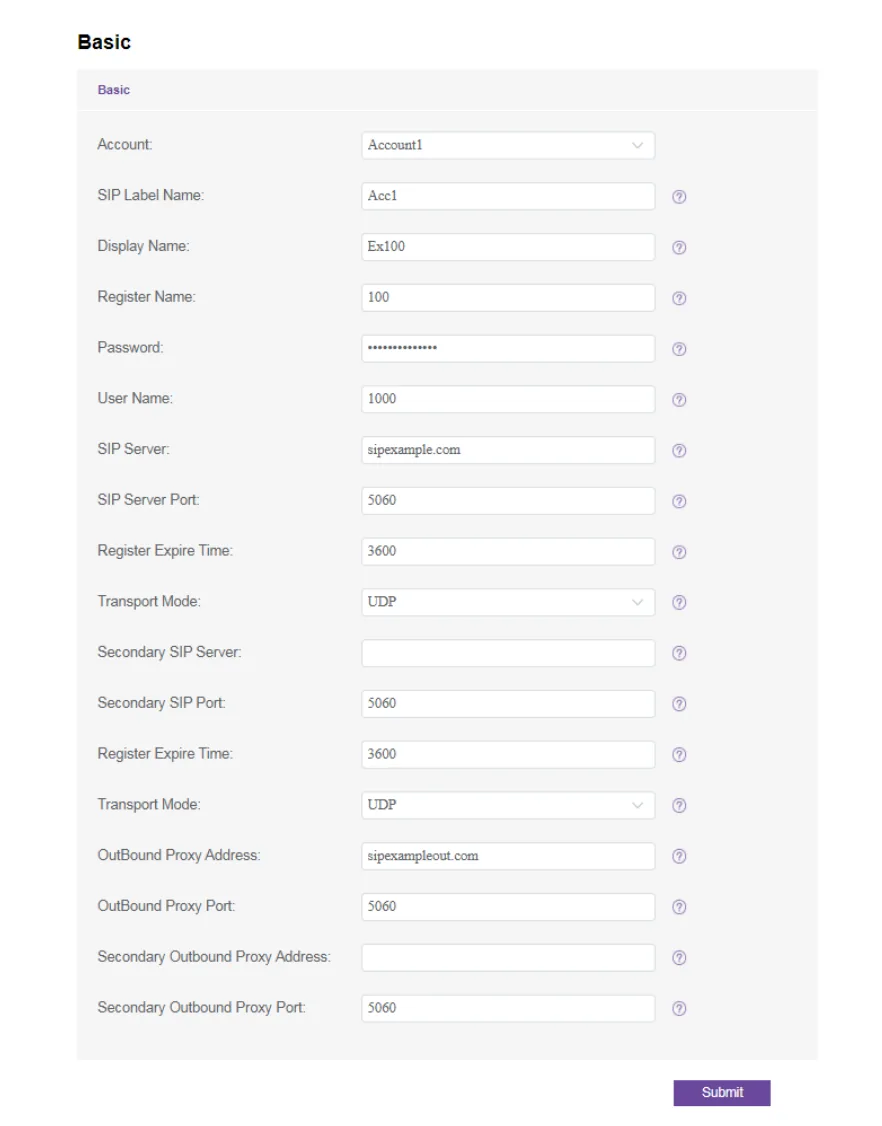 Captura de pantalla: Cloud Edition and Myriad Series SIP Phones Deployment Guide with Open SIP PBXs, 2020 July V1, pág. 21.
Lo mismo desde el teclado del teléfono, sin navegador
- Cloud Edition: icono de ajustes → Admin → contraseña
123456→ con la tecla «abajo» hasta la última página → tecla programable Sip servers → seleccione la cuenta y rellene los parámetros → OK. - Myriad y Halo: menú → Advanced Menu (en algunas versiones de firmware — Advanced Settings) → contraseña
123456→ Account → seleccione la cuenta → OK.
Introducción de letras y puntos: en el 8008/8008G/8018 CE se cambia con la tecla programable 123<>abc, en el 8058s/8068s/8078s CE — con una pulsación larga de la tecla i. El símbolo @ — tecla #, el punto — tecla 0. Tras guardar, el teléfono se reinicia solo.
Adicional: códecs, DTMF, NAT, hora
- Códecs — Account → Codec → Audio Codec. Deje G.711 A-law (PCMA), G.711 µ-law (PCMU) y G.722, los demás puede quitarlos.
- DTMF — Account → Advanced → DTMF Mode, valor RFC2833 (también es el de fábrica).
- NAT — Account → Advanced → Rport puede dejarlo activado; STUN no nos hace falta.
- Hora — el teléfono toma la hora por NTP del servidor DHCP de la red; la zona horaria se define en los ajustes del teléfono. Sin la zona correcta, la hora en el historial de llamadas será ajena.
- Autoconfiguración del parque — Settings → Auto Provision, campo Provision URL (y usuario/contraseña del digest HTTP, si el servidor los exige). La plataforma no mantiene un servidor de autoconfiguración propio: este campo es para su propio servidor.
Paso 4. Comprobar el registro#
- En el teléfono. En el 8058s/8068s/8078s CE la pantalla principal muestra la lista de cuentas: junto a la registrada aparece un icono de registro, y al pulsar la tecla de línea se marca directamente el número de esa cuenta. En Myriad y Halo: OK → Status → More — ahí hay una línea con el estado de registro de las cuentas.
- En el panel de administración. Telefonía → «Empleados y grupos»: en el operador se enciende un punto verde y aparece la línea con la que el teléfono se ha identificado. Se actualiza como máximo una vez por minuto.
- Llamada de prueba. Marque el número interno de un compañero y pídale que devuelva la llamada a este aparato.
Calidad de sonido — prueba de eco *43. El punto verde solo indica el registro: la voz va por un flujo aparte y se rompe por separado. Marque desde el teléfono *43 y pulse Send / OK (la mayoría de los aparatos no inician el marcado solo con el asterisco). La centralita descolgará, al segundo dará un tono breve y después le devolverá su propia voz — hable al auricular unos diez segundos y escúchese. Si se oyen tanto el tono como su voz, el sonido pasa en ambos sentidos. Si hay tono pero no se oye a sí mismo, el sonido no llega del teléfono a la centralita (las más de las veces la culpa es del SIP ALG del router). Si no hay ni tono, el sonido no llega de la centralita al teléfono. El análisis de todos los casos y las cifras medidas (pérdidas, jitter, retardo) están en la sección «Comprobación de la calidad de la conexión».
Restablecimiento a los ajustes de fábrica#
El restablecimiento es necesario si el teléfono se adquirió de segunda mano, si se desconoce la contraseña de administrador o si los ajustes «vuelven solos» — esto último significa que en el teléfono ha quedado el Provision URL del operador anterior y el teléfono descarga una configuración ajena en cada reinicio.
Desde el aparato (Cloud Edition): pulse la tecla derecha del navegador para abrir el menú de ajustes → Admin → contraseña 123456 → con la tecla «abajo» hasta la última página → Restore factory → OK.
Desde el aparato (Myriad y Halo): tecla derecha del navegador → Advance Setting → contraseña 123456 → «abajo» hasta la última página → Restore factory → OK. Los teléfonos Myriad tienen también un método rápido: mantenga pulsada la tecla Conference más de 10 segundos y luego confirme el restablecimiento con la tecla programable.
Desde la interfaz web: Maintenance → Restore factory → botón Restore factory.
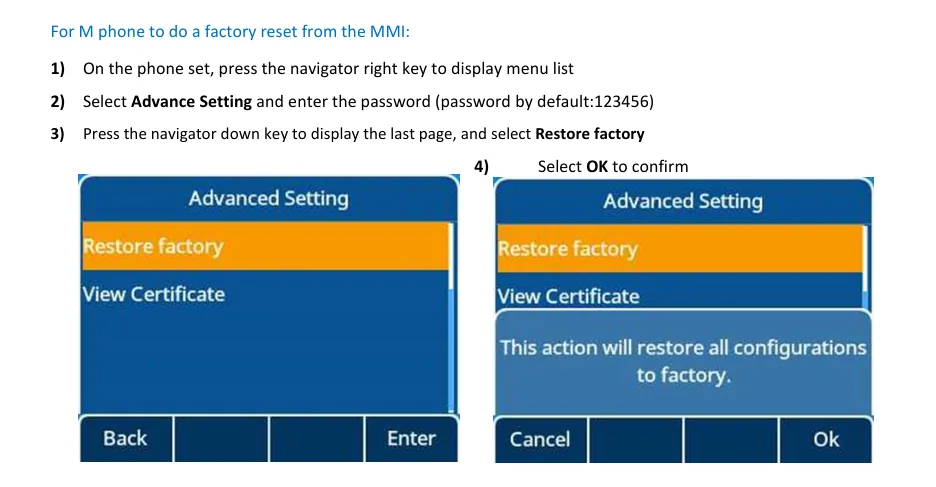 Captura de pantalla: Cloud Edition and Myriad Series SIP Phones Deployment Guide with Open SIP PBXs, 2020 July V1, pág. 37.
Qué se borra: las cuentas SIP, la dirección del servidor de autoconfiguración, la contraseña de administrador (volverá a ser 123456), el idioma y los ajustes de red — el teléfono volverá al modo dinámico y volverá a tomar la dirección por DHCP. El firmware se conserva. Tras el restablecimiento, el teléfono se reiniciará y habrá que configurarlo desde el paso 1.
Si el teléfono no se registra#
- El inicio de sesión no se ha introducido completo. Se necesita
sip-xxxxxxxx-<número>, no un número interno corto, y debe ser igual en User Name y Register Name. - Solo se ha rellenado una de las dos líneas. Un Register Name vacío con User Name relleno (o al contrario) es una causa típica de fallo de autorización.
- La contraseña ha caducado — alguien pulsó «Restablecer contraseña» en el panel de administración. Genere una nueva e introdúzcala de nuevo.
- Dirección incorrecta en SIP Server. En un establecimiento con máquina dedicada es propia; cópiela de la ventana del panel de administración, no la teclee de memoria.
- Transport Mode no es UDP. Si el teléfono no da señales ni siquiera con error, vuelva a UDP.
- OutBound Proxy Address está relleno. Si ha quedado de una configuración anterior, las llamadas se irán a ninguna parte: vacíe el campo.
- El teléfono descarga una configuración ajena — en Settings → Auto Provision hay un Provision URL del operador anterior. Vacíe el campo o haga un restablecimiento.
- Los ajustes no se han aplicado. Los cambios realizados desde el menú del aparato solo surten efecto tras el reinicio automático: espere a que se produzca, sin desconectar la alimentación.
- Red. El router bloquea UDP 5060, SIP ALG está activado, el teléfono está en una Wi-Fi de invitados — consulte la descripción general.
Si no ha funcionado — o el teléfono está registrado pero no hay sonido, la llamada se corta a los 30 segundos, no entran las llamadas: el análisis por síntomas está en «El teléfono no funciona: diagnóstico», y la explicación de los mensajes y códigos de error en «No se registra: códigos de error».
Modelos de la familia#
| Modelo | Pantalla / líneas | PoE | Particularidades de configuración |
|---|---|---|---|
| 8008 CE, 8008G CE | monocroma, 1 cuenta principal + 1 adicional | 802.3af (8008G — gigabit) | las letras se introducen con la tecla programable 123<>abc |
| 8018 CE | monocroma, 1 cuenta principal + 1 adicional | 802.3af | lo mismo que el 8008 |
| 8058s CE | en color, 1 principal + 3 adicionales | 802.3af | letras — pulsación larga de la tecla i |
| 8068s CE, 8078s CE | en color, 1 principal + 3 adicionales | 802.3af | lo mismo que el 8058s |
| M3s, M5s, M7s, M7s Pro | en color, hasta 8 cuentas | 802.3af | menú del aparato — Advanced Settings, IP con la tecla OK |
| M8 | en color, hasta 20 cuentas | 802.3af | lo mismo; Wi-Fi integrada |
| H3G | monocroma, hasta 3 cuentas | 802.3af | lo mismo que Myriad |
| H6 | en color, hasta 4 cuentas | 802.3af | lo mismo; Wi-Fi — mediante adaptador USB de ALE |
Qué no es compatible y por qué:
- 8028s, 8038s, 8078s Premium DeskPhone, IP Touch 4008/4018, 8082 My IC Phone — aparatos para centrales ALE OmniPCX. No aparecen en la guía de despliegue de ALE con centrales ajenas (Open SIP), y la conexión a nuestra central ALE no está descrita.
- Temporis IP150/IP151/IP300/IP600/IP800, IP2015/IP2215 — no son ALE, sino teléfonos de oficina Atlinks bajo la marca Alcatel. Tienen su propia interfaz web y sus propias contraseñas, y no guardan relación con esta página: configúrelos según el manual de administrador del modelo concreto del sitio de Atlinks. ⚠️ verify — no hemos encontrado un documento actual de Atlinks en acceso abierto.
Preguntas frecuentes#
¿Cómo saber si mi teléfono es Cloud Edition y no la versión OmniPCX?#
Por el texto en la pantalla de arranque y en la etiqueta bajo el aparato: en el Cloud Edition el nombre del modelo incluye CE (por ejemplo, «8018 Cloud Edition DeskPhone»). El aparato en versión para OmniPCX del mismo modelo es igual por fuera, pero no se conectará a una central SIP ajena.
El teléfono pide un código de activación al encenderlo por primera vez, ¿qué es?#
Es EDS (Easy Deployment Server) — un servicio en la nube de autoconfiguración de ALE, activado de fábrica en los aparatos nuevos. Nosotros no usamos el código: omita este paso y configure el teléfono manualmente siguiendo los pasos 1–3. Si la pantalla no permite omitirlo, haga un restablecimiento a los ajustes de fábrica.
¿Se pueden dar de alta dos extensiones en un mismo teléfono?#
Sí. Los 8008/8008G/8018 CE admiten una cuenta principal y una adicional, los 8058s/8068s/8078s CE — una principal y tres, Myriad — hasta 8 (M8 — hasta 20), H3G — hasta 3, H6 — hasta 4. La segunda extensión se da de alta en el panel de administración como un operador aparte, y en el teléfono — en Accounts → Basic con el elemento Account2.
¿Por qué hay dos campos para el inicio de sesión en la página de la cuenta?#
Son cosas distintas en el protocolo SIP: User Name — en nombre de quién llama el teléfono, Register Name — con qué nombre se autoriza en el servidor. En algunas centrales difieren, en la nuestra no: en ambos campos se introduce el mismo inicio de sesión largo del panel de administración.
El teléfono funcionaba con el propietario anterior, pero en nuestro caso los ajustes se revierten cada noche#
Ha quedado en él la dirección del servidor de autoconfiguración del operador anterior (Settings → Auto Provision → Provision URL): al reiniciarse, el teléfono descarga una configuración ajena y sobrescribe la suya. Vacíe el campo o haga un restablecimiento a los ajustes de fábrica.
Fuentes#
- Cloud Edition and Myriad Series SIP Phones Deployment Guide with Open SIP PBXs, 2020 July V1 — https://www.aledevice.com/uploads/5f649faf/ALE_Myriad_CE_SIPTPPhoneDeploymentGuide%20V1.pdf
- Alcatel-Lucent Enterprise Myriad and Halo Series DeskPhone Administration Manual, 8AL91477ENAA ed04 — https://www.al-enterprise.com/-/media/assets/internet/documents/am-ale-myriad-and-halo-series-deskphone-8al91477enaa-1-en.pdf
- Cloud Edition DeskPhone User Manual (8078s/8068s/8058s/8018/8008G/8008), 8AL90362ENAB ed01 — https://www.al-enterprise.com/-/media/assets/internet/documents/ce-um-78s-68s-58s-18-08-r5x0-8al90362enab-1-en.pdf
- Cuestión abierta: no hemos encontrado en el sitio del fabricante un manual de administrador actual de Atlinks para la línea Temporis IP — la sección sobre estos aparatos no está escrita.