Flyingvoice FIP1x, serie P y adaptadores FTA: configuración para nuestra centralita
Flyingvoice es un fabricante chino de teléfonos SIP económicos con Wi-Fi integrado: el dispositivo puede instalarse donde no hay toma Ethernet, como en el atril de recepción, en el despacho del gerente o en la cocina. En los establecimientos suelen encontrarse los sencillos de dos líneas FIP10/FIP11C y P10/P11, los «de pantalla ancha» P20–P23 y los modelos en color FIP13G/FIP14G/FIP15G Plus. Una rama aparte de la familia son los adaptadores (ATA): FTA1101, FTA5102E2, G504/G508. En ellos se conecta un teléfono analógico convencional y a la red sale ya SIP.
La interfaz web de todos estos dispositivos es la misma —las pestañas azules Status · Network · SIP Account · Phone · Administration—, por lo que las instrucciones siguientes sirven tanto para un teléfono como para un adaptador; las diferencias se indican por separado.
Los datos comunes, los puertos y las reglas de red están en la página general «Configuración de teléfonos SIP».
Qué se necesita#
- Los datos de la extensión del panel de administración: servidor SIP, número interno, usuario, contraseña, puerto
5060, transporteUDP. Dónde obtenerlos: «Datos» (Telefonía → «Empleados y grupos» → «Restablecer contraseña»). - El teléfono en la misma red que el ordenador: con cable en el puerto
WAN/Internet(noPC) o por Wi-Fi. - Un ordenador con navegador en esa misma red.
- Para los adaptadores FTA/G50x, un teléfono analógico convencional conectado al puerto
FXS(Phone,Tel): sin él no se oye el menú de voz. - Los modelos sin la letra
P/Gen el nombre (FIP10, P11, P20) no se alimentan por PoE: necesitan una fuente de alimentación.
Paso 1. Averiguar la dirección IP del teléfono#
El teléfono recibe la dirección automáticamente por DHCP. Puede consultarla directamente en el aparato:
- Pulse la tecla Menu.
- Seleccione Status.
- Abra la pestaña Network → la línea IPv4.
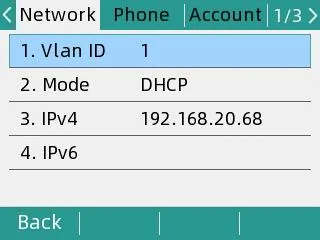 Captura de pantalla: Flyingvoice P11S/P11U User Guide V1.3, pág. 15.
Anote la dirección con el formato 192.168.20.68: la necesitará en el paso 2.
El adaptador FTA/G50x no tiene pantalla, por lo que indica la dirección por voz:
- Descuele el auricular del teléfono analógico conectado al puerto
FXS. - Marque
****(cuatro asteriscos): se iniciará el menú de voz (IVR): «1 WAN port configuration…». - Pulse
2: el dispositivo dictará la dirección IP actual del puerto WAN. - Para salir, pulse
*.
Paso 2. Entrar en la interfaz web#
Abra en el navegador la dirección del paso 1: simplemente http://<IP del teléfono>, sin puerto.
| Valor de fábrica | |
|---|---|
| Dirección | http://<IP del teléfono> (puerto 80) |
| Usuario | admin |
| Contraseña | admin |
Los adaptadores FTA tienen dos cuentas: admin / admin —modo administrador (se ve todo el conjunto de ajustes)— y admin / user —modo usuario, en el que no se puede cambiar la dirección ni el puerto del servidor SIP. Configure en modo administrador.
Si la contraseña se ha cambiado y no se conoce, no se puede recuperar: solo ayuda el restablecimiento a los valores de fábrica.
Paso 3. Introducir las credenciales de la centralita#
En la interfaz web, abra la pestaña SIP Account → subpestaña Line 1 y rellene dos bloques: Proxy and Registration y Subscriber Information:
| En el panel de administración («Credenciales de la extensión») | En el teléfono (SIP Account → Line 1) |
|---|---|
| Servidor SIP | Proxy Server |
| Usuario | Account (campo de autorización) y Phone Number — la cadena larga sip-…-<número> completa en ambos campos |
| Contraseña | Password |
Puerto 5060 |
Proxy Port |
Transporte UDP |
Transport (el valor de fábrica ya es UDP) |
| Número interno | Display Name — el nombre de la línea en la pantalla |
Primero cambie Basic Setup → Line Enable a Enable, de lo contrario la línea no se registrará. Deje vacíos los campos Outbound Server y Backup Outbound Server. En la parte inferior de la página pulse Save & Apply: no hace falta reiniciar.
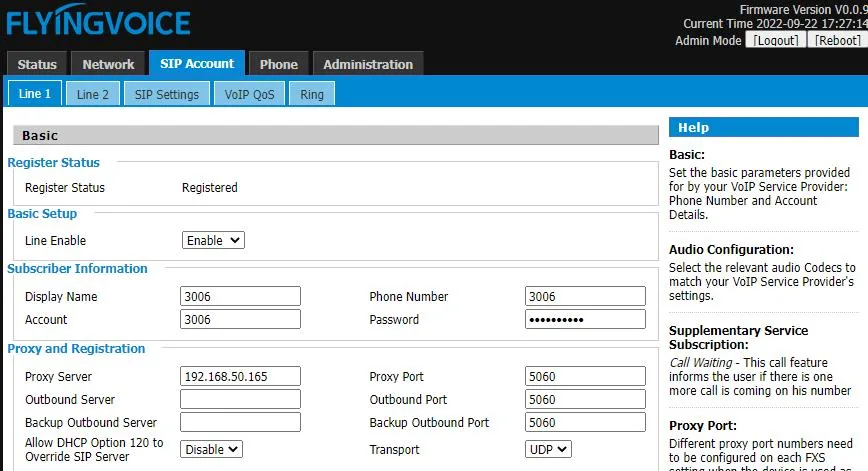 Captura de pantalla: Flyingvoice P11S/P11U User Guide V1.3, pág. 17.
En los adaptadores FTA la página se llama igual, solo que el bloque Proxy and Registration está por encima de Subscriber Information, y hay una línea independiente por cada puerto FXS (cuatro en el G504, ocho en el G508):
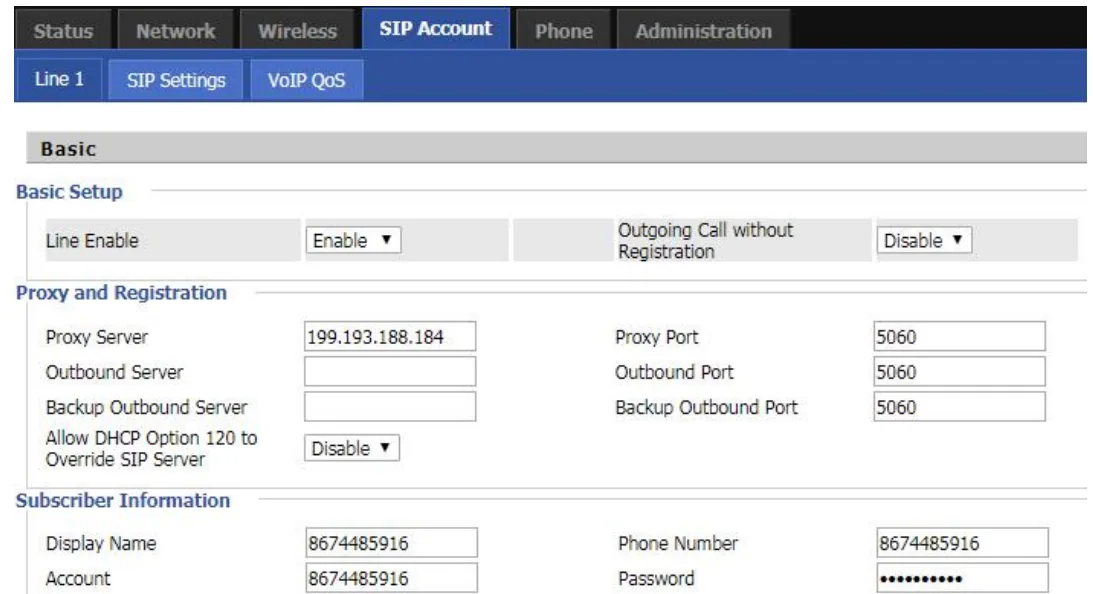 Captura de pantalla: Flyingvoice FTA1101 Administrator Guide, sección SIP Account (docs.flyingvoice.com/docs/fta).
Si le resulta más cómodo introducir los datos desde el propio teléfono, sin ordenador
- Menu → Advanced Settings (contraseña predeterminada:
admin) → Account. - Seleccione Line 1 y pulse OK.
- Con la tecla Switch cambie Registration a
Enable. - Rellene los campos: Display Name — el número interno, Register Name y User Name — el usuario
sip-…-<número>completo, Password — la contraseña, SIP Server — la dirección de la centralita, SIP Port —5060. - Pulse OK para guardar.
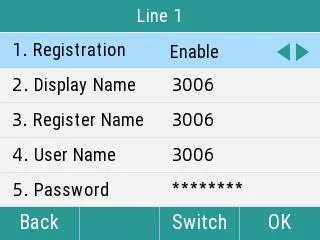 Captura de pantalla: Flyingvoice P11S/P11U User Guide V1.3, pág. 16.
Adicional: códecs, DTMF, hora
- Códecs —
SIP Account → Line 1 → Audio Configuration. Deje con prioridad G.711A, G.711U y G.722; G.729, G.723, iLBC y OPUS no son necesarios para nuestra centralita. - DTMF —
SIP Account → Line 1 → Advanced → SIP Advanced Setup → DTMF Type. El valor de fábrica es RFC2833, que es lo que se necesita; no hay que cambiarlo. - Cifrado — no active
SRTPni seleccione el transporteTLS: la plataforma no los proporciona y el teléfono dejará de registrarse. - Hora —
Administration → NTP Settings: la zona horaria del establecimiento, de lo contrario el historial de llamadas del teléfono aparecerá desfasado. - Acceso a la interfaz web —
Administration → Management → Administrator Settings: ahí mismo se cambia la contraseña (Password Reset, tipo de usuarioAdmin User) y el puerto de la interfaz web.
Paso 4. Comprobar el registro#
- En el teléfono: pestaña SIP Account → Line 1, la línea Register Status en la parte superior de la página debe mostrar
Registered. En la pantalla del aparato aparece el nombre de la línea junto a esta en lugar de la advertencia. - En el panel de administración: Telefonía → pestaña «Empleados y grupos»: junto al operador se enciende un punto verde y la línea con la que el teléfono se ha identificado. El estado se actualiza como máximo una vez por minuto; déle tiempo.
- Llamada de prueba: marque desde el teléfono el número interno de un compañero.
Calidad de sonido: prueba de eco *43. El punto verde solo indica el registro: la voz va por un flujo aparte y se rompe por separado. Marque desde el teléfono *43 y pulse Send / OK (la mayoría de los aparatos no inician el marcado solo con el asterisco). La centralita descuelga, al cabo de un segundo emite un tono breve y después le devolverá su propia voz: hable al auricular unos diez segundos y escúchese. Si oye tanto el tono como su voz, el sonido pasa en ambos sentidos. Si hay tono pero no se oye a sí mismo, el sonido no llega del teléfono a la centralita (lo más habitual es que la culpa sea del SIP ALG del router). Si no hay ni tono, el sonido no llega de la centralita al teléfono. El análisis de todos los casos y las cifras medidas (pérdidas, jitter, latencia) está en la sección «Comprobación de la calidad de la conexión».
Restablecimiento a los valores de fábrica#
El restablecimiento es necesario si el teléfono se ha comprado de segunda mano (dentro hay la cuenta de otro y, lo que es peor, la dirección de autoconfiguración de otro: esta devolverá sus ajustes tras cada reinicio), si se ha olvidado la contraseña de la interfaz web o si el aparato se comporta de forma impredecible.
Desde el teléfono:
- Menu → Advanced (contraseña predeterminada:
admin) → Reset to Factory Settings. - Seleccione Reset to Factory Settings → Reset.
- A la pregunta del teléfono responda OK: comenzará el restablecimiento.
Desde la interfaz web: Administration → Management → Factory Default → botón Factory Default.
En los adaptadores FTA/G50x no hay pantalla ni menú: mantenga pulsado el botón Reset de la carcasa 10 segundos.
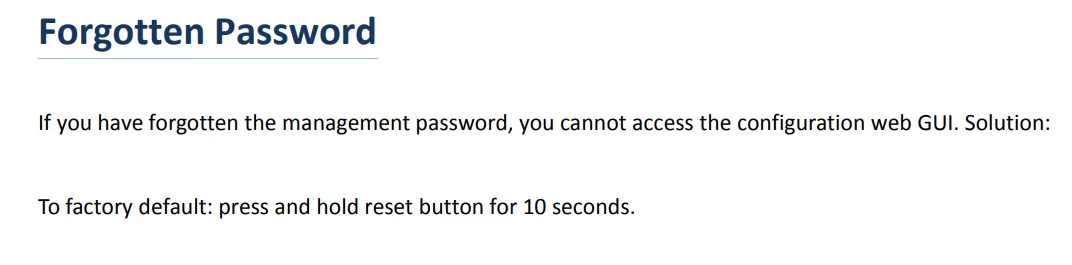 Captura de pantalla: Flyingvoice FTA1101 Administrator Guide, sección Troubleshooting Guide → Forgotten Password.
Se borran las cuentas, los ajustes de red, el idioma, la agenda y el historial de llamadas; el firmware se mantiene. El restablecimiento tarda varios minutos: no corte la alimentación hasta que el aparato arranque. Tras el restablecimiento, el teléfono vuelve a ser accesible con admin/admin, obtiene la dirección por DHCP y la configuración debe empezarse desde el paso 1.
Si el teléfono no se registra#
- Línea desactivada.
SIP Account → Line 1 → Basic Setup → Line Enabledebe estar enEnable. Es la causa más frecuente de que «no ocurra nada». - El login no se introdujo completo. Se necesita
sip-…-<número>, no el número en sí, y en ambos campos:AccountyPhone Number. - Contraseña obsoleta. Alguien pulsó «Restablecer contraseña» en el panel de administración: genere una nueva e introdúzcala de nuevo.
- Transporte o puerto incorrectos.
Transport—UDP,Proxy Port—5060. ElTLSseleccionado produce «silencio» sin mensajes de error. - Outbound Server rellenado. Si en el campo queda la dirección del proveedor anterior, el registro se dirige a otro sitio: vacíe el campo.
- El teléfono no obtuvo IP. En la pantalla
Menu → Status → Networkla línea IPv4 está vacía. En el manual de Flyingvoice, para este caso aconsejan desactivar LLDP y CDP en los ajustes de red. - Autoconfiguración ajena. Los ajustes «cambian solos» tras reiniciar: vacíe
Administration → Provisiony haga un restablecimiento a los valores de fábrica. - Red del establecimiento. SIP ALG en el router, Wi-Fi de invitados con aislamiento de clientes, UDP 5060 cerrado: consulte la descripción general.
Si no ha funcionado, o el teléfono está registrado pero no hay sonido, la llamada se corta a los 30 segundos o no entran llamadas: el análisis por síntomas está en «El teléfono no funciona: diagnóstico», y la explicación de los rótulos y códigos de error, en «No se registra: códigos de error».
Modelos de la familia#
| Modelo | Pantalla / líneas | PoE | Particularidades de configuración |
|---|---|---|---|
| FIP10 / FIP10P | 2,4″ b/n, 2 líneas | en FIP10P | Wi-Fi 2,4 GHz integrado |
| FIP11C / FIP11CP | en color, 3 líneas, 6 DSS | en FIP11CP | — |
| FIP12WP / FIP12WP-R | 3,5″ 192×64 b/n, 2 líneas, botones grandes | sí | «teléfono para personas mayores»: 3 botones con fotografías |
| FIP13G | en color, 4 líneas, 9 DSS | sí | puertos gigabit |
| FIP14G | en color, 8 líneas, 21 DSS | sí | puertos gigabit |
| FIP15G Plus | táctil, 10 líneas | sí | Wi-Fi 2,4/5 GHz, Bluetooth |
| FIP16 Plus | portátil con clip, 2 líneas | no (batería) | solo Wi-Fi 2,4/5 GHz: para una red sin cable |
| P10 / P10P / P10G / P10W | 2,3″ 132×64 b/n, 2 líneas | en P10P/P10G | P10W: Wi-Fi 2,4/5 GHz |
| P11 / P11P / P11G / P11W | 2,4″ 320×240 en color, 2 líneas | en P11P/P11G | P11W: Wi-Fi 2,4/5 GHz |
| P10S / P10U / P11S / P11U | como P10/P11, plataforma actualizada | sí | para estos modelos se publicó un manual aparte (véanse las «Fuentes») |
| P20 / P20P / P20G | 2,3″ 132×64 b/n, 2 líneas | en P20P/P20G | — |
| P21 / P21P | 2,4″ 320×240 en color, 4 líneas | en P21P | — |
| P22P / P22G | 3,5–3,8″ pantalla ancha, 2 líneas | sí | grabación de conversaciones en memoria USB |
| P23G / P23GW | 2,8″ 320×240, 8 líneas | sí | P23GW: Wi-Fi; compatibilidad con auricular DECT |
| FTA1101 | adaptador, 1 puerto FXS | no | Wi-Fi y modo de punto de acceso; configuración mediante menú de voz o http://192.168.1.1 desde el puerto LAN |
| FTA5102E2 | adaptador, 2 puertos FXS | no | — |
| G504 / G508 | adaptador, 4 / 8 puertos FXS | no | cada puerto tiene su propia extensión (Line 1…8) |
Líneas aparte de Flyingvoice son las pasarelas SAS FTA5111/FTA5120 (llevan su propia mini-central incorporada) y las multipuerto FGW4148 con 16–48 puertos FXS. Se conectan a nuestra central con los mismos campos SIP Account, pero sus funciones «de marca» (enrutamiento local SAS) no las utilizamos.
Preguntas frecuentes#
En el aparato pone FIP11C, pero el manual es para el P11. ¿Sirve?#
Sí. Toda la serie —tanto FIP1x como P1x y P2x— comparte una misma interfaz web y una misma guía de administración de Flyingvoice (véanse las «Fuentes»); lo que cambia es el número de líneas, la pantalla y los botones. Los puntos del menú, los nombres de los campos y la contraseña de fábrica coinciden.
El teléfono está conectado por Wi-Fi: ¿hay que configurar algo de otra forma?#
No, los datos de acceso son los mismos. El Wi-Fi se configura aparte (Network → WIFI en la interfaz web o Menu → Wi-Fi en el aparato); una vez conectado, consulte la dirección ahí mismo: Menu → Status → Network. Tenga en cuenta solo que en la red de invitados del establecimiento suele estar activado el aislamiento de clientes: conviene conectar el teléfono a la red de servicio.
¿Cuántas extensiones se pueden poner en un teléfono?#
Tantas como líneas tenga el modelo: en FIP10/P10/P20, dos; en FIP13G y P21, cuatro; en FIP14G y P23G, ocho; en FIP15G Plus, diez. Cada línea se configura en su propia subpestaña Line 1, Line 2 y así sucesivamente, y requiere su propio login y contraseña del panel de administración: no hay que duplicar una misma extensión en dos líneas.
En el adaptador hay conectados dos teléfonos analógicos: ¿necesitan una extensión o dos?#
Dos: en FTA5102E2, G504 y G508 cada puerto FXS es una línea independiente con su propia cuenta. Cree tantos operadores como aparatos analógicos y introduzca sus datos de acceso en Line 1, Line 2 y así sucesivamente.
¿Se puede configurar un parque de teléfonos automáticamente?#
Por parte de nuestra plataforma, no: no dispone de servidor de autoconfiguración. Los propios teléfonos sí tienen ese mecanismo (Administration → Provision, así como los FACS/FDC propios de Flyingvoice): si tiene levantado su propio servidor de aprovisionamiento, los nombres de los parámetros (DBID_SIP_ACCOUNT, DBID_SIP_PASSWORD, DBID_DNSSRV_DOMAIN, DBID_SIP_OUTBOUND_PORT, DBID_SIP_TRANSPORT) están enumerados en la guía de administración.
Fuentes#
- Flyingvoice SIP-FIP1X Series / P1X Series / P2X Series IP Phones Administrator Guide (manual en línea, edición del 03.09.2026) — https://docs.flyingvoice.com:9443/docs/dgadadw
- Flyingvoice P11S / P11U User Guide V1.3 (13.07.2026) — https://www.flyingvoice.com/Uploads/Temp/downloads/20260715/Flyingvoice_P11S-P11U_user_guide_V1.3_20260713.pdf
- Flyingvoice FTA1101 Administrator Guide (manual en línea, edición del 27.05.2025) — https://docs.flyingvoice.com:9443/docs/fta
- Flyingvoice ATA Administrator Guide (FTA5111 y serie FXS/FXO) — https://docs.flyingvoice.com:9443/docs/abc
- Características de los modelos: catálogo del fabricante: https://www.flyingvoice.com/products/FIP1X.html, https://www.flyingvoice.com/products/P1X.html, https://www.flyingvoice.com/products/P2x.html, https://www.flyingvoice.com/products/ATA.html