Unify OpenScape Desk Phone CP y OpenStage: configuración para nuestra centralita
Son teléfonos que antes se fabricaban bajo la marca Siemens y después bajo la marca Unify (hoy pertenece a Mitel). En los establecimientos se encuentran dos generaciones: la más reciente, OpenScape Desk Phone CP (CP100, CP200/CP205, CP400, CP600/CP600E, CP700/CP700X), y la antigua pero muy longeva, OpenStage 15/20/40/60/80 y su continuación OpenScape Desk Phone IP 35G/55G. Se configuran casi igual: ambas generaciones comparten la misma interfaz web (Unify la llama WBM), los mismos apartados de menú System → Registration y la misma contraseña de administrador de fábrica.
Los datos comunes, los requisitos de red y los errores típicos están en la página general «Configuración de teléfonos SIP».
Qué se necesita#
- Un teléfono Unify con firmware SIP, conectado por cable a la misma red que su ordenador (alimentación: PoE desde el conmutador o una fuente de alimentación aparte).
- Los datos de la extensión desde el panel de administración: Panel de administración → Telefonía → «Empleados y grupos» → «Restablecer contraseña»: ventana «Credenciales de la extensión» (más información).
- Un ordenador con navegador en la misma red.
- La contraseña de administrador del teléfono. La de fábrica es
123456; si alguien ya configuró el teléfono, la contraseña puede haberse cambiado, y entonces hará falta un restablecimiento.
Paso 1. Averiguar la dirección IP del teléfono#
El teléfono recibe la dirección por DHCP de forma predeterminada y no la muestra en ningún sitio: hay que consultarla en el menú del aparato.
- Pulse la tecla del menú principal (el icono de tres líneas) o la tecla Settings.
- Seleccione Settings → User settings. Si el teléfono pide la contraseña de usuario, en la configuración de fábrica no está definida: simplemente confirme.
- Abra Network information.
- La línea IPv4 address es la dirección del teléfono; la línea URL (en OpenStage, Web address) es la dirección ya lista de su interfaz web.
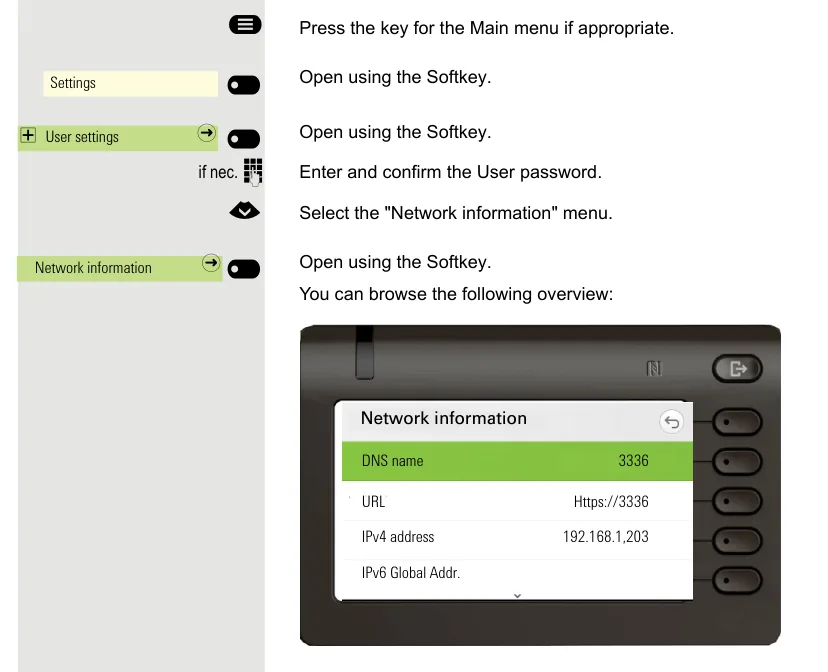 Captura de pantalla: OpenScape Desk Phone CP600/CP600E SIP, User Guide, pág. 210.
Si no hay DHCP en la red o la dirección debe definirse manualmente
La misma dirección se ve también en el menú de administrador: tecla Settings → Administration settings → contraseña 123456 → Network → IPv4 configuration → IP address. Ahí mismo, desactivando DHCP, se pueden definir a mano la dirección, la máscara y la puerta de enlace: así se hace cuando el teléfono está en una red sin servidor DHCP.
Paso 2. Entrar en la interfaz web#
Abra en el navegador la dirección del teléfono. El navegador mostrará una advertencia sobre el certificado: es normal, el certificado del teléfono es autofirmado; continúe.
| Valor de fábrica | |
|---|---|
| Dirección | https://<IP del teléfono> (por ejemplo https://192.168.1.203) |
| Pestaña | Administrator settings («Administrator Pages») |
| Contraseña de administrador | 123456 |
| Contraseña de usuario (pestaña User settings) | no definida |
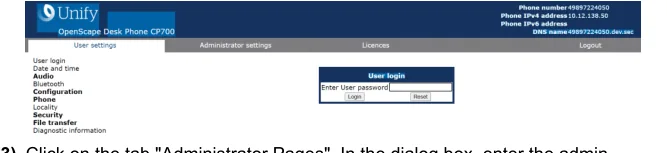 Captura de pantalla: OpenScape Desk Phone CP SIP, Administrator Documentation, Issue 1 (05/2024), pág. 28.
En la esquina superior derecha de la página el propio teléfono muestra su número, su dirección IPv4 y su nombre DNS: con ellos es fácil comprobar que ha entrado en el aparato correcto.
¿La contraseña de administrador se ha cambiado y no se conoce? No se puede recuperar: solo cabe un restablecimiento a los valores de fábrica. El fabricante recomienda cambiar la contraseña de fábrica 123456 justo después del primer inicio de sesión (Security and policies → Password → Change Admin password).
Paso 3. Introducir las credenciales de la centralita#
Todos los campos de la cuenta están en dos páginas de la interfaz web: System → Registration y System → System identity.
| En el panel de administración («Credenciales de la extensión») | En el teléfono |
|---|---|
| Servidor SIP | System → Registration → SIP addresses → SIP server address y SIP registrar address — escriba la misma dirección en ambos campos |
Usuario (sip-xxxxxxxx-101 completo) |
System → System identity → Terminal number y System → Registration → SIP session → User ID |
| Contraseña | System → Registration → SIP session → Password |
Puerto 5060 |
Network → Port configuration → SIP server y SIP registrar — el valor de fábrica ya es 5060, no hace falta cambiarlo |
Transporte UDP |
System → SIP interface → SIP transport — el valor de fábrica ya es UDP |
| Número interno | System → System identity → Display identity + activar Enable identity — así el número aparecerá en la pantalla |
Hay tres campos más en esa misma página System → Registration:
- SIP gateway address — deje
0.0.0.0(no tenemos una pasarela aparte); - Server type — seleccione Other. El valor de fábrica
OS Voiceactiva particularidades de la centralita propia de Unify que nuestra centralita no tiene; - Realm — déjelo vacío, nuestra centralita no lo requiere.
Pulse Submit al final de la página. El teléfono aplica el cambio de direcciones y de la cuenta de inmediato, no hace falta reiniciar; si algo no se ha aplicado — Maintenance → Restart Phone.
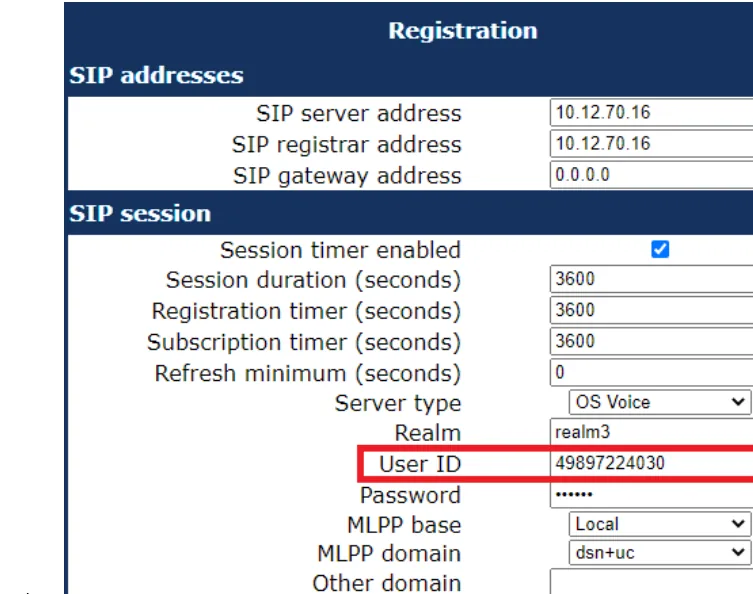 Captura de pantalla: OpenScape Desk Phone CP SIP, Administrator Documentation, Issue 1 (05/2024), pág. 46.
Adicional: códecs, hora, temporizadores
Códecs — Speech → Codec preferences. Nuestra centralita funciona con G.711 A-law, G.711 µ-law y G.722. En el teléfono G.711 viene activado de fábrica (Choice 2), y G.722 de fábrica Disabled — actívelo (Choice 1) si quiere «banda ancha» en las llamadas internas. G.729 no lo necesitamos, puede ponerlo en Disabled.
DTMF. No hay un interruptor aparte del modo de transmisión de DTMF en la interfaz web: el teléfono funciona con RFC 2833 (en la documentación del fabricante — «DTMF … received using RFC2833 coding»), que es justo lo que espera nuestra centralita.
Hora — sección Date and time. Si el servidor DHCP entrega la dirección del servidor SNTP, no hace falta hacer nada; si no, configure SNTP primary y Timezone offset — el desfase respecto a UTC de su ciudad (para Tiflis 4, para Moscú 3, para Estambul 3). Sin esto, en el historial de llamadas la hora será incorrecta.
Temporizadores. Registration timer y Subscription timer de fábrica 3600 segundos — no hace falta cambiarlos. Si la registración se ha interrumpido, el teléfono intenta reregistrarse cada 30 segundos (esto está fijado en el firmware y no se configura).
Paso 4. Comprobar la registración#
- En el teléfono. En la pantalla en reposo aparece la etiqueta de la línea — el número interno que ha definido en
Display identity. Si el teléfono no está registrado, no hay etiqueta y la llamada no se marca. - En la interfaz web. Abra
Diagnostics → Fault trace configurationsolo si algo va mal; en el caso habitual basta con comprobar que los campos deSystem → Registrationse han guardado trasSubmit. - En el panel de administración. Panel de administración → Telefonía → «Empleados y grupos»: en el operador se enciende un punto verde y aparece la línea con la que el teléfono se ha identificado (por ejemplo
OpenScape Desk Phone CP400). El estado llega de la centralita y se actualiza como máximo una vez por minuto. - Llamada de prueba. Marque el número interno de un compañero. La llamada se establece, pero solo se oye una parte — el problema no es la registración, sino el RTP: revise el SIP ALG en el router (resumen).
Calidad de sonido — prueba de eco *43. El punto verde solo indica la registración: la voz va en un flujo aparte y se rompe por separado. Marque desde el teléfono *43 y pulse Send / OK (la mayoría de los aparatos no inician el marcado solo con el asterisco). La centralita descolgará, tras un segundo dará un tono breve y después le devolverá su propia voz — hable al auricular unos diez segundos y escúchese. Si se oyen tanto el tono como su voz — el sonido pasa en ambos sentidos. Hay tono, pero no se oye a sí mismo — el sonido no llega del teléfono a la centralita (lo más habitual es que la culpa sea del SIP ALG en el router). No hay ni tono — el sonido no llega de la centralita al teléfono. El análisis de todos los casos y las cifras medidas (pérdidas, jitter, retardo) — en la sección «Comprobación de la calidad de la conexión».
Restablecimiento a los valores de fábrica#
Los teléfonos Unify tienen dos contraseñas diferentes: la contraseña de administrador 123456 y una contraseña de restablecimiento 124816 aparte. El restablecimiento es posible incluso si se ha olvidado la contraseña de administrador; precisamente para eso sirve la segunda contraseña.
Desde el propio teléfono (funciona con la contraseña de administrador olvidada):
- Pulse la tecla Settings (Service) para abrir el menú de administrador.
- Pulse a la vez las teclas numéricas 2 – 8 – 9. Se abrirá el menú de restablecimiento de fábrica. Si el menú no se abre, la combinación está desactivada en los ajustes de seguridad (parámetro
Factory reset claw); en ese caso el restablecimiento solo es posible desde la interfaz web. - Introduzca la contraseña de restablecimiento
124816y confirme con la tecla OK.
Desde la interfaz web: Maintenance → Factory reset → en el campo Factory reset password introduzca 124816 → Submit. El mismo apartado existe también en el menú del teléfono: Admin → Maintenance → Factory reset.
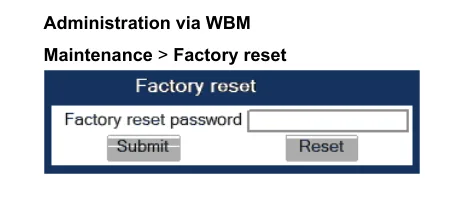 Captura de pantalla: OpenScape Desk Phone CP SIP, Administrator Documentation, Issue 1 (05/2024), pág. 288.
Qué se borra: todos los parámetros vuelven a los valores de fábrica — la cuenta SIP, las direcciones de los servidores, los ajustes de red (se activa DHCP), el idioma, la zona horaria, las teclas programables. La contraseña de administrador vuelve a ser 123456 y la contraseña de usuario queda vacía.
Cuándo no hay más remedio que restablecer: el teléfono se compró de segunda mano o procede de un operador anterior (conserva la dirección del servidor de autoconfiguración DLS ajeno y el teléfono sobrescribirá su configuración en cada reinicio); se ha olvidado la contraseña de administrador; el aparato se comporta de forma extraña tras actualizar el firmware.
Tras el restablecimiento, el teléfono se reiniciará y puede que pida introducir «Terminal number» directamente en la pantalla; este paso se puede omitir y volver al paso 1: recibirá de nuevo la dirección por DHCP y toda la cuenta la configurará usted a través de la interfaz web.
Si el teléfono no se registra#
- En
Terminal numberhay un número corto. En el REGISTER se envía precisamente este campo; ahí debe estar el login largosip-xxxxxxxx-101completo, el mismo que enUser ID. - El login no se ha introducido en todos los campos.
System identity → Terminal numberyRegistration → User IDdeben coincidir. - La contraseña está obsoleta. En el panel de administración la contraseña se muestra una sola vez; si se cerró la ventana, pulse «Restablecer contraseña» en el operador e introduzca la nueva. La anterior deja de funcionar.
- La dirección de la central solo está escrita en un campo.
SIP server address— para las llamadas salientes,SIP registrar address— para el registro; en nuestro caso es la misma dirección y hay que rellenar ambos. - El firmware es HFA, no SIP. Si en la página
Systemno aparece en absoluto el apartadoRegistration, su aparato es HFA y no se conecta a nuestra central. - Se han modificado el transporte o el puerto.
System → SIP interface → SIP transportdebe serUDPyNetwork → Port configuration,5060. Si alguien pusoTLS, el puerto también se cambió a5061; nuestra central no ofrece TLS. - El teléfono procede de un operador anterior y por DHCP recibe la dirección del servidor DLS ajeno, que devuelve los ajustes antiguos. Solo se soluciona con un restablecimiento y, si es necesario, desactivando la opción 43 en su servidor DHCP.
- Causas de red habituales — SIP ALG en el router, aislamiento de clientes en Wi-Fi, puertos cerrados: consulte la visión general.
Si no ha funcionado — o el teléfono está registrado pero no hay sonido, la llamada se corta a los 30 segundos o no entran las llamadas: el análisis por síntomas está en «El teléfono no funciona: diagnóstico» y la explicación de los mensajes y códigos de error, en «No se registra: códigos de error».
Modelos de la familia#
| Modelo | Pantalla / líneas | PoE | Particularidades de configuración |
|---|---|---|---|
| CP100 | monocroma, 1 línea | 802.3af | Sin G.722 ni OPUS — solo G.711; por lo demás, la configuración es la misma |
| CP200 / CP205 | monocroma, 2 líneas | 802.3af | Modelo básico para locales; CP205 — variante sin conector de auriculares |
| CP400 | monocroma grande, hasta 6 líneas | 802.3af | Admite el módulo de teclas (Key module) |
| CP600 / CP600E | color táctil | 802.3af | CP600E — sin Bluetooth ni conector de auriculares |
| CP700 / CP700X | color táctil, modelo superior | 802.3af | CP700X — variante con interfaces ampliadas |
| OpenStage 15 / 20 / 20E | monocroma, 1–2 líneas | 802.3af | Generación anterior; los mismos apartados de menú y las mismas contraseñas |
| OpenStage 40 / 60 / 80 | monocroma grande / color | 802.3af | Lo mismo; en los 60/80 el menú es táctil |
| OpenScape Desk Phone IP 35G / 55G | monocroma / color | 802.3af | Rebranding de OpenStage; se configura según el manual de OpenStage |
Todos los modelos enumerados existen también en variante HFA; a nuestra central solo es compatible la SIP.
Preguntas frecuentes#
¿En qué se diferencia la versión SIP de HFA y cómo saber cuál tengo?#
HFA (CorNet-IP) es el protocolo propietario de Unify para las centrales OpenScape Business y OpenScape 4000; ese equipo no se conecta en absoluto a una central de terceros. Compruebe el menú de administrador: si en la sección System hay una opción Registration con campos de direcciones SIP, el firmware es SIP. Reconvertir HFA a SIP de forma oficial es posible, pero lo hace un partner de Unify según su propio procedimiento, y en un equipo de segunda mano sin contrato de servicio no conviene contar con ello.
He olvidado la contraseña de administrador, ¿qué hago?#
No se puede recuperar, solo restablecer. Para el restablecimiento no se necesita la contraseña de administrador: en el equipo pulse Settings y, a continuación, simultáneamente las teclas 2-8-9 e introduzca la contraseña de restablecimiento independiente 124816. Tras el restablecimiento, la contraseña de administrador volverá a ser 123456.
¿Hace falta un servidor de autoconfiguración (DLS)?#
No. DLS es una herramienta propietaria de Unify para configurar de forma masiva un parque de teléfonos, y nuestra plataforma no tiene servidor de autoconfiguración propio: el teléfono se configura manualmente con los campos, como se describe en esta página. En cambio, un DLS ajeno perjudica: un teléfono que proviene de un operador anterior puede recibir su dirección por DHCP y restaurar la configuración antigua después de cada reinicio.
El teléfono, al encenderse, pide «Terminal number», ¿qué hay que introducir?#
Es la solicitud de fábrica del número del equipo. Introduzca su usuario del panel de administración (sip-xxxxxxxx-101): es el mismo valor que el campo System identity → Terminal number. El paso se puede omitir y rellenar todo más tarde a través de la interfaz web.
¿Se puede activar el cifrado (TLS/SRTP)?#
Actualmente no: nuestra central acepta UDP y TCP; TLS y SRTP no los ofrece. Deje SIP transport = UDP y el puerto 5060.
Fuentes#
- OpenScape Desk Phone CP100/CP200/CP205/CP400/CP600/CP600E/CP700/CP700X SIP, Administrator Documentation, Issue 1 (A31003-C1000-M101-21-76A9, 05/2024) — https://wiki.unify.com/images/a/a3/OpenScape_Desk_Phone_CP200_400_600_SIP%2C_Administrator_Documentation%2C_Issue_1.pdf
- OpenScape Desk Phone CP600/CP600E SIP, User Guide — https://wiki.unify.com/images/5/5d/OpenScape_Desk_Phone_CP600_CP600E_SIP_User_Guide.pdf
- OpenScape Desk Phone CP200/CP205 SIP, User Guide, Issue 2 — https://wiki.unify.com/images/d/db/OpenScape_Desk_Phone_CP200_SIP%2C_User_Guide%2C_Issue_2.pdf
- Administration Manual OpenStage 20/40/60/80 SIP (OpenScape Voice) — https://wiki.unify.com/images/1/1b/Administration_Manual_OpenStage_OpenScape_Voice.pdf
- Descripción general de la familia y lista de modelos — https://wiki.unify.com/wiki/OpenScape_Desk_Phone_CP