AudioCodes 400HD — configuración para nuestra centralita
AudioCodes 400HD es una familia de teléfonos de sobremesa del fabricante israelí AudioCodes: 405HD, 420HD, 430HD, 440HD, 445HD, 450HD y los «de equipo» C450HD/C455HD. Todos comparten una misma interfaz web, una misma contraseña de fábrica y una misma lógica de configuración: primero la dirección de la centralita en la página Signaling Protocols, después la cuenta en la página Line Settings.
⚠️ Lo principal antes de comprar y configurar. Esos mismos modelos de AudioCodes se venden en variantes con firmware Microsoft Teams y Skype for Business: en ellas no existe ni el menú SIP habitual ni estas páginas de la interfaz web, y no se conectan a una centralita convencional. Se necesita el firmware Generic SIP («SIP normal»). Cómo distinguirlo, en las preguntas frecuentes.
Los datos generales, los requisitos de red y cuándo hay que restablecer el teléfono están en la página de resumen «Configuración de teléfonos SIP».
Qué hará falta#
- Los datos de la extensión desde el panel de administración: Panel de administración → Telefonía → «Empleados y grupos» → «Restablecer contraseña» — la ventana «Datos de la extensión» (en detalle).
- Un teléfono conectado por cable a la misma red que el ordenador. Alimentación: PoE o fuente de alimentación externa.
- Un ordenador con navegador en esa misma red.
Paso 1. Averiguar la dirección IP del teléfono#
El teléfono recibe la dirección por DHCP. Para verla en el propio aparato:
Tecla MENU → Status → Network Status — y desplazarse hacia abajo hasta la línea IP Address.
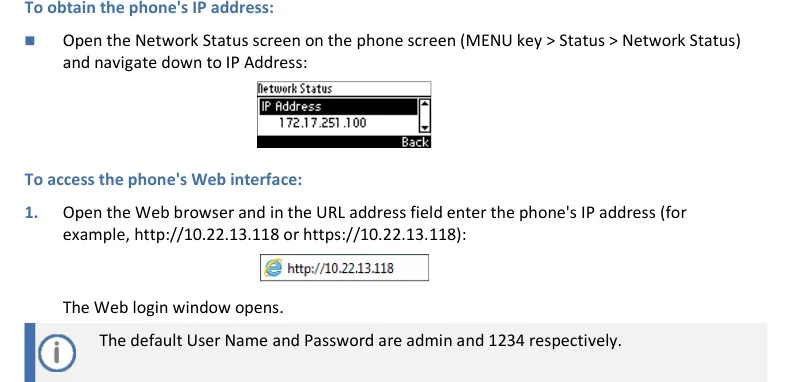 Captura: AudioCodes 400HD Series IP Phone Administrator's Manual Ver. 2.2.16 (M28) — Generic SIP, pág. 234.
Si en la red no hay DHCP, la dirección estática se configura así: MENU → Administration → contraseña 1234 → Network Settings; ahí se desactiva la obtención automática de dirección y se introducen IP Address, Netmask, Gateway y DNS.
Paso 2. Entrar en la interfaz web#
| Valor de fábrica | |
|---|---|
| Dirección | http://<IP del teléfono> (también funciona https://) |
| Usuario | admin |
| Contraseña | 1234 |
Esa misma contraseña 1234 abre el menú Administration en el propio aparato. Tras iniciar sesión con la contraseña, el acceso se extiende a todos los submenús hasta que salga.
¿No se abre la página de acceso? En algunos modelos la interfaz web viene desactivada de fábrica: en el 445HD y el C450HD está permitida, en el 425HD está prohibida (parámetro system/web_management_enable). En ese caso el teléfono se configura desde el teclado o con un archivo de autoconfiguración; véase el bloque plegado del paso 3.
Si la contraseña no sirve (el teléfono es de segunda mano), solo queda restablecerlo a los valores de fábrica.
Paso 3. Introducir los datos de la centralita#
La configuración se reparte entre dos páginas de la interfaz web.
1. Dirección de la centralita. Abra Configuration → Voice Over IP → Signaling Protocols, bloque SIP Proxy and Registrar:
- Use SIP Proxy → Enable (de fábrica, Disable);
- Proxy IP Address or Host Name → la dirección de la ventana del panel de administración;
- Proxy Port →
5060; - Use SIP Proxy IP and Port for Registration → Enable — así no hace falta introducir una dirección de registrador aparte;
- Use SIP Outbound Proxy → Disable.
El transporte se define más arriba en esa misma página, en el bloque SIP General: SIP Transport Protocol → UDP (que es también el valor de fábrica). Pulse Submit.
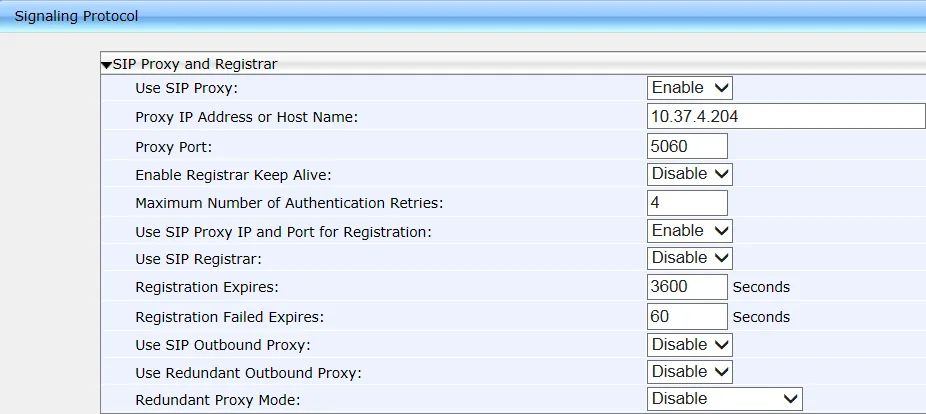 Captura: AudioCodes 400HD Series IP Phone Administrator's Manual Ver. 2.2.16 (M28) — Generic SIP, pág. 62.
2. Cuenta. Abra Configuration → Voice Over IP → Line Settings, seleccione Line Number: 1 y rellene:
| En el panel de administración («Datos de la extensión») | En el teléfono |
|---|---|
| Servidor SIP | Proxy IP Address or Host Name (página Signaling Protocols) |
| Usuario | Line 1 User ID — y el mismo valor en Line 1 Authentication User Name |
| Contraseña | Line 1 Authentication Password |
Puerto 5060 |
Proxy Port (página Signaling Protocols) |
Transporte UDP |
SIP Transport Protocol (página Signaling Protocols) |
| Número interno | Line 1 Display Name — la etiqueta de la línea, que quien llama ve como Caller ID |
Line 1 Activate debe estar en Enable y Line 1 Mode en Private. Pulse Submit.
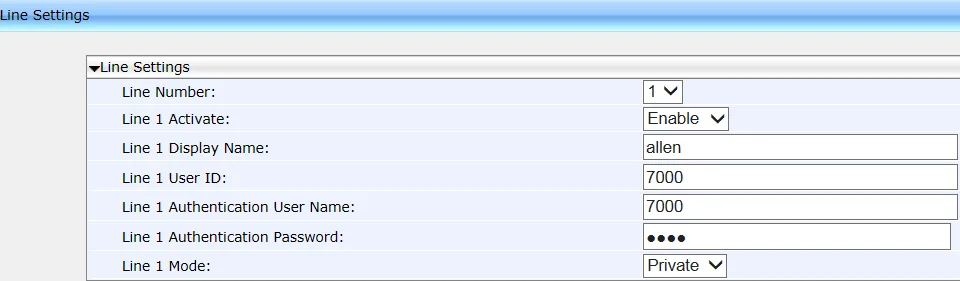 Captura: AudioCodes 400HD Series IP Phone Administrator's Manual Ver. 2.2.16 (M28) — Generic SIP, pág. 69.
Si la interfaz web está cerrada: configuración por archivo
AudioCodes está pensado para la autoconfiguración desde un archivo de texto <dirección MAC del teléfono>.cfg, que el teléfono descarga de su servidor por TFTP/HTTP. Las líneas son los mismos parámetros que los campos de arriba:
voip/line/0/enabled=1
voip/line/0/id=<usuario del panel de administración>
voip/line/0/auth_name=<el mismo usuario>
voip/line/0/auth_password=<contraseña>
voip/line/0/description=<número interno>
voip/signalling/sip/use_proxy=1
voip/signalling/sip/proxy_address=<dirección de la centralita>
voip/signalling/sip/proxy_port=5060
voip/signalling/sip/transport_protocol=UDP
La plataforma no mantiene un servidor de autoconfiguración propio: el archivo se publica en el suyo. Para uno o dos teléfonos es más sencillo usar la interfaz web.
Adicional: códecs, DTMF, hora
- Códecs — Configuration → Voice Over IP → Media Streaming. Necesitamos G.711 A-law, G.711 µ-law y G.722.
- DTMF — Configuration → Voice Over IP → Dialing, parámetro DTMF Transport Mode: seleccione RFC 2833.
- Keep-alive — Enable Registrar Keep Alive en la página Signaling Protocols; no es obligatorio activarlo, pero ayuda detrás de un router estricto.
- Hora — el teléfono la obtiene por NTP; la zona horaria y el servidor NTP se configuran en MENU → Settings → Date and Time; de lo contrario, el historial de llamadas tendrá otra hora.
Paso 4. Comprobar el registro#
- En el teléfono desaparece la advertencia de falta de registro y en la pantalla aparece el nombre de la línea.
- En la interfaz web del teléfono: Status & Diagnostics → System Status → VoIP Status — ahí se ve el estado de la línea.
- En el panel de administración: Telefonía → «Empleados y grupos» — junto al operador se enciende un punto verde y aparece la línea con el nombre que el teléfono se ha dado a sí mismo. Se actualiza como máximo una vez por minuto.
- Llamada de prueba: marque el número interno de un compañero.
Calidad de sonido — prueba de eco *43. El punto verde solo indica el registro: la voz va en un flujo aparte y se rompe por separado. Marque desde el teléfono *43 y pulse Send / OK (la mayoría de los aparatos no inician el marcado solo con el asterisco). La central descuelga, al cabo de un segundo emite un tono breve y después le devolverá su propia voz — hable al auricular unos diez segundos y escúchese. Si se oyen tanto el tono como su propia voz, el sonido pasa en ambos sentidos. Si hay tono pero no se oye a sí mismo, el sonido no llega del teléfono a la central (lo más habitual es que la culpa sea del SIP ALG del router). Si no hay ni tono, el sonido no llega de la central al teléfono. El análisis de todos los casos y las cifras medidas (pérdidas, jitter, latencia) están en la sección «Comprobación de la calidad de la conexión».
Restablecer los valores de fábrica#
El restablecimiento es necesario en un aparato de segunda mano (dentro quedan la cuenta y la dirección del servidor de autoconfiguración del propietario anterior), si se ha olvidado la contraseña y cuando el teléfono se comporta de forma extraña.
Desde el menú del teléfono: MENU → Administration → contraseña 1234 → Restore Defaults → tecla programable Select → responder Yes a la advertencia.
Si no se conoce la contraseña de administrador — AudioCodes describe un restablecimiento por alimentación, sin entrar en el menú:
- Mantenga pulsadas a la vez las teclas OK y MENU y, sin soltarlas, retire el cable de alimentación.
- Vuelva a conectar la alimentación y mantenga OK + MENU unos 5 segundos más, mientras el teléfono arranca.
- Suelte las teclas — los ajustes han vuelto a los valores de fábrica.
Un teléfono con PoE se «desenergiza» retirando el cable de red.
Qué se borra: las cuentas de línea, la dirección de la central, los ajustes de red, la contraseña de administrador (volverá a ser 1234), el idioma y la agenda. El firmware se mantiene. Tras el restablecimiento, el teléfono se configura de nuevo desde el paso 1.
Si el teléfono no se registra#
- Use SIP Proxy se ha quedado en Disable. El valor de fábrica es «no se usa proxy»; el teléfono no se registra en ningún sitio y no muestra errores.
- El login se ha introducido incompleto. Se necesita
sip-xxxxxxxx-<номер>, no el número interno corto, e igual en Line 1 User ID y Line 1 Authentication User Name. - Solo se ha rellenado uno de los dos campos de login — la autorización no pasará.
- Line 1 Activate en Disable — la línea está desactivada.
- La contraseña ha caducado — alguien ha pulsado «Restablecer contraseña» en el panel de administración. Emita una nueva.
- SIP Transport Protocol no es UDP. Si el teléfono calla por completo y sin error, vuelva a UDP.
- Use SIP Outbound Proxy está activado con una dirección ajena — desactívelo.
- El teléfono tiene firmware de Teams o Skype for Business. Entonces las páginas Signaling Protocols y Line Settings simplemente no existen en la interfaz web. Se necesita el firmware Generic SIP.
- El teléfono descarga una configuración ajena. Los ajustes «cambian solos» tras reiniciar — en el teléfono ha quedado la dirección del servidor de autoconfiguración del operador anterior; el restablecimiento lo solucionará.
- Red. El router corta UDP 5060, el SIP ALG está activado, el teléfono está en un Wi-Fi de invitados — véase la descripción general.
Si no ha funcionado — o el teléfono está registrado pero no hay sonido, la llamada se corta a los 30 segundos, no entran las llamadas: el análisis por síntomas está en «El teléfono no funciona: diagnóstico», y la explicación de los mensajes y códigos de error en «No se registra: códigos de error».
Modelos de la familia#
| Modelo | Pantalla / líneas | PoE | Particularidades de configuración |
|---|---|---|---|
| 405, 405HD | monocroma, hasta 2 líneas | 802.3af | en lugar de la etiqueta de línea se usa Line Display Name |
| 420HD | monocroma, hasta 2 líneas | 802.3af | lo mismo |
| 430HD | monocroma, hasta 6 líneas | 802.3af | tiene Line Label y modo de línea compartida (Shared) |
| 440HD | monocroma, hasta 6 líneas | 802.3af | lo mismo, puertos gigabit |
| 445HD | en color, hasta 6 líneas | 802.3af | interfaz web permitida de fábrica |
| 450HD | en color, hasta 6 líneas | 802.3af | — |
| C450HD, C455HD | en color táctil | 802.3af | interfaz web permitida de fábrica; también se fabrican en versiones para Teams — se necesita el firmware Generic SIP |
| 425HD | monocroma | 802.3af | interfaz web desactivada de fábrica — configuración desde el teclado o mediante archivo |
Sobre los demás aparatos AudioCodes mencionados en el catálogo:
- RX50 — es un dispositivo de conferencia, no un teléfono de sobremesa; su configuración no se describe en esta página ⚠️ verify;
- MP-112, MP-114, MP-118 — pasarelas para teléfonos analógicos (ATA) con su propia interfaz web; esta instrucción no se aplica a ellos ⚠️ verify.
Preguntas frecuentes#
¿Cómo saber si el firmware del teléfono no es para Teams?#
Por la pantalla de arranque y por el menú: en el aparato con la versión Teams o Skype for Business, en la pantalla aparece el logotipo de Microsoft y el inicio de sesión con una cuenta de Microsoft 365, y en el menú no existen las secciones Administration → Network Settings en su forma habitual. En la versión «normal», en la primera pantalla solo aparecen la hora, la fecha y la etiqueta de la línea. El tipo exacto de firmware se ve en MENU → Status → Firmware Version: en la versión SIP, en el nombre figura SIP; en las demás, Teams o SFB. El cambio entre versiones se hace con el firmware del sitio de AudioCodes y en un aparato de segunda mano no siempre es posible.
¿Por qué la dirección de la central y la cuenta se configuran en páginas distintas?#
Así está diseñado el interfaz web de AudioCodes: Signaling Protocols describe a dónde se dirige el teléfono (igual para todas las líneas), y Line Settings, con qué identidad se presenta en cada una de las líneas. Si solo se rellena una página, no habrá registro.
¿Se pueden asignar dos extensiones a un mismo teléfono?#
Sí: los 405/405HD y 420HD admiten dos líneas; los 430HD/440HD/445HD/450HD, hasta seis. La segunda extensión se crea en el panel de administración como un operador aparte y en el teléfono se selecciona Line Number: 2 en la página Line Settings.
Tenemos una decena de teléfonos AudioCodes, ¿hay que configurar cada uno a mano?#
No. AudioCodes está pensado desde el principio para la autoconfiguración: un archivo <MAC>.cfg en su servidor HTTP o TFTP, cuya dirección se distribuye a los teléfonos por DHCP (opciones 66/67). La plataforma no mantiene un servidor de autoconfiguración propio: el servidor es suyo, y los parámetros para el archivo están en el bloque contraído del paso 3.
El interfaz web dice que es «solo para depuración», ¿es normal?#
Sí. En las ediciones recientes de la documentación de AudioCodes, el interfaz web se declara auxiliar (la vía principal es el archivo de autoconfiguración y Device Manager), pero funciona y sigue siendo posible configurar un teléfono individual a través de él. Precisamente por eso, en algunos modelos viene desactivado de fábrica.
Fuentes#
- AudioCodes 400HD Series IP Phone Administrator's Manual Ver. 2.2.16 (M28) — Generic SIP (descripción del interfaz web y sus pantallas) — https://www.audiocodes.com/media/y1zljbeb/400hd-series-ip-phone-administrators-manual-ver-2216-m20-generic-sip.pdf
- AudioCodes 400HD Series IP Phones Administrator's Manual Ver. 3.5.4 — Generic SIP (contraseña de fábrica
1234, restablecimiento a valores de fábrica, parámetros del archivo de configuración) — https://www.audiocodes.com/media/czoishws/400hd-series-ip-phones-administrators-manual-ver-354-generic-sip.pdf - Cuestiones abiertas: la configuración del dispositivo de conferencia RX50 y de las pasarelas MP-11x no la hemos verificado con la documentación; no hay páginas específicas para ellos.