Sangoma serie P y serie D: configuración para nuestra centralita
Sangoma es una empresa canadiense a la que pertenecen Asterisk y FreePBX; sus teléfonos suelen llegar al establecimiento junto con el servidor FreePBX o Switchvox y se configuran desde allí «con un botón». En nuestro caso todo es distinto: la plataforma no mantiene un servidor de autoconfiguración propio, por lo que el teléfono hay que configurarlo a mano, y aquí las dos líneas de Sangoma se comportan de forma diferente.
- Serie P (P310, P315, P320, P325, P330, P370): aparatos modernos. Tienen una interfaz web completa con la pestaña Lines, donde la cuenta SIP se introduce por campos. Esto es lo que necesitamos, y toda la instrucción siguiente trata sobre ellos.
- Serie D (D40, D45, D50, D60, D62, D65, D70, D80): generación anterior (herencia de Digium). Está pensada para configurarse desde un servidor de configuración: el teléfono encuentra por sí mismo FreePBX/Switchvox por mDNS o recibe la dirección por la opción 66 de DHCP. Sobre esta particularidad hay una sección aparte al final de la página. Además, el soporte de la serie D por parte del fabricante finalizó el 1 de diciembre de 2023.
Los datos comunes, los requisitos de red y los errores típicos están en la página general «Configuración de teléfonos SIP».
Qué se necesita#
- Un teléfono Sangoma conectado por cable a la misma red que su ordenador (alimentación: PoE desde el conmutador o fuente de alimentación).
- Los datos de la extensión desde el panel de administración: Panel de administración → Telefonía → «Empleados y grupos» → «Restablecer contraseña»: la ventana «Credenciales de la extensión» (más información).
- Un ordenador con navegador en la misma red.
- La contraseña de administrador de fábrica del teléfono:
789(usuarioadmin). Si el teléfono ya estuvo conectado a FreePBX o Switchvox, la contraseña es otra: Endpoint Manager pone222222, Switchvox una aleatoria. En ese caso hace falta un restablecimiento.
Paso 1. Averiguar la dirección IP del teléfono#
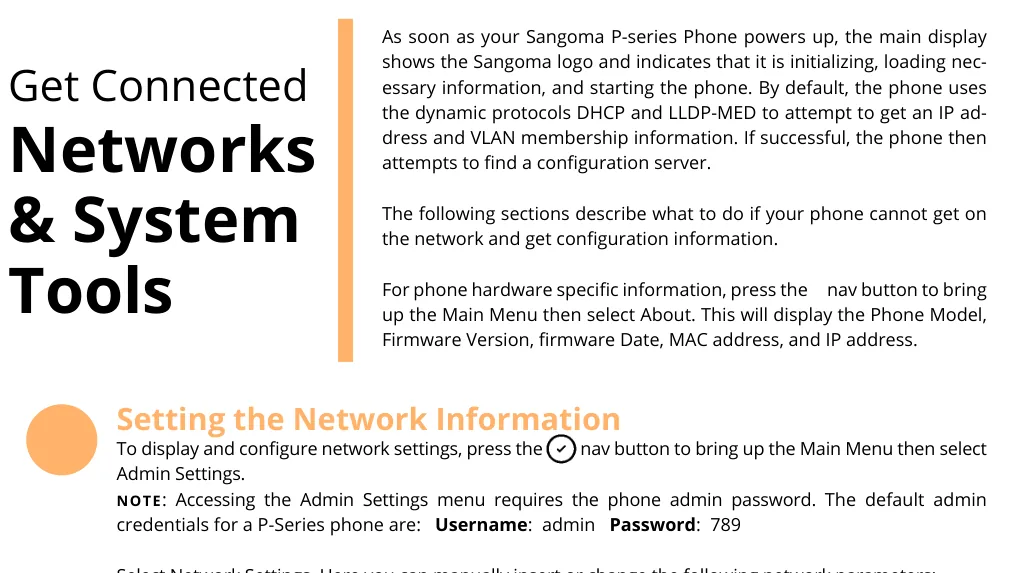
El teléfono recibe la dirección por DHCP (y de paso consulta la VLAN por LLDP-MED).
- Pulse la tecla de navegación para abrir Main Menu.
- Seleccione About: la pantalla mostrará el modelo, la versión del firmware, la dirección MAC y la dirección IP.
- Si el teléfono aún no está configurado, esa misma pantalla se abre con la tecla programable About desde el menú Settings.
 Captura de pantalla: Sangoma P-Series IP Phones User Guide, pág. 5.
Si no hay DHCP en la red
Main Menu → Admin Settings (el teléfono pedirá la contraseña de administrador, la de fábrica es 789) → Network Settings. Con la tecla programable Next cambie Protocol de DHCP a Static y rellene IP Address, Netmask, Gateway, Primary DNS (y, si es necesario, Secondary DNS). El botón Submit reiniciará el teléfono con los nuevos ajustes.
Paso 2. Entrar en la interfaz web#
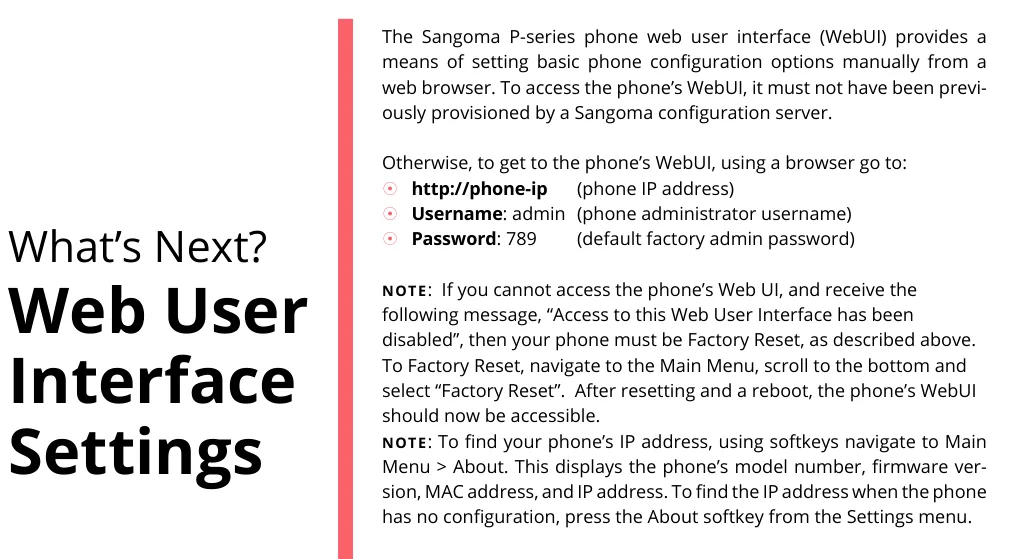
Abra la dirección del teléfono en el navegador.
| Valor de fábrica | |
|---|---|
| Dirección | http://<IP del teléfono> |
| Usuario | admin |
| Contraseña | 789 |
| Contraseña tras configurar mediante Endpoint Manager | 222222 |
| Contraseña tras configurar mediante Switchvox | aleatoria, consúltela en el panel de administrador de Switchvox |
 Captura de pantalla: Sangoma P-Series IP Phones User Guide, pág. 9.
La interfaz web solo se abre en un teléfono que no haya sido configurado desde un servidor de configuración Sangoma, o en un teléfono después de un restablecimiento. El mensaje «Access to this Web User Interface has been disabled» significa exactamente eso: vaya al restablecimiento.
Paso 3. Introducir las credenciales de la centralita#
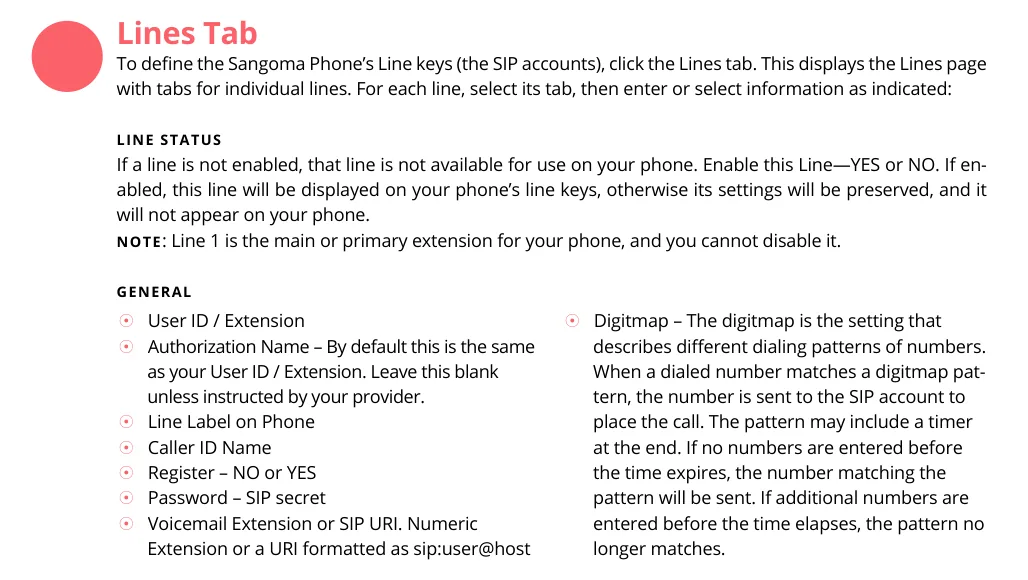
En la interfaz web, abra la pestaña Lines y seleccione Line 1 (la primera línea es la principal, no se puede desactivar). El campo Enable this Line debe estar en YES.
| En el panel de administración («Credenciales de extensión») | En el teléfono (pestaña Lines, Line 1) |
|---|---|
| Servidor SIP | Primary Host → IP Address or Hostname of SIP server |
Usuario (sip-xxxxxxxx-101 completo) |
User ID / Extension. El campo Authorization Name por defecto repite User ID: si está vacío, déjelo vacío; si está relleno, escriba el mismo usuario |
| Contraseña | Password – SIP secret |
Puerto 5060 |
Primary Host → Port |
Transporte UDP |
Primary Host → Transport: seleccione UDP (en la lista también hay TCP y TLS; nuestra centralita no ofrece TLS) |
| Número interno | Line Label on Phone y Caller ID Name: las etiquetas de la línea en la pantalla |
Asegúrese de poner Register = YES: sin esto el teléfono no se registrará en la centralita. Deje vacíos los campos Alternate Host y SIP Outbound Proxy: no tenemos servidor de reserva.
 Captura de pantalla: Sangoma P-Series IP Phones User Guide, pág. 9.
En la parte inferior de la página, pulse Submit Phone Settings: este botón guarda los cambios de todas las pestañas a la vez.
Adicional: códecs, hora, puerto local
Códecs: pestaña Lines, bloque Advanced: Audio Codecs: la lista se despliega con la flecha y el orden se cambia con las flechas. Nuestra centralita necesita G.711 A-law (PCMA), G.711 µ-law (PCMU) y G.722: póngalos primero.
Hora: pestaña General, bloque Time: seleccione Timezone / Location e indique NTP Server. Sin esto, la hora del historial de llamadas será incorrecta.
Puerto SIP local: pestaña General, Local SIP Port (de fábrica 5060). Es el puerto desde el que el teléfono envía SIP; no hace falta cambiarlo, no está relacionado con el puerto del servidor.
Quién puede llamar. En el mismo lugar, en el bloque SIP, se elige «Accept all calls from any host» o «SIP Account Hosts». La segunda opción es más segura: el teléfono solo aceptará llamadas de los servidores en los que está registrado.
Contraseña de administrador: se cambia en la pestaña General, bloque Settings Password Protection: conviene cambiar la de fábrica 789 justo después de la configuración.
Paso 4. Comprobar el registro#
- En el teléfono. En la pantalla en reposo aparece la etiqueta de la línea: lo que introdujo en
Line Label on Phone. Mientras el teléfono no esté registrado, no se pueden marcar llamadas. - En el panel de administración. Panel de administración → Telefonía → «Empleados y grupos»: junto al operador se enciende un punto verde y la línea con el nombre que el teléfono se ha dado (por ejemplo,
Sangoma P325). El estado llega desde la centralita y se actualiza como máximo una vez por minuto. - Llamada de prueba. Marque el número interno de un compañero. La llamada se realiza, pero solo se oye una parte: no es cosa del registro, sino de RTP: compruebe el SIP ALG en el router (resumen).
Calidad de sonido: prueba de eco *43. El punto verde solo indica el registro: la voz va en un flujo aparte y se rompe por separado. Marque en el teléfono *43 y pulse Send / OK (la mayoría de los aparatos no inician el marcado solo con el asterisco). La centralita descolgará, al cabo de un segundo dará un tono breve y después le devolverá su propia voz: hable al auricular unos diez segundos y escúchese. Si oye tanto el tono como su voz, el sonido pasa en ambos sentidos. Si hay tono pero no se oye, el sonido no llega del teléfono a la centralita (lo más habitual es que tenga la culpa el SIP ALG del router). Si no hay ni tono, el sonido no llega de la centralita al teléfono. El análisis de todos los casos y las cifras medidas (pérdidas, jitter, retardo) están en la sección «Comprobación de la calidad de la conexión».
Restablecimiento a los ajustes de fábrica#
En Sangoma el restablecimiento hace falta más a menudo que en otras marcas: no solo borra ajustes ajenos, sino que además desbloquea la interfaz web, que el teléfono cierra después de configurarse desde el servidor de configuración. Durante una llamada activa no se realiza el restablecimiento.
Serie P (P310–P370): Main Menu (tecla de navegación) → desplace la lista hacia abajo → Factory Reset. El teléfono borrará toda la configuración y se reiniciará; después, la interfaz web vuelve a abrirse con admin / 789.
 Captura de pantalla: Sangoma P-Series IP Phones User Guide, pág. 8.
Serie D (D40/D45, D60/D65, D70), mediante el menú: tecla programable More → More → Menu → 5 (Advanced) → 2 (Reset to Factory Defaults) → Yes.
Serie D, al reiniciar (si se ha olvidado la contraseña): reinicie el teléfono y, tras el «paso 2 de 8», mantenga pulsadas a la vez las teclas *, 8 y 6; suéltelas cuando aparezca el mensaje «Resetting to factory defaults and rebooting».
D80, durante el arranque: mientras en la pantalla esté el logotipo de Sangoma (o Digium en firmware antiguo) y el «indicador giratorio», mantenga pulsadas tres esquinas cualesquiera de la pantalla durante 7 segundos. Desde la pantalla normal: menú de la izquierda (o el icono Menu en la esquina superior izquierda) → Advanced → Reset to Factory Defaults → Yes.
Qué se borra: el fabricante advierte de que se eliminan todas las cuentas y contactos, así como toda la configuración del teléfono: dirección del servidor, líneas, ajustes de red, dirección del servidor de autoconfiguración anterior. La contraseña de administrador vuelve a 789.
Cuándo hace falta: la interfaz web responde «Access to this Web User Interface has been disabled»; el teléfono se ha comprado de segunda mano o se ha retirado de un FreePBX/Switchvox ajeno; se ha olvidado la contraseña de administrador.
Después del restablecimiento, el teléfono se reiniciará, obtendrá una dirección por DHCP y volverá a buscar el servidor de configuración. Si en su red no hay tal servidor, simplemente quedará sin configurar: acceda a la interfaz web y siga los pasos 1–3.
Si el teléfono no se registra#
Register=NO. La causa más frecuente: los datos están introducidos, pero el registro no está activado en la pestaña Lines.- Línea desactivada —
Enable this Linedebe estar enYES. - En
User ID / Extensionhay un número corto. Ahí se necesita el login largosip-xxxxxxxx-101completo;Authorization Namelo repite por defecto. - Contraseña obsoleta. En el panel de administración la contraseña se muestra una sola vez; si se cerró la ventana, pulse «Restablecer contraseña» en el operador e introduzca la nueva.
- Interfaz web bloqueada — el teléfono funciona con la configuración de otro servidor y todo lo que introduce se sobrescribe. Es necesario un restablecimiento.
- Transporte TLS.
Primary Host → Transportdebe serUDP: nuestra central no ofrece TLS. - El teléfono ha encontrado en la red otro servidor de configuración (FreePBX en el establecimiento, opción 66 de DHCP del proveedor anterior) y tras cada reinicio devuelve su configuración. Elimine la opción 66 en su servidor DHCP y restablezca el teléfono.
- Causas de red habituales — SIP ALG en el router, aislamiento de clientes en Wi-Fi, puertos cerrados: consulte la descripción general.
Si no ha funcionado, o el teléfono está registrado pero no hay sonido, la llamada se corta a los 30 segundos o no entran las llamadas: análisis por síntomas — «El teléfono no funciona: diagnóstico», explicación de los mensajes y códigos de error — «No se registra: códigos de error».
Serie D: por qué no se puede configurar «por campos»#
La documentación de Sangoma describe para la serie D (y para los modelos básicos P310/P315) una única forma de configuración — desde un servidor de configuración: al arrancar, el teléfono busca FreePBX, PBXact, Switchvox o el módulo DPMA en Asterisk mediante multicast DNS, o bien obtiene la dirección del servidor por la opción 66 de DHCP, y descarga de allí el archivo de configuración ya preparado. La introducción manual de la cuenta SIP en la interfaz web de la serie D no está descrita en la documentación del fabricante ⚠️ verify — la interfaz web allí sirve para la configuración de red y el diagnóstico.
Qué significa esto en la práctica:
- Si en el establecimiento hay un FreePBX/PBXact propio, los teléfonos de la serie D se configuran desde él, como antes, — pero no se conectan a nuestra central.
- Si no hay servidor propio, para la serie D habrá que levantar un servidor web básico con el archivo de configuración del teléfono y distribuir su dirección mediante la opción 66 de DHCP. Es trabajo para un administrador de sistemas, y el fabricante advierte con honestidad: en una central «ajena» ese teléfono pierde las funciones propias de la marca y funciona como un teléfono SIP normal.
- Es más práctico para nuestra central elegir un aparato de la serie P (o cualquier teléfono con interfaz web normal — Yealink, Grandstream, Fanvil), y dejar la serie D donde esté su servidor nativo. Máxime cuando el soporte de la serie D por parte del fabricante finalizó el 1 de diciembre de 2023.
Modelos de la familia#
| Modelo | Pantalla / líneas | PoE | Particularidades de configuración |
|---|---|---|---|
| P310 | monocroma, modelo básico | 802.3af | Se configura mediante servidor de configuración igual que la serie D |
| P315 | monocroma | 802.3af | Lo mismo que el P310 |
| P320 / P325 | monocroma / en color | 802.3af | Interfaz web completa con pestaña Lines — configuración según esta página |
| P330 | en color | 802.3af | Lo mismo, más teclas programables |
| P370 | en color, modelo superior | 802.3af | Lo mismo, admite módulos de expansión |
| D60 / D62 | monocroma | 802.3af | Solo servidor de configuración; soporte finalizado el 01.12.2023 |
| D65 | monocroma, gigabit, Bluetooth | 802.3af | Lo mismo; restablecimiento con la combinación *86 durante el reinicio |
| D80 | en color táctil | 802.3af | Lo mismo; restablecimiento — tres esquinas de la pantalla 7 segundos durante el arranque |
| D40 / D45 / D50 / D70 | monocroma | 802.3af | Los modelos más antiguos; restablecimiento mediante el menú 5 → 2 |
Los aparatos de la serie S (S305, S405, S505, S705) son teléfonos remarcados de otro fabricante; su contraseña de fábrica de la interfaz web es admin / admin, no 789.
Preguntas frecuentes#
La interfaz web muestra «Access to this Web User Interface has been disabled». ¿Qué hacer?#
No es una avería: el teléfono ya ha recibido la configuración del servidor de Sangoma (FreePBX, PBXact o Switchvox) y ha cerrado la interfaz web. Haga un restablecimiento a los valores de fábrica — tras el reinicio la interfaz web volverá a abrirse con admin / 789.
¿Cuál es la contraseña del teléfono si se configuró mediante FreePBX?#
Endpoint Manager en FreePBX asigna a los teléfonos la contraseña 222222; Switchvox genera una aleatoria y la muestra en el panel de administración. La contraseña de fábrica 789 solo vuelve después de un restablecimiento.
¿Se puede conectar un D65 o un D80 a su central?#
Técnicamente sí — son teléfonos SIP normales, pero no se podrán configurar «por campos» a través de la interfaz web: necesitan un servidor de configuración. Más detalles en la sección «Serie D: por qué no se puede configurar „por campos“». Para nuestra central es más sencillo elegir un P320–P370 o un teléfono de otra marca.
¿Se necesita un servidor de autoconfiguración para la serie P?#
No. Nuestra plataforma no tiene servidor de autoconfiguración propio, y la serie P (excepto P310/P315) se configura perfectamente a través de la interfaz web por campos. Al contrario, si en la red del establecimiento queda un servidor de configuración ajeno o la opción 66 de DHCP del proveedor anterior, el teléfono los tomará y sobrescribirá su configuración — elimine la opción 66.
El teléfono acepta llamadas de direcciones desconocidas — ¿cómo cerrarlo?#
En la pestaña General, bloque SIP, seleccione «SIP Account Hosts»: el teléfono aceptará llamadas solo de los servidores en los que está registrado, es decir, solo de nuestra central.
Fuentes#
- Sangoma P-Series IP Phones User Guide (P310, P315, P320, P325, P330, P370) — https://sangoma.com/wp-content/uploads/P-Series-User-Guide-SECURED.pdf
- Phones — What are the default login and password for a Sangoma phone? (base de conocimientos de Sangoma) — https://sangomakb.atlassian.net/wiki/spaces/Phones/pages/429162611/Phones+-+What+are+the+default+login+and+password+for+a+Sangoma+phone
- Phones — How to Reset Different Sangoma Phone Models to Factory Default — https://sangomakb.atlassian.net/wiki/spaces/Phones/pages/417890305/Phones+-+How+to+Reset+Different+Sangoma+Phone+Models+to+Factory+Default
- Phones — Provisioning, D-Series (mDNS/DPMA, opción 66 de DHCP) — https://sangomakb.atlassian.net/wiki/spaces/Phones/pages/23593101/Phones+-+Provisioning+D-Series
- Phones — D-series FAQs (fin del soporte 01.12.2023) — https://sangomakb.atlassian.net/wiki/spaces/Phones/pages/1759117313