Gigaset N670 / N870 IP PRO — configuración para nuestra centralita
Gigaset PRO es un sistema DECT: en la pared va montada una base (N670 IP PRO — una celda por establecimiento, N870/N870E IP PRO — varias celdas para un edificio grande), y los empleados llevan en la mano terminales (R700H, S700H, SL800H, SL850H) o un teléfono de sobremesa Maxwell C. El teléfono en la mano del camarero no tiene ajustes SIP propios: todo se introduce una sola vez en la base, y el terminal después simplemente se «vincula» a la línea correspondiente.
Las bases N530, N610, N670, N770, N870 y N870E funcionan con el mismo firmware y tienen el mismo configurador web — esta página sirve para las seis. Los datos de acceso, puertos y requisitos de red comunes están en la página general «Configuración de teléfonos SIP».
Qué se necesita#
- Los datos de la extensión desde el panel de administración: Panel de administración → Telefonía → pestaña «Empleados y grupos» → en el operador «Restablecer contraseña» (cómo obtenerlos). Cada terminal necesita su propia extensión.
- La base conectada por cable a la misma red que su ordenador. Alimentación — PoE desde el conmutador o fuente de alimentación.
- Un terminal cargado (para el registro habrá que encenderlo y tenerlo cerca).
- Un ordenador con navegador en la misma red.
Paso 1. Averiguar la dirección IP de la base#
La base no tiene pantalla, por lo que no muestra su propia dirección. De fábrica obtiene la dirección por DHCP — se puede averiguar de dos formas:
- Por la lista de clientes DHCP. Abra la página de su router, busque la lista de direcciones asignadas y en ella — el dispositivo con la dirección MAC de la base. La MAC está impresa en la parte posterior de la base (en la etiqueta).
- Preguntar a quien configuró la red. Si en el establecimiento hay direcciones estáticas, el administrador de red sabe cuál se asignó a la base.
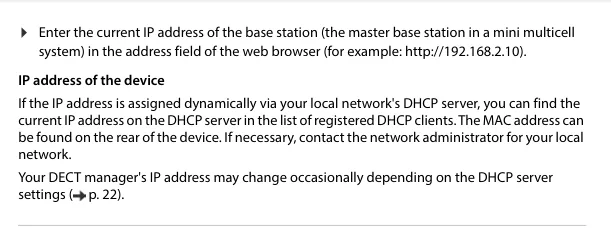 Captura de pantalla: Gigaset N670 IP PRO System manual (en INT), 15-04-2024, pág. 17.
Paso 2. Entrar en el configurador web#
Introduzca en la barra de direcciones del navegador http:// y la dirección de la base — por ejemplo http://192.168.2.10. Se abrirá la ventana de inicio de sesión.
| Valor de fábrica | |
|---|---|
| Dirección | http://<dirección IP de la base> |
| Nombre de usuario (Username) | admin — acceso completo; user — solo registro de terminales y parte de los ajustes |
| Contraseña (Password) | admin para el rol admin, user para el rol user |
En el primer inicio de sesión la base pedirá cambiar la contraseña. La nueva contraseña debe tener entre 8 y 74 caracteres y contener al menos una letra mayúscula, un dígito y un carácter especial. Anótela: no se puede recuperar la contraseña — solo restablecer la base a los valores de fábrica.
En esta misma primera pantalla la base pregunta por la banda de radiofrecuencia de su región y propone elegir el rol del dispositivo. Para que funcionen tanto varias líneas como las llamadas internas entre terminales, en la lista Reset to device elija el rol All in one + internal telephony - dynamic IP y pulse Set.
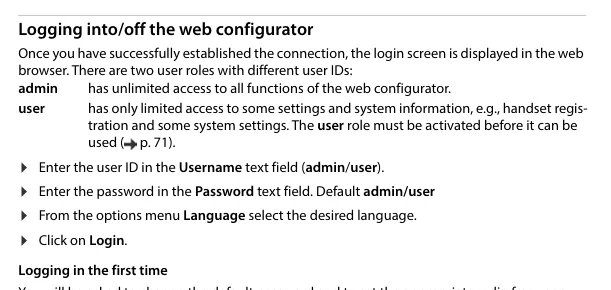 Captura de pantalla: Gigaset N670 IP PRO System manual (en INT), 15-04-2024, pág. 17.
Paso 3. Introducir las credenciales de la PBX#
En Gigaset esto se hace en dos fases: primero se describe la propia PBX una sola vez (perfil) y después se crea una cuenta SIP para cada empleado.
3.1. Perfil de la PBX (se hace una sola vez)#
Abra Settings → Provider or PBX profiles, pulse el lápiz de una fila libre (IP1) y rellene:
| En el panel de administración («Credenciales de la extensión») | En la base Gigaset (Provider or PBX profiles) |
|---|---|
| — | Connection name or number — cualquier nombre reconocible, por ejemplo Cenaly |
| Servidor SIP | Domain y Proxy server address — la misma dirección de la ventana |
Puerto 5060 |
Proxy server port (el valor de fábrica ya es 5060) |
Transporte UDP |
Transport protocol → UDP |
| — | Registration refresh time — deje los 600 segundos de fábrica |
No toque los campos Use SIP Security (SIPS) ni SRTP options: nuestra PBX no ofrece cifrado TLS/SRTP, y un SIPS activado romperá el registro. Pulse Set.
3.2. Cuenta SIP por empleado#
Abra Settings → SIP accounts → Administration, pulse Add y rellene:
| En el panel de administración («Credenciales de la extensión») | En la base Gigaset (SIP accounts) |
|---|---|
| — | SIP account name — el nombre del empleado o del puesto: «Barra», «Recepción» |
| Usuario | Authentication name y Username — la cadena larga sip-…-<número> completa, en ambos campos |
| Contraseña | Authentication password |
| Número interno | Display name — como rótulo de la línea en la pantalla del teléfono |
Servidor SIP, puerto 5060, transporte UDP |
ya definidos por el perfil del paso 3.1: selecciónelo en la lista VoIP provider |
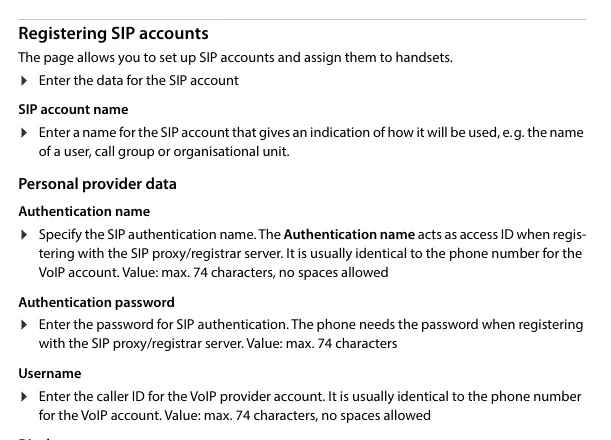 Captura: Gigaset N670 IP PRO System manual (en INT), 15-04-2024, pág. 41.
Al pie de esa misma página están las listas Available handsets y Assigned handsets: con las flechas, pase a las asignadas el teléfono que debe llamar con este número. Si los teléfonos aún no están registrados, la vinculación puede hacerse más adelante.
3.3. Registrar el teléfono en la base#
Abra Settings → Mobile devices → Administration → Add. La base mostrará un PIN — el código de registro. En el teléfono, inicie el registro (en los teléfonos Gigaset es el menú Ajustes → Registro → Registrar teléfono) e introduzca ese PIN. En la columna DECT el estado cambiará de To register a Registered.
Adicional: códecs, hora, idioma
- Códecs. Nos basta con G.711 A-law (PCMA), G.711 µ-law (PCMU) y G.722 — el conjunto de fábrica de Gigaset ya los incluye, no hay que cambiar nada. No se necesita G.729.
- Hora. Settings → System → Date and time: elija la zona horaria del establecimiento. Sin esto, la hora del historial de llamadas será incorrecta; los servidores NTP ya vienen indicados de fábrica en el campo.
- El idioma de la interfaz se elige en la lista desplegable de la esquina superior derecha de cualquier página del configurador.
- Varios teléfonos con un mismo número. Una cuenta SIP puede asignarse a varios teléfonos para recibir (Receive), y para las llamadas salientes cada teléfono elige una cuenta (Send) — Settings → SIP accounts → Assignments.
Paso 4. Comprobar el registro#
- En el configurador web: en la lista Settings → SIP accounts aparece el estado «registrado» en la cuenta — se ha establecido la conexión con el servidor. Si el estado es otro, la cuenta no está configurada o no se puede acceder a la PBX.
- En el teléfono: en modo de espera aparece en pantalla el nombre de la línea (lo que introdujo en Display name) y desaparece el aviso de falta de conexión.
- En el panel de administración: Telefonía → «Empleados y grupos» — en el operador se enciende un punto verde y aparece la línea con el nombre que el dispositivo se ha dado a sí mismo. El estado llega desde la PBX y se actualiza como máximo una vez por minuto.
- Llamada de prueba: marque desde el teléfono el número interno de un compañero.
Calidad de sonido y cobertura radioeléctrica — prueba de eco *43. Marque desde el teléfono *43 y pulse llamar: la PBX descolgará, dará un tono breve y le devolverá su propia voz. En DECT es además la única comprobación honesta de la zona de cobertura: sin colgar el teléfono, recórrala con él por la sala, la cocina, el almacén y la escalera y escúchese — allí donde el eco empiece a cortarse, a siseo o a desaparecer, también se cortará la conversación con un cliente. Si se oye el tono pero no a usted mismo, el sonido no llega de la base a la PBX (SIP ALG en el router); si no hay ni tono, no llega de la PBX a la base. El análisis de los resultados y las cifras están en la sección «Comprobación de la calidad de la conexión».
Restablecimiento a los valores de fábrica#
El restablecimiento es necesario si la base la ha adquirido de segunda mano (conserva cuentas SIP ajenas y, lo que es peor, una dirección de autoconfiguración ajena, que sobrescribirá sus ajustes en cada reinicio), si ha olvidado la contraseña de administrador o si la base se comporta de forma impredecible. El restablecimiento borra todo: cuentas SIP, terminales registrados, ajustes de red, contraseña.
Método 1. Desde el configurador web (si conoce la contraseña). Settings → System → Reboot and reset → Reset to factory settings. En la lista desplegable, seleccione el rol con el que se iniciará la base tras el restablecimiento:
- All in one + internal telephony - dynamic IP — lo que necesita un establecimiento normal: dirección por DHCP, varias líneas, llamadas internas entre terminales;
- All in one - static IP — la base se iniciará con la dirección
192.168.143.1, máscara255.255.0.0, puerta de enlace192.168.1.1. Elíjalo solo si sabe para qué.
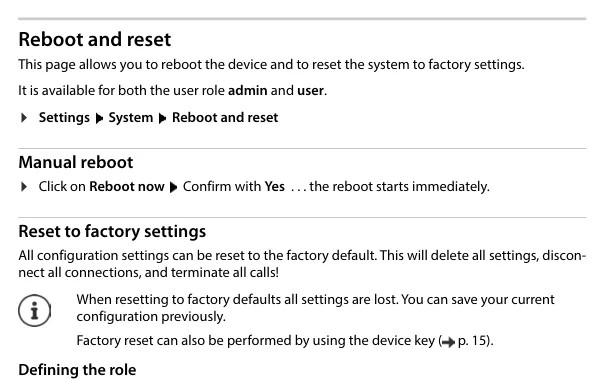 Captura de pantalla: Gigaset N670 IP PRO System manual (en INT), 15-04-2024, pág. 81.
Método 2. Con el botón de la carcasa (si ha olvidado la contraseña). El botón se encuentra en la parte frontal de la base:
- Mantenga pulsado el botón al menos 10 segundos, hasta que todos los indicadores se apaguen; suéltelo — la base entra en modo de programación.
- Pulse brevemente el botón hasta que ambos indicadores se iluminen en azul.
- Pulse el botón y manténgalo no menos de 3 y no más de 10 segundos — la base se restablecerá y se reiniciará.
Si la base no termina de arrancar, la misma técnica funciona en el momento del arranque: mantener 10 segundos hasta que se apaguen los indicadores, soltar, pulsar hasta que los indicadores se pongan azules y, a continuación, mantener al menos 4 segundos («restablecimiento de emergencia»).
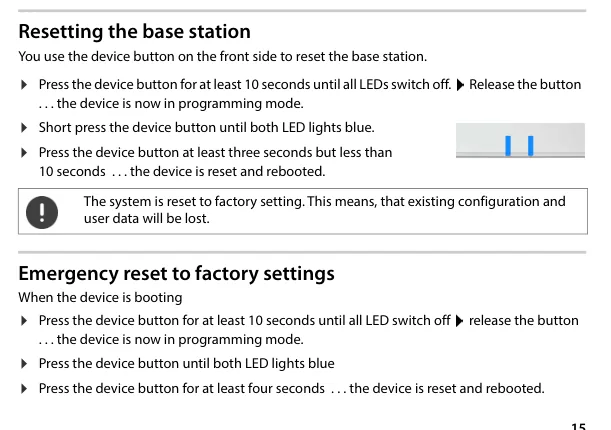 Captura de pantalla: Gigaset N670 IP PRO System manual (en INT), 15-04-2024, pág. 15.
Tras el restablecimiento: la base vuelve a obtener la dirección por DHCP (lo más probable es que la dirección cambie — véase el paso 1), la contraseña vuelve a ser admin, los terminales tendrán que registrarse de nuevo y las cuentas SIP, crearse de nuevo. Antes de restablecer una base configurada, tiene sentido guardar la configuración (Settings → System → Save and restore).
Aparte, sobre el terminal. El restablecimiento de la base no limpia el terminal en sí — este sigue «recordando» la base anterior. Si el terminal no se registra tras el restablecimiento, anule en él el registro desde su propio menú de ajustes y regístrelo de nuevo según el paso 3.3.
Si la base no se registra#
- Hay un espacio de más en el login o se ha introducido el número interno. En Authentication name y Username debe figurar la cadena larga
sip-xxxxxxxx-<номер>completa, sin espacios — el manual de Gigaset lo advierte expresamente. - La contraseña se ha introducido desde otra ventana. La contraseña de la extensión se muestra una sola vez. Si no la guardó, pulse «Restablecer contraseña» en el panel de administración e introduzca una nueva.
- La cuenta no está vinculada al perfil. En la cuenta SIP, en el campo VoIP provider debe estar seleccionado el perfil creado en el paso 3.1, y no un valor vacío.
- SIPS o SRTP activados. Nuestra central trabaja por UDP sin cifrado: en el perfil, Transport protocol =
UDP, Use SIP Security (SIPS) desactivado. - La dirección de la central se ha tecleado con error o solo se ha indicado en
Domain, mientras queProxy server addressse ha dejado vacío — rellene ambos campos. - SIP ALG en el router. Si el registro se realiza, pero la llamada se corta al cabo de medio minuto o solo se oye una parte, desactive SIP ALG (más detalles en la descripción general).
- El terminal está registrado, pero la línea no está asignada. El estado Registered en Mobile devices es solo DECT. Compruebe la asignación en Settings → SIP accounts → Assignments.
Si no ha funcionado — o el teléfono está registrado pero no hay sonido, la llamada se corta a los 30 segundos o no llegan las entrantes: análisis por síntomas en «El teléfono no funciona: diagnóstico», descifrado de mensajes y códigos de error en «No se registra: códigos de error».
Modelos de la familia#
| Modelo | Qué es | PoE | Diferencias en la configuración |
|---|---|---|---|
| N670 IP PRO | una celda DECT, hasta 20 terminales | sí (802.3af) | referencia de esta página |
| N870 IP PRO / N870E IP PRO | sistema multicelda, decenas de bases por edificio | sí | los pasos son los mismos; se configura a través del «integrador», y las bases-celda se añaden en Settings → DECT Manager / Base stations |
| N770 IP PRO | una celda, versión inferior del N870 | sí | los pasos son los mismos |
| N610 IP PRO | una celda, hasta 10 terminales | sí | los pasos son los mismos |
| N530 IP PRO | una celda, gama de entrada | sí | los pasos son los mismos |
| R700H / S700H / SL800H / SL850H PRO | terminales | — | no tienen ajustes SIP propios: se registran en la base mediante PIN (paso 3.3) |
| Maxwell C | teléfono de sobremesa-terminal DECT | alimentación por adaptador | por parte de la central es un terminal más: se registra en la base mediante PIN |
| N510 IP PRO, N720 DECT Manager | generación anterior, descatalogada | sí | ⚠️ verify: otra interfaz web (Settings → Telephony → Connections); ya no hay manual vigente en el sitio de Gigaset PRO, los pasos de esta página no son aplicables a ellos |
| Maxwell Basic / 2 / 3 / 4 / 10, serie P (P150/P710/P810/P82x) | teléfonos IP de sobremesa, no bases DECT | sí | es una clase de dispositivos aparte con su propia interfaz web — no se describe en esta página |
| A510IP / A540IP / C530IP / C610IP / A690IP | bases domésticas Gigaset (no PRO) | no | se venden para el hogar, en establecimientos se encuentran rara vez; se configuran en Настройки → Телефония → Соединения de su propia interfaz web, y no como se describe aquí |
Preguntas frecuentes#
¿Se necesita una extensión distinta para cada terminal?#
Sí, si los empleados deben llamarse entre sí y distinguirse en el historial de llamadas. Una misma extensión puede asignarse a varios terminales a la vez (entonces sonarán simultáneamente) — esto se hace en Settings → SIP accounts → Assignments, campo Receive.
¿Por qué tras el restablecimiento de la base N870 apareció el mensaje «Check license status»?#
El sistema multicelda Gigaset cuenta 35 días desde el primer arranque y desde cada restablecimiento completo: los primeros 35 días todo funciona sin licencia, los siguientes 35 — funciona, pero con un aviso en los terminales, y a los 70 días el número de conversaciones simultáneas por un DECT Manager se reduce a una, hasta que se cargue el archivo de licencia. Esto no afecta a una base individual N670.
¿Se puede configurar la base sin ordenador, directamente desde el terminal?#
No. El manual de Gigaset indica expresamente: los ajustes del sistema — cuentas SIP, registro y nombres de los terminales — se realizan solo a través del configurador web de la base. Desde el terminal solo se modifican sus propios ajustes: volumen, melodía, idioma.
¿Funciona la autoconfiguración (provisioning) con su centralita?#
No. La plataforma no tiene servidores de autoconfiguración — la base se configura con los campos, como se describe arriba. Si la base se compró de segunda mano y conserva la dirección del servidor de aprovisionamiento de otra persona, sobrescribirá sus ajustes al reiniciarse: primero haga un restablecimiento a los valores de fábrica.
Solo se oye una parte de la conversación — ¿es un error de configuración de la base?#
No, es la red. El registro se realizó, así que el usuario y la contraseña son correctos, pero la voz (RTP) no pasa: casi siempre la culpa es del SIP ALG del router, y con menos frecuencia de los puertos UDP 10000–20000 de salida cerrados. El análisis está en la descripción general de la sección.
Fuentes#
- Gigaset N670 IP PRO — System manual (en INT), edición 15-04-2024 — https://pro-wiki.gigaset.com/bin/view/GPPPO/Documentation/Manuals/Manuals%20-%20N670%20IP%20PRO/ (usuario y contraseña de fábrica — pág. 17, campos de la cuenta SIP — pág. 41, restablecimiento con el botón — pág. 15, restablecimiento desde la interfaz web — pág. 81, periodo de gracia de la licencia — pág. 74)
- Gigaset N870 IP / N870E IP PRO — Multicell System manual (en INT), edición 15-04-2024 — https://pro-wiki.gigaset.com/bin/view/GPPPO/Documentation/Manuals/Manuals%20-%20N870%20IP%20PRO/
- Gigaset PRO Wiki — https://pro-wiki.gigaset.com/ (punto de entrada único a la documentación y los firmware; el firmware común de N870(E)/N770/N670/N610/N530 confirma que el configurador web de estas bases es el mismo)
- Cuestión abierta: los manuales vigentes de N510 IP PRO y N720 DECT Manager ya no están en el sitio de Gigaset PRO — los pasos para ellos están marcados con
⚠️ verifyy no se han verificado con el documento del fabricante.