Poly (Polycom) VVX, Edge E, Trio y OBi — configuración para nuestra centralita
Poly es la antigua Polycom, hoy parte de HP. En los negocios lo más habitual son los teléfonos de sobremesa VVX (desde el sencillo VVX 150 hasta el VVX 450 y el VVX 601), en las salas de reuniones los equipos de conferencia Trio, y la nueva gama se llama Edge E. Todos funcionan con el firmware común Poly UC Software, por lo que se configuran igual: la interfaz web del aparato, la página Settings → Lines.
Aparte están los OBi — adaptadores y teléfonos «OBi Edition» con otro firmware y otra interfaz web.
Dos particularidades de la marca que no tienen otras:
- las contraseñas de fábrica son conocidas e idénticas en todos: administrador —
456, usuario —123. Mientras no cambie la contraseña de administrador, el teléfono muestra un aviso en cada reinicio; - el transporte por defecto no es UDP, sino
DNSnaptr— el teléfono «averigua» por sí mismo el protocolo mediante consultas DNS NAPTR y SRV. Nuestra centralita no tiene esos registros, por lo que hay que indicar UDP explícitamente.
Los datos generales, los requisitos de red y los puertos están en la página general «Configuración de teléfonos SIP». Aquí solo las particularidades de Poly.
Qué hará falta#
- Los datos de la extensión desde el panel de administración: servidor SIP, usuario, contraseña, puerto, transporte — dónde obtenerlos.
- Un teléfono conectado por cable a la misma red que su ordenador. Alimentación — por PoE desde el conmutador o con una fuente de alimentación (en Poly normalmente no viene incluida).
- Un ordenador con navegador.
- La contraseña de administrador de fábrica
456— o la nueva, si ya se cambió.
Paso 1. Averiguar la dirección IP del teléfono#
No hay dirección de fábrica — el teléfono la obtiene por DHCP. En el propio aparato:
Status → Platform → Phone → IP Address — esta es la ruta que indica la guía de administración de Poly.
En el VVX 250/350/450 se llega al menú con la tecla Home y luego Settings. Comprobar que el teléfono ve la red se puede hacer ahí mismo: Menu → Status → Network — desplace hacia abajo hasta la línea de estado de LAN.
Si no tiene la pantalla a mano, la dirección se ve en la lista de clientes DHCP del router.
Paso 2. Entrar en la interfaz web#
| Valor de fábrica | |
|---|---|
| Dirección | https://<IP del teléfono> (la interfaz web se llama Web Configuration Utility) |
| Contraseña de administrador | 456 |
| Contraseña de usuario | 123 |
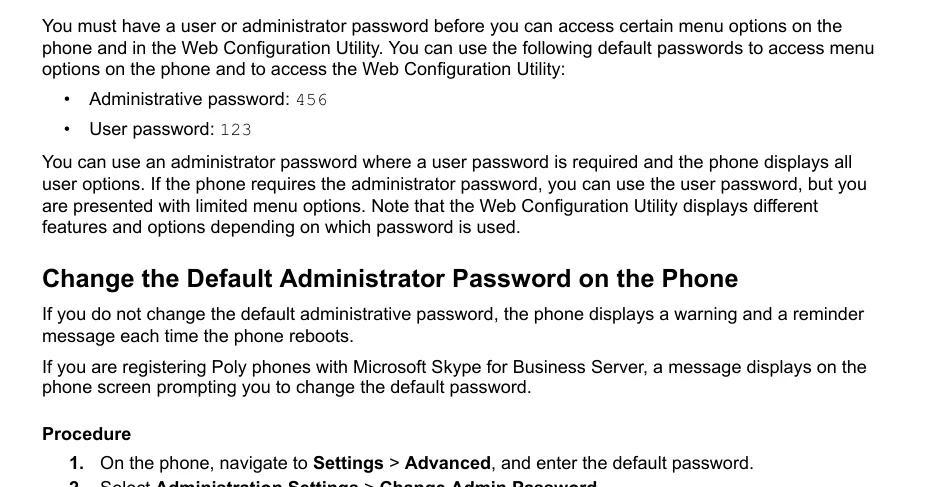 Captura: Poly UC Software Administrator Guide 6.4.0 (3725-42644-012A), pág. 36 — contraseñas de fábrica y orden para cambiarlas.
Entre con la contraseña de administrador: con la de usuario la interfaz web muestra un conjunto reducido de páginas y puede que no aparezca la configuración de la línea.
Cambie la contraseña de fábrica de inmediato — un teléfono en la red compartida del negocio con la contraseña 456 es una puerta abierta. En el aparato: Settings → Advanced (introducir la contraseña actual) → Administration Settings → Change Admin Password. Mientras la contraseña sea la de fábrica, el teléfono muestra un aviso en cada reinicio — no es una avería.
Si la contraseña la cambió el propietario anterior y no se conoce, no se puede recuperar; solo ayudará el restablecimiento.
Paso 3. Introducir los datos de la centralita#
Abra Settings → Lines → Line 1. Las secciones de la página son Identification (quién es usted) y Server 1 (dónde registrarse).
| En el panel de administración («Datos de la extensión») | En el teléfono (Settings → Lines → Line 1) | Parámetro en la configuración |
|---|---|---|
| Usuario | Address en la sección Identification | reg.1.address |
| Usuario (segunda vez) | Auth User ID | reg.1.auth.userId |
| Contraseña | Auth Password | reg.1.auth.password |
| Número interno | Label — la etiqueta de la línea en pantalla | reg.1.label |
| Servidor SIP | Address en la sección Server 1 | reg.1.server.1.address |
Puerto 5060 |
Port en la sección Server 1 | reg.1.server.1.port |
Transporte UDP |
Transport → elegir UDPOnly | reg.1.server.1.transport |
⚠️ El transporte es lo principal que hay que cambiar. El valor de fábrica DNSnaptr hace que el teléfono busque en DNS registros NAPTR y SRV para «adivinar» el protocolo y el puerto. Nuestra centralita no tiene esos registros, y el teléfono puede pasarse a TCP o no ir a ninguna parte. Ponga UDPOnly y el puerto 5060 explícitamente.
El usuario se introduce entero, con el prefijo (sip-xxxxxxxx-101), tanto en Address como en Auth User ID: el valor de Auth User ID prevalece sobre lo que se haya introducido en el menú Authentication del propio aparato.
Guarde los cambios con el botón Save. Los nombres de los campos de la interfaz web corresponden a la versión UC Software 6.x; en firmwares nuevos el diseño de la página ha cambiado, pero los nombres de los parámetros de configuración (columna derecha) siguen siendo los mismos.
Adicional: códecs, plazo de registro, hora
- Códecs — página Settings → Codec Priorities. Nos basta con G.711 A-law (PCMA), G.711 µ-law (PCMU) y G.722; los demás se pueden bajar al final de la lista.
- Plazo de registro — campo Expires en la sección Server 1 (
reg.1.server.1.expires); no hace falta cambiar el valor de fábrica. - Hora — página Settings → Date & Time: zona horaria y servidor NTP. Sin la zona horaria correcta, la hora en el historial de llamadas será ajena.
- Diagnóstico de red directamente desde el teléfono — Settings → Status → Diagnostics → Network: ahí hay ping y traceroute integrados, útil para comprobar si el aparato ve la dirección de la centralita.
Autoconfiguración del parque (provisioning)
La plataforma no mantiene servidores de autoconfiguración: el teléfono se configura con los campos de arriba. En Poly los ajustes se definen con archivos de parámetros (reg.1.address, reg.1.server.1.transport y los demás de la tabla), que el aparato descarga de su servidor de provisioning.
La otra cara: un teléfono comprado de segunda mano puede conservar la dirección del servidor del operador anterior — entonces descarga un archivo ajeno y sobrescribe su configuración en cada reinicio. En la lista de métodos de restablecimiento hay para ello puntos concretos: Reset Web Configuration y Reset Local Configuration.
Paso 4. Comprobar el registro#
- En la pantalla del teléfono la línea deja de aparecer tachada y aparece su etiqueta (Label).
- En la interfaz web el estado de las líneas se ve en la página de inicio de Web Configuration Utility y en la sección Settings → Status.
- En el panel de administración: Telefonía → «Empleados y grupos» — junto al operador se enciende un punto verde y aparece la cadena con la que el teléfono se ha identificado (por ejemplo
PolycomVVX-VVX_450). El estado se actualiza como máximo una vez por minuto. - Llamada de prueba: marque desde el teléfono el número interno de un compañero.
Calidad de sonido — prueba de eco *43. El punto verde solo indica el registro: la voz va en un flujo aparte y se rompe por separado. Marque desde el teléfono *43 y pulse Send / OK (la mayoría de los aparatos no inician el marcado solo con el asterisco). La central descolgará, tras un segundo dará un tono breve y a continuación le devolverá su propia voz — hable al auricular unos diez segundos y escúchese. Si oye tanto el tono como su voz, el sonido pasa en ambos sentidos. Si hay tono pero no se oye a sí mismo, el sonido no llega del teléfono a la central (lo más habitual es que la culpa sea del SIP ALG del router). Si no hay ni tono, el sonido no llega de la central al teléfono. El análisis de todos los casos y las cifras medidas (pérdidas, jitter, retardo) están en la sección «Comprobación de la calidad de la conexión».
Restablecimiento a los valores de fábrica#
El restablecimiento es necesario si el aparato se ha adquirido de segunda mano (tiene la cuenta y la dirección de autoconfiguración de otra persona), si se ha olvidado la contraseña de administrador o si el teléfono se comporta de forma inexplicable.
Desde el aparato: Settings → Advanced → Administration Settings → Reset to Defaults y elija la opción deseada. En los Poly hay varias, y este es un caso en el que conviene elegir con precisión:
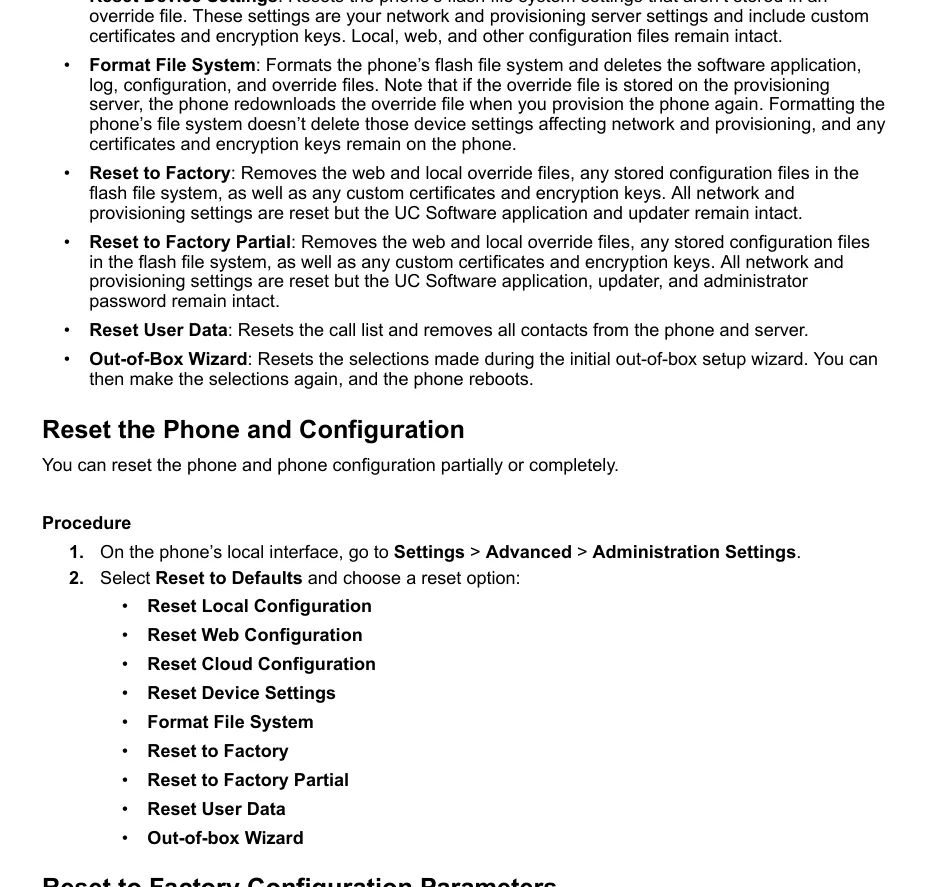 Captura de pantalla: Poly UC Software Administrator Guide 6.4.0 (3725-42644-012A), pág. 83 — opciones de restablecimiento y qué borra cada una.
- Reset to Factory — restablecimiento completo: se borran los archivos de configuración web y locales, todas las configuraciones guardadas, los certificados y claves de usuario; los ajustes de red y de aprovisionamiento se restablecen. El firmware se mantiene. Es la opción que se necesita para un teléfono de segunda mano.
- Reset to Factory Partial — lo mismo, pero la contraseña de administrador se conserva.
- Reset Web Configuration / Reset Local Configuration — eliminan solo los ajustes hechos a través de la interfaz web o en el propio aparato: sirve cuando la cuenta «vuelve» tras reiniciar y no se quiere tocar la red.
- Reset Device Settings — restablece los ajustes del dispositivo (incluidos los de red).
- Reset User Data — limpia la lista de llamadas y los contactos.
- Out-of-Box Wizard — vuelve a iniciar el asistente de configuración inicial.
El restablecimiento completo devuelve a la contraseña de administrador su valor de fábrica 456.
Desde la interfaz web están disponibles las mismas acciones — en la página de ajustes de la utilidad; la opción Reset Web Configuration elimina precisamente los ajustes web.
Qué se borra en un restablecimiento completo: las cuentas de las líneas, los ajustes de red y de aprovisionamiento, los certificados y claves, la contraseña de administrador. El firmware (UC Software) y el cargador de arranque se mantienen.
Tras el restablecimiento: el teléfono vuelve a tomar la dirección por DHCP (consúltela como en el paso 1), la contraseña de administrador vuelve a ser 456 — repita los pasos 2–4 y cambie la contraseña de inmediato.
Si el teléfono no se registra#
- El transporte sigue en
DNSnaptr. Es la causa más frecuente precisamente en los Poly: el teléfono busca registros NAPTR/SRV en el DNS, no los encuentra y se va a otro sitio. Ponga UDPOnly y el puerto5060. - El login no se ha introducido completo — se necesita
sip-xxxxxxxx-<номер>, no el número en sí, tanto en Address como en Auth User ID. - Ha entrado con la contraseña de usuario
123. La interfaz web muestra entonces un conjunto reducido de páginas y parte de los ajustes de la línea simplemente no están disponibles. Entre con la contraseña456(o con la nueva de administrador). - La contraseña ha caducado — alguien ha pulsado «Restablecer contraseña» en el panel de administración. Genere una nueva; la antigua ya no funciona.
- Autoconfiguración ajena. Los ajustes «vuelven» tras reiniciar — utilice Reset Web Configuration o un restablecimiento completo.
- El firmware no es el correcto. En los VVX y Trio hay compilaciones para Microsoft Skype for Business / Teams y «OBi Edition» — se configuran de otra forma y puede que no funcionen con una central SIP normal. El modelo, no obstante, es el mismo.
- TLS activado «por si acaso». La plataforma no proporciona TLS ni SRTP — en el campo Transport debe figurar UDPOnly.
- Red: SIP ALG en el router, Wi-Fi de invitados con aislamiento de clientes, UDP 5060 cerrado — causas habituales. Puede comprobar la conexión directamente desde el teléfono: Settings → Status → Diagnostics → Network.
Si no ha funcionado — o el teléfono está registrado pero no hay sonido, la llamada se corta a los 30 segundos, no llegan las entrantes: análisis por síntomas — «El teléfono no funciona: diagnóstico», descifrado de los mensajes y códigos de error — «No se registra: códigos de error».
Modelos de la familia#
| Modelo | Pantalla / líneas | PoE | Particularidades de la configuración |
|---|---|---|---|
| VVX 101 / VVX 150 | monocroma, 1–2 líneas | 802.3af | La configuración es la misma: Settings → Lines → Line 1 |
| VVX 201 / VVX 250 | monocroma / en color, 2–4 líneas | 802.3af | La configuración es la misma |
| VVX 301 / VVX 311 / VVX 350 | monocroma (VVX 350 — en color), 6 líneas | 802.3af | La configuración es la misma |
| VVX 401 / VVX 411 / VVX 450 | en color, 12 líneas | 802.3af | La configuración es la misma; en el VVX 450 la pantalla es de 10,9 cm |
| VVX 501 / VVX 601 | táctil en color, 12 / 16 líneas | 802.3af | La configuración es la misma |
| VVX 1500 | táctil, con videocámara, descatalogado | 802.3af | El firmware es antiguo, los nombres de los campos difieren de los VVX modernos |
| Edge E100 … E550 | nueva gama, monocromos y en color | 802.3af | Firmware más reciente (Poly Edge E), tiene su propia guía de administrador; la lógica es la misma, los nombres de las páginas pueden haber cambiado ⚠️ verify |
| Trio 8300 / 8500 / 8800 | dispositivos de conferencia para salas de reuniones | 802.3af | El mismo UC Software; la cuenta se configura igual, pero el Trio tiene su propio conjunto de ajustes de audio |
| Trio C60 | nueva generación del dispositivo de conferencia | 802.3af | El Trio C60 tiene una guía aparte del proveedor, no la tenemos en nuestra caché |
| OBi 200 / 202 / 300 / 302 | adaptadores ATA para teléfonos analógicos | no, fuente de alimentación externa | Otro firmware y otra interfaz web (OBi), no se configura con esta página ⚠️ verify |
| SoundPoint IP (legacy) | aparatos Polycom antiguos anteriores a la gama VVX | algunos modelos | Gama descatalogada con otro firmware; no tenemos instrucciones verificadas |
Preguntas frecuentes#
¿Cuál es la contraseña de fábrica del teléfono Poly?#
Administrador — 456, usuario — 123. Son iguales en todos los aparatos Poly con UC Software, por lo que la contraseña de administrador hay que cambiarla de inmediato: Settings → Advanced → Administration Settings → Change Admin Password. Mientras la contraseña sea la de fábrica, el teléfono lo recuerda con un mensaje en pantalla cada vez que se reinicia.
El teléfono parece configurado, pero no se registra y en los registros no hay nada#
Compruebe el campo Transport de Server 1. El valor de fábrica DNSnaptr no es UDP: el teléfono primero pregunta al DNS por los registros NAPTR y SRV de la dirección de la centralita y, al no encontrarlos, se comporta de forma impredecible. Ponga UDPOnly y el puerto 5060.
¿En qué se diferencia «Reset to Factory» de «Reset to Factory Partial»?#
Ambos borran los ajustes, los archivos de configuración, los certificados y las claves, y restablecen la red con el aprovisionamiento. La diferencia es una: Partial conserva la contraseña de administrador, mientras que el restablecimiento completo la devuelve a la de fábrica 456. Si recuerda la contraseña y está adaptando el aparato a su medida, elija Partial.
Después de configurarlo, a la mañana siguiente el teléfono vuelve a no estar registrado#
Lo más probable es que en el aparato hayan quedado los ajustes de autoconfiguración del operador anterior y descargue un archivo ajeno en cada reinicio. Pruebe primero Reset Web Configuration y Reset Local Configuration; si no ha servido de nada, un Reset to Factory completo.
Tenemos un Poly Trio en la sala de reuniones, ¿también se puede conectar?#
Sí, los Trio 8300/8500/8800 funcionan con el mismo UC Software: la cuenta se configura igual, a través de la interfaz web del aparato. Lo único que cambia es la parte de sonido: micrófonos, zona de cobertura, módulos adicionales.
¿Qué hacer con un teléfono «Poly para Teams» u «OBi Edition»?#
Es otro firmware. Un aparato con firmware Microsoft Teams / Skype for Business espera su propio servidor y no se conecta a una centralita SIP normal; el «OBi Edition» se configura a través de otra interfaz web. En ambos casos el modelo parece el mismo por la caja: fíjese en lo que pone en la pantalla de arranque.
Fuentes#
- Poly UC Software Administrator Guide 6.4.0 (3725-42644-012A, septiembre de 2021) — contraseñas de fábrica, variantes de restablecimiento, parámetros
reg.x.*, ruta a la dirección IP — https://kaas.hpcloud.hp.com/pdf-public/pdf_9122088_en-US-1.pdf - Poly VVX Business IP Phones User Guide 6.3.1 (3725-48813-005A, marzo de 2021) — teclas y pantallas de VVX 250/350/450 — https://kaas.hpcloud.hp.com/pdf-public/pdf_9138121_en-US-1.pdf
- Poly Documentation Library (desde 2026 se abre en support.hp.com) — https://docs.poly.com/
Cuestiones abiertas (⚠️ verify en el texto): de la gama Edge E, el dispositivo de conferencia Trio C60, los adaptadores OBi y los SoundPoint IP descatalogados no tenemos guías aparte en la caché — la página los describe según la lógica común de Poly, los nombres de las páginas de la interfaz web de estas familias pueden diferir. Los nombres de los campos de la interfaz web se indican según UC Software 6.x; los nombres de los parámetros de configuración de la columna derecha de la tabla del paso 3 están tomados directamente de la guía de administrador y no dependen de la versión del diseño.