Grandstream GRP26xx, GXP y WP8xx — configuración para nuestra centralita
Grandstream es la segunda marca más extendida de teléfonos SIP de sobremesa después de Yealink. La gama actual es la GRP26xx: los económicos GRP2601/2602 para rack y despacho, los GRP2612/2613/2614 con pantalla en color, los superiores GRP2615/2616/2624/2634 con teclas de marcación rápida y los táctiles GRP2650/2670. Además, en los establecimientos hay muchos GXP16xx y GXP21xx — la generación anterior, que se configura con la misma lógica, pero cuyos elementos de la interfaz web se llaman de otra forma. Una rama aparte son los WP810/WP820/WP822/WP825: no son aparatos de sobremesa, sino auriculares Wi-Fi, no tienen cable y obtienen la IP por Wi-Fi.
Lo que es igual para todas las marcas —los datos de acceso, los puertos, la red y cuándo hace falta un restablecimiento— se describe en la guía «Configuración de teléfonos SIP». Aquí solo está lo que hay que pulsar concretamente en un Grandstream.
Dos particularidades de esta marca que son la causa más frecuente de quedarse atascado:
- puede que los nuevos GRP no tengan la contraseña de fábrica
admin/admin— la contraseña viene impresa en la etiqueta del aparato y, si la etiqueta se ha perdido, se accede con el botón «Login from LCD» (paso 2); - la nueva cuenta viene desactivada de fábrica: el parámetro Account Active es
No, y la línea no se levantará aunque los datos de acceso sean totalmente correctos hasta que lo cambie aYes(paso 3).
Qué hará falta#
- Los datos de acceso de la extensión desde el panel de administración: la ventana «Datos de acceso de la extensión» (Telefonía → «Empleados y grupos» → «Restablecer contraseña» en el operador o directamente al crearla) — servidor SIP, número interno, usuario, contraseña, puerto, transporte. Más detalles en la guía.
- Un teléfono encendido y conectado por cable a la red de servicio del establecimiento (no al Wi-Fi de invitados). Alimentación — PoE desde el conmutador o fuente de alimentación: en los GRP26xx solo tienen PoE los modelos con la letra P o G en el nombre; en los GXP1628/GXP1630 y en todos los GXP21xx es integrada.
- Para los auriculares WP8xx — un auricular cargado y el Wi-Fi del establecimiento (SSID y contraseña); no tienen cable.
- Un ordenador o portátil en la misma red con cualquier navegador.
- El propio aparato delante de usted: la contraseña de la interfaz web de los nuevos GRP viene impresa en la etiqueta de la carcasa, y el acceso «Login from LCD» requiere pulsar botones en el teléfono.
Paso 1. Averiguar la dirección IP del teléfono#
Espere a que el teléfono termine de arrancar y, en modo de espera, mantenga pulsada 3 segundos la tecla «arriba» del bloque de navegación — el teléfono mostrará su dirección IP, el modo de obtención de la dirección, la dirección MAC y la versión del firmware.
Esa misma dirección está siempre en el menú: Menu → Status → Network Status, línea IPv4 Address. En el esquema de abajo se ve dónde se encuentra este elemento en el menú de los GRP26xx (y, de paso, dónde está System → Factory Reset, que hará falta al final).
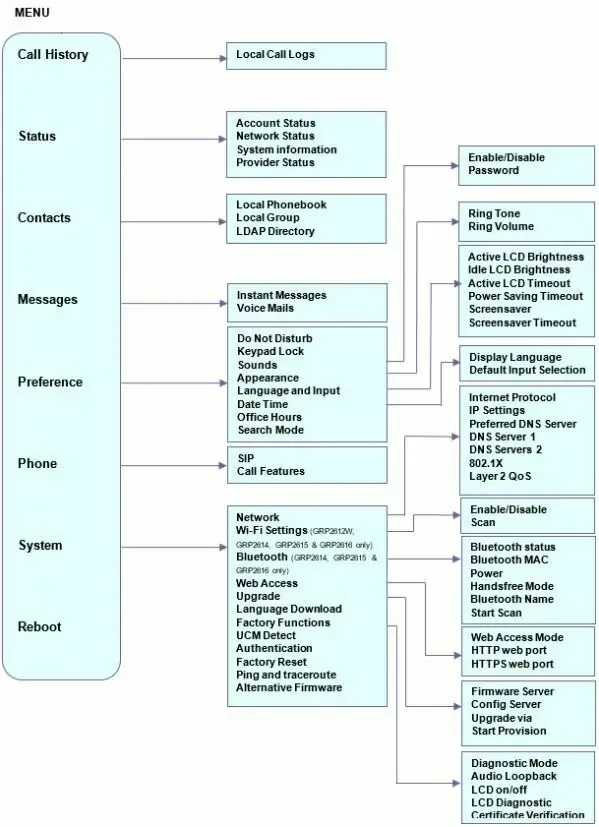 Ilustración: GRP261x/GRP262x/GRP263x Series — Administration Guide, sección «Configuration via Keypad» (documentation.grandstream.com).
Diferencias por familia:
- GXP1610–GXP1630 — solo a través del menú: Menu → Status → Network Status.
- GXP2130–GXP2170 — pulsar la tecla «arriba» en modo de espera o Menu → Status → Network Status.
- WP810/WP820/WP822/WP825 — desbloquear el auricular, pulsar la tecla de pantalla central Menu (o OK), elegir con las flechas el icono Status y abrir Network Status.
Una dirección del tipo 0.0.0.0 o una cadena vacía significan que el teléfono no ha obtenido dirección: compruebe el cable (el conector LAN/Internet en el teléfono, no PC) y que en la red se reparta DHCP; en el auricular WP, que esté conectado al Wi-Fi.
Paso 2. Entrar en la interfaz web#
Abra el navegador en el ordenador e introduzca la IP del teléfono — por ejemplo http://192.168.40.154. Aparecerá una página de inicio de sesión con el nombre de su modelo.
| Valor de fábrica | |
|---|---|
| Dirección | http://<IP del teléfono> |
| Usuario | admin |
| Contraseña de GRP26xx y GRP260x | admin o una contraseña aleatoria impresa en la etiqueta del aparato |
| Contraseña de GXP16xx y GXP21xx | admin (el teléfono pedirá cambiarla de inmediato) |
| Contraseña de WP810 / WP822 / WP825 | contraseña aleatoria de la etiqueta en la parte posterior del auricular |
| Contraseña de WP820 | admin |
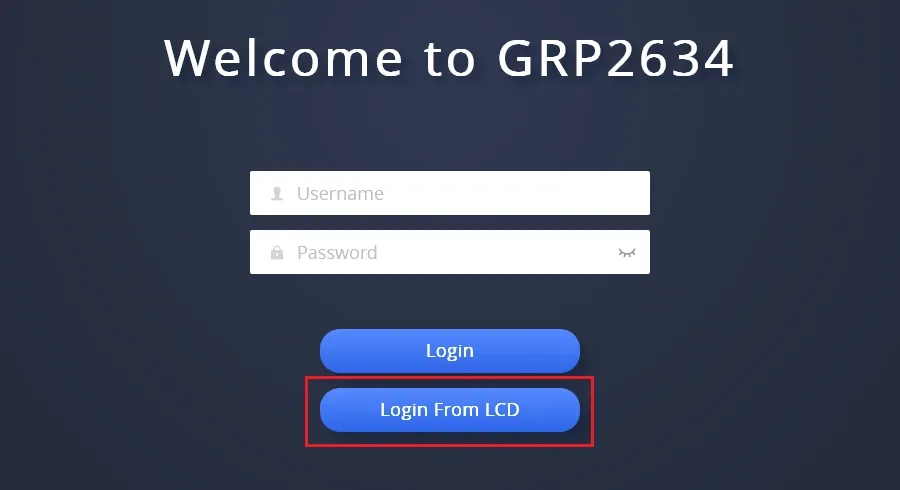 Captura de pantalla: GRP261x/GRP262x/GRP263x Series — Administration Guide, sección «Accessing the Web UI via LCD» (documentation.grandstream.com).
Si la contraseña no funciona o la etiqueta se ha perdido — los GRP26xx tienen un método alternativo previsto, para el que basta con tener el teléfono a mano:
- En la página de inicio de sesión pulse «Login From LCD» — el navegador mostrará un código de un solo uso.
- Introduzca ese código en el teclado del teléfono en la solicitud que aparecerá en su pantalla.
- Elija en la pantalla del teléfono AdminLogin y confirme — el navegador entrará con permisos de administrador.
El fabricante propone este mismo método para entrar la primera vez y después de un restablecimiento a valores de fábrica. El segundo usuario limitado user está desactivado por defecto — de todos modos no se puede configurar la cuenta a través de él, entre como admin.
Tras iniciar sesión, establezca de inmediato su propia contraseña: Maintenance → Web Access → Admin Password. Una contraseña de administrador olvidada no se recupera — solo el restablecimiento a valores de fábrica.
Paso 3. Introducir las credenciales de la centralita#
En la interfaz web, abra la pestaña Accounts, seleccione a la izquierda Account 1 → General Settings y rellene los campos de la ventana «Credenciales de la extensión»:
| En el panel de administración («Credenciales de la extensión») | En el teléfono (Accounts → Account 1 → General Settings) |
|---|---|
| — | Account Active: Yes — de fábrica está en No; sin esto, la línea no se levanta |
| Servidor SIP | SIP Server |
| Usuario | SIP User ID y SIP Authentication ID — la misma cadena larga sip-…-<número> en ambos campos |
| Contraseña | SIP Authentication Password |
| Número interno | Account Name — la etiqueta de la línea en la pantalla del teléfono; Name — el nombre que verán los compañeros |
Puerto 5060 |
parte del campo SIP Server: se escribe tras dos puntos, servidor:5060 (el puerto predeterminado ya es 5060 — puede omitirse) |
Transporte UDP |
Account 1 → SIP Settings → Basic Settings → SIP Transport: UDP (valor de fábrica) |
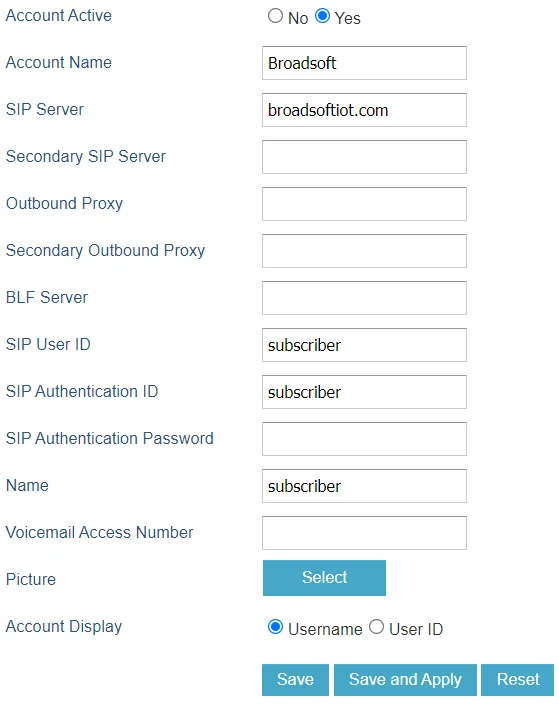 Captura de pantalla: GRP261X BroadWorks SCA Configuration Guide, sección «Configure Primary Phone Account Settings» (documentation.grandstream.com).
Pulse Save and Apply al pie de la página. No hace falta reiniciar: los parámetros de la pestaña Accounts se aplican de inmediato.
Adicional: códecs, DTMF, NAT, hora e idioma
Para la registración no hace falta cambiar nada de esto — los valores de fábrica son adecuados. Compruébelo si el aparato llegó con ajustes ajenos:
- Códecs — Accounts → Account 1 → Codec Settings → Preferred Vocoder: en las primeras posiciones de la lista deben estar PCMA (G.711 A-law), PCMU (G.711 µ-law) y G.722; G.729, G.723, iLBC y Opus la centralita no los utiliza.
- DTMF — Accounts → Account 1 → Codec Settings → Send DTMF: RFC2833. Es necesario para que los comandos de tonos lleguen a la centralita.
- NAT — Accounts → Account 1 → Network Settings → NAT Traversal: de fábrica
No; si el audio se pierde en una dirección, ponga Keep-Alive. No hace falta activar STUN. - Hora — Settings → Date and Time: la zona horaria del establecimiento; el servidor NTP predeterminado se toma de Grandstream.
- Idioma de la interfaz — se elige en la esquina superior derecha de la interfaz web y en el aparato en Menu → Preference → Language and Input.
Configuración desde el propio aparato, sin navegador
En el GRP26xx la cuenta también se puede introducir con los botones: Menu → Phone → SIP — allí se configuran SIP Proxy, Outbound Proxy, SIP User ID, SIP Auth ID, SIP Password y SIP Transport. Las letras se escriben con las teclas del bloque numérico y el registro se cambia con una tecla en pantalla.
El método funciona, pero un usuario largo sip-… se introduce con los botones despacio y con errores — si hay un ordenador en la misma red, es más fiable el navegador.
Paso 4. Comprobar la registración#
- En el teléfono. Menu → Status → Account Status muestra la lista de líneas y su estado; en la línea registrada aparece
Registered. En modo de espera, la etiqueta de la línea en la pantalla se vuelve activa y, en los aparatos con teclas de línea, se enciende un indicador. - En la interfaz web del teléfono. Pestaña Status → Account Status: la columna SIP Registration debe mostrar la registración de su línea; al lado se ven SIP User ID y SIP Server — es cómodo para verificar que se ha introducido exactamente lo necesario.
- En el panel de administración. Telefonía → «Empleados y grupos»: en el operador se enciende un punto verde, junto a él — la hora de la última actividad y la cadena con la que el teléfono se identificó (por ejemplo
Grandstream GRP2612 124.86.0.130). El estado se actualiza como máximo una vez por minuto. - Llamada. Marque el número interno de un compañero. Si la llamada se realiza, pero solo se oye una parte — no es cuestión de la registración, sino del flujo de voz: desactive SIP ALG en el router (véase la descripción general).
Calidad del sonido — prueba de eco *43. El punto verde solo indica la registración: la voz va en un flujo aparte y se rompe por separado. Marque desde el teléfono *43 y pulse Send / OK (la mayoría de los aparatos no inician el marcado solo con el asterisco). La centralita descuelga, al cabo de un segundo emite un tono breve y después le devolverá su propia voz — hable al auricular unos diez segundos y escúchese. Si se oyen tanto el tono como su propia voz — el sonido pasa en ambas direcciones. Si hay tono pero no se oye a sí mismo — el sonido no llega del teléfono a la centralita (lo más frecuente es que tenga la culpa el SIP ALG del router). Si no hay ni tono — el sonido no llega de la centralita al teléfono. El análisis de todos los casos y las cifras medidas (pérdidas, jitter, retardo) — en la sección «Comprobación de la calidad de la conexión».
Restablecimiento a los valores de fábrica#
El restablecimiento borra todo: cuentas, ajustes de red (IP estática, VLAN), contraseña de la interfaz web, idioma, agenda e historial de llamadas. El firmware se conserva. Es necesario si el teléfono llegó con ajustes ajenos (especialmente con la dirección del servidor de autoconfiguración de otra persona: ese aparato sobrescribe su cuenta después de cada reinicio), si se perdió la contraseña de administrador o si, tras varios experimentos, el aparato se comporta de forma extraña.
Desde el aparato, mediante el menú (GRP26xx): Menu → System → Operations – Factory Reset → responda a la advertencia con la tecla en pantalla Yes. El teléfono se reiniciará.
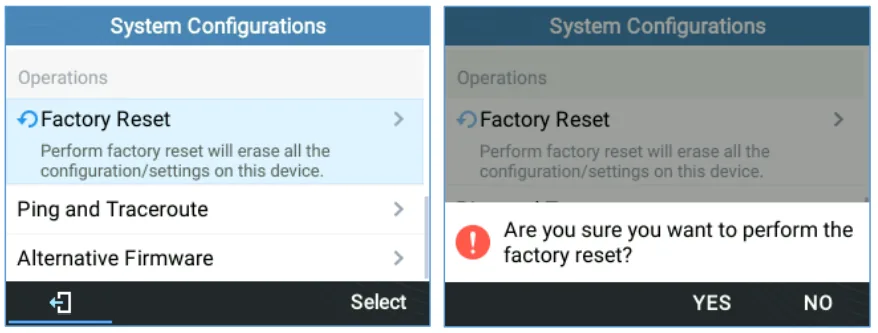 Captura de pantalla: GRP261x/GRP262x/GRP263x Series — Administration Guide, sección «Restore Factory Settings Using the LCD Menu» (documentation.grandstream.com).
Desde el aparato, si no permiten entrar en el menú (GRP26xx y GXP21xx): durante el arranque del teléfono, mantenga pulsadas las teclas 1 + 9. En el GRP26xx aparecerá un menú de emergencia con dos opciones: Factory Reset y Rollback Firmware; elija la primera y confirme con la tecla en pantalla Submit. En el GXP21xx, el teléfono pedirá confirmación con la tecla # y, si el administrador restringió el acceso al menú, la contraseña de administrador.
Desde el navegador:
- GRP26xx — Maintenance → Tools → Factory Reset → Start. En esa misma página hay Ping y Traceroute directamente desde el teléfono: es la mejor forma de demostrar que el problema está en la red del establecimiento y no en la centralita.
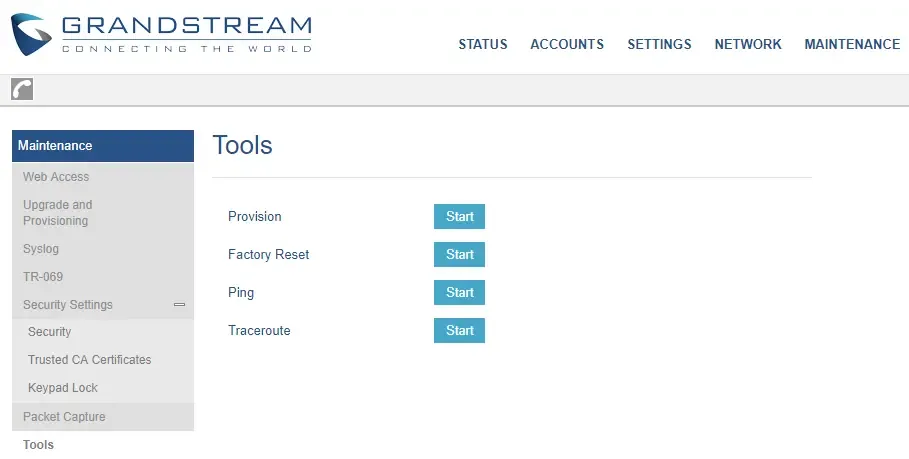 Captura de pantalla: GRP261x/GRP262x/GRP263x Series — Administration Guide, sección «GRP261X/GRP2624/GRP263x/GRP2670/GRP2650 Tools» (documentation.grandstream.com).
- GXP16xx — botón Factory Reset en la esquina superior derecha de la interfaz web.
- GXP21xx — enlace de restablecimiento en la esquina superior derecha o botón al final de la página Maintenance → Upgrade.
- WP810/WP820/WP822/WP825 — Maintenance → Tools → Factory Reset → Start, y después la confirmación OK.
En los auriculares WP8xx desde el propio auricular: Settings → Advanced Settings → Factory reset y confirmación con la tecla en pantalla izquierda.
En el GXP16xx mediante el menú del aparato: Menu → System → Factory Reset → confirmar con la tecla en pantalla OK.
Después del restablecimiento: idioma, zona horaria y, si es necesario, la red (o el Wi-Fi en los WP), y de nuevo el paso 2 y el paso 3 con los datos del panel de administración. El acceso a la interfaz web volverá a realizarse mediante «Login From LCD» o la contraseña de la etiqueta.
Para simplemente reiniciar el GRP26xx sin restablecer: en modo de espera, pulse a la vez HOLD y la tecla de navegación a la izquierda, y luego confirme. La combinación HOLD + derecha no inicia un reinicio, sino una solicitud de configuración al servidor de autoconfiguración.
Si el teléfono no se registra#
Por orden, de lo frecuente a lo poco habitual:
Account Activesigue enNo. La trampa típica de Grandstream: los campos están rellenados correctamente, pero la línea está desactivada. Accounts → Account 1 → General Settings → Account Active: Yes → Save and Apply.- El usuario no se ha introducido completo. En SIP User ID y SIP Authentication ID debe figurar la cadena
sip-…-<número>, no «101». Compruebe ambos campos: es fácil confundirlos. - La contraseña ha caducado. Si alguien pulsó «Restablecer contraseña» en el panel de administración, la antigua ya no funciona. No la adivine: emita una nueva e introdúzcala de nuevo en SIP Authentication Password (el campo siempre se muestra vacío, es normal).
- La dirección del servidor no es la correcta. Copie SIP Server de la ventana «Datos de la extensión»: en un establecimiento con una máquina de centralita dedicada, la dirección es propia y no la genérica
sip.<dominio>. - SIP Transport ha cambiado. Account 1 → SIP Settings → Basic Settings → SIP Transport debe ser UDP. Nuestros datos están pensados para UDP; la plataforma no ofrece TLS en absoluto, y un teléfono con TLS permanecerá en silencio sin mostrar ningún error.
- La red. Compruébelo directamente desde el teléfono: Maintenance → Tools → Ping a la dirección del servidor. Si el ping no pasa, el problema está en la red del establecimiento (router, VLAN, firewall, SIP ALG); si pasa pero no hay registro, el problema está en los datos.
- Los ajustes «cambian solos» tras reiniciar: el teléfono descarga una configuración ajena del servidor de autoconfiguración del propietario anterior. Borre Maintenance → Upgrade and Provisioning → Config Server Path o haga un restablecimiento.
Si no ha funcionado, o el teléfono está registrado pero no hay sonido, la llamada se corta a los 30 segundos o no llegan las entrantes: análisis por síntomas en «El teléfono no funciona: diagnóstico», y explicación de los mensajes y códigos de error en «No se registra: códigos de error».
Modelos de la familia#
La interfaz web y los nombres de los campos de la cuenta son idénticos en toda la línea GRP26xx; los GXP16xx y GXP21xx solo se diferencian en la ubicación de las secciones, los campos se llaman igual. La letra P en el nombre = PoE integrado, G = puertos gigabit, W = Wi-Fi.
Tabla de modelos
| Modelo | Pantalla / líneas | PoE | Particularidades de configuración |
|---|---|---|---|
| GRP2601 / 2601P / 2601W | b/n 2,21" (132×48), 2 líneas | solo P | el modelo económico más extendido; W — con Wi-Fi |
| GRP2602 / 2602P / 2602G / 2602W | b/n, 2 líneas | P, G, W | G — puertos gigabit |
| GRP2603 / 2603P | b/n (132×64), 3 líneas | solo P | — |
| GRP2604 / 2604P | b/n (132×64), 3 líneas | solo P | — |
| GRP2610 / 2610P | color 2,4", 2 líneas | solo P | — |
| GRP2611G | color 2,8", 3 líneas | sí | — |
| GRP2612 / 2612P / 2612G / 2612W | color 2,4", 4 líneas | P, G, W | W — Wi-Fi |
| GRP2613 | color 2,8", 6 líneas | sí | — |
| GRP2614 | color 2,8" + segunda pantalla de 24 teclas | sí | Wi-Fi y Bluetooth |
| GRP2615 | color 4,3", 10 líneas | sí | Wi-Fi y Bluetooth |
| GRP2616 | color 4,3" + segunda pantalla de 24 teclas | sí | Wi-Fi y Bluetooth |
| GRP2624 | color 2,8", 8 líneas | sí | Wi-Fi y Bluetooth |
| GRP2634 | color 2,8" + segunda pantalla de 24 teclas | sí | Wi-Fi y Bluetooth |
| GRP2636 | color 4,3", 24 teclas de línea, hasta 16 cuentas | sí | Wi-Fi y Bluetooth |
| GRP2650 | color 5", 14 teclas de línea, hasta 16 cuentas | sí | Wi-Fi y Bluetooth |
| GRP2670 | táctil 7", hasta 16 cuentas | sí | Wi-Fi y Bluetooth |
| GXP1610 / 1610P / 1615 | b/n (132×48), 2 líneas | solo P | acceso admin/admin, sin «Login From LCD» |
| GXP1620 / 1625 | b/n con retroiluminación, 2 líneas | solo 1625 | lo mismo |
| GXP1628 | b/n, 2 líneas + 8 teclas BLF | sí | lo mismo |
| GXP1630 | b/n (132×64), 3 líneas + 8 teclas BLF | sí | lo mismo |
| GXP2130 | color 2,8", 3 líneas | sí | acceso admin/admin, Bluetooth |
| GXP2135 | color 2,8", 8 líneas | sí | lo mismo |
| GXP2140 | color 4,3", 4 líneas | sí | lo mismo, compatibilidad con módulos de expansión |
| GXP2160 | color 4,3", 6 líneas | sí | lo mismo |
| GXP2170 | color 4,3", 12 líneas | sí | lo mismo |
| WP810 / WP822 / WP825 | auricular Wi-Fi | no, base de carga | contraseña de la etiqueta; IP por Wi-Fi |
| WP820 | auricular Wi-Fi | no, base de carga | acceso admin/admin |
Autoconfiguración del parque (provisioning)
Grandstream obtiene la configuración mediante el archivo cfg<MAC>.xml (más el archivo común cfg.xml) desde un servidor TFTP/HTTP/HTTPS. El teléfono recibe la dirección del servidor por DHCP option 66 (o 43) o la toma de Maintenance → Upgrade and Provisioning → Config Server Path. El fabricante también ofrece una vía en la nube: GDMS y «Plug and Play», cuando el teléfono encuentra por sí mismo el servidor en la red local.
Nuestra plataforma no mantiene un servidor de autoconfiguración: el teléfono se configura con los campos del paso 3. La autoconfiguración es una vía para un establecimiento con su propio servidor de configuraciones; los nombres de los parámetros y el orden de carga se describen en «GRP26xx — Auto-configuration Plug and Play Guide» (véase «Fuentes»).
Preguntas frecuentes#
No deja entrar en la interfaz web: admin/admin no sirve#
Es posible que los nuevos GRP26xx no tengan la contraseña de fábrica admin: en su lugar hay una contraseña aleatoria impresa en la etiqueta del aparato. ¿Se ha perdido la etiqueta? Pulse en la página de acceso «Login From LCD»: el navegador mostrará un código de un solo uso, escríbalo en el teléfono y seleccione AdminLogin. En los GXP16xx y GXP21xx el acceso es el habitual, admin/admin, pero el teléfono pedirá cambiar la contraseña de inmediato.
He rellenado todos los campos y el teléfono indica que la cuenta no está registrada#
Abra Accounts → Account 1 → General Settings y compruebe Account Active: de fábrica está en No, y la línea no se levanta aunque los datos sean correctos. El segundo caso más frecuente es un número interno corto en el campo SIP User ID en lugar del login completo sip-…-<número>.
¿Cómo saber si el teléfono no ve la central o si la central rechaza la conexión?#
Directamente desde el teléfono: Maintenance → Tools → Ping a la dirección del servidor que aparece en la ventana «Credenciales de la extensión». Si el ping no pasa, el problema está en la red del establecimiento (router, VLAN, firewall). Si el ping pasa pero no hay registro, el problema está en las credenciales: login, contraseña, puerto, transporte.
¿Un GXP antiguo se configura igual que un GRP?#
En esencia, sí: los mismos SIP Server, SIP User ID, Authenticate ID, Password y el mismo principio de «activar primero la cuenta». Las diferencias están en la ubicación de las secciones de la interfaz web y en que en los GXP el acceso es de fábrica (admin/admin), sin «Login From LCD».
¿Se puede configurar un Grandstream con un código QR desde el panel de administración?#
No. El QR de la ventana «Credenciales de la extensión» solo lo entienden los softphones Zoiper y Linphone. El aparato de sobremesa se configura con los campos; el botón «Copiar todos los ajustes» los ofrece en un solo texto, cómodo para tenerlos a la vista durante la introducción.
El teléfono es un Grandstream y el sonido va solo en una dirección#
El registro no tiene nada que ver aquí: la voz va en un flujo aparte por UDP 10000–20000. Casi siempre tiene la culpa el SIP ALG del router: desactívelo. Si el teléfono y la central están en redes distintas, ayuda Accounts → Account 1 → Network Settings → NAT Traversal: Keep-Alive.
¿Se pueden asignar dos extensiones a un mismo teléfono?#
Sí, si el modelo tiene más de una línea: rellene Account 2 igual que Account 1; el GRP2612 tiene cuatro, el GRP2615 diez y el GXP2170 doce. Los GRP2601/2602 y el GXP1610 tienen dos líneas.
Fuentes#
- GRP261x/GRP262x/GRP263x/GRP2670/GRP2650 Series — Administration Guide (acceso a la interfaz web y tabla de contraseñas de fábrica, «Login from LCD», Accounts → General Settings, Account Active por defecto
No, SIP Transport, Preferred Vocoder, Send DTMF, NAT Traversal, Maintenance → Tools, restablecimiento mediante el menú y con la combinación 1+9) — https://documentation.grandstream.com/knowledge-base/grp261x-grp262x-grp263x-series-administration-guide/ - GRP261x/GRP262x/GRP263x/GRP2670/GRP2650 Series — User Guide (dirección IP manteniendo pulsada la tecla «arriba», Menu → Status → Network Status y Account Status, esquema del menú) — https://documentation.grandstream.com/knowledge-base/grp261x-grp262x-grp263x-series-user-guide/
- GRP260x Series — Administration Guide (GRP2601/2602/2603/2604: contraseñas de fábrica, características de los modelos) — https://documentation.grandstream.com/knowledge-base/grp260x-series-administration-guide/
- GXP16xx Series — Administration Guide (acceso
admin/admincon cambio de contraseña obligatorio, Menu → Status → Network Status, restablecimiento mediante el menú y con el botón de la interfaz web) — https://documentation.grandstream.com/knowledge-base/gxp16xx-series-administration-guide/ - GXP21xx Series — Administration Guide (acceso
admin/admin, IP con la tecla «arriba», tres formas de restablecimiento, características de GXP2130–GXP2170) — https://documentation.grandstream.com/knowledge-base/gxp21xx-series-administration-guide/ - WP8xx — Administration Guide (WP810/WP822/WP825: contraseña de administrador en la etiqueta de la parte posterior, Status → Network Status, restablecimiento mediante Settings → Advanced Settings y Maintenance → Tools) — https://documentation.grandstream.com/knowledge-base/wp8xx-administration-guide/
- WP820 — Administration Guide (acceso
admin/admin, Network Status, restablecimiento) — https://documentation.grandstream.com/knowledge-base/wp820-administration-guide/ - GRP261X BroadWorks SCA Configuration Guide (captura de pantalla de la página Accounts → General Settings) — https://documentation.grandstream.com/knowledge-base/broadworks-sca-configuration-guide/
- GRP26xx — Auto-configuration «Plug and Play» Guide (DHCP option 66,
cfg<MAC>.xml, GAPS) — https://documentation.grandstream.com/knowledge-base/grp26xx-auto-configuration-plug-and-play-guide/ - Registro de fuentes primarias del catálogo:
docs/phone-knowledge/sources/grandstream.json