Grandstream HT80x/HT81x (ATA) — configuración para nuestra centralita
Los HT8xx (en los catálogos, HandyTone) son una pequeña caja que convierte un teléfono analógico convencional en una extensión de nuestra centralita. A ella llega el par trenzado de la red del establecimiento y de ella sale un cable telefónico RJ-11 hacia el aparato de siempre: ese mismo teléfono de teclas de recepción, el inalámbrico del despacho o el fax. No hace falta cambiar el aparato: lo que cambia es a dónde llama.
Los modelos se diferencian solo en el número de puertos telefónicos: el HT801 tiene uno, el HT802 y el HT812 dos, el HT814 cuatro, el HT818 ocho y el HT813 un puerto telefónico más un puerto para línea analógica urbana. Cada puerto es una extensión independiente con su propio usuario y contraseña del panel de administración.
El gateway no tiene pantalla, así que todo lo que normalmente se consulta en el teléfono lo dice por voz: descuelgue el auricular del aparato conectado y marque ***. Los datos generales y los requisitos de red están en la página general «Configuración de teléfonos SIP».
Qué se necesita#
- Los datos de la extensión del panel de administración: Panel de administración → Telefonía → pestaña «Empleados y grupos» → en el operador, «Restablecer contraseña». En la ventana «Credenciales de la extensión» aparecen el servidor SIP, el número interno, el usuario, la contraseña, el puerto y el transporte (más información).
- Un teléfono analógico conectado al puerto verde Phone / FXS 1 del gateway con un cable RJ-11. Sin él, el menú de voz no funcionará.
- Red: el puerto azul Internet del gateway, a un switch o router del establecimiento. En las especificaciones de los HT8xx no hay alimentación por PoE: se necesita la fuente de alimentación original (en el HT801/HT802, 5 V por micro-USB; en el HT818, 12 V).
- Un ordenador en la misma red con navegador.
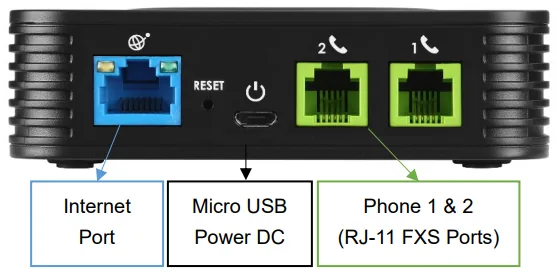 Captura: Grandstream HT801/HT802 Administration Guide, sección «HT802 Back Panel», documentation.grandstream.com.
Paso 1. Averiguar la dirección IP del gateway#
- Descuelgue el auricular del teléfono conectado al puerto Phone 1 (FXS 1).
- Marque
***— una voz femenina dirá «Enter a menu option». - Marque
02— el gateway dictará su dirección IP actual.
Anote la dirección y cuelgue. Si la voz no suena pero en el auricular hay tono, el teléfono está conectado al puerto equivocado (en el HT813 el menú de voz solo funciona en el puerto FXS, no en el FXO).
Otras opciones útiles de ese mismo menú: 01 — modo de obtención de la dirección (DHCP o estática, «9» cambia), 10 — dirección MAC del dispositivo, 16 — versión del firmware, 99 — reinicio y restablecimiento.
Si no se ha podido obtener la IP: DHCP, puerto LAN, acceso a la interfaz web
- El gateway no ha recibido dirección. Marque
***y luego01— la voz dirá en qué modo está funcionando. Si dice «Static IP Mode», cámbielo a DHCP con la tecla9y reinicie el gateway (***,99,9). - Los HT812/HT814/HT818/HT813 tienen dos puertos de red — Internet (WAN) y LAN: por dentro son también un pequeño router. El cable de la red del establecimiento va siempre al Internet. Si no consigue conectarse a la interfaz web desde la red, puede enchufar el portátil directamente al puerto LAN del gateway y abrir
http://192.168.2.1— el ordenador recibirá una dirección de la red192.168.2.xdel propio gateway. - El acceso a la interfaz web desde el puerto Internet en los modelos multipuerto está activado cuando la dirección es privada (
192.168.x.xy similares) y desactivado cuando al gateway se le ha asignado una dirección pública. Se activa con el menú de voz:***→12→9y, después, un reinicio.
Paso 2. Entrar en la interfaz web#
Abra en el navegador http://<IP del gateway>.
| Valor de fábrica | |
|---|---|
| Dirección | http://<IP del gateway> |
| Usuario | admin |
| Contraseña (HT801/HT802/HT812/HT814/HT818/HT813 de las primeras revisiones) | admin |
| Contraseña (revisiones V2 — HT80x V2, HT81x V2) | aleatoria, impresa en la etiqueta de la parte inferior de la carcasa |
La contraseña distingue entre mayúsculas y minúsculas. En las revisiones V2 no hay ninguna contraseña de fábrica común: dé la vuelta al gateway y escriba la cadena de la etiqueta. Tras el primer inicio de sesión, el dispositivo pedirá cambiar la contraseña: la nueva debe tener entre 8 y 20 caracteres e incluir un dígito, una letra mayúscula y una minúscula.
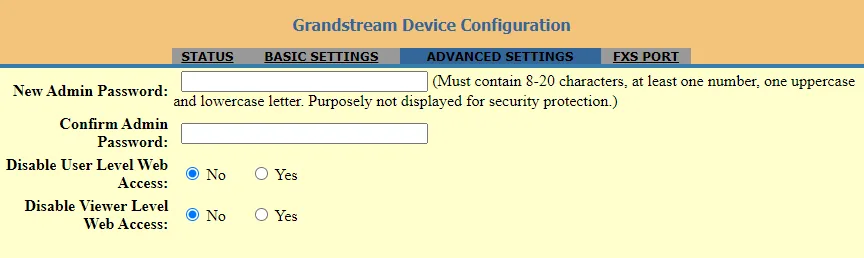 Captura: Grandstream HT801/HT802 Administration Guide, sección «Changing Admin Level Password», documentation.grandstream.com.
Si ha cambiado la contraseña y la ha olvidado, no se puede recuperar: solo restablecer el gateway a los valores de fábrica.
Paso 3. Introducir las credenciales de la centralita#
Abra la pestaña FXS PORT (en los modelos multipuerto, FXS PORT1, FXS PORT2 y así sucesivamente: tantas pestañas como tomas telefónicas). Rellene así:
| En el panel de administración («Credenciales de la extensión») | En la pasarela (pestaña FXS PORT) |
|---|---|
| — | Account Active → Yes (de fábrica viene en No: sin esto el puerto no se registra) |
| Servidor SIP | Primary SIP Server |
Puerto 5060 |
no hay un campo aparte: el 5060 se introduce por defecto; no toque el campo Local SIP Port (desde qué puerto envía los paquetes la propia pasarela: 5060 en el primer puerto, 5062 en el segundo) |
Transporte UDP |
SIP Transport → UDP |
Usuario (sip-…-<número>) |
SIP User ID y Authenticate ID: la misma cadena larga en ambos campos |
| Contraseña | Authenticate Password |
| Número interno | Name: etiqueta de la cuenta, visible solo en la interfaz |
Deje vacíos Failover SIP Server, Outbound Proxy y Backup Outbound Proxy, ponga Prefer Primary SIP Server → No, NAT Traversal → No: no tenemos servidor de reserva, y un proxy y un STUN de más rompen el registro.
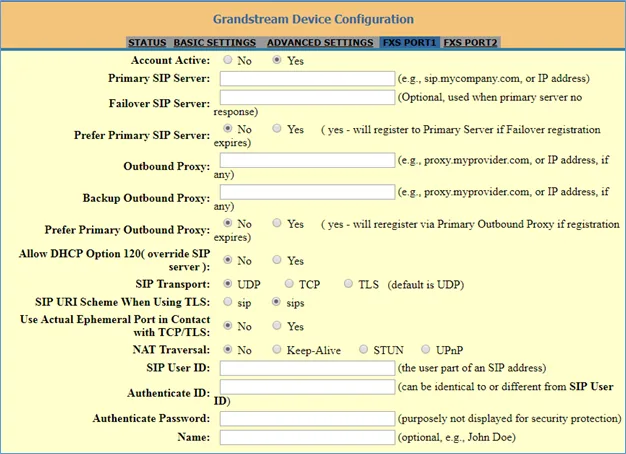 Captura de pantalla: Grandstream HT801/HT802 Administration Guide, sección «Configuring HT801/HT802 through Web Browser», documentation.grandstream.com.
Abajo de la página pulse Update y luego Apply. Los ajustes de la página FXS Port se aplican tras reiniciar: pulse Reboot en la pestaña BASIC SETTINGS o simplemente apague y encienda la alimentación.
Adicional: códecs, fax, volumen, segundo puerto
- Códecs: en esa misma pestaña FXS Port, campos Preferred Vocoder: ponga
PCMUyPCMA(son G.711) en primer lugar, yG722en tercero;G723,G726,iLBC,OPUSno hacen falta. - Fax. Para un aparato de fax active T.38 en el puerto: un códec de voz normal casi siempre corta el fax.
- El volumen y la sensibilidad de un teléfono antiguo se ajustan en el puerto (Gain), no en el propio aparato.
- La marcación por pulsos (aparatos antiguos de disco) no la entiende la pasarela: espera marcación por tonos (DTMF).
- Varias extensiones. El HT802/HT812 tiene dos puertos, el HT814 cuatro y el HT818 ocho; cada pestaña FXS PORT se configura con su propia cuenta desde el panel de administración. No hace falta crear una extensión para dos puertos.
- HT812/HT814/HT818/HT813 tienen además la pestaña PROFILES: la dirección del servidor SIP puede indicarse una vez en el perfil y en las pestañas de los puertos dejar solo los usuarios, las contraseñas y el campo Profile ID eligiendo el perfil necesario.
Autoconfiguración del parque (provisioning)
La plataforma no mantiene un servidor de autoconfiguración propio: la pasarela se configura con los campos de arriba. Si tiene su propio servidor, Grandstream toma el archivo cfg<MAC>.xml (y cfg<MAC> en el formato antiguo) de la dirección indicada en ADVANCED SETTINGS → Config Server Path; esa misma dirección llega por DHCP option 66 y se indica en el menú de voz *** → 14. El protocolo de actualización es el punto 15 de ese mismo menú.
Paso 4. Comprobar el registro#
- Descuelgue el auricular del teléfono analógico: debe oírse un tono continuo y uniforme. Un tono intermitente de «ocupado» o el silencio indican que el puerto no está registrado.
- Interfaz web, pestaña STATUS: tabla Port Status: en el puerto correspondiente, la columna Registration debe mostrar Registered y en User ID, su usuario. Ahí mismo se ven la dirección IPv4 de la pasarela y el modelo.
- En el panel de administración (Telefonía → «Empleados y grupos») junto al operador se enciende un punto verde y aparece la línea con la que la pasarela se ha identificado (por ejemplo,
Grandstream HT802). El estado se actualiza como máximo una vez por minuto. - Llamada de prueba: marque en el teléfono analógico el número interno de un compañero.
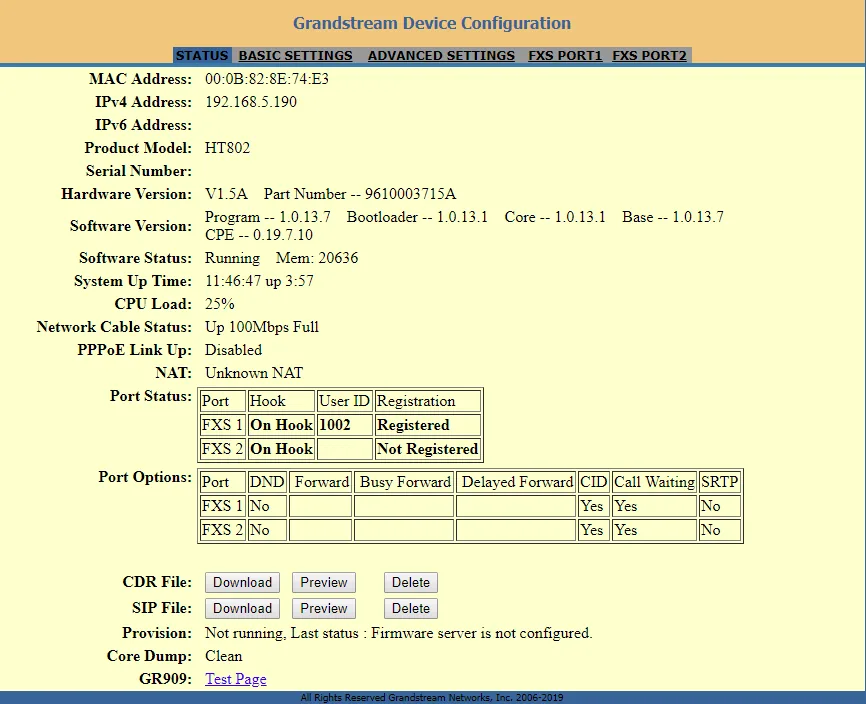 Captura de pantalla: Grandstream HT801/HT802 Administration Guide, sección «Status Page Definitions», documentation.grandstream.com.
Calidad del sonido: prueba de eco *43. Descuelgue el auricular del teléfono analógico y marque *43: la centralita responderá, dará un tono breve y después le devolverá su propia voz: hable al auricular unos diez segundos. Es la única forma de comprobar el sonido del adaptador sin implicar en la prueba a un interlocutor real: si se oye el tono y a usted mismo, ambas partes están bien; si hay tono pero no se oye a sí mismo, el sonido no llega de la pasarela a la centralita; si no hay ni tono, no llega de la centralita a la pasarela (y si además el auricular tiene ruido o zumbido, el problema está en el propio aparato analógico o en su cableado, no en la red). ⚠️ Un aparato con marcación antigua de disco (por pulsos) no puede enviar el asterisco: cámbielo a modo de tonos con el conmutador Pulse/Tone y, si no tiene ese conmutador, compruebe el sonido con una llamada normal a un compañero. El análisis de los resultados y las cifras están en la sección «Comprobación de la calidad de la conexión».
Restablecimiento a los valores de fábrica#
El restablecimiento es necesario si la puerta de enlace le llegó de un operador anterior (dentro hay una cuenta ajena y una dirección de autoconfiguración ajena: devolverá su propia configuración en cada reinicio), si se ha olvidado la contraseña de administrador o si el dispositivo se comporta de forma inexplicable. Se borran todos los ajustes: las cuentas de los puertos, la red, las contraseñas, el idioma del menú de voz; el firmware se conserva.
Con el botón de la carcasa (la forma más sencilla):
- Desconecte el cable de red.
- Localice en el panel posterior el pequeño orificio RESET (véase la foto anterior).
- Introduzca en él un clip y manténgalo unos 7 segundos, luego suéltelo. La puerta de enlace se reiniciará limpia.
A través del menú de voz (si no puede acceder al botón):
- Descuelgue el auricular, marque
***y luego99— la voz dirá «reset». - Marque la dirección MAC del dispositivo (12 caracteres de la etiqueta en la base), donde las letras se codifican con repeticiones de un dígito:
A=22,B=222,C=2222,D=33,E=333,F=3333. Por ejemplo, la MAC000b8200e395se marca como0002228200333395. - Espere unos 15 segundos — la puerta de enlace se reiniciará y volverá a los ajustes de fábrica.
Desde la interfaz web, si recuerda la contraseña: pestaña BASIC SETTINGS → Reset Type. Aquí no se puede restablecer todo: Full Reset — por completo, ISP Data Reset — solo los ajustes de red, VoIP Data Reset — solo las cuentas de los puertos (cómodo cuando la red está configurada correctamente y la cuenta es ajena). Elija el tipo y pulse el botón de restablecimiento que hay al lado.
Tras el restablecimiento: la contraseña de administrador vuelve a ser admin (en las revisiones V2 — de nuevo la cadena de la etiqueta), la puerta de enlace obtiene la dirección por DHCP, y los datos de acceso del número adicional se introducen de nuevo según el paso 3.
Dos situaciones en las que el restablecimiento no funcionará: está activado el ajuste Lock keypad update (el restablecimiento desde el aparato está prohibido) y la puerta de enlace está bloqueada por el proveedor anterior — entonces el botón RESET solo reinicia el dispositivo.
Si la puerta de enlace no se registra#
Account Active=No. De fábrica el puerto está desactivado — en la pestaña FXS PORT pongaYesy reinicie la puerta de enlace.- No hay tono en el auricular. El tono aparece solo en un puerto registrado — mire STATUS → Port Status, no el teléfono en sí.
- El login no se ha introducido completo. Se necesita toda la cadena
sip-…-<номер>de la ventana del panel de administración, no el número interno corto, y en ambos campos —SIP User IDyAuthenticate ID. - La contraseña está obsoleta. Si en el panel de administración se pulsó «Restablecer contraseña», la antigua ya no funciona — emita una nueva.
- Se pulsó Update, pero no Apply (o no se reinició). Los ajustes del puerto FXS entran en vigor tras el reinicio de la puerta de enlace.
- Está rellenado Outbound Proxy o activado NAT Traversal. Vacíe los campos del proxy, ponga
NAT Traversal: No. - Transporte TLS. Deje
UDP— la plataforma no proporciona TLS. - Dirección de servidor incorrecta. En un establecimiento con máquina dedicada la dirección es propia; cópiela de la ventana del panel de administración.
- Los ajustes «vuelven solos» tras el reinicio — en la puerta de enlace está configurado un servidor de autoconfiguración ajeno. Solo se soluciona con el restablecimiento a los valores de fábrica.
- Red del establecimiento: SIP ALG en el router, la puerta de enlace en el segmento de invitados, UDP 5060 cerrado — causas de red habituales.
¿No ha ayudado — o el teléfono está registrado, pero no hay sonido, la llamada se corta a los 30 segundos, no llegan las entrantes? Análisis por síntomas — «El teléfono no funciona: diagnóstico», descifrado de las inscripciones y los códigos de error — «No se registra: códigos de error».
Modelos de la familia#
La interfaz web es igual en todos: pestañas STATUS, BASIC SETTINGS, ADVANCED SETTINGS y una pestaña FXS PORT por cada toma telefónica.
| Modelo | Puertos telefónicos (FXS) | Puertos de red | Contraseña admin de fábrica | Particularidades de la configuración |
|---|---|---|---|---|
| HT801 | 1 | uno (Internet) | admin; en la revisión V2 — de la etiqueta |
Una pestaña FXS PORT — un número adicional |
| HT802 | 2 | uno (Internet) | admin; en la revisión V2 — de la etiqueta |
Dos pestañas, dos números adicionales distintos |
| HT812 | 2 | dos (Internet + LAN, router en el interior) | admin; en la revisión V2 — de la etiqueta |
Hay una pestaña PROFILES: la dirección del servidor puede definirse una vez para ambos puertos |
| HT814 | 4 | dos (Internet + LAN) | admin; en la revisión V2 — de la etiqueta |
Lo mismo, cuatro pestañas de puertos |
| HT818 | 8 | dos (Internet + LAN) | admin; en la revisión V2 — de la etiqueta |
Lo mismo, ocho pestañas de puertos |
| HT813 | 1 FXS + 1 FXO | dos (Internet + LAN) | admin |
El puerto FXO — para la línea analógica urbana, no para el teléfono. Al perderse la alimentación, el teléfono se conecta directamente a la línea urbana (lifeline). La configuración del número adicional — la misma pestaña FXS PORT |
La revisión («V2») está impresa en la etiqueta junto a la dirección MAC; por fuera las carcasas son idénticas. La única diferencia práctica para la configuración — la contraseña de administrador de fábrica.
Preguntas frecuentes#
No hay tono en el auricular tras la configuración, ¿qué ocurre?#
El tono aparece solo cuando el puerto está registrado en la centralita. Abra la pestaña STATUS y consulte la tabla Port Status: si en la columna Registration no hay nada o aparece «Not Registered», compruebe Account Active: Yes, el login completo sip-…-<número> en ambos campos y que el gateway se haya reiniciado tras guardar.
¿Cómo saber la dirección IP del gateway si no hay un ordenador cerca?#
Descuelgue el teléfono conectado, marque *** y luego 02: el gateway dictará la dirección por voz. Con ese mismo menú se alterna entre DHCP y dirección estática (01) y se consulta la MAC (10).
¿Ha olvidado la contraseña de la interfaz web? ¿Qué hacer?#
No se puede recuperar, solo restablecer: con un clip en el orificio RESET durante 7 segundos, o mediante el menú de voz *** → 99 → la dirección MAC codificada. Tras el restablecimiento, la contraseña vuelve a ser admin (en las revisiones V2, vuelve a ser la de la etiqueta) y la cuenta de la extensión habrá que introducirla de nuevo.
¿Se pueden conectar dos extensiones distintas al HT802?#
Sí, y así es como debe hacerse: el HT802 tiene dos puertos telefónicos, cada uno se configura en su propia pestaña (FXS PORT1 y FXS PORT2) con su propio login y contraseña del panel de administración. Lo mismo ocurre con el HT812 (2), HT814 (4) y HT818 (8).
¿Funcionará el fax?#
Sí, pero active T.38 en la pestaña del puerto: un fax analógico sobre un códec de voz normal se corta casi siempre. Tenga en cuenta que la calidad del fax también depende del canal hasta la centralita.
¿Sirve un teléfono antiguo de disco?#
No. El gateway espera marcación por tonos (DTMF); no reconoce la marcación por impulsos de los aparatos de disco. Los teléfonos de teclas y los auriculares inalámbricos funcionan con normalidad.
¿Para qué sirve el segundo puerto de red en el HT812/HT814?#
Dentro del gateway hay un pequeño router: el puerto Internet mira hacia la red del establecimiento, el puerto LAN reparte direcciones 192.168.2.x a los dispositivos conectados a él. No es obligatorio usarlo, pero resulta útil cuando no se puede acceder a la interfaz web desde la red: conecte el portátil al LAN y abra http://192.168.2.1.
Fuentes#
- HT801/HT802 — Administration Guide (interfaz web, pestaña FXS Port, menú de voz, restablecimiento) — documentation.grandstream.com
- HT80x V2 — Administration Guide (contraseña de administrador de la etiqueta en la parte inferior de la carcasa) — documentation.grandstream.com
- HT812/HT814 — Administration Guide (modelos de dos puertos con router, acceso a través de LAN 192.168.2.1, opción IVR 12, tipos de restablecimiento) — documentation.grandstream.com
- HT818 — Administration Guide (modelo de ocho puertos) — documentation.grandstream.com
- HT813 — Administration Guide (FXS + FXO, lifeline al interrumpirse la alimentación) — documentation.grandstream.com
- Registro de fuentes primarias del catálogo:
docs/phone-knowledge/sources/grandstream.json
Las pantallas de la interfaz web están capturadas en el HT802: el HT812/HT814/HT818/HT813 tienen las mismas pestañas, cambia su cantidad (según el número de puertos) y se añade la pestaña PROFILES.