Yealink W5x/W6x/W7x (DECT): configuración para nuestra centralita
El kit DECT de Yealink consta de una base (una caja blanca del tamaño de la palma de la mano: W52B, W56B, W60B, W70B) y terminales (W53H, W56H, W73H, W78H, la resistente al agua W59R). Esto se instala donde el empleado se desplaza: sala, cocina, almacén, mostrador de recepción de un hotel. A diferencia de un teléfono de sobremesa, aquí hay dos «conexiones» distintas y no hay que confundirlas:
- terminal ↔ base: es radio DECT. Nuestra centralita no interviene aquí;
- base ↔ centralita: es un registro SIP normal. Las credenciales de la extensión se introducen en la base, a través de su interfaz web, y después a los terminales se les asignan las líneas ya listas.
Por eso el orden es este: primero vincular los terminales a la base, después introducir las credenciales en la base y, por último, indicar qué línea corresponde a cada terminal. Los datos generales y los requisitos de red están en la página general «Configuración de teléfonos SIP».
Qué se necesita#
- Credenciales de la extensión desde el panel de administración: Panel de administración → Telefonía → pestaña «Empleados y grupos» → en el operador, «Restablecer contraseña». En la ventana «Credenciales de la extensión»: servidor SIP, número interno, usuario, contraseña, puerto, transporte (más información).
- Base conectada a la red del establecimiento por cable: PoE (IEEE 802.3af) desde el conmutador o la fuente de alimentación estándar de 5 V.
- Terminal cargado: sin él no podrá averiguar la dirección IP de la base ni entrar en la interfaz web.
- Un ordenador en la misma red que la base, con cualquier navegador.
Vinculación de los terminales a la base#
Si el kit se compró completo (W53P, W56P, W73P, W76P, W79P: base más terminal en una misma caja), el terminal viene vinculado de fábrica y muestra el número en pantalla. Si el terminal indica «Unregistered!», vincúlelo:
- Ponga la base en modo de registro: mantenga pulsada en la base la tecla de llamada (Paging), el botón redondo con el icono de ondas de radio, hasta que el indicador de registro empiece a parpadear. El modo se desactiva solo al cabo de aproximadamente minuto y medio.
- En el terminal, pulse la tecla en pantalla Reg.
- Aparecerá «Handset Subscribed» y el número de la base: los últimos 4 caracteres de su dirección MAC.
Segundo método, si el terminal no ofrece Reg: OK → Settings → Registration → Register Handset, seleccione la base e introduzca el PIN del sistema de la base: el de fábrica es 0000.
Una base W60B admite hasta 8 terminales, la W70B hasta 10; las antiguas W52P/W56P, hasta 5. Un terminal recuerda hasta 4 bases.
Paso 1. Averiguar la dirección IP de la base#
La base no tiene pantalla, por eso su dirección la muestra el terminal.
Pulse la tecla de llamada (Paging) en la base. Todos los terminales vinculados sonarán y en sus pantallas aparecerá la dirección IP de la base. Al pulsar de nuevo (o cualquier tecla del terminal) se desactiva el timbre.
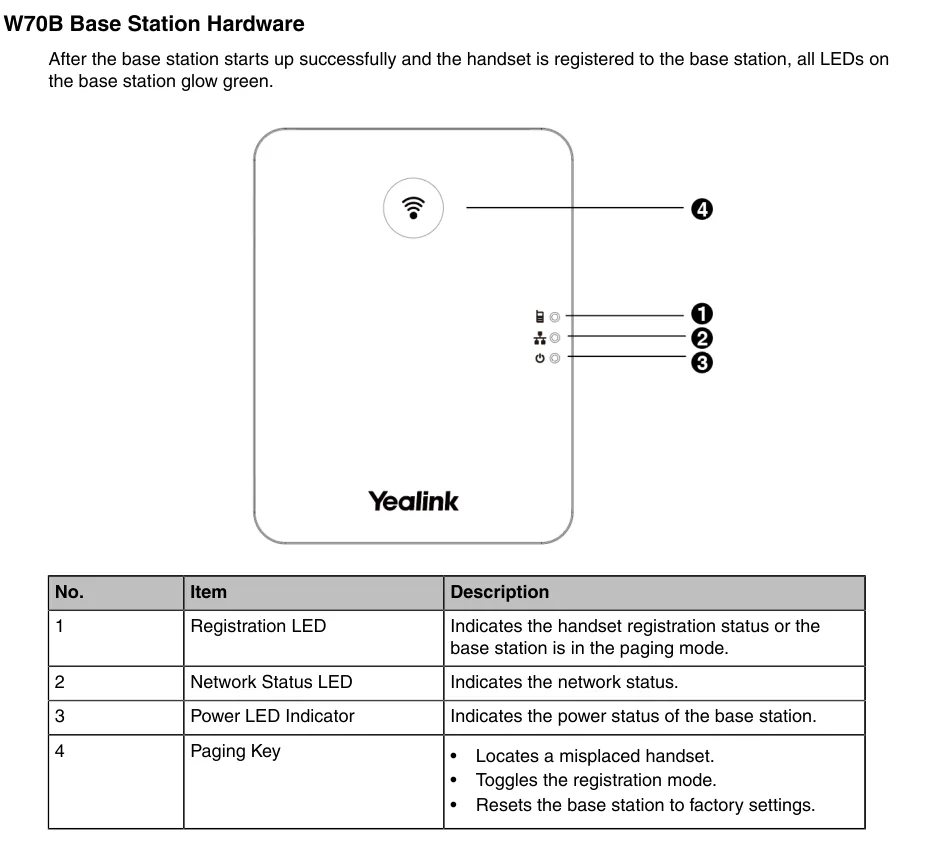 Captura: Yealink W70B DECT IP Phone User Guide V85.40, pág. 8.
Esa misma tecla hace otras dos cosas: activa el modo de vinculación de terminales y (con una pulsación larga) restablece la base a los valores de fábrica, así que no la mantenga pulsada «por si acaso».
Métodos alternativos:
- Pantalla de estado de la base en el terminal: pulse OK y luego Status → Base (en el CP930W, Menu → Status → Base Status; en el CP935W, More → Status → Base Status). La guía de administrador propone precisamente esta ruta para averiguar la dirección del dispositivo antes de entrar en la interfaz web. Ahí mismo aparece el campo Warning: una advertencia de que la base tiene la contraseña de fábrica.
- Lista de clientes DHCP del router: busque el dispositivo cuya MAC empiece por
80:5E:C0o00:15:65(Yealink).
Paso 2. Entrar en la interfaz web de la base#
Abra en el navegador http://<IP de la base>.
| Valor de fábrica | |
|---|---|
| Dirección | http://<IP de la base> (también se admite HTTPS) |
| Usuario | admin |
| Contraseña | admin |
El usuario y la contraseña distinguen mayúsculas de minúsculas. En el primer inicio de sesión, cambie la contraseña por la suya: mientras siga la de fábrica, los terminales muestran una advertencia en la pantalla de estado de la base.
Si cambió la contraseña y la olvidó, no se puede recuperar: solo restablecer la base a los valores de fábrica.
Paso 3. Introducir las credenciales de la centralita#
En la interfaz web, abra Account → Register y, en la parte superior, en la lista Account, seleccione una cuenta libre (Account 1, Account 2… — la base admite varias extensiones a la vez).
| En el panel de administración («Credenciales de la extensión») | En la base Yealink (Account → Register) |
|---|---|
| — | Line Active → Enabled |
| Número interno | Label y Display Name — la etiqueta de la línea en la pantalla del terminal |
Usuario (sip-…-<número>) |
Register Name y User Name — la misma cadena larga en ambos campos |
| Contraseña | Password |
| Servidor SIP | SIP Server 1 → Server Host |
Puerto 5060 |
SIP Server 1 → Port |
Transporte UDP |
SIP Server 1 → Transport |
Deje el bloque SIP Server 2 y Enable Outbound Proxy Server vacíos y desactivados: no disponemos de servidor de reserva, y un outbound proxy adicional rompe el registro. Deje NAT en Disabled: la centralita no necesita STUN.
Pulse Confirm en la parte inferior de la página. Al cabo de unos segundos, en la línea Register Status de la parte superior aparecerá Registered.
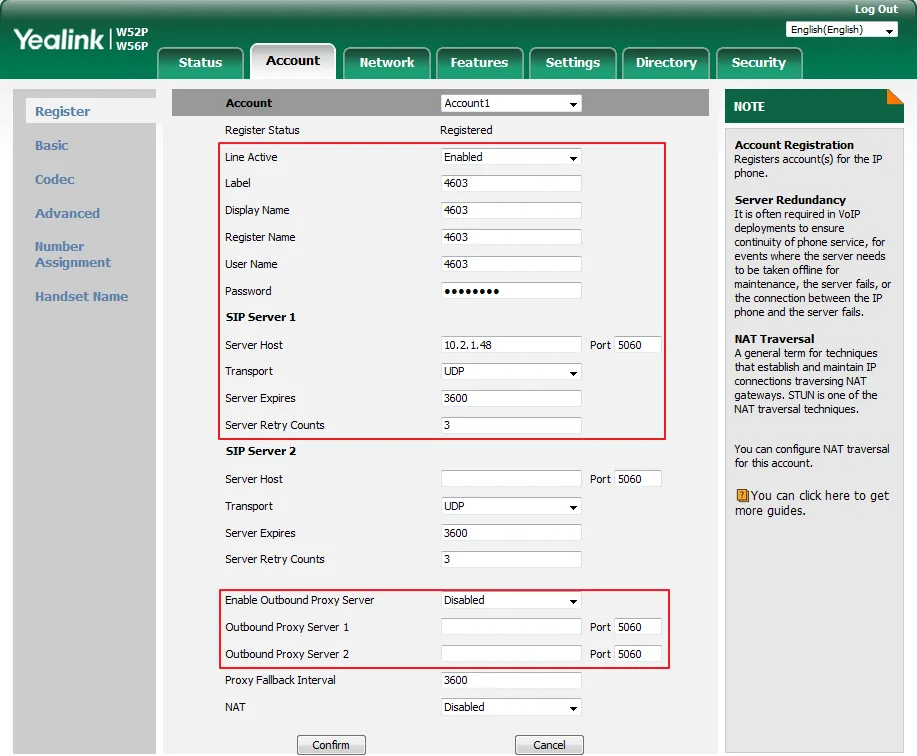 Captura de pantalla: Yealink IP DECT Phone Administrator Guide V81.10, pág. 167.
Adicional: códecs, hora, segunda extensión
- Códecs — Account → Codec: deje
PCMA(G.711 A-law),PCMU(G.711 µ-law) yG722; los demás puede quitarlos de la lista de activados. G.729 no es necesario. - Hora — Settings → Time & Date: la zona horaria del establecimiento y NTP. Sin esto, el registro de llamadas del terminal mostrará una hora incorrecta.
- Varias extensiones en una misma base. Cada empleado adicional tiene su propia cuenta en la lista Account (Account 2, Account 3…) con su usuario y contraseña del panel de administración. No intente «compartir» una extensión entre terminales: para eso está la asignación de líneas del paso 4.
- El idioma de la interfaz web se cambia con la lista de la esquina superior derecha de la página.
Autoconfiguración del parque (provisioning)
La plataforma no dispone de servidor de autoconfiguración propio: la base se configura con los campos anteriores. Si dispone de su propio servidor de aprovisionamiento, la base Yealink descarga y000000000025.cfg (común para la serie DECT) y <MAC>.cfg; la dirección del servidor se define en Settings → Auto Provision o llega por DHCP option 66. Los parámetros de la cuenta en el archivo se denominan account.X.register_name, account.X.user_name, account.X.password, account.X.sip_server.1.address, account.X.sip_server.1.port, account.X.sip_server.1.transport_type; la asignación de líneas es handset.X.incoming_lines y handset.X.dial_out_lines.
Paso 4. Asignar líneas a los terminales y comprobar el registro#
Una cuenta registrada no llega por sí sola al terminal: la base decide por separado qué terminal recibe llamadas por cada línea y con cuál llama. Mientras esto no se haga, el terminal no suena en las entrantes y no permite marcar un número.
Abra Account → Number Assignment:
- en el bloque Incoming lines, marque con casillas qué líneas llegan a cada terminal (una línea en varios terminales — sonarán todos, responderá uno);
- en el bloque Outgoing lines, marque con qué líneas llama el terminal y, en la columna Default, seleccione su línea predeterminada;
- pulse Confirm.
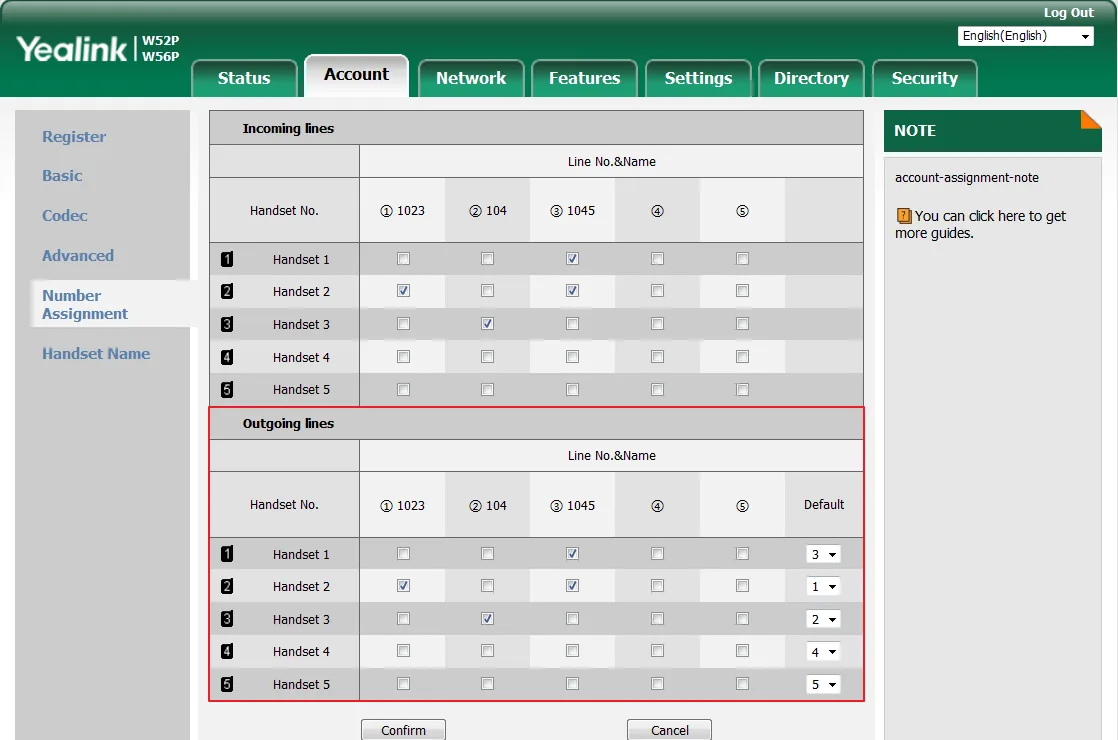 Captura de pantalla: Yealink IP DECT Phone Administrator Guide V81.10, pág. 176.
Comprobación:
- En la base — interfaz web, Account → Register:
Register Status: Registered. - En el terminal — OK → Status → Line Status: lista de líneas con su estado. Más rápido: la tecla de pantalla Line en modo de espera; ahí está la misma lista de líneas, con la línea predeterminada en la primera fila.
- En el panel de administración — Telefonía → «Empleados y grupos»: el operador muestra un punto verde y la cadena con la que la base se identificó (por ejemplo,
Yealink W70B). El estado se actualiza como máximo una vez por minuto. - Llamada de prueba a la extensión de un compañero.
Calidad de sonido y cobertura radioeléctrica — prueba de eco *43. Marque en el terminal *43 y pulse llamar: la centralita descolgará, dará un tono breve y le devolverá su propia voz. En DECT es, además, la única comprobación honesta de la zona de cobertura: sin colgar el terminal, recórrala con él por la sala, la cocina, el almacén y la escalera y escúchese — allí donde el eco empiece a cortarse, a chisporrotear o a desaparecer, también se cortará la conversación con un cliente. Si oye el tono pero no se oye a sí mismo, el sonido no llega de la base a la centralita (SIP ALG en el router); si no oye ni el tono, no llega de la centralita a la base. El análisis de los resultados y las cifras están en la sección «Comprobación de la calidad de la conexión».
Restablecimiento a los valores de fábrica#
El restablecimiento es necesario si la base la recibió de un operador anterior (dentro hay cuentas ajenas y una dirección de autoconfiguración ajena — esta devolverá su propia configuración en cada reinicio), si se olvidó la contraseña de administrador o si la base se comporta de forma inexplicable.
Desde el terminal (método sin ordenador):
- OK → Settings → System Settings → Base Reset.
- Introduzca el PIN del sistema de la base — el de fábrica es 0000 — y pulse Done.
- Seleccione Reset to factory; a la pregunta «Reset base to factory configuration now?» responda Yes.
Desde la interfaz web de la base: Settings → Upgrade → botón Reset to factory → OK a la pregunta «Do you want to reset to factory?».
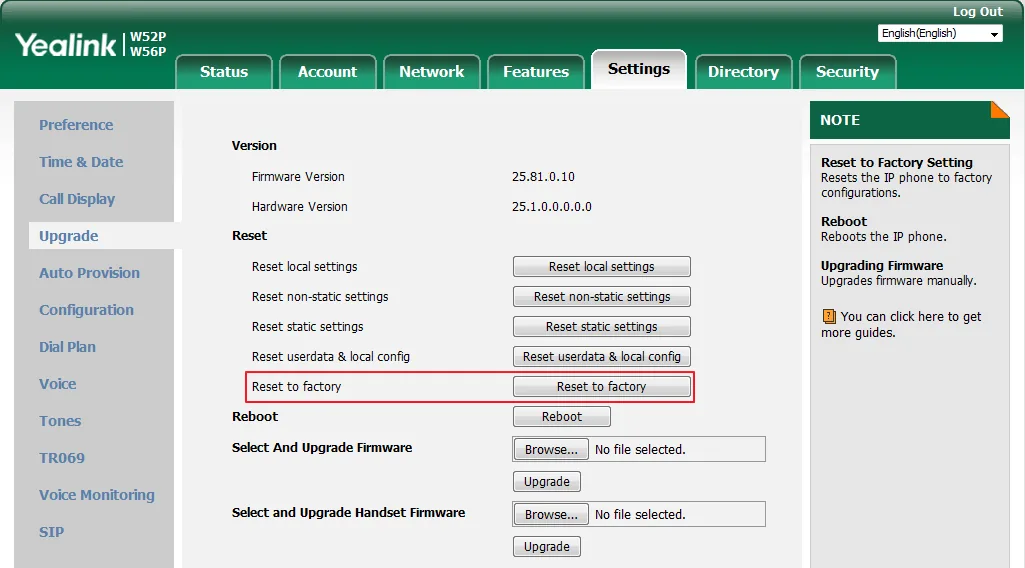 Captura de pantalla: Yealink IP DECT Phone Administrator Guide V81.10, pág. 469.
Qué ocurrirá: se borrarán las cuentas SIP, la configuración de red, la asignación de líneas, el idioma, la agenda y la configuración de los terminales; la vinculación de los terminales a la base se conserva — no habrá que «emparejarlos» de nuevo. La contraseña de la interfaz web volverá a admin y el PIN del sistema a 0000. Los indicadores de alimentación y red parpadean lentamente de forma alterna; el restablecimiento tarda varios minutos — no corte la alimentación hasta que la base se haya cargado.
Aparte de la base, se restablece el terminal (OK → Settings → System Settings → Handset Reset) — esto borra solo su configuración personal: volumen, melodía, nombre.
Después del restablecimiento: idioma → zona horaria → cambio de la contraseña de administrador → cuenta (paso 3) → asignación de líneas (paso 4).
Si el terminal no se registra#
- El terminal muestra «Unregistered!» — esto es la radio, no la central: el terminal no está vinculado a la base. Véase «Vinculación de los terminales a la base».
Register Statusestá vacío o no esRegistered— compruebe el inicio de sesión: se necesita elsip-…-<номер>completo de la ventana del panel de administración, no el número interno corto, y en ambos campos —Register NameyUser Name.- La contraseña ha caducado. Si alguien pulsó «Restablecer contraseña» en el panel de administración, la contraseña antigua ya no funciona — emita una nueva e introdúzcala.
- El terminal está registrado, pero no llama ni permite marcar — no tiene línea asignada. Esto es el paso 4, Account → Number Assignment.
- Está activado Outbound Proxy o NAT/STUN. En la página de la cuenta desactive Enable Outbound Proxy Server y ponga NAT: Disabled.
- Dirección de servidor incorrecta. Un establecimiento con máquina dedicada tiene su propia dirección — cópiela de la ventana del panel de administración, no de memoria.
- Transporte. Deje
UDP; la plataforma no proporciona TLS — con este la base no se registrará. - Red del establecimiento: SIP ALG en el router, base en el segmento Wi-Fi de invitados, UDP 5060 cerrado — causas de red habituales.
- La conversación se corta cuando el empleado se va al otro extremo de la sala — esto es alcance DECT, no registro: se necesita un repetidor (OK → Settings → System Settings → Repeater Mode) o una segunda base.
Si no ha ayudado — o el teléfono está registrado pero no hay sonido, la llamada se corta a los 30 segundos, no llegan las entrantes: análisis por síntomas — «El teléfono no funciona: diagnóstico», descifrado de los mensajes y códigos de error — «No se registra: códigos de error».
Modelos de la familia#
La interfaz web es idéntica en todas las bases: Account → Register, Account → Number Assignment, Settings → Upgrade. Lo que cambia es la capacidad y la parte radio.
| Modelo | Qué es | Terminales por base | Alimentación | Particularidades de configuración |
|---|---|---|---|---|
| W52P | base W52B + terminal W52H, el conjunto más antiguo | hasta 5 | PoE 802.3af o adaptador de 5 V | Configuración como se describe; modelo descatalogado, los firmware no se actualizan |
| W56P | base + terminal W56H (en los nuevos suministros la base es W60B) | hasta 5 (con la base W60B — hasta 8) | PoE 802.3af o adaptador de 5 V | Sin diferencias |
| W60B | base por separado (el conjunto con terminal es W60P) | hasta 8 | PoE 802.3af o adaptador de 5 V | Sin diferencias |
| W53P | base W60B + terminal W53H | hasta 8 | PoE 802.3af o adaptador de 5 V | Sin diferencias |
| W70B | base de la siguiente generación, por separado | hasta 10 | PoE 802.3af o adaptador | Sin diferencias |
| W73P / W76P / W78P / W79P | conjuntos «base W70B + terminal» (W73H / W56H / W78H / W59R resistente al agua) | hasta 10 | PoE 802.3af o adaptador | Sin diferencias |
| W80DM / W90DM | no es una base, sino un gestor de sistema multicelda: varias bases W80B/W90B en una superficie grande con transición fluida | decenas (depende del número de bases) | PoE 802.3af | Se configura no por esta página: el gestor tiene su propia interfaz con despliegue de estaciones base. Las credenciales de la extensión — las mismas ⚠️ verify |
| Terminales W53H, W56H, W73H, W78H, W59R | terminales para las bases anteriores | — | base de carga | No tienen configuración SIP propia: todo está en la base |
Aparte están los CP930W / CP935W — teléfonos de conferencia inalámbricos que se registran en la misma base como un terminal (sus elementos de menú se llaman Menu → … / More → …).
Preguntas frecuentes#
¿Dónde se introducen el usuario y la contraseña: en el auricular o en la base?#
En la base, a través de su interfaz web. El auricular no tiene su propia cuenta SIP: utiliza las líneas que le asigna la base (Account → Number Assignment). Por eso en el panel de administración también se verá un solo teléfono: la base.
¿Cuántos empleados se pueden asignar a una base?#
Según el número de auriculares: W60B — hasta 8, W70B — hasta 10, los antiguos W52P/W56P — hasta 5. Tenga en cuenta que la base mantiene menos conversaciones simultáneas que auriculares (en W52P/W56P — 4, 2 por auricular). Si en hora punta hay más conversaciones, instale una segunda base en lugar de comprar más auriculares.
El auricular está registrado, pero no puede llamar: ¿qué ocurre?#
No tiene asignada una línea saliente. Abra Account → Number Assignment, en el bloque Outgoing lines marque la línea necesaria para este auricular y selecciónela en la columna Default.
¿El restablecimiento de la base eliminará la vinculación de los auriculares?#
No. El restablecimiento de fábrica de la base borra las cuentas SIP, la red, la asignación de líneas y la contraseña del administrador, pero conserva los registros de los auriculares: no habrá que «emparejar» los auriculares de nuevo. Lo que sí hay que volver a introducir son los datos de las extensiones desde el panel de administración.
Se ha olvidado la contraseña de la interfaz web de la base#
No se puede recuperar. Restablezca la base a los valores de fábrica desde el auricular: OK → Settings → System Settings → Base Reset, PIN 0000 → Reset to factory. Tras el restablecimiento, la contraseña vuelve a ser admin.
Ha comprado una base de segunda mano y los ajustes «vuelven solos»: ¿por qué?#
En la base ha quedado la dirección del servidor de autoconfiguración del proveedor anterior: en cada reinicio descarga una configuración ajena sobre la suya. Solo se soluciona con un restablecimiento de fábrica, tras el cual se borra la dirección de autoconfiguración.
No hay suficiente alcance en la sala: ¿qué hacer?#
Activar un repetidor: OK → Settings → System Settings → Repeater Mode y registrar en la base un repetidor DECT Yealink (RT10/RT20/RT30). El modo repetidor y el modo de ahorro de energía «eco mode+» no funcionan a la vez. Los ajustes de la centralita y los códecs no influyen en el alcance.
Fuentes#
- Yealink IP DECT Phone Administrator Guide V81.10 (W52P/W56P; interfaz web de la base, Account → Register, Number Assignment, Settings → Upgrade) — support.yealink.com
- Yealink W70B DECT IP Phone User Guide V85.40 (tecla de llamada en la base, vinculación de auriculares, Base Reset, capacidad de 10 auriculares) — support-cdn.yealink.com
- Yealink W59R (W60B) DECT IP Phone User Guide V85.20 (base W60B: capacidad de 8 auriculares, modo repetidor) — support-cdn.yealink.com
- Yealink W70B IP DECT Phone Administrator Guide V85.30 (lo mismo para la generación W60B/W70B: acceso
admin/admin, dirección de la base mediante Status → Base,Settings → Upgrade → Reset to Factory, comprobación de la línea mediante Status → Line Status). Yealink no ofrece enlaces directos a las guías de administración recientes: el portal de documentación funciona con JavaScript; copia — data.nag.wiki, portal oficial — support.yealink.com - Registro de fuentes primarias del catálogo:
docs/phone-knowledge/sources/yealink.json
Las pantallas de la interfaz web de las capturas se tomaron en W52P/W56P: en W60B y W70B las páginas Account → Register, Account → Number Assignment y Settings → Upgrade tienen el mismo aspecto y se encuentran en las mismas rutas; así lo confirma la guía de administración W70B V85.30. La única marca ⚠️ verify anterior es el orden de configuración de los W80DM/W90DM multicelda: tienen su propia guía de despliegue y no se configuran desde esta página.