Dinstar MTG200/1000/2000/3000 (E1/T1) — Einrichtung für unsere Telefonanlage
Ortsnummern eines Betriebs kommen manchmal nicht über SIP und nicht über eine gewöhnliche Telefondose, sondern als digitaler E1-Stream (in Nordamerika T1) mit ISDN-PRI-Signalisierung: Der Anbieter legt ein Kabel ins Gebäude, über das gleichzeitig bis zu 30 Gespräche laufen. So ist es bei Hotels, Filialnetzen und Betrieben mit einer alten Nebenstellenanlage. Um solche Anrufe in unserer Telefonanlage anzunehmen — auf Mitarbeiter, mit Aufzeichnung und Verteilung auf Gruppen —, setzt man zwischen den Stream und das Netz ein ISDN-Gateway E1/T1.
Die digitalen Gateways der Dinstar-Serie MTG (Media Trunk Gateway) wandeln den E1/T1-Stream in SIP um. Für einen Betrieb reichen die kleineren Modelle: das Tischgerät MTG200 oder das Rackgerät MTG1000 (1–2 Streams). MTG2000/2000B, MTG3000 und MTG5000 sind Chassis für Dutzende Streams für Anbieter und Callcenter, doch Webinterface und Vorgehen bei der Einrichtung sind bei ihnen dasselbe. Außer ISDN PRI beherrschen die Gateways die Signalisierungen SS7 und R2 MFC — das sind Anbieterszenarien, in Betrieben kommen sie kaum vor.
Wenn der Anbieter statt eines Streams einen SIP-Trunk bereitstellen kann, wählen Sie diesen: Hardware ist nicht nötig, und über einen SIP-Trunk funktionieren auch ausgehende Anrufe („Anschluss einer Anbieternummer“). Allgemeine Angaben, Netzregeln und Einschränkungen der Gateways finden Sie auf der Übersichtsseite „GSM-Gateway, Festnetzleitung oder ISDN in Ihrer Telefonanlage“. Hier folgt eine Schritt-für-Schritt-Anleitung für Dinstar MTG mit Screenshots aus dem Handbuch des Herstellers.
Was Sie brauchen#
- Die Zugangsdaten der Nebenstelle aus der Admin-Oberfläche: SIP-Server, interne Nummer, Login, Passwort, Port
5060, TransportUDP. Wo Sie sie finden — „Zugangsdaten der Nebenstelle für das Gateway“ (Telefonie → „Mitarbeiter und Gruppen“ → „Passwort zurücksetzen“). Das MTG kann viele SIP-Konten anlegen, für unsere Telefonanlage genügt jedoch eine Nebenstelle für das gesamte Gateway. Legen Sie für das Gateway einen separaten Mitarbeiter mit verständlichem Namen an („E1-Stream, Ortsnummern“). - Die Nummer, die das Gateway innerhalb der Telefonanlage anruft — die Nummer einer Rufgruppe (Telefonie → „Rufgruppen“, Nummern ab 700) oder die interne Nummer eines Mitarbeiters. Wenn auf dem Stream mehrere Ortsnummern liegen, können Sie sie auf verschiedene Gruppen verteilen (Schritt 4).
- Den E1-Stream des Anbieters, gesteckt im Port
E1/T1des Gateways, und die Parameter des Streams vom Anbieter: Frame-Format, welche Seite PRI der Anbieter belegt (siehe „E1-Stream des Anbieters“). - Ein E1-Kabel mit RJ-48C-Stecker — das ist kein gewöhnliches Ethernet-Patchkabel, es hat eine andere Pinbelegung. Wenn der Anbieter den Stream über koaxiale BNC-Anschlüsse bereitstellt, ist ein Adapter (Balun) nötig.
- Internet im Netz des Betriebs für den Service-Port des Gateways und einen Computer mit Browser.
- Für den Fall, dass die Adresse des Gateways geändert wurde und unbekannt ist — ein Konsolenkabel RS-232 mit RJ-45-Stecker.
Schritt 1. Die IP-Adresse des Gateways ermitteln#
Das MTG hat zwei Netzwerkports mit unterschiedlichen Werkseinstellungen, beide statisch (DHCP wird in der Dokumentation nicht erwähnt):
| Port | Wofür | Werkseinstellung |
|---|---|---|
| Management-Port | nur der Zugang zu den Einstellungen | 192.168.11.1 / 255.255.255.0 |
| Service-Port | Registrierung an der Telefonanlage und Sprache (SIP und RTP) | 192.168.1.111 / 255.255.255.0 |
Im Quick Installation Guide ist der Management-Port mit GE0 beschriftet, der Service-Port mit GE1. In den Tabellen der Rückseiten in den Handbüchern von MTG200 und MTG1000 und in den FAQ für die kleineren Modelle (dort heißen die Ports FE0/FE1) sind die Beschriftungen vertauscht, die Adressen nach Zweck sind jedoch überall dieselben. Orientieren Sie sich daher an der Adresse: Management — 192.168.11.1, Service — 192.168.1.111.
- Verbinden Sie den Computer per Kabel mit einem der beiden Ports.
- Vergeben Sie dem Computer eine Adresse aus demselben Subnetz: für den Management-Port zum Beispiel
192.168.11.2/255.255.255.0, für den Service-Port192.168.1.2/255.255.255.0. - Prüfen Sie
ping 192.168.11.1(oder192.168.1.111).
Wenn die Adresse geändert wurde und unbekannt ist. Verbinden Sie den Computer über ein RS-232-Kabel mit dem Port CONSOLE (Geschwindigkeit 115200), melden Sie sich mit demselben Login und Passwort an wie im Webinterface und geben Sie show int im Modus ROS# ein — das Gateway zeigt die Adressen der Ports an. Suchprogramme im Netzwerk und ein Sprachmenü gibt es beim MTG nicht.
Schritt 2. Ins Webinterface einloggen#
Öffnen Sie im Browser http://192.168.11.1 (oder die Adresse des Ports, an den der Computer angeschlossen ist). HTTP und HTTPS funktionieren.
Werkseitiger Login und werkseitiges Passwort: admin / admin@123# — so steht es in den Handbüchern ab der Revision 2023-05-04 und im Quick Installation Guide von 2024. Bei Gateways mit alter Firmware lautet das Passwort admin / admin (FAQ von Dinstar). Passt das eine nicht, probieren Sie das andere. Dasselbe Passwort gilt für Telnet und SSH.
Ändern Sie das Passwort sofort: Management → Password Modification. In Management → Management Parameter können Sie nur HTTPS zulassen (HTTPS Only) und in Access Control festlegen, über welchen Port der Zugang zum Webinterface, zu Telnet und zu SSH erlaubt ist. Ein Gateway mit einem Stream für 30 Leitungen und werkseitigem Passwort, das im Internet erreichbar ist, ist ein direkter Weg zu betrügerischen Anrufen auf Ihre Kosten.
Geben Sie dem Service-Port eine Adresse im Netz des Betriebs. Network Parameter Config → Network Config: dem Service-Port (192.168.1.111) eine freie Adresse im Netz des Betriebs mit Internetzugang, die Maske, das Standard-Gateway (die Adresse des Routers) und DNS zuweisen. Speichern und das Gateway neu starten: Management → Device Restart (der Hersteller verlangt einen Neustart, damit die Netzwerkeinstellungen wirksam werden). Lassen Sie den Management-Port auf 192.168.11.1 — über ihn gelangen Sie bequem vom Notebook aus in die Einstellungen.
Schritt 3. Zugangsdaten der Telefonanlage eingeben#
Bei den MTG-Geräten ist die Registrierung auf einem externen Server in zwei Ebenen aufgebaut: SIP Trunk – wo registriert wird (Adresse unserer Telefonanlage), SIP Account – mit welchem Konto (Login und Passwort der Nebenstelle). Den Modus, in dem sich das Gateway selbst auf einem Server registriert, nennt der Hersteller Access („MTG registers to a softswitch“). Der Modus Peer (Verbindung über IP ohne Registrierung) passt bei uns nicht: unsere Telefonanlage kennt das Gateway nicht über IP.
1. Codecs und DTMF. PSTN Group Config → Codec Group: Die Gruppe 0 darf nicht geändert werden, wählen Sie deshalb die Gruppe 1 und tragen Sie dort G711A ein, danach G711U; G.729, G.723 und iLBC entfernen Sie – unsere Telefonanlage nutzt sie nicht, und der Anruf einigt sich nicht auf den Ton. Danach PSTN Group Config → PSTN Profile → Modify beim Profil: Codec Group ID = 1, DTMF Tx Priority 1st = RFC2833 (RFC2833 Payload = 101). Dieses Profil muss bei der Gruppe Ihres Streams in PSTN Group Management stehen.
2. SIP Trunk. SIP Config → SIP Trunk → Add:
- BI = Service-Port (im Screenshot –
GE1). Wenn Sie den Trunk an den Management-Port binden, laufen Anrufe ohne Ton (FAQ Dinstar); - Remote Address = SIP-Server aus dem Fenster mit den Zugangsdaten;
- Protocol Type =
UDP, Remote Port (UDP) =5060; - Outbound Proxy – leer;
- Register to Remote =
Yes(im Screenshot des Handbuchs stehtNo– das ist ein Beispiel für den Modus Peer); - Rport =
Enable– das Gateway steht hinter dem Router des Betriebs; - Enable SIP Trunk =
Yes→ OK.
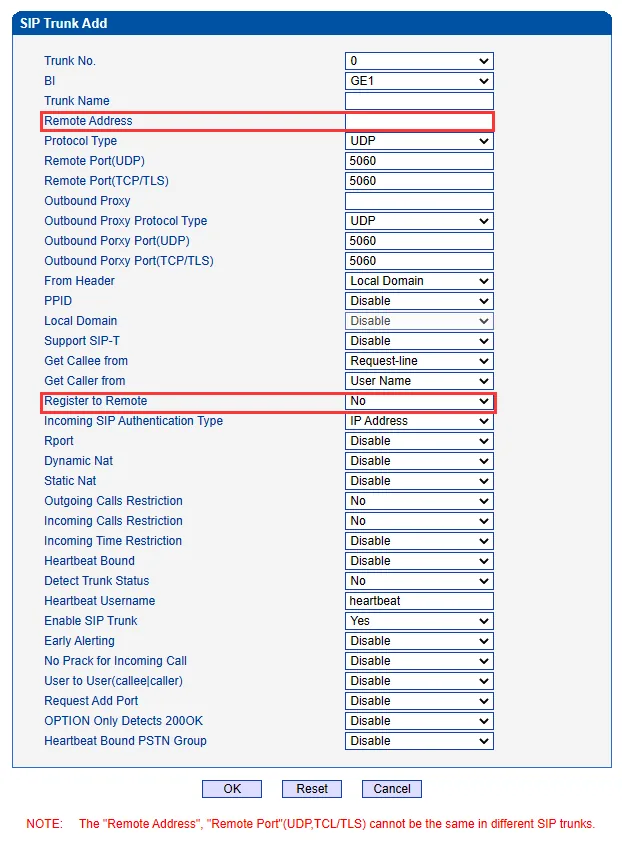
Screenshot: MTG200 Trunk Gateway User Manual V1.2, S. 80.
3. SIP Account. SIP Config → SIP Account → Add:
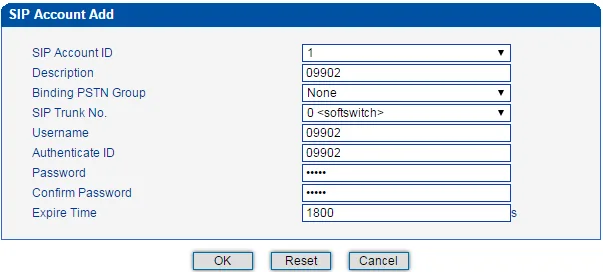
Screenshot: MTG200 Trunk Gateway User Manual V1.2, S. 81.
Füllen Sie die Werte aus dem Fenster „Zugangsdaten der Nebenstelle“ ein:
| Feld im Fenster der Admin-Oberfläche | Wert | Feld im Gateway |
|---|---|---|
| SIP-Server | Adresse unserer Telefonanlage | SIP Trunk → Remote Address |
| Port | 5060 |
SIP Trunk → Remote Port (UDP) |
| Transport | UDP |
SIP Trunk → Protocol Type (nicht TCP, nicht Auto) |
| — | aktiviert | SIP Trunk → Register to Remote = Yes |
| Login | sip-…-<Nummer> – vollständig, nicht nur die Nummer |
SIP Account → Username |
| Login | dieselbe Zeichenfolge vollständig | SIP Account → Authenticate ID |
| Passwort | Passwort der Nebenstelle (wird einmal angezeigt) | SIP Account → Password und Confirm Password |
| — | Trunk aus Punkt 2 | SIP Account → SIP Trunk No. |
| — | Gruppe Ihres Streams | SIP Account → Binding PSTN Group |
| — | 1800 (Standard) |
SIP Account → Expire Time – Zeitraum der Neuregistrierung, in s |
| Interne Nummer | — | wird nirgends eingegeben; dient dazu, zu verstehen, welche Nebenstelle vom Gateway belegt ist |
Drücken Sie OK. Die maximale Länge des Feldes Username gibt das Handbuch nicht an: Wenn das Gateway den Login nicht vollständig speichert – fragen Sie Ihren Anbieter.
NAT, Ton und was Sie nicht aktivieren sollten
- NAT. Für ein Gateway hinter dem Router des Betriebs reicht Rport im Trunk; Static Nat und Dynamic Nat sind nicht nötig. Am Router deaktivieren Sie SIP ALG.
- Ton-Ports. Der RTP-Bereich des Gateways (Voice & Fax → RTP Start Port) darf den SIP-Port
5060nicht berühren – der Hersteller empfiehlt, bei8000und höher zu beginnen. - Incoming SIP Authentication Type im Trunk prüft Anrufe, die von der Telefonanlage zum Gateway kommen. Für eingehende vom Stream ist das nicht nötig; lassen Sie den Standardwert unverändert.
- Nicht aktivieren: Transport
TLSund SRTP (PSTN Group Config → SRTP Param) – unsere Telefonanlage hat beides nicht; Outbound Proxy – leer lassen. - Die Zahl der Gespräche unter einem Konto lässt sich mit dem Feld Max Calls im SIP Account begrenzen.
Schritt 4. Eingehende Anrufe an unsere Telefonanlage weiterleiten#
Ein Anruf aus dem Stream muss vom Gateway selbst innerhalb unserer Telefonanlage gewählt werden. Dafür sind zwei Regeln nötig: die Route „Stream → SIP-Trunk“ und das Ersetzen der Ortsnummer durch die Nummer der Gruppe. Der Stream muss dabei aktiv sein — die Anzeige des Ports E1/T1 leuchtet dauerhaft (siehe „E1-Stream vom Netzbetreiber“).
1. Route. Call Routing → PSTN -> IP Routing → Add:
- Source Type =
Group, PSTN Group — die Gruppe Ihres Streams (oderAny); - Callee Prefix =
.und Caller Prefix =.— der Punkt bedeutet „beliebige Nummer“; - Destination Type = SIP trunk, IP Trunk No. — der Trunk aus Schritt 3 → OK.
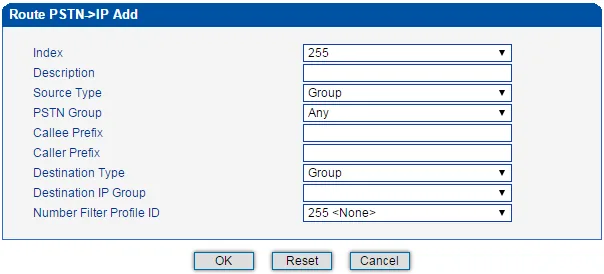
Screenshot: MTG200 Trunk Gateway User Manual V1.2, S. 93.
2. Welche Nummer bei uns gewählt werden soll. Über PRI sendet der Netzbetreiber die gewählte Ortsnummer. Unsere Telefonanlage kennt diese Nummer nicht — sie braucht die Nummer der Rufgruppe (ab 700) oder die interne Nummer des Netzbetreibers. Zwei Möglichkeiten:
- Alle Anrufe des Streams — in eine Gruppe. PSTN Group Config → Port Number → Port
E1: Port Binding Number = Nummer der Gruppe, zum Beispiel700; Type of Incoming Callee =Replace. Das Gateway setzt diese Nummer bei allen Anrufen vom Port anstelle der gewählten Nummer ein. - Verschiedene Ortsnummern — in verschiedene Gruppen. Number Manipulation → PSTN -> IP Callee → Add — pro Nummer eine Regel: Callee Prefix — die Ortsnummer (oder ihr Anfang); Number of Digits to Strip from Left — wie viele Ziffern die Nummer hat, die der Netzbetreiber sendet; Prefix to Be Added — die Nummer der Gruppe. Zum Beispiel Hauptnummer →
700, Liefernummer →701.
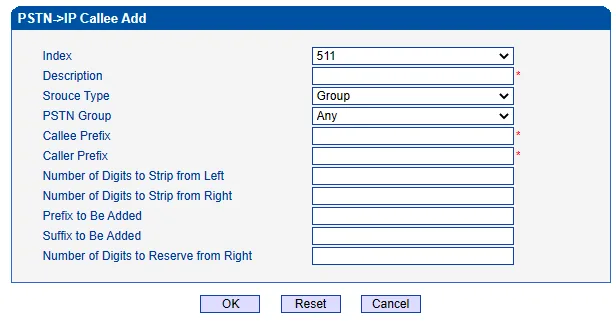
Screenshot: MTG200 Trunk Gateway User Manual V1.2, S. 96.
Wie viele Ziffern der Netzbetreiber sendet, sehen Sie bei einem Testanruf unter Status & Statistics → Call Info Status (Spalte Called Number).
Nummer des Anrufers. Die Nummer des Teilnehmers aus dem Stream übergibt das Gateway in den SIP-Anruf; mit den Regeln unter Number Manipulation → PSTN -> IP Caller können Sie sie kürzen oder ein Präfix anhängen. Laut Handbuch setzt das MTG im Modus Access die Nummer des Anrufers in das Feld „Von“ (From) und sein eigenes Konto in den Contact-Header. Unsere Telefonanlage erkennt den Nebenanschluss am Login, deshalb kann ein Anruf trotz grüner Registrierung abgelehnt werden. Wenn das passiert — schreiben Sie an den Support: auf Seiten der Telefonanlage kann für den Nebenanschluss des Gateways die Erkennung über den Autorisierungsnamen (Authenticate ID) aktiviert werden. In der Bedienoberfläche des Netzbetreibers ist der Anruf derzeit als von einem Nebenanschluss des Gateways kommend sichtbar.
Zu den ausgehenden Anrufen — ehrlich. Ein Anruf aus der Telefonanlage nach außen über den Stream dieses Gateways ist derzeit nicht möglich: für unsere Telefonanlage ist das Gateway ein Nebenanschluss, und die Ausgangsregel kann einen Anruf nur an die Leitung eines SIP-Anbieters senden. Das Gateway selbst beherrscht die Gegenrichtung (Call Routing → IP -> PSTN Routing), doch von Seiten der Telefonanlage wird sie derzeit nicht unterstützt — siehe „Ausgehende Anrufe über das Gateway — noch nicht“. Heute ist das MTG ein Weg, Anrufe auf die Ortsnummern des Streams anzunehmen; für ausgehende Anrufe nutzen Sie die Nummer eines SIP-Anbieters.
Schritt 5. Registrierung und Anruf prüfen#
- Registrierung im Gateway. Status & Statistics → SIP Registration Status: bei Ihrem Konto muss in der Spalte Registration Status
normalstehen. Der Zustand des Trunks — ebenfalls dort, IP Trunk Status. - Registrierung in der Admin-Oberfläche. Beim Nebenanschluss des Gateways muss im Tab „Mitarbeiter und Gruppen“ ein grüner Punkt aufleuchten.
- Anruf. Rufen Sie vom Mobiltelefon die Ortsnummer des Streams an — es muss die Gruppe oder der Mitarbeiter klingeln, dessen Nummer Sie in Schritt 4 eingesetzt haben. Der Anruf kam nicht an — sehen Sie unter Status & Statistics → Call Info Status nach: Ist der Anruf vom Stream bis zum Gateway gelangt und welche Nummer wurde gewählt.
- Ton — Echo-Test
*43. Die Registrierung sagt nichts über den Ton aus: Er läuft als eigener Stream. Setzen Sie vorübergehend in Port Binding Number (oder in Prefix to Be Added der Nummernregel) den Wert*43ein und rufen Sie die Ortsnummer an: Die Telefonanlage antwortet, gibt einen kurzen Ton und beginnt, Ihnen Ihre Stimme mit einer kleinen Verzögerung zurückzugeben. Hören Sie sich selbst — der Ton läuft in beide Richtungen. Hören Sie den Ton, aber nicht sich selbst — der Ton gelangt nicht vom Gateway zur Telefonanlage. Kommt nicht einmal ein Ton — gelangt er nicht von der Telefonanlage zum Gateway (prüfen Sie BI des Trunks — er muss am Service-Port liegen). Stellen Sie nach der Prüfung die Nummer der Gruppe wieder her.
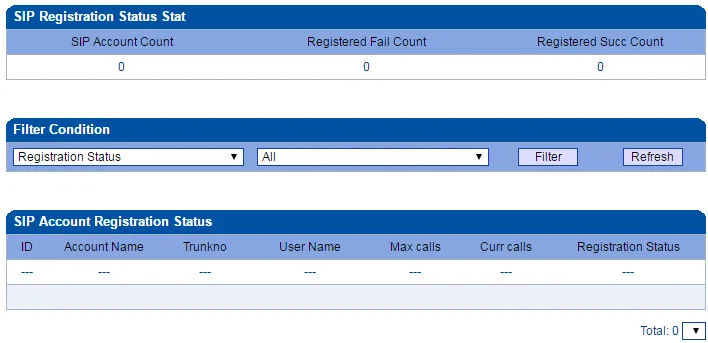
Screenshot: MTG200 Trunk Gateway User Manual V1.2, S. 30.
E1-Stream vom Netzbetreiber#
Normalerweise richtet der Techniker des Netzbetreibers den Stream ein. Wenn er das Ihnen überlassen hat, fragen Sie den Netzbetreiber nach den Parametern und stellen Sie diese vor Schritt 4 ein.
- Kabel. Anschluss
RJ-48C, 120 Ohm, verwendete Kontakte 1, 2, 4, 5 (1 — Rx Ring−, 2 — Rx Tip+, 4 — Tx Ring−, 5 — Tx Tip+). Koaxialer Stream (BNC, 75 Ohm) — über einen Adapter. - PSTN Group Config → E1/T1 Parameter: Work Mode =
E1(T1 — nur in Nordamerika; der Modus wird sofort auf allen Ports geändert), PCM Mode = A-law für E1 (µ-law für T1), Frame Format — wie beim Netzbetreiber (standardmäßigCRC-4), Line Code =HDB3für E1 (B8ZSfür T1). - PSTN Group Config → Clock Source — die Synchronisierung muss das Gateway vom Stream des Netzbetreibers beziehen; Select Remote Clock Source Port — die Nummer des E1-Ports. Die Beschreibungen der Optionen Remote und Local im Handbuch widersprechen sich, orientieren Sie sich daher am Ergebnis: Nach der Auswahl dürfen in Status & Statistics → E1/T1 Status keine Frame-Fehler auftreten. Ein falscher Takt verursacht Knacken und Aussetzer.
- PRI Config → PRI Trunk → Add: E1/T1 Port No. — Ihr Port, Protocol =
ISDN, Switch Side — entgegengesetzt zum Netzbetreiber: Netzbetreiber — Network Side, Gateway — User Side (bei einer alten Mini-TK-Anlage — umgekehrt). Channel ID — wie beim Netzbetreiber. - PSTN Group Config → PSTN Group und PSTN Group Management — die Gruppe, zu der der Port des Streams gehört, mit dem Profil aus Schritt 3.
Wie Sie erkennen, dass der Stream aktiv ist: Die Anzeige E1/T1 leuchtet gleichmäßig; leuchtet sie nicht, ist der Stream nicht angeschlossen oder das Kabel defekt; blinkt sie, gibt es Fehler auf der Leitung oder das Frame-Format stimmt nicht überein (ändern Sie Frame Format; hat das nicht geholfen — rufen Sie den Netzbetreiber). Der Status ist auch in Status & Statistics → E1/T1 Status / PSTN Trunk Status sichtbar.
Zurücksetzen auf Werkseinstellungen#
Ein Zurücksetzen ist nötig, wenn das Passwort der Weboberfläche vergessen wurde, das Gateway vom Vorbesitzer mit fremden Einstellungen übernommen wurde oder die Konfiguration endgültig durcheinandergeraten ist. Eine separate Taste für ein vollständiges Zurücksetzen gibt es beim MTG nicht.
Mit der Taste am Gehäuse. Ein kurzes Drücken von RST ist ein Neustart, kein Zurücksetzen. Wenn Sie bei eingeschaltetem Gateway RST gedrückt halten, bis sich das Verhalten der RUN-Anzeige ändert, und das Gateway anschließend neu starten, werden nur der Verwaltungsport (Adresse 192.168.11.1) auf die Werkseinstellungen zurückgesetzt; der Service-Port, die Konten und die Routen bleiben erhalten. Der Hersteller beschreibt dies als Wiederherstellung der Anmeldedaten. Das MTG1000 kann das nicht.
Über die Weboberfläche (vollständiges Zurücksetzen). Management → Data Restore → in der Zeile Database die Datei mit der Werkseinstellung („blank database file“) hochladen → Restore → das Gateway neu starten. Die Datei selbst veröffentlicht der Hersteller nicht öffentlich — fordern Sie sie beim Dinstar-Support an (support@dinstar.com). Speichern Sie vor allen Experimenten die aktuelle Konfiguration: Management → Data Download.
Was beim vollständigen Zurücksetzen gelöscht wird: alle Einstellungen des Gateways — SIP-Trunk und Konten, Routen und Nummernregeln, Stream-Parameter, Netzwerkadressen und das Passwort.
Was nach dem Zurücksetzen zu tun ist: Das Gateway antwortet wieder unter 192.168.11.1 (Verwaltung) und 192.168.1.111 (Service), die Anmeldung erfolgt mit admin / admin@123# (bei alten Firmware-Versionen — admin / admin). Wiederholen Sie die Schritte 2–5 und den Abschnitt zum Stream. Das Passwort der Nebenstelle muss erneut vergeben werden: In der Admin-Oberfläche wird es nur einmal angezeigt, daher Telefonie → „Mitarbeiter und Gruppen“ → „Passwort zurücksetzen“.
Passwort vergessen und Zurücksetzen per Taste hat nicht geholfen (oder Sie haben ein MTG1000) — schließen Sie ein Konsolenkabel RS-232 an den Anschluss CONSOLE an und wenden Sie sich an den Dinstar-Support: So empfiehlt es das Kurzhandbuch. Allgemeine Regeln finden Sie im Abschnitt „Zurücksetzen auf Werkseinstellungen“ der Übersicht.
Wenn sich das Gateway nicht registriert#
- Der Login wurde nicht vollständig eingegeben. In Username und Authenticate ID steht die vollständige Zeichenfolge
sip-…-<Nummer>, nicht die interne Nummer. - Der Trunk ist im Modus Peer. In SIP Trunk muss Register to Remote =
Yesstehen, und das Konto muss mit diesem Trunk verknüpft sein (SIP Trunk No. im SIP Account). - Der Trunk liegt am Verwaltungsport. BI = Service-Port. Der Verwaltungsport hat normalerweise keinen Internetzugang, und wenn doch — laufen Anrufe ohne Ton.
- Der Service-Port hat keinen Internetzugang — es sind kein Standardgateway und kein DNS festgelegt, oder das Gateway wurde nach der Adressänderung nicht neu gestartet (Management → Device Restart).
- Falscher Transport oder Port. Protocol Type =
UDP, Remote Port (UDP) =5060;TLSgibt es bei unserer TK-Anlage nicht. - SIP ALG am Router — schalten Sie es aus und starten Sie das Gateway neu.
Registriert, aber ein Anruf kommt nicht an: Der Stream ist nicht aktiv, es gibt keine Route PSTN -> IP Routing, die Nummer wurde nicht durch die Nummer der Gruppe ersetzt (Schritt 4), oder die TK-Anlage hat das Gateway nicht am Feld „Von wem“ erkannt — siehe „Nummer des Anrufers“ in Schritt 4. Allgemeine Ursachen finden Sie im Abschnitt „Wenn sich das Gateway nicht registriert“ der Übersicht; zu Netzwerk und NAT — „Netzwerk des Betriebs“.
Modelle der Serie#
| Modell | Ports und Kanäle | Netzwerk und Gehäuse | Unterschiede bei der Einrichtung |
|---|---|---|---|
| MTG200 | 1 oder 2 × E1/T1, bis zu 60 Kanäle | 2 × GE, Konsole RJ-45; Tischgerät, externes Netzteil 12 V | Hauptbeispiel des Handbuchs; für ein Lokal die optimale Wahl |
| MTG1000 (MTG1000B) | 1–2 × E1/T1, bis zu 60 Kanäle | 2 × GE, Konsole; 1U, zwei Netzteile | Zurücksetzen des Verwaltungsports per RST-Taste wird nicht unterstützt |
| MTG2000 | 4–20 × E1/T1 (DTU-Karten mit je 4 E1), bis zu 600 Kanäle | 2 × GE; 1U, herausnehmbare Karten | RST auf der MCU-Karte — Neustart |
| MTG2000B | 4–16 × E1/T1, bis zu 480 Kanäle | 2 × GE; 1U, redundante MCU und Stromversorgung | wie bei MTG2000 |
| MTG3000 | 16–63 × E1/T1 und STM-1-Glasfaser | 2 × GE; 2U, MCU 1+1, Hot-Swap | eigener Abschnitt SDH Config → SDH Param für Glasfaser |
| MTG5000 | 4–64 × E1/T1 | 2 × GE; 3,5U, redundante Stromversorgung und MCU | bis zu 2000 SIP-Konten |
Nicht für diese Aufgabe: MTG3000T — ein Transcoder zwischen SIP-Netzen ohne E1-Ports, ein Port lässt sich darin nicht einbinden. MTG600 — ein altes Modell, in der aktuellen Reihe gibt es es nicht; es wird in der FAQ von Dinstar erwähnt, die Einrichtung ist sinngemäß dieselbe.
SS7 und R2 MFC
Neben ISDN PRI arbeiten die MTG-Gateways mit den Signalisierungen SS7 (ISUP/TUP) und R2 MFC — Menüs SS7 Config und R2 Config. Für SS7 sind Parameter vom Anbieter nötig (Protokolltyp, OPC, DPC, Nummern der CIC-Kanäle) — das ist eine Anbindung auf Betreiberebene. Ob nationale R2-Varianten unterstützt werden, ist in der Dokumentation nicht angegeben — fragen Sie beim Lieferanten nach. Die SIP-Seite (Schritte 3–5) hängt nicht von der Signalisierung des Ports ab.
Häufige Fragen#
Welches Modell sollte ein Lokal nehmen?#
MTG200 — wenn ein kompaktes Tischgerät für 1–2 Ports benötigt wird. MTG1000 — wenn das Gateway in ein Rack eingebaut wird und zwei Netzteile nötig sind. Die höheren Modelle sind auf Dutzende Ports und Betreibersignalisierungen ausgelegt; für ein Lokal sind sie überdimensioniert.
Wie viele Nebenstellen braucht das Gateway pro E1-Port?#
Eine genügt: ein Konto SIP Account registriert den gesamten Port, und alle Anrufe von ihm laufen über eine Nebenstelle. Wenn es am Port mehrere Ortsnummern gibt, lassen sie sich in der Telefonanlage nicht über Konten, sondern über Nummernregeln unterscheiden (Schritt 4): jede Nummer in ihre eigene Rufgruppe.
Kann man über den Port aus der Telefonanlage nach außen telefonieren?#
Derzeit nicht. Über dieses Gateway kann unsere Telefonanlage nur Anrufe annehmen; ausgehende laufen über die Nummer des SIP-Anbieters. Mehr dazu — „Ausgehend über das Gateway — derzeit nicht“.
Welches Passwort hat das Gateway — admin@123# oder admin?#
Seit 2023 ist in den Handbüchern und der Kurzanleitung admin / admin@123# angegeben; die FAQ von Dinstar nennt admin / admin — das ist das Passwort älterer Firmware. Passt das eine nicht, versuchen Sie das andere.
Registrierung ist grün, aber Anrufe ohne Ton#
Prüfen Sie das Feld BI im SIP Trunk: Der Trunk muss an den Service-Port gebunden sein. Ist er an den Verwaltungsport gebunden, laufen Anrufe ohne Ton — das ist in der FAQ des Herstellers beschrieben. Prüfen Sie dann, dass der RTP-Bereich des Gateways bei 8000 oder höher beginnt und dass im Router SIP ALG deaktiviert ist.
Die E1-Anzeige blinkt — liegt das an den Einstellungen der Telefonanlage?#
Nein, das ist der physische Port: Fehler auf der Leitung, ein falsches Kabel oder ein nicht übereinstimmendes Frame-Format. Prüfen Sie das Kabel (Kontakte 1, 2, 4, 5), Frame Format in E1/T1 Parameter und die Synchronisierung (Clock Source); hilft das nicht — rufen Sie den Netzbetreiber.
Quellen#
Dokumentation des Herstellers (Shenzhen Dinstar Co., Ltd.), Zugriffsdatum — 2026-09-10.
- MTG200 Trunk Gateway User Manual V1.2 (Software 02 06 21.05 p4, Revision 2023-05-04) — Werkpasswort, Ports, SIP Trunk und SIP Account, Codecs und DTMF, Routen und Nummernregeln, Port Number, Data Restore. Quelle aller Screenshots der Seite.
- MTG Series Digital VoIP Gateway Quick Installation Guide (2024-06) — Modelle und Anzahl der Ports, Adressen der Verwaltungs- und Service-Ports,
admin@123#, PRI Switch Side, E1-Anzeigen, vergessene Adresse und vergessenes Passwort. - MTG1000 Trunk Gateway User Manual (2023-05-04), MTG2000 Trunk Gateway User Manual V1.2, MTG2000B, MTG3000 (2024-06-14), MTG5000-64E1 — Bedienfelder, RST-Taste, Unterschiede der höheren Modelle.
- DINSTAR Support Center — FAQ — Adressen der Ports,
admin/admin, Data Restore, RST-Taste und Verwaltungsport, E1-Kabel, „IP trunk bind at Service port“, RTP ab 8000. - Produktseiten MTG200, MTG1000, MTG2000, MTG2000B, MTG3000, MTG5000, MTG3000T — Zusammensetzung der Reihe.