2N VoiceBlue Next / BlueTower / BRI Lite — Einrichtung für unsere Telefonanlage
2N VoiceBlue Next und verwandte Gateways des tschechischen Herstellers 2N Telekomunikace sind Boxen für 2–4 SIM-Karten (Rack-Modelle BlueTower und StarGate — für 8 und 32 Kanäle), die einen Anruf auf eine SIM in SIP umwandeln. Alle Modelle der Familie laufen auf einer gemeinsamen Firmware mit identischer Weboberfläche — diese Seite passt zu jedem von ihnen.
⚠️ Die gesamte Familie ist vom Verkauf genommen, und die Module können nur 2G und 3G — LTE und VoLTE gibt es bei keinem Modell. Ein solches Gateway sollte man jetzt nicht kaufen; diese Seite ist für Betriebe, in denen es bereits an der Wand hängt und im Land noch 2G oder 3G funktioniert (Liste der Abschaltungen — „Nach Ländern“). Für eine Neuinstallation nehmen Sie ein Gateway mit LTE, zum Beispiel Yeastar TG.
Für unsere Telefonanlage ist das Gateway eine weitere Nebenstelle: Es registriert sich selbst am Server der Telefonanlage mit den Zugangsdaten der Nebenstelle, und ein eingehender Anruf auf eine SIM wird auf die Nummer der Klingelgruppe oder des Operators gewählt. Was für alle Gateways gleich ist, steht in der Übersicht „GSM-Gateways und Festnetzleitungen“. Hier — Schritt für Schritt für 2N, mit Screenshots aus der Herstellerdokumentation.
Was Sie brauchen#
- Zugangsdaten der Nebenstelle aus der Admin-Oberfläche: Telefonie → „Mitarbeiter und Gruppen“ → legen Sie einen Operator für das Gateway an (zum Beispiel „GSM-Gateway 2N“) → „Passwort zurücksetzen“ → Fenster „Zugangsdaten der Nebenstelle“: SIP-Server, Interne Nummer, Login, Passwort, Port
5060, TransportUDP. Das Passwort wird einmal angezeigt. Ausführlich — „Zugangsdaten der Nebenstelle für das Gateway“. - Eine Nebenstelle für das gesamte Gateway. Bei 2N gibt es eine SIP-Registrierung für die ganze Box: Alle SIM-Karten des Gateways sind eine einzige Nebenstelle in der Telefonanlage.
- Die Nummer, an die das Gateway eingehende Anrufe weiterleitet: die Nummer der Klingelgruppe (Telefonie → „Klingelgruppen“, Nummern ab 700) oder die interne Nummer des Operators.
- Eine freigeschaltete SIP-Lizenz. SIP ist bei 2N eine lizenzpflichtige Funktion, es gibt Lizenzen mit Begrenzung der Betriebsstunden. Prüfung — in Schritt 2; wenn keine Lizenz vorhanden oder sie abgelaufen ist, lässt das Gateway Anrufe überhaupt nicht durch, und helfen kann nur ein 2N-Händler.
- SIM-Karte in Standardgröße (nicht micro und nicht nano) mit Sprachtarif, am besten ohne PIN-Code — entfernen Sie ihn vorher im Telefon. Richten Sie dort auch Rufumleitung und Sperren ein, falls nötig.
- Antenne aus dem Lieferumfang. ⚠️ Schalten Sie das Gateway nicht ohne angeschlossene Antenne ein — der Hersteller warnt, dass dies den Sender des Moduls beschädigt.
- Netzwerkkabel und Computer, den Sie vorübergehend direkt an das Gateway anschließen können.
Schritt 1. IP-Adresse des Gateways ermitteln#
Bei 2N ist, anders als bei den meisten Gateways, DHCP ab Werk ausgeschaltet: Das Gateway sitzt auf der statischen Adresse 192.168.1.2 (Maske 255.255.255.0, Gateway 192.168.1.1) und ist im Netzwerk des Betriebs mit einem anderen Subnetz „nicht sichtbar“. Deshalb meldet man sich beim ersten Mal direkt an:
- Verbinden Sie das Gateway per Kabel mit dem Computer (direkt oder über einen separaten Switch) und schalten Sie die Stromversorgung ein.
- Geben Sie dem Computer eine Adresse aus demselben Subnetz, zum Beispiel
192.168.1.200, Maske255.255.255.0. - Öffnen Sie im Browser
http://192.168.1.2und gehen Sie zu Schritt 2.
Wenn die Adresse bereits geändert wurde und unbekannt ist, welche, bietet 2N zwei Wege: Das Dienstprogramm 2N IP Scanner (von der 2N-Website) durchsucht das Netzwerk; wenn es das Gateway nicht findet — Wireshark im selben Netzwerk mit ARP-Filter, ziehen Sie das Kabel des Gateways kurz ab und wieder an: Das Paket von ihm kommt mit der MAC-Adresse des Herstellers 2nTeleko. Ein dritter Weg ist der Reset per Taste (siehe „Reset“), er stellt 192.168.1.2 wieder her.
Stellen Sie das Gateway nach der Anmeldung auf das Netzwerk des Betriebs um: Gateway configuration → Ethernet configuration — IP address, Subnet mask, Default gateway aus Ihrem Netzwerk und unbedingt DNS server 1 und DNS server 2 (ohne DNS findet das Gateway unseren SIP-Server nicht über den Namen). Speichern Sie, stellen Sie das Gateway ins Netzwerk des Betriebs um und melden Sie sich über die neue Adresse an. Das Häkchen Use DHCP empfiehlt der Hersteller nicht zu setzen — die Adresse kann sich ändern, und der Zugang zur Weboberfläche geht verloren; wenn Sie es doch gesetzt haben, reservieren Sie die Adresse im Router für die MAC-Adresse des Gateways.
BlueTower und StarGate: zwei Adressen
Die Rack-Gateways haben zwei Netzwerkknoten: die Basis-CPU (192.168.1.2, Admin/2n — auf ihr laufen Weboberfläche und SIP) und die VoIP-Platine, über die der Ton läuft (ab Werk 0.0.0.0 — solange keine Adresse vergeben ist, arbeitet die Platine nicht). Für SIP werden beide benötigt: Die Platine muss installiert sein, ihre MAC-Adresse in den Einstellungen eingetragen und die CPU in den Modus VoIP-SIP umgeschaltet sein. Nach jeder Änderung an den VoIP-Einstellungen muss die Platine neu gestartet werden. Eine Ausführung ohne VoIP-Platine (nur ISDN) lässt sich nicht an unsere Telefonanlage anschließen.
Schritt 2. In der Weboberfläche anmelden#
| Was | Wert |
|---|---|
| Adresse | http://192.168.1.2 (oder die in Schritt 1 vergebene Adresse) |
| Login | Admin |
| Passwort | 2n |
Ändern Sie das Passwort sofort: Gateway configuration → Login configuration (Login und Passwort zusammen — bis zu 30 Zeichen; derselbe Login gilt auch für Telnet). Ein vergessenes Passwort lässt sich nur per Tasten-Reset wiederherstellen — zusammen mit ihm wird auch die IP-Adresse zurückgesetzt.
Prüfen Sie vor der Einrichtung zwei Dinge, ohne die es keinen Sinn hat weiterzumachen:
- Lizenz. Gateway control → Firmware/Licence: Licence status —
unlocked, unter den freigeschalteten Funktionen ist SIP, und die Begrenzung der Betriebsstunden (Gateway limitation) ist nicht fast aufgebraucht. Jeder Neustart des Gateways fügt dem Zähler eine Stunde hinzu. Kein SIP oder die Lizenz ist abgelaufen — den Schlüssel verlängert ein Händler, eingegeben wird er an derselben Stelle. - Datum und Uhrzeit. Gateway control → Date/Time — synchronisieren Sie mit dem Computer: Ohne Stromversorgung läuft die interne Uhr nur wenige Stunden.
Die Oberfläche lässt jeweils nur einen Benutzer zu und meldet sich bei Inaktivität selbst ab. Auf jeder Einstellungsseite gibt es eine Schaltfläche zum Speichern (Save settings, Symbol in der unteren rechten Ecke) — verlassen Sie die Seite, ohne sie zu drücken, gehen die Änderungen verloren.
Schritt 3. Zugangsdaten der Telefonanlage eingeben#
Das SIP-Konto ist bei 2N für das gesamte Gateway eines: Gateway configuration → VoIP parameters. Unser SIP-Server ist ein Name (sip.…) und keine IP-Adresse, deshalb wird das Gateway „auf die Domain“ konfiguriert – so, wie es die 2N-FAQ beschreibt:
| In der Admin-Oberfläche („Zugangsdaten der Nebenstelle“) | Feld im Gateway (Gateway configuration → VoIP parameters) |
|---|---|
| SIP-Server | Block SIP registration → Registration domain (realm) |
| — | Block IP addresses → SIP proxy (IP->GSM), SIP proxy (GSM->IP) und SIP registrar — auf 0.0.0.0 lassen: dann übernimmt das Gateway die Adresse für alle drei aus der Registration domain |
Port 5060 |
Feld nach dem Doppelpunkt bei SIP proxy (GSM->IP) und SIP registrar — dort steht bereits 5060, nicht ändern |
Login sip-…-<Nummer> |
Username und Caller ID — die Zeichenkette vollständig in beide Felder |
| Passwort | Password |
Transport UDP |
Ein separates Feld gibt es beim VoiceBlue Next nicht — das Gateway arbeitet über UDP; beim VoiceBlue MAX, BlueTower und StarGate lassen Sie die Häkchen Use SIP over TCP for registration / for calls ausgeschaltet |
| Interne Nummer | wird nicht eingegeben — merken Sie sich einfach, welche Nebenstelle durch das Gateway belegt ist |
Und unbedingt DNS server 1/2 in der Ethernet configuration (Schritt 1) — ohne diese wird der Servername nicht aufgelöst.
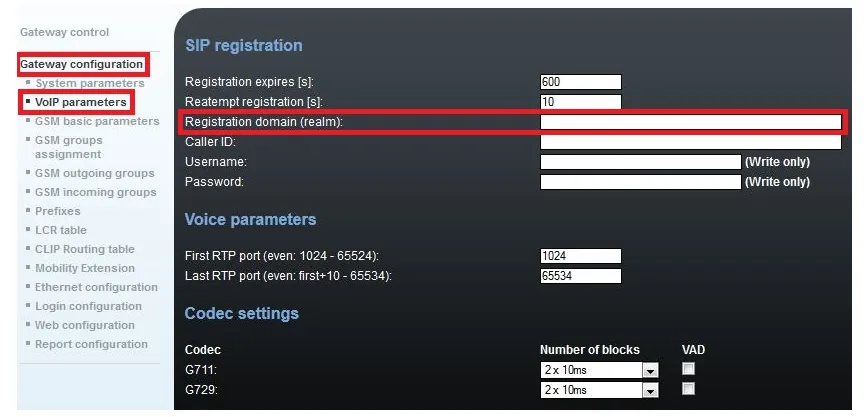 Screenshot: 2N FAQ Telecommunications, „IP setting — How to register the gateway on domain name instead of IP address?“ (2N VoiceBlue Next).
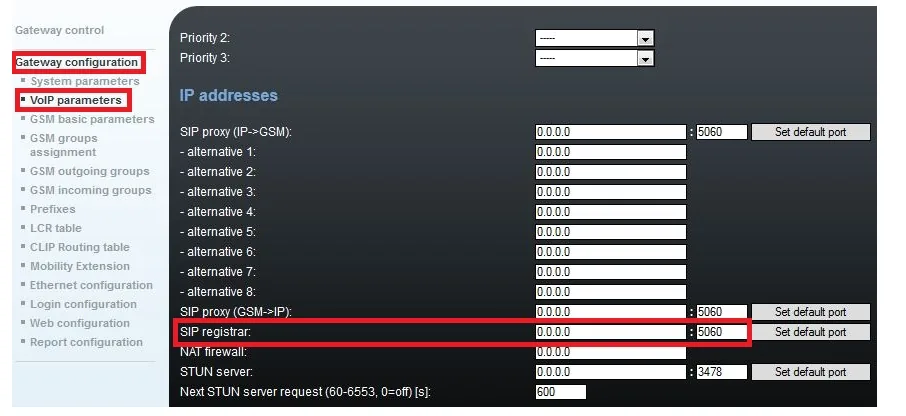 Screenshot: 2N FAQ Telecommunications, „IP setting — How to register the gateway on domain name instead of IP address?“ (2N VoiceBlue Next).
Das Übrige auf derselben Seite:
| Einstellung der Telefonanlage | Feld im Gateway (VoIP parameters) |
|---|---|
| Codecs G.711 A-law / µ-law | Codec priority: Priority 1 — G.711a, Priority 2 — G.711u; G.729 nicht setzen (G.722 gibt es bei 2N nicht, es ist auch nicht nötig) |
| DTMF RFC 2833 | SIP protocol settings → Deny DTMF according to RFC2833 — ausgeschaltet (so ab Werk) |
| Registrierung | Registration expires [s] — 60–300 s, wie bei jedem Gateway hinter einem Router (siehe Überblick) |
| NAT | NAT firewall und STUN server — auf 0.0.0.0 lassen: das Gateway hält die Verbindung zur Telefonanlage selbst, Portweiterleitung ist nicht nötig |
Speichern Sie die Seite (Save settings).
Sicherheit: Warum das Gateway nicht ins Internet gestellt werden darf
Das Feld SIP proxy (IP->GSM) ist die Adresse, von der das Gateway die Anweisung „rufe eine Mobilnummer an“ annimmt. Der Wert 0.0.0.0 bedeutet „von beliebiger Seite“, und die 2N-FAQ warnt ausdrücklich, dass dies zum Missbrauch der Hardware durch Unbefugte führen kann — also zu Anrufen auf Kosten Ihrer SIM. Im Modus „auf die Domain“ muss dieses Feld 0.0.0.0 sein, deshalb darf das Gateway nur hinter dem Router des Betriebs stehen, ohne Portweiterleitung des Ports 5060 von außen. Unsere Telefonanlage braucht die Weiterleitung auch nicht: das Gateway verbindet sich selbst mit ihr.
Weitere Felder der VoIP parameters
- Send 200 OK on REGISTER request — „virtuelle Registrierung“ von Geräten am Gateway selbst; für unsere Telefonanlage nicht nötig, lassen Sie es ausgeschaltet.
- Replace CLIP from GSM with Caller ID — statt der Nummer des Anrufers von der SIM setzt das Gateway in den Anruf den Wert des Feldes Caller ID ein. Ab Werk ausgeschaltet; wann Sie es einschalten, steht im Abschnitt „Wenn sich das Gateway nicht registriert“.
- First RTP port / Last RTP port — die Audioports auf der Seite des Gateways, können auf den Werkseinstellungen bleiben.
- Mobility Extension (ein eigener Bereich mit eigenen User/Password) — eine andere Funktion: das Mobiltelefon eines Mitarbeiters „wird“ zum SIP-Telefon. Mit dem Empfang von Anrufen auf der SIM des Betriebs hat das nichts zu tun.
Schritt 4. Eingehende Anrufe an die Telefonanlage weiterleiten#
Jetzt muss dem Gateway gesagt werden, was mit einem Anruf auf die SIM geschehen soll: sofort die Nummer einer Gruppe oder eines Mitarbeiters an der Telefonanlage wählen. Das Rezept stammt aus der 2N-FAQ „Forwarding call to one extension number“:
- Gateway configuration → GSM groups assignment — wählen Sie bei allen Modulen in der Spalte Incoming
1. Group. - Gateway configuration → GSM incoming groups → Gruppe 1:
- Mode —
Accept incoming calls + dialtone(oder+ voice message); - Minimum digits in DTMF und Maximum digits in DTMF — die Länge der Nummer, die das Gateway wählt (für die Gruppe
701—3); - DTMF dialling timeout [s] —
0: Das Gateway wartet nicht auf Ziffern des Anrufers und wählt sofort die Nummer aus der Liste unten.
- Mode —
- Ebenda, List of called numbers — tragen Sie die Nummer der Sammelgruppe (mit 700) oder die interne Nummer des Mitarbeiters ein und klicken Sie auf Add. Es können mehrere Nummern sein: Ist die erste besetzt, wählt das Gateway die nächste.
- Speichern Sie die Seite.
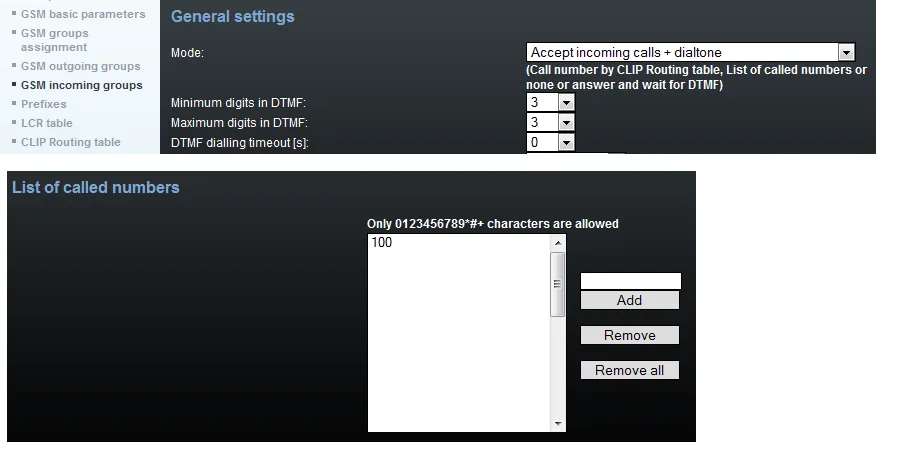 Screenshot: 2N FAQ Telecommunications, „Call routing — Forwarding call to one extension number“ (2N VoiceBlue Next). Im Beispiel des Herstellers gehen Anrufe an die Nebenstelle 100 — bei Ihnen ist das die Nummer Ihrer Sammelgruppe oder Ihres Mitarbeiters.
- LCR table (Firmware 1.22 und neuer) — es muss eine Zeile vorhanden sein, die eingehende Anrufe von der SIM in Richtung Telefonanlage weiterleitet: From (channels/groups) —
GSM ALL, Prefixlist or number of digits —All prefixes, Groups / Tariffs —VoIP (V). In Firmware 1.20+ ist eine solche Zeile normalerweise ab Werk vorhanden — prüfen Sie, dass sie nicht gelöscht wurde.
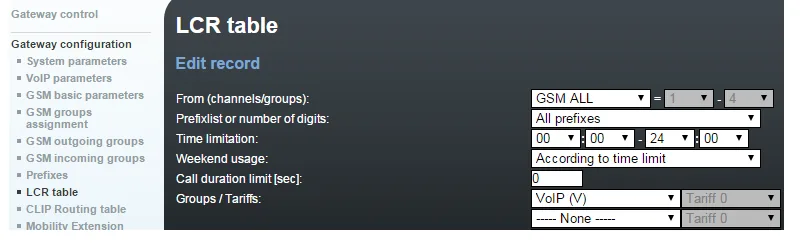 Screenshot: 2N FAQ Telecommunications, „Call routing — Forwarding call to one extension number“, Anmerkung 2 (2N VoiceBlue Next).
Unterschiedliche Nummern für unterschiedliche SIM. Verteilen Sie die Module auf verschiedene eingehende Gruppen und legen Sie für jede eine eigene List of called numbers fest. Beim VoiceBlue Next gibt es zwei eingehende Gruppen: „SIM 1 → Gruppe 701, SIM 2 → Gruppe 702“ lässt sich umsetzen, vier verschiedene Routen für vier SIM — nicht.
Nummer des Anrufers. Die Nummer des Teilnehmers von der SIM übergibt das Gateway im SIP-Anruf (aktivieren Sie in GSM basic parameters nicht Disable CLIP from GSM/UMTS to VoIP). Musste Replace CLIP from GSM with Caller ID aktiviert werden (siehe „Wenn sich das Gateway nicht registriert“), erreicht die Nummer des Anrufers die Telefonanlage nicht — der Anruf erscheint als von der Nebenstelle des Gateways kommend. Die Routing-Regeln für Provider-Nummern (Zeitplan, Sprachmenü) gelten nicht für Anrufe vom Gateway — dieselbe Aufgabe löst die Sammelgruppe (siehe „Wohin eingehende Anrufe leiten“).
Ausgehende Anrufe. Aus der Telefonanlage über die SIM-Karten dieses Gateways nach außen zu telefonieren, ist derzeit nicht möglich: Die Regel für ausgehende Anrufe der Telefonanlage führt nur zur Leitung des SIP-Providers. 2N selbst kann ausgehende Anrufe (Präfixlisten, LCR, GSM outgoing groups), aber für unsere Telefonanlage konfigurieren Sie diese nicht. Ausgehende Anrufe mit Ihrer eigenen Nummer — über den SIP-Provider, mehr dazu — „Ausgehende Anrufe über das Gateway — derzeit nicht“.
BRI Lite / BRI Enterprise und andere Routing-Möglichkeiten
- Beim BRI Lite / Enterprise ist der VoIP-SIP-Port eine eigene Richtung gleichberechtigt neben den ISDN-Ports (in der LCR gibt es die Quellen
BRI1,BRI2,VoIP), und eingehende Anrufe von der SIM folgen denselben Regeln: List of called numbers, CLIP routing. All das funktioniert nur, wenn im Gateway die SIP-Lizenz freigeschaltet ist (abhängig von der Ausführung). - CLIP Routing table — Route nach der Nummer des Anrufers (zum Beispiel Stammkunden — direkt zum Manager); DISA — Begrüßung und Durchwahl durch den Anrufer. Für die Einrichtung reicht in der Regel die List of called numbers.
Schritt 5. Registrierung und Anruf prüfen#
- Registrierung im Gateway. Gateway control → SIP registration zeigt den aktuellen Registrierungsstatus des Gateways am SIP-Server.
- SIM im Netz. Gateway control → Module control: Beim Modul sind der Netzname und der Signalpegel sichtbar; 2N empfiehlt −65 bis −85 dBm. Eine im Netz registrierte SIM zeigt das Gateway durch eine erloschene LED des Kanals an.
- Registrierung im Adminbereich. Telefonie → Tab „Mitarbeiter und Gruppen“ — bei der Nebenstelle des Gateways leuchtet ein grüner Punkt.
- Anruf. Rufen Sie vom Mobiltelefon die Nummer der SIM an — die Mitarbeiter der Gruppe (oder der Mitarbeiter) aus der List of called numbers sollten klingeln.
- Klang — Echo-Test
*43. Die Registrierung sagt nichts über den Klang aus. Setzen Sie vorübergehend in der List of called numbers die Nummer*43an die erste Stelle (das Zeichen*ist in der Liste erlaubt; das sind drei Zeichen — bei einer dreistelligen Gruppennummer müssen Minimum/Maximum digits nicht geändert werden), speichern Sie und rufen Sie die SIM vom Mobiltelefon an: Die Telefonanlage gibt einen kurzen Ton, danach wird Ihre Stimme mit Verzögerung zurückgespielt — sprechen Sie etwa zehn Sekunden. Hören Sie den Ton und sich selbst — ist der Klang in beide Richtungen in Ordnung; ist der Ton da, aber Sie selbst nicht — kommt der Klang nicht vom Gateway zur Telefonanlage; gibt es nicht einmal den Ton — kommt er nicht von der Telefonanlage zum Gateway. Das Ergebnis des Tests ist im Anrufprotokoll sichtbar. Stellen Sie nach der Prüfung die Nummer der Gruppe oder des Mitarbeiters in der Liste wieder her.
Alles zur Prüfung — in der Übersicht, Abschnitt „Wie prüfen“.
Zurücksetzen auf Werkseinstellungen#
Ein Zurücksetzen ist nötig, wenn das Passwort oder die Adresse des Gateways vergessen wurde, das Gateway von einem früheren Besitzer mit fremden Einstellungen übernommen wurde oder sich unvorhersehbar verhält.
Per Taste (VoiceBlue Next, VoiceBlue MAX, BRI). Die Taste RESET befindet sich beim VoiceBlue Next rechts neben dem Ethernet-Anschluss (RJ-45), beim BRI rechts neben dem BRI ISDN-Anschluss. Kurzes Drücken (eine halbe Sekunde) — nur ein Neustart. Langes — halten Sie gedrückt, bis die LEDs rot blinken (2N FAQ: etwa 10 Sekunden). Es wird alles zurückgesetzt, einschließlich Netzwerkeinstellungen und Login: Das Gateway kehrt zu 192.168.1.2 mit Admin / 2n zurück.
Per Taste (BlueTower, StarGate). Halten Sie RESET der Basis-CPU gedrückt, bis von den LEDs nur noch die grüne PWR leuchtet. Ein Ersatzweg ist der Jumper DEF auf der CPU-Platine.
Über die Weboberfläche (alle Modelle). Management → Configuration reset → markieren Sie, was zurückgesetzt werden soll (einzelne Häkchen — LCR-Tabelle, CLIP-Routing-Tabelle, Mobility Extension), und speichern Sie. Ein solches Zurücksetzen rührt die Netzwerkeinstellungen und den Login nicht an — das Gateway bleibt auf seiner Adresse.
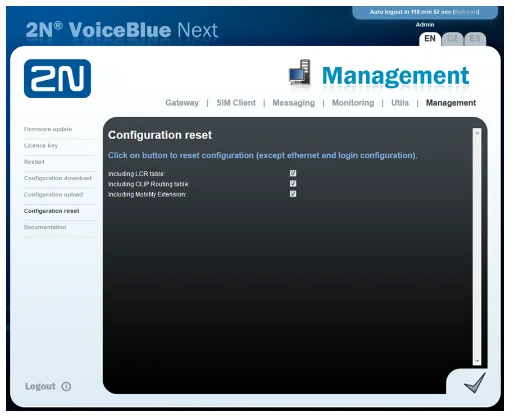 Screenshot: 2N FAQ Telecommunications, „Factory reset — How to make a factory reset VBN“ (2N VoiceBlue Next).
Was gelöscht wird: SIP-Registrierung, eingehende Gruppen, List of called numbers, PIN der SIM-Karten; beim Zurücksetzen per Taste — zusätzlich Adresse und Passwort der Weboberfläche.
Was danach zu tun ist: Beginnen Sie mit Schritt 1 (Adresse 192.168.1.2, Admin / 2n), prüfen Sie dann Datum und Lizenz (Schritt 2) und gehen Sie die Schritte 3–4 durch. Login und Passwort der Nebenstelle in der Admin-Oberfläche ändert das Zurücksetzen des Gateways nicht; wenn das Passwort der Nebenstelle nicht gespeichert wurde, vergeben Sie ein neues über die Schaltfläche „Passwort zurücksetzen“. Allgemeines zum Zurücksetzen von Gateways — in der Übersicht.
Wenn sich das Gateway nicht registriert#
- Kein DNS. Im Modus „auf Domain“ sucht das Gateway unseren Server über den Namen — ohne DNS server 1/2 in der Ethernet configuration gibt es keine Registrierung.
- In den Adressfeldern steht nicht
0.0.0.0. Wenn in SIP proxy (GSM->IP) oder SIP registrar eine fremde Adresse geblieben ist (etwa von einer alten Telefonanlage), geht das Gateway dorthin und nicht zur Registration domain. - Save settings nicht gedrückt. Änderungen auf einer Seite gehen beim Verlassen ohne Speichern verloren.
- Die SIP-Lizenz ist gesperrt oder abgelaufen. Gateway control → Firmware/Licence: kein
SIPoder das Stundenlimit ist erschöpft — das Gateway verarbeitet dann überhaupt keine Anrufe. Das kann nur der Händler lösen. - Der Login wurde nicht vollständig eingegeben oder das Passwort ist veraltet. In Username steht die ganze Zeichenkette
sip-…-<Nummer>; wenn jemand in der Admin-Oberfläche „Passwort zurücksetzen“ gedrückt hat, geben Sie im Gateway das neue ein. - Die Registrierung besteht, aber Anrufe von der SIM werden von der Telefonanlage abgewiesen. Das Gateway kann im Anruf die Nummer des Anrufers statt des Kontos der Nebenstelle einsetzen, und die Telefonanlage erkennt im Anruf ihre Nebenstelle nicht. Aktivieren Sie VoIP parameters → Replace CLIP from GSM with Caller ID (in Caller ID — Ihr Login): Die Anrufe gehen dann im Namen des Kontos, aber die Nummer des Anrufers erreicht die Telefonanlage nicht.
Wenn die SIM nicht im Netz ist: falsche PIN (Gateway configuration → System parameters → PIN; bei einem Fehler wird die SIM mit dem Status pin-err gesperrt, entsperren lässt sie sich im Telefon), keine Antenne angeschlossen, schwaches Signal oder im Land sind 2G und 3G bereits abgeschaltet — dann hilft dieses Gateway nicht. Allgemeine Ursachen (SIP ALG am Router, geschlossener UDP 5060) — in der Übersicht, Abschnitt „Wenn sich das Gateway nicht registriert“; zu Netz und SIM — „Netz des Betriebs, NAT und SIM-Karte“.
Modelle der Familie#
Alle Modelle sind vom Verkauf genommen; LTE hat keines davon.
| Modell | Kanäle / SIM | Netz | Unterschiede in der Einrichtung |
|---|---|---|---|
| VoiceBlue Next 2×GSM | 2 Kanäle, 1 SIM pro Kanal | 2G GSM 850/900/1800/1900 | Basisvariante dieser Seite; Stromversorgung 12 V oder PoE (nicht gleichzeitig) |
| VoiceBlue Next 2×UMTS | 2 | 2G + 3G UMTS 800/850/900/2100 | dasselbe Menü |
| VoiceBlue Next 4×GSM | 4, SIM-Halterungen vorn | 2G GSM | Gehäuse 1U; ein Antennenanschluss für alle Module |
| VoiceBlue Next 4×UMTS | 4 | 2G + 3G | dasselbe Menü; zwei eingehende Gruppen für 4 SIM |
| VoiceBlue MAX | 4 GSM/UMTS + 4 FXS | 2G/3G | derselbe Abschnitt VoIP parameters plus Häkchen Use SIP over TCP (ausgeschaltet lassen) |
| BlueTower VoIP | bis zu 8 Kanäle, bis zu 8 SIM pro Modul | 2G/3G, optional ISDN PRI | SIP — auf der Basis-CPU, Ton — über die VoIP-Platine mit eigener Adresse; ohne VoIP-Platine keine Verbindung zur Telefonanlage |
| StarGate VoIP | bis zu 32 Kanäle | 2G/3G, optional ISDN PRI | wie BlueTower; für einen Betrieb überdimensioniert |
| BRI Lite | 1–2 SIM, 1 Port ISDN BRI | 2G/3G + ISDN BRI | SIP — nur mit Lizenz (abhängig von der Ausführung) |
| BRI Enterprise | 1–2 SIM, 2 Ports ISDN BRI | 2G/3G + ISDN BRI | wie BRI Lite; gleichzeitige Anrufe — nicht mehr als zwei |
Firmware und alte Oberfläche
Die letzte Firmware laut Herstellerhandbüchern ist 1.29.1 (VoiceBlue Next, VoiceBlue MAX, BRI). Die Reihenfolge der Routen auf dieser Seite gilt für Firmware 1.20 und neuer; die LCR-Zeile „GSM ALL → VoIP“ ist ab 1.22 nötig. Wenn auf dem Gateway eine Firmware älter als 1.20 läuft, sind die Routen darin anders aufgebaut — 2N empfiehlt, die Firmware zu aktualisieren (Management → Firmware update). Die Weboberfläche ist auf die Browser ihrer Zeit ausgelegt — wenn einzelne Fenster fehlerhaft dargestellt werden, versuchen Sie einen anderen Browser.
Häufige Fragen#
Kann man über dieses Gateway aus der TK-Anlage nach außen mit einer SIM-Nummer telefonieren?#
Bisher nicht – das Gateway dient bei uns nur für eingehende Anrufe. 2N selbst kann ausgehende Anrufe (LCR und Ausgangsgruppen), aber unsere TK-Anlage sendet Anrufe noch nicht an die Gateway-Nebenstelle als Leitung. Ausgehende Anrufe mit der eigenen Nummer laufen über den SIP-Anbieter.
Lohnt es sich, VoiceBlue Next jetzt zu kaufen?#
Nein. Die gesamte Familie wurde eingestellt, neue Firmware und Ersatzteile wird es nicht geben, und ohne LTE/VoLTE stellt das Gateway den Betrieb ein, sobald im Land 2G und 3G abgeschaltet werden. Wenn das Gateway bereits installiert ist und läuft – binden Sie es über diese Seite an; für eine Neuinstallation nehmen Sie ein LTE-Gateway.
Mein Gateway wird als „Nachfolger“ verkauft – 2N EasyGate IP. Passt das?#
Nicht für diese Aufgabe. Laut Handbuch ist 2N EasyGate IP ein Gateway zum Anschluss eines analogen Telefons (zum Beispiel eines Aufzugtelefons) an das Mobilfunknetz: Einen eingehenden Anruf auf die SIM gibt es an seinen eigenen Telefonanschluss aus, nicht an eine SIP-TK-Anlage im Netz der Einrichtung.
Wie viele Nebenstellen braucht ein Gateway mit 4 SIM?#
Eine: Bei 2N gibt es eine SIP-Registrierung für das gesamte Gateway. SIM lassen sich nur über Routen unterscheiden – verteilen Sie sie auf zwei Eingangsgruppen mit unterschiedlichen Zielnummern.
Die SIP-Lizenz ist abgelaufen – was tun?#
Wenden Sie sich an den 2N-Händler, um einen Verlängerungsschlüssel zu erhalten; der Schlüssel wird unter Gateway control → Firmware/Licence eingegeben, danach startet das Gateway neu. Mit abgelaufener Lizenz lässt das Gateway weder eingehende noch ausgehende Anrufe durch.
Kann der Betreiber die SIM im Gateway sperren?#
Ja: Viele Tarife verbieten SIM-Karten in GSM-Gateways, und 2N schreibt ausdrücklich, dass das Unternehmen nicht für die Sperrung der SIM durch den Betreiber haftet. Die Tarifbedingungen sollten Sie vorab prüfen – siehe „Netz der Einrichtung, NAT und SIM-Karte“.
Quellen#
2N-Dokumentation (Wiki wiki.2n.com), Abrufdatum – 10.09.2026:
- 2N VoiceBlue Next — User Manual (Red. 3.15, Firmware 1.29.1): Factory Settings, Factory Reset, Gateway Configuration, Management — https://wiki.2n.com/vbnum/latest/en
- FAQ: Configuration — How to set 2N VoiceBlue Next? (Firmware 1.20+) — https://wiki.2n.com/faqtel/en/configuration-manual-jak-nastavit-2n-voiceblue-next-104857825.html
- FAQ: Call routing — Forwarding call to one extension number — https://wiki.2n.com/faqtel/en/call-routing-presmerovani-hovoru-na-jedno-rozsirujici-cislo-104857755.html
- FAQ: IP setting — How to register the gateway on domain name instead of IP address? — https://wiki.2n.com/faqtel/en/ip-settings-jak-zaregistrovat-branu-na-nazev-domeny-misto-ip-adresy-104857877.html
- FAQ: IP setting — How to find out the IP address? — https://wiki.2n.com/faqtel/en/aip-settings-jak-zjistit-ip-adresu-2n-voiceblue-next-104857870.html
- FAQ: Factory reset — How to make a factory reset VBN — https://wiki.2n.com/faqtel/en/tovarni-nastaveni-jak-uvest-zarizeni-2n-voiceblue-next-do-tovarniho-nastaveni-104857672.html
- FAQ: Call routing — changes in firmware 1.20+ — https://wiki.2n.com/faqtel/en/call-routing-zmeny-ve-smerovani-hovoru-ve-firmwaru-1-20+-oproti-drivejsim-verzim-na-2n-voiceblue-next-104857744.html
- 2N VoiceBlue MAX — User Manual (Red. 1.13) — https://wiki.2n.com/vbmum/latest/en
- 2N BRI Enterprise / BRI Lite — User Manual (Red. 1.16) — https://wiki.2n.com/brium/latest/en
- 2N StarGate / BlueTower — User Manual: Important Default Settings, Installation (VoIP Connection) — https://wiki.2n.com/btwsgum/latest/en
- FAQ: Factory reset StarGate / BlueTower — https://wiki.2n.com/faqtel/en/factory-reset-tovarni-nastaveni-jak-uvest-zarizeni-do-tovarniho-nastaveni-sg-cz-104859666.html
- Product support for GSM Gateways (Modellliste, inkl. eingestellter Modelle) — https://wiki.2n.com/gsmgw/en
- 2N EasyGate IP — User Manual 1.6.0 (PDF) — https://www.2n.com/-/media/Files/Manuals/8/7/2/0/9/87209/1_6_0/87209-1_6_0-en-t-pdf-public-2N_EasyGate_IP_Uzivatelsky_manual-en.pdf