Yeastar TE100/TE200 (E1/T1) — Einrichtung für unsere Telefonanlage
Yeastar TE100 und TE200 sind digitale Tisch-Gateways. An ihrem Port E1/T1 wird ein digitaler Datenstrom E1, T1 oder J1 eingespeist — vom Telekommunikationsanbieter oder von einer alten Büro-Telefonanlage — und das Gateway wandelt ihn in SIP um. TE100 nimmt einen Datenstrom auf (bis zu 30 gleichzeitige Gespräche), TE200 — zwei (bis zu 60). Datenstromtyp und Signalisierung — ISDN PRI (Euro ISDN, national, Q.SIG), MFC/R2, SS7 oder E&M — werden in der Weboberfläche ausgewählt, die Hardware ist weltweit dieselbe. Die Produktreihe ist aktuell: Die Firmware wurde im Juli 2025 veröffentlicht, in der Liste der abgekündigten Produkte steht sie nicht.
Diese Hardware ist für Betriebe, die bereits einen Datenstrom haben: ein Hotel mit Zimmerkapazität und einer alten Telefonanlage auf PRI, ein Sanatorium, ein großes Restaurant, ein Food-Court oder ein Einkaufszentrum, eine Kette mit historisch gewachsener Telefonanlage. Für ein Café mit ein oder zwei Ortsnummern ist ein Datenstrom überdimensioniert — dafür passt ein FXO-Gateway oder eine Nummer eines SIP-Anbieters („Anbindung einer Anbieternummer“).
Für unsere Telefonanlage ist das Gateway eine weitere Nebenstelle: Es registriert sich selbst am Server der Telefonanlage mit den Zugangsdaten der Nebenstelle, und ein eingehender Anruf aus dem Datenstrom wählt die Nummer einer Rufgruppe oder eines Operators. Was für alle Gateways gleich ist (Zugangsdaten, wohin eingehende Anrufe geleitet werden, Netzwerk, Einschränkungen) — in der Übersicht „GSM-Gateway, Amtsleitung oder ISDN in Ihrer Telefonanlage“. Hier — Schritt für Schritt für Yeastar TE, mit Bildschirmen aus dem Handbuch des Herstellers.
Die Reihenfolge der Einrichtung bei TE ist immer dieselbe: Datenstrom (Gateway → Digital Trunk → E1/T1) → SIP-Trunk zu unserer Telefonanlage (Gateway → VoIP Settings → VoIP Trunk) → Route (Gateway → Route Settings → Route List). Die Schaltfläche Save merkt Änderungen nur vor — wirksam werden sie nach Apply Changes in der oberen rechten Ecke der Seite.
Was Sie brauchen#
- Zugangsdaten der Nebenstelle aus der Admin-Oberfläche: Telefonie → „Mitarbeiter und Gruppen“ → legen Sie einen Operator für das Gateway an (zum Beispiel „Gateway E1, Ortsnummern“) → „Passwort zurücksetzen“ → Fenster „Zugangsdaten der Nebenstelle“: SIP-Server, Interne Nummer, Login, Passwort, Port
5060, TransportUDP. Ein Satz genügt für das gesamte Gateway: Alle Kanäle des Datenstroms (bei TE200 — beider Datenströme) gehen über einen einzigen SIP-Trunk in die Telefonanlage. Das Passwort wird einmal angezeigt — übertragen Sie es sofort in das Gateway. Ausführlich — „Zugangsdaten der Nebenstelle für das Gateway“. - Die Nummer, die das Gateway innerhalb der Telefonanlage anwählen soll — die Nummer einer Rufgruppe (Telefonie → „Rufgruppen“, Nummern ab 700) oder die interne Nummer eines Operators. Wird in Schritt 4 benötigt.
- Parameter des Datenstroms vom Anbieter: E1 oder T1, Signalisierung (üblicherweise PRI, Euro ISDN oder national), CRC4, Leitungscodierung (HDB3/AMI), Ihre Ortsnummern (DID) und die Art, wie der Anbieter die gewählte Nummer übermittelt — vollständig oder als letzte 3–4 Ziffern, als Ganzes oder Ziffer für Ziffer.
- Das Gateway, das Netzteil 12 V / 2 A aus dem Lieferumfang, das Kabel des Anbieters — in den Port E1/T1, das Netzwerkkabel — in den Port LAN.
- Einen Computer mit Browser, den Sie vorübergehend direkt an das Gateway oder in dasselbe Netzwerk anschließen können.
Schritt 1. IP-Adresse des Gateways ermitteln#
Ein Display, ein Sprachmenü und ein Suchprogramm gibt es beim TE nicht — die Adresse lässt sich am Gerät nicht ermitteln. Ab Werk hat das Gateway eine statische Adresse 192.168.5.150 am Port LAN, DHCP ist ausgeschaltet, der Port WAN ist ausgeschaltet. Über diese Adresse erfolgt auch der erste Zugang:
- Schließen Sie das Gateway mit einem Kabel an den Port LAN an (nicht WAN) und schalten Sie die Stromversorgung ein. Das Gateway ist bereit, wenn die Anzeige RUN blinkt.
- Geben Sie dem Computer eine Adresse aus demselben Subnetz, zum Beispiel
192.168.5.10, Maske255.255.255.0(oder schließen Sie den Computer direkt an das Gateway an). - Öffnen Sie im Browser
http://192.168.5.150und gehen Sie zu Schritt 2.
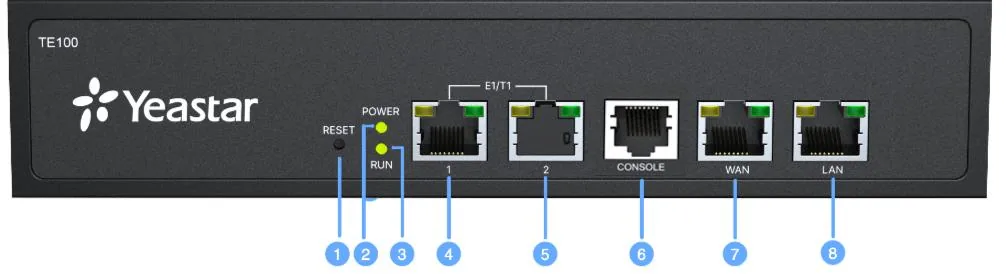 Screenshot: TE100 VoIP Gateway User Manual, Version 61.0.0.8, S. 6.
Stellen Sie nach dem Login das Gateway auf die Adressierung des Netzwerks im Betrieb um: System → Network Preferences → LAN Settings — Felder IP Address, Subnet Mask, Gateway, Primary DNS. Yeastar empfiehlt, für das Gateway eine statische Adresse beizubehalten, und rät davon ab, DHCP einzuschalten: Das Gateway erhält dann eine unbekannte Adresse, und es wird schwer sein, es zu finden. Ein praktischer Kniff ist die zweite Adresse IP Address2 / Subnet Mask2: Behalten Sie darin 192.168.5.150 bei, und das Gateway ist immer auch über die Werkseinstellung erreichbar. Speichern Sie und starten Sie das Gateway neu. Die aktuellen Adressen sehen Sie unter Status → System Status → Network Status.
Schritt 2. In der Weboberfläche anmelden#
| Was | Wert |
|---|---|
| Adresse | http://192.168.5.150 (oder die Adresse, die Sie in Schritt 1 vergeben haben) |
| Login | admin |
| Passwort | password |
| Port der Weboberfläche | 80 (änderbar unter Gateway → VoIP Settings → General Preferences → HTTP bind port, nach der Änderung — Neustart) |
Ändern Sie das Passwort sofort: Ein Gateway mit Datenstrom und Werkseinheitspasswort bedeutet fremde Anrufe auf Kosten des Betriebs. System → System Preferences → Password Settings — Enter Old Password (password), Enter New Password, Retype New Password; danach verlangt das Gateway eine erneute Anmeldung. Das Gateway selbst verlangt beim ersten Login keine Passwortänderung. Ein vergessenes Passwort lässt sich nicht wiederherstellen — nur ein Zurücksetzen auf die Werkseinstellungen hilft.
Der Zugang per SSH (Port 8022) ist ab Werk ausgeschaltet — für unsere Telefonanlage muss er nicht eingeschaltet werden. Die Weboberfläche, SSH und der SIP-Port des Gateways sollten Sie nicht ins Internet öffnen.
Schritt 3. Zugangsdaten der Telefonanlage eingeben#
Beim Yeastar TE gibt es drei Typen von VoIP-Trunks, und zu unserer Telefonanlage passt nur einer — Trunk: Das Gateway registriert sich selbst mit Login und Passwort der Nebenstelle an der Telefonanlage. Der Typ Account (die Telefonanlage registriert sich am Gateway) und Service Provider (Verbindung „über IP“ ohne Registrierung) funktionieren mit unserer Telefonanlage nicht: Sie verbindet sich nicht mit dem Gateway und kennt dessen Adresse nicht.
Öffnen Sie Gateway → VoIP Settings → VoIP Trunk → Add VoIP Trunk, Tab General:
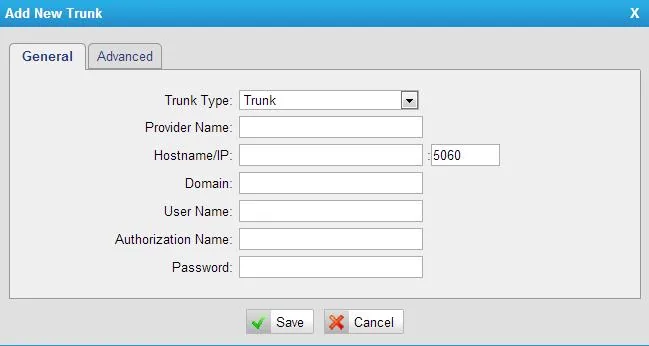 Screenshot: TE100 VoIP Gateway User Manual, Version 61.0.0.8, S. 38.
| In der Admin-Oberfläche („Zugangsdaten der Nebenstelle“) | Feld im Gateway (Add VoIP Trunk → General) |
|---|---|
| — | Trunk Type — Trunk |
| — | Provider Name — beliebiger Name, zum Beispiel ATS (so heißt der Trunk später in den Routen) |
| SIP-Server | Hostname/IP und Domain — dieselbe Adresse |
Port 5060 |
Feld nach dem Doppelpunkt bei Hostname/IP — dort steht bereits 5060, nicht ändern |
Login sip-…-<Nummer> |
User Name und Authorization Name — die Zeichenkette vollständig in beide Felder |
| Passwort | Password |
Transport UDP |
Werkswert des Gateways: SIP Settings → General → UDP Port 5060; TLS gibt es bei unserer Telefonanlage nicht |
| Interne Nummer | wird nicht eingegeben — merken Sie sich einfach, welche Nebenstelle vom Gateway belegt wird |
Klicken Sie auf Save, dann auf Apply Changes. Genau so verbindet Yeastar das TE100 mit der eigenen Cloud-Telefonanlage: Typ Trunk, Adresse der Telefonanlage in Hostname/IP und Domain, Port 5060, derselbe Name in User Name und Authorization Name.
Der Tab Advanced desselben Fensters ist im TE-Handbuch nicht beschrieben. Wenn es in Ihrer Firmware dort ein Feld From User gibt (bei den Gateways Yeastar TG und TA auf derselben Plattform ist es vorhanden) — tragen Sie dort den Login sip-…-<Nummer> vollständig ein, und lassen Sie SRTP und outbound proxy ausgeschaltet. Wozu From User: Bei einem Anruf aus dem Stream kann das Gateway in den Header From die Nummer des Anrufers einsetzen, und dann erkennt die Telefonanlage in dem Anruf nicht ihre Nebenstelle. Mit ausgefülltem From User gehen alle Anrufe des Gateways im Namen des Kontos der Nebenstelle.
Allgemeine SIP-Einstellungen des Gateways: Codecs, DTMF, Registrierungsversuche, NAT
Alles unter Gateway → VoIP Settings → SIP Settings:
- General → DTMF Mode =
rfc2833(Werkswert). - General → Register Attempts — wie oft das Gateway die Registrierung wiederholt, bevor es aufgibt; ab Werk 8. Wenn das Passwort falsch eingegeben wurde oder das Internet im Betrieb längere Zeit ausgefallen ist, bleibt der Trunk
Unregistered, bis Sie Apply Changes drücken oder das Gateway neu starten. Stellen Sie einen größeren Wert ein. Register Timeout — 20 s, muss nicht geändert werden. - Codecs — zuerst
a-lawundu-law.G.729funktioniert beim Gateway nur mit Lizenz, und unsere Telefonanlage hat sie nicht — stellen Sie es nicht an die erste Stelle. G.722 bringt auf der SIP-Seite nichts: Der Ton des E1/T1-Streams ist ohnehin schmalbandig. - NAT — „nur bei entfernter Registrierung nötig“, also genau unser Fall, aber in der Regel genügen die Werkswerte. Wenn der Ton nur in eine Richtung läuft — setzen Sie External IP Address (oder Enable STUN) und schalten Sie SIP ALG am Router aus.
- Advanced Settings → Session-timers — wenn Gespräche in gleichmäßigen Abständen abbrechen, beginnen Sie die Prüfung hier.
- TLS und SRTP beherrscht das Gateway, unsere Telefonanlage nicht: nicht einschalten.
Eine Nebenstelle für das ganze Gateway oder je eine Nebenstelle pro Stream
Jeder VoIP-Trunk im Gateway ist eine Registrierung, also eine Nebenstelle. Eine Route (Schritt 4) verbindet jeden Stream — oder eine Gruppe von Trunks, Gateway → VoIP Settings → Trunk Group — mit jedem VoIP-Trunk. Daher sind zwei Varianten möglich:
- Ein Trunk für das ganze Gateway — ein Provider in der Admin-Oberfläche, ein VoIP-Trunk; beim TE200 führen beide Streams hinein. Das reicht fast allen.
- Je ein Trunk pro Stream (oder sogar pro Bereich von Ortsnummern) — je ein Provider in der Admin-Oberfläche und je eine Route für jeden. So ist in der Telefonanlage sichtbar, woher der Anruf kam; aber die Nummern auf verschiedene Gruppen aufzuteilen ist auch mit einem Trunk möglich (Schritt 4).
Schritt 4. Eingehende Anrufe an die TK-Anlage weiterleiten#
Jetzt sagen wir dem Gateway, was es mit einem Anruf aus dem Stream tun soll: ihn an unseren SIP-Trunk übergeben und eine Nummer innerhalb unserer TK-Anlage wählen — eine Rufgruppe oder einen Mitarbeiter. Ohne das wählt das Gateway bei uns die vom Anbieter kommende Nummer (die vollständige Ortsnummer oder deren letzte Ziffern) — eine solche Nebenstelle gibt es in der TK-Anlage nicht, und der Anruf kommt nicht durch.
Zuerst der Stream. Falls der Anbieter oder der frühere Installateur ihn noch nicht eingerichtet hat: Gateway → Digital Trunk → E1/T1 → ✎ beim Trunk E1Trunk1. Für den Übergang zum Anbieter ist vor allem Switch Side = User wichtig; die übrigen Parameter finden Sie im Block weiter unten. Save → Apply Changes.
Die Route. Öffnen Sie Gateway → Route Settings → Route List. Ab Werk gibt es dort zwei Routen — „E1 → SIP“ und „SIP → E1“; klicken Sie auf Add New Route (oder ✎ bei der Route vom Stream zu SIP):
- Simple Mode —
No: im einfachen Modus gibt es keine Felder für die Nummer. - Route Name — zum Beispiel
E1 → ATS. - Call Comes in From — der Stream:
Trunk -- E1Trunk1(beim TE200 — der gewünschte Stream oder eine Trunk-Gruppe mit beiden). - DID Number — welche Ortsnummern die Route annimmt: leer — jede; Bereich — mit Bindestrich; die Muster
X,Z,Nund.funktionieren. - DID Associated Number — die Nummer, die das Gateway in der TK-Anlage wählt: die Nummer der Rufgruppe (zum Beispiel
700) oder die Nebenstelle eines Mitarbeiters. Ein Wert — für alle Nummern aus DID Number; es ist auch ein Bereich derselben Länge wie in DID Number möglich (dann geht jede Ortsnummer auf ihre eigene Nummer der TK-Anlage). - Send Call Through — unser SIP-Trunk aus Schritt 3.
- Save, dann Apply Changes.
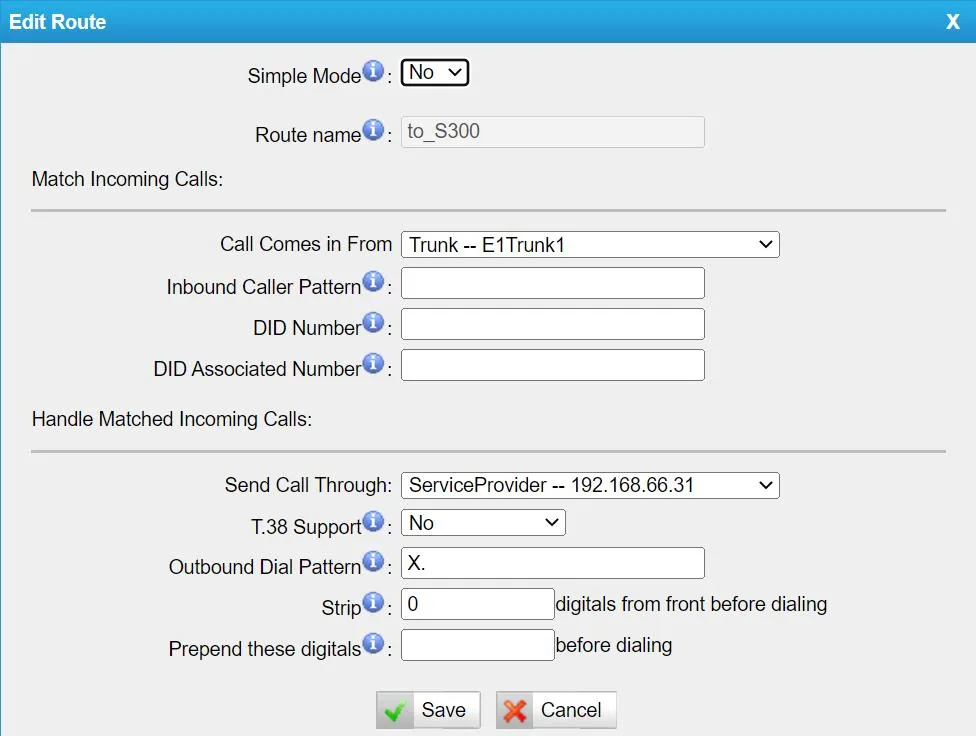 Screenshot: TE100 VoIP Gateway User Manual, Version 61.0.0.8, S. 52; im Beispiel des Herstellers führt Send Call Through zu einem Trunk vom Typ Service Provider — für unsere TK-Anlage wählen Sie Ihren eigenen Trunk vom Typ Trunk.
So ist diese Route auch in der Yeastar-Anleitung für den Empfang eingehender Anrufe aus dem Stream an einer Cloud-TK-Anlage beschrieben. Die Hilfe im Handbuch selbst schränkt ein, dass DID Associated Number für BRI-, SIP-, SPS- und SPX-Trunks gilt — der E1-Stream wird in dieser Liste nicht genannt. Wenn der Anruf nach Apply Changes trotzdem mit der Ortsnummer in der TK-Anlage ankommt, nutzen Sie den Ausweichweg im selben Fenster: Outbound Dial Pattern = X., Strip = die Anzahl der Ziffern der Nummer, die der Anbieter sendet (sie wird vollständig abgeschnitten), Prepend these digitals = die Nummer der Gruppe (700). Er funktioniert, wenn der Anbieter immer eine Nummer derselben Länge sendet.
Nummer Ziffer für Ziffer. Wenn der Anbieter die gewählte Nummer Ziffer für Ziffer überträgt (overlap), aktivieren Sie im Stream PRI Advanced Option → Over Lap Dial: dann wartet das Gateway auf die letzte Ziffer, statt die erste an die TK-Anlage zu senden.
Die Nummer des Anrufers. Das Gateway erhält die Nummer des Teilnehmers aus dem Stream und übergibt sie an den SIP-Anruf; Caller ID Prefix in den Einstellungen des Streams kann ihr je nach Anruftyp ein Präfix voranstellen (international, national, lokal). In der Anbieter-Oberfläche wird diese Nummer derzeit noch nicht angezeigt — der Anruf erscheint als von der Nebenstelle des Gateways kommend. Die Regeln für die Weiterleitung von Anbieternummern (Zeitplan, Sprachmenü) gelten nicht für Anrufe vom Gateway — dieselbe Aufgabe löst eine Rufgruppe mit ihren eigenen Varianten je nach Zeit, siehe „Wohin eingehende Anrufe leiten“.
Zu den ausgehenden Anrufen — ehrlich. Ein Anruf aus der TK-Anlage nach außen über den Stream dieses Gateways ist derzeit nicht möglich: die Ausgangsregel in der TK-Anlage führt nur zur Leitung des SIP-Anbieters, und das Gateway ist für die TK-Anlage eine Nebenstelle. Der TE selbst kann das (Route SIP → E1, Nummer für die Anzeige — DOD Settings des Streams), aber von Seiten unserer TK-Anlage werden solche ausgehenden Anrufe nicht unterstützt — richten Sie die Route SIP → E1 nicht für unsere TK-Anlage ein. Heute ist dieses Gateway ein Weg, Anrufe auf die Ortsnummern des Streams anzunehmen; ausgehende Anrufe laufen über die Nummer des SIP-Anbieters, mehr dazu — „Ausgehende Anrufe über das Gateway — derzeit nicht“.
Parameter des Streams: E1/T1/J1, PRI, MFC R2, SS7
Gateway → Digital Trunk → E1/T1 → ✎ (Fenster „Edit Digital Trunk“). Alle Werte erfragen Sie beim Anbieter — ein Fehler hier führt nicht zu „funktioniert überhaupt nicht“, sondern zu „Stream steht, aber Anrufe brechen ab oder kommen nicht durch“.
| Block | Feld | Was einstellen |
|---|---|---|
| General Settings | Mode Type | E1 — Europa, GUS, Asien, Afrika, Lateinamerika; T1 — USA und Kanada; J1 — Japan |
| Signaling | normalerweise PRI; MFC/R2, SS7, E&M — nur wenn der Anbieter genau diese bereitstellt |
|
| Linecoding | für E1 — HDB3 oder AMI, wie beim Anbieter |
|
| Codec | A-Law für E1, U-Law für T1/J1 |
|
| Echo Cancellation | aktivieren — so empfiehlt es der Hersteller | |
| Framing | CRC-Prüfung (CRC4) — wie beim Anbieter | |
| PRI Basic Option | Switch Type | Euro ISDN — Europa und Russland; national — USA (National ISDN 2); Q SIG — Übergang zwischen zwei TK-Anlagen |
| Switch Side | User — zum Anbieter; Network — wenn der TE für eine alte TK-Anlage den Anbieter ersetzt |
|
| PRI Advanced Option | Over Lap Dial | aktivieren, wenn der Anbieter die Nummer Ziffer für Ziffer überträgt |
| Reset interval | in Israel (Bezeq) — never; der Hersteller warnt, dass der Neustart von Kanälen auch manchen Anlagen in Großbritannien und China Probleme bereitet |
|
| Caller ID Prefix | International / National / Local / Private / Unknown Prefix | Präfixe zur Nummer des Anrufers je nach Anruftyp |
MFC R2 — Varianten für Argentinien, Brasilien, China, Tschechien, Kolumbien, Ecuador, Indonesien, Mexiko, die Philippinen, Venezuela und ITU; russische R2-Varianten gibt es in der Liste nicht — fordern Sie in Russland beim Anbieter PRI (Euro ISDN) an. SS7 — ITU, ANSI, China. Der Zustand des Streams — Status → System Status → E1/T1 Status.
Schritt 5. Registrierung und Anruf prüfen#
- Registrierung im Gateway. Status → System Status → IP Trunk Status: Bei unserem Trunk muss Registered stehen – „Registrierung erfolgreich, Trunk bereit“.
Unregistered– Registrierung fehlgeschlagen,Request Sent– Registrierung läuft,Waiting– wartet auf Autorisierung.
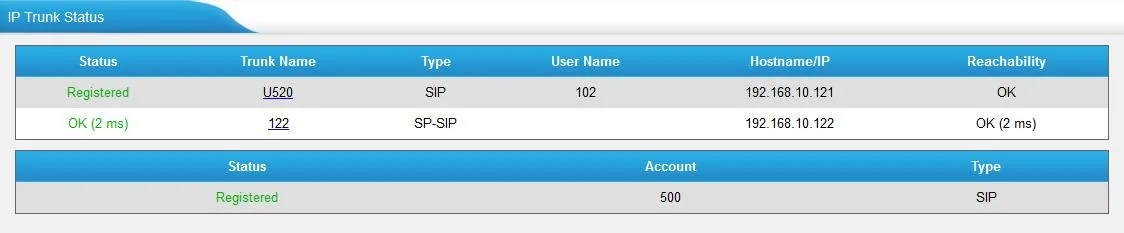 Screenshot: TE100 VoIP Gateway User Manual, Version 61.0.0.8, S. 10.
- Stream. Status → System Status → E1/T1 Status: Der D-Kanal (
DChan) ist aktiv, die Sprachkanäle sindIdle(frei). KanäleDownoderBlocked– der Stream ist nicht mit dem Anbieter abgestimmt (Block „Stream-Parameter“ in Schritt 4). - Registrierung in der Admin-Oberfläche. Telefonie → Tab „Mitarbeiter und Gruppen“ – beim Nebenstelle-Gateway leuchtet ein grüner Punkt.
- Anruf. Rufen Sie von einem Mobiltelefon die Festnetznummer aus der Route an – die Gruppe oder der Mitarbeiter aus DID Associated Number sollte klingeln. Wenn nicht – prüfen Sie die Route und ob danach Apply Changes gedrückt wurde.
- Klang – Echo-Test
*43. Die Registrierung sagt nichts über den Klang aus: Er läuft in einem separaten Stream. Richten Sie die Route auf die Servicenummer*43, drücken Sie Save und Apply Changes und rufen Sie die Festnetznummer an: Die Telefonanlage gibt einen kurzen Ton aus und gibt danach Ihre Stimme mit Verzögerung zurück. Wenn Sie sich hören – der Klang läuft in beide Richtungen; Ton ist da, aber Sie hören sich nicht – der Klang kommt nicht vom Gateway zur Telefonanlage; nicht einmal ein Ton – er kommt nicht von der Telefonanlage zum Gateway. Das Testergebnis ist im Anrufprotokoll sichtbar. Das Feld DID Associated Number akzeptiert laut Handbuch nur Ziffern und Bindestriche, daher tragen Sie*43in Prepend these digitals ein (bei Outbound Dial PatternX.und Strip, das die Nummer vollständig abschneidet); ob das Gateway das Zeichen*akzeptiert, ist in der Dokumentation nicht festgelegt – wenn nicht, prüfen Sie den Klang mit einem normalen Anruf an die Gruppe. Stellen Sie nach der Prüfung die Gruppennummer wieder her und drücken Sie erneut Apply Changes.
Alles zur Prüfung – in der Übersicht, Abschnitt „So prüfen Sie“.
Zurücksetzen auf Werkseinstellungen#
Ein Zurücksetzen ist nötig, wenn das Passwort der Weboberfläche unbekannt ist (zum Beispiel wurde das Gateway zusammen mit den Räumlichkeiten übernommen), das Gateway unter der bekannten Adresse nicht erreichbar ist oder die Konfiguration endgültig durcheinandergeraten ist.
Mit der Taste am Gehäuse. Die Taste RESET an der Frontblende (siehe Foto in Schritt 1): drücken und halten – das Gateway kehrt zu den Werkseinstellungen zurück. Wie viele Sekunden gehalten werden muss, gibt das TE-Handbuch nicht an, daher ist bei Zugriff auf die Weboberfläche die folgende Methode zuverlässiger.
Über die Weboberfläche. System → System Preferences → Reset and Reboot → Taste Reset to Factory Defaults. Das Zurücksetzen löscht die gesamte Konfiguration; schalten Sie die Stromversorgung nicht aus, bis die Anzeige RUN wieder zu blinken beginnt – sonst kann das Gateway beschädigt werden. Ein weiterer Weg ist das Kontrollkästchen „Reset configuration to Factory Defaults“ beim Firmware-Update (System → System Preferences → Firmware Update).
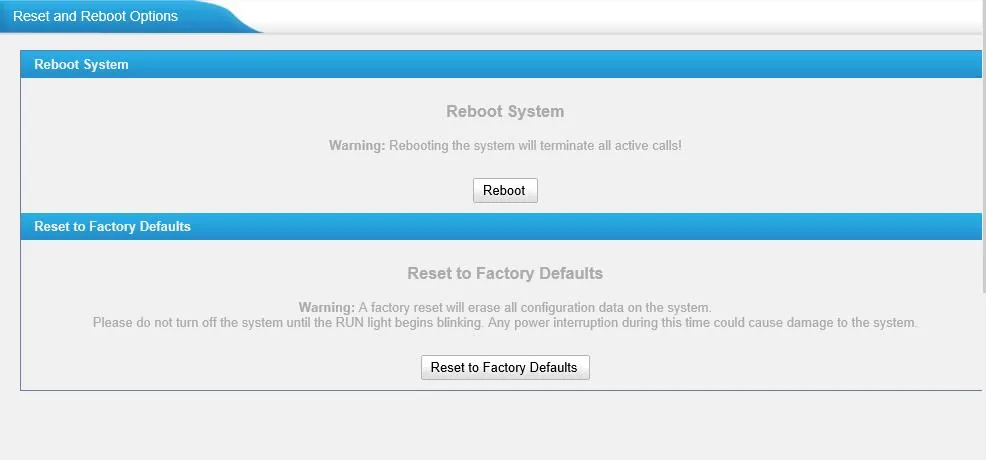 Screenshot: TE100 VoIP Gateway User Manual, Version 61.0.0.8, S. 29.
Was gelöscht wird: die gesamte Konfiguration – Stream-Parameter, VoIP-Trunks, Routen, Netzwerkeinstellungen und das Passwort.
Was danach zu tun ist: Das Gateway ist wieder unter http://192.168.5.150 mit dem Login admin / password erreichbar – beginnen Sie mit Schritt 1 und gehen Sie die Schritte 1–5 durch. Der Login der Nebenstelle in der Admin-Oberfläche ändert sich durch das Zurücksetzen des Gateways nicht; wenn das Passwort der Nebenstelle nicht gespeichert wurde, vergeben Sie ein neues: Telefonie → „Mitarbeiter und Gruppen“ → „Passwort zurücksetzen“. Speichern Sie vor dem Zurücksetzen eines produktiven Gateways dessen Einstellungen: System → System Preferences → Backup and Restore (Datei bis 1,8 MB; das Wiederherstellen einer alten Datei nach einem Firmware-Update empfiehlt der Hersteller nicht). Allgemeines zum Zurücksetzen von Gateways – in der Übersicht.
Wenn sich das Gateway nicht registriert#
- Falscher Trunk-Typ. Erforderlich ist Trunk Type =
Trunk. BeiAccounterwartet das Gateway, dass sich die Telefonanlage bei ihm registriert, beiService Providerregistriert es sich überhaupt nicht. - Login nicht vollständig oder nicht in beide Felder eingegeben. In User Name und Authorization Name steht dieselbe Zeichenfolge
sip-…-<номер>, nicht die interne Nummer aus dem Fenster mit den Zugangsdaten. - Apply Changes nicht gedrückt. Nach Save sind die Einstellungen noch nicht aktiv.
- Das Gateway hat „aufgegeben“. Nach 8 fehlgeschlagenen Versuchen (Register Attempts) hört das Gateway auf, sich zu registrieren – selbst wenn das Passwort bereits korrigiert wurde oder das Internet zurück ist. Drücken Sie Apply Changes oder starten Sie das Gateway neu und erhöhen Sie die Anzahl der Versuche (Schritt 3).
- TLS, SRTP oder G.729 an erster Stelle. Transport – UDP, SRTP ausgeschaltet, an erster Stelle der Codec-Liste –
a-law/u-law. - Registrierung vorhanden, aber Anrufe aus dem Stream kommen nicht an. Die Nummer wird nicht ersetzt (keine DID Associated Number oder Strip/Prepend – die Telefonanlage erhält die Festnetznummer), der Anbieter überträgt die Nummer ziffernweise ohne Over Lap Dial, oder der Stream selbst ist nicht aktiv (Schritt 5, Punkt 2). Wenn die Route korrekt ist, der Anruf mit grüner Registrierung aber trotzdem abgelehnt wird – füllen Sie From User aus (Schritt 3) oder schreiben Sie an den Support: Auf der Seite der Telefonanlage kann für das Nebenstelle-Gateway die Identifizierung über den Autorisierungsnamen aktiviert werden.
- Das Gateway ist unter
192.168.5.150nicht erreichbar. Der Computer ist nicht im Subnetz192.168.5.xoder das Kabel steckt im WAN, das ab Werk ausgeschaltet ist.
Allgemeine Ursachen (SIP ALG am Router, geschlossener UDP 5060) – in der Übersicht, Abschnitt „Wenn sich das Gateway nicht registriert“; zum Netzwerk – „Netzwerk der Einrichtung, NAT und SIM-Karte“.
Modelle der Familie#
| Modell | Anschlüsse E1/T1/J1 | Gleichzeitige Gespräche | Netzwerk und Gehäuse | Unterschiede bei der Einrichtung |
|---|---|---|---|---|
| TE100 | 1 × RJ45 | bis zu 30 | LAN und WAN 10/100/1000, Console RJ45, Reserveanschluss; Tischgehäuse 213 × 160 × 44 mm, 12 V / 2 A | Basismodell |
| TE200 | 2 × RJ45 | bis zu 60 (je 30 pro Stream) | dasselbe, statt des Reserveanschlusses ein zweiter E1/T1 | zwei Streams – zwei digitale Trunks; in der Route kann ein Trunk oder eine Trunk-Gruppe gewählt werden |
| TE100 der vorherigen Generation | 1 × E1/T1 | bis zu 30 | LAN und WAN 10/100, USB 2.0, Console | Firmware 16.18.x und ein eigenes Handbuch (16.18.0.1); andere Frontblende; Firmware V3/V4 nicht darauf installieren |
Die aktuellen TE100 und TE200 haben eine Firmware und ein Handbuch (Version 61.0.0.8), die Handbücher der beiden Modelle unterscheiden sich nur in der Anzahl der Anschlüsse. Regionale Versionen gibt es nicht: E1, T1 und J1 werden in der Weboberfläche umgeschaltet (Mode Type). Zertifikate laut Handbuch – CE und FCC; ob in Ihrem Land eine separate Zulassung des Geräts für das Netz des Betreibers erforderlich ist, klären Sie mit Ihrem Lieferanten.
Firmware: zwei Hardware-Revisionen
TE100/TE200 gibt es in zwei Hardware-Revisionen mit eigenen Firmware-Zweigen: V3 – 61.x (letzte am 10.09.2026 – 61.0.0.9) und V4 – 63.x (letzte – 63.0.0.7), beide vom 18.07.2025. Beim Gateway der vorherigen Generation ist es der Zweig 16.x. Der Hersteller warnt: Prüfen Sie vor dem Update Modell und Hardware-Version und nehmen Sie die Datei genau dafür, sonst schlägt das Update fehl. Hardware- und Firmware-Versionen zeigt Status → System Status → System Info, das Update erfolgt unter System → System Preferences → Firmware Update (per HTTP oder von einem TFTP-Server). Unterbrechen Sie die Stromversorgung während des Updates nicht.
Häufige Fragen#
Wie viele Nebenstellen braucht das Gateway bei 30 (oder 60) Kanälen?#
Eine: Alle Kanäle gehen über einen SIP-Trunk in die Telefonanlage, und verschiedene Ortsnummern werden über Rufgruppen in den Routen aus Schritt 4 verteilt. Wenn Sie die Streams in der Telefonanlage lieber getrennt sehen möchten, legen Sie pro Stream je einen Trunk und je eine Nebenstelle an.
Kann man über den E1-Stream aus der Telefonanlage nach außen telefonieren?#
Derzeit nicht. Über dieses Gateway kann unsere Telefonanlage nur Anrufe aus dem Stream annehmen; ausgehende laufen über die Nummer des SIP-Anbieters. Mehr dazu – „Ausgehend über das Gateway – derzeit nicht“.
Das Gespräch bricht genau nach 100 Minuten ab – warum?#
Das ist die werkseitige Obergrenze des Gateways: Gateway → VoIP Settings → General Preferences → MAX call duration = 6000 Sekunden. Setzen Sie 0 (ohne Obergrenze) oder einen Wert mit Reserve und starten Sie das Gateway neu – ohne Neustart wird die Änderung nicht wirksam.
Kann man TE zwischen der alten Telefonanlage des Hotels und der Cloud einsetzen?#
Ja: Für die alte Telefonanlage wird das Gateway zum „Betreiber“ – im Stream Switch Side = Network. Ihre Teilnehmer können die Nebenstellen unserer Telefonanlage anrufen, wenn die Route aus dem Stream in unseren Trunk führt. Taktung und Nummerierung stimmen Sie mit dem ab, der die alte Telefonanlage betreut: Ein falscher Modus legt sie komplett lahm. Anrufe aus unserer Telefonanlage in Richtung der alten Telefonanlage sind dieselben ausgehenden über das Gateway, die es derzeit nicht gibt.
In der Bedienoberfläche des Betreibers ist die Nummer des Anrufers nicht zu sehen – ist das ein Defekt?#
Nein. Das Gateway kennt die Nummer und übermittelt sie, aber die Telefonanlage zeigt den Anruf derzeit als von der Nebenstelle des Gateways kommend an.
Der Betreiber liefert den Stream über ein Koaxialkabel – passt das?#
Der E1/T1-Anschluss des TE ist RJ45. Impedanz, Pinbelegung und Anschluss eines Koaxial-Streams sind in den Dokumenten von Yeastar nicht beschrieben – klären Sie mit dem Lieferanten des Gateways oder mit dem Betreiber, womit Sie das Kabel an den Anschluss anpassen.
Unser PRI wird bald abgeschaltet – lohnt sich der Kauf eines TE?#
Als vorübergehende Bridge für die Zeit der Rufnummernportierung – ja; auf Dauer – nein: Die Nummern sollten Sie besser zu einem SIP-Anbieter portieren („Anschluss der Nummer eines Anbieters“). Wo ISDN noch läuft und wo es bereits abgeschaltet wird, steht auf der Seite „Nach Ländern“.
Quellen#
Dokumente von Yeastar, Zugriffsdatum — 10.09.2026:
- TE100 VoIP Gateway User Manual (Version 61.0.0.8) — https://help.yeastar.com/download/docs/te100-user-manual-en.pdf — Frontplatte, Adresse 192.168.5.150 und
admin/password, LAN Settings, Passwort, Reset and Reboot, Backup and Restore, Digital Trunk, VoIP Trunk, SIP Settings, General Preferences, Route List, IP Trunk Status. Quelle aller Screenshots auf der Seite. - TE200 VoIP Gateway User Manual (Version 61.0.0.8) — https://help.yeastar.com/download/docs/te200-user-manual-en.pdf — zwei Ports, ansonsten identisch mit dem Handbuch des TE100.
- Yeastar TE Series E1/T1/PRI VoIP Gateway Datasheet — https://www.yeastar.com/download/Yeastar_TE_Series_PRI_VoIP_Gateways_Datasheet_en.pdf — Ports, 30/60 Gespräche, Codecs, Transporte, DTMF, PRI/MFC R2/SS7, Stromversorgung und Abmessungen.
- TE Series E1/T1/PRI VoIP Gateway — Produktseite — https://www.yeastar.com/pri-voip-gateway/
- Connect Yeastar P-Series Cloud Edition and Yeastar TE100 Gateway — https://help.yeastar.com/en/p-series-cloud-edition/integrations/yeastar-te/connect-yeastar-ippbx-and-yeastar-te100-gateway.html — Trunk vom Typ Trunk an der Cloud-Telefonanlage, Status Registered.
- Receive Inbound Calls through the Extended E1/T1/PRI Trunk — https://help.yeastar.com/en/p-series-cloud-edition/integrations/yeastar-te/receive-inbound-calls-through-the-extended-e1-t1-pri-trunk.html — Route aus dem Stream: Call Comes in From, DID Number, DID Associated Number, Send Call Through.
- Make Outbound Calls through the Extended E1/T1/PRI Trunk — https://help.yeastar.com/en/p-series-cloud-edition/integrations/yeastar-te/make-outbound-calls-through-the-extended-e1-t1-pri-trunk.html — Route SIP → E1 und DOD (wird bei unserer Telefonanlage derzeit nicht verwendet).
- Release Notes for TE100/TE200 V3 (61.0.0.9) — https://www.yeastar.com/download/TE100_TE200/Yeastar_Release_Note_for_TE100_TE200_V3_en.pdf und V4 (63.0.0.7) — https://www.yeastar.com/download/TE100_TE200/Yeastar_Release_Note_for_TE100_TE200_V4_en.pdf
- Yeastar TE Firmware Upgrade Guide — https://www.yeastar.com/download/Yeastar_TE_Firmware_Upgrade_Guide_en.pdf — Abgleich der Hardwareversion, Aktualisierung über HTTP und TFTP.
- Firmware Download — https://www.yeastar.com/firmware-download/ und End-of-Sale and End-of-Life Policy — https://www.yeastar.com/eol-policy/ — aktuelle Firmware; TE ist nicht in den Listen der abgekündigten Produkte enthalten.