Mediatrix C7/S7/G7 (FXO/FXS/BRI) — Einrichtung für unsere Telefonanlage
Mediatrix ist eine Gateway-Reihe des kanadischen Unternehmens Media5 (wird heute unter der Marke M5 Technologies verkauft, Dokumente und Artikelnummern weiterhin „Media5 / Mediatrix“). Es sind Gateways der Betreiberklasse: Sie werden von Integratoren und Telekommunikationsanbietern eingesetzt, sie sind teurer als Massenprodukte, aber gut dokumentiert. Alle Modelle laufen auf einer Firmware DGW mit einer Weboberfläche. Für die Einrichtung interessant sind die Tischgeräte C7: C730 (4 Amtsleitungen, FXO-Ports), C733 (8 Leitungen), C731 (4 Leitungen + 4 analoge Telefone), und wenn die Leitung vom Anbieter ISDN BRI ist — C720h / C720 / C740. Für einen E1/T1-Strom gibt es das Rackgerät G7. S7 und C710/C711 sind nur für analoge Telefone (FXS-Ports), eine Amtsleitung lässt sich daran nicht anschließen.
Für unsere Telefonanlage ist das Gateway eine weitere Nebenstelle: Es registriert sich am Server der Telefonanlage und wählt selbst die Nummer der Rufgruppe oder des Operators, wenn die Leitung angerufen wird. Das Gemeinsame für alle Gateways (Zugangsdaten, wohin eingehende Anrufe geleitet werden, Netzwerk, Einschränkungen) steht in der Übersicht „GSM-Gateways und Amtsleitungen“. Hier — Schritt für Schritt für Mediatrix, mit Screens aus der Herstellerdokumentation.
Zwei Besonderheiten von Mediatrix, die man vorab kennen sollte:
- Die meisten SIP-Änderungen werden erst nach dem Link restart required services oben auf der Seite wirksam (oder System → Services) — ohne ihn arbeitet das Gateway weiter mit den alten Werten;
- Ab Werk gibt es im Gateway das Konto
publicohne Passwort mit Administratorrechten — es muss sofort nach dem Login geschlossen werden (Schritt 2).
Was wird benötigt#
- Zugangsdaten der Nebenstelle aus der Admin-Oberfläche: Telefonie → „Mitarbeiter und Gruppen“ → legen Sie einen Operator für das Gateway an (zum Beispiel „Gateway Mediatrix, Amtsleitung“) → „Passwort zurücksetzen“ → Fenster „Zugangsdaten der Nebenstelle“: SIP-Server, Interne Nummer, Login, Passwort, Port
5060, TransportUDP. Das Passwort wird einmal angezeigt — übertragen Sie es sofort in das Gateway. Ausführlich — „Zugangsdaten der Nebenstelle für das Gateway“. - Wie viele Nebenstellen: eine für das gesamte Gateway. Mediatrix kann sich mit einem gemeinsamen Konto für alle Ports registrieren (Unit Registration) — so ist es am einfachsten. Wenn die Leitungen in der Telefonanlage unterschieden werden sollen, kann man pro Port eine Nebenstelle vergeben (Block in Schritt 3).
- Die Nummer, an die das Gateway eingehende Anrufe leiten soll: die Nummer der Rufgruppe (Telefonie → „Rufgruppen“, Nummern ab 700) oder die interne Nummer des Operators.
- Leitung: analoge Amtsleitung am FXO-Port (RJ-11) oder ISDN-Leitung vom Gerät des Anbieters am BRI-Port (beim G7 — E1/T1-Strom).
- Netzwerk mit DHCP (Router des Betriebs), Netzwerkkabel, Computer mit Browser und Mobiltelefon, um die Leitung anzurufen.
Schritt 1. IP-Adresse des Gateways ermitteln#
Mediatrix hat zwei Netzwerkports mit unterschiedlichen Werkseinstellungen:
| Port | Ab Werk | Wie verbinden |
|---|---|---|
| ETH1 (WAN, Hauptport) | bezieht die Adresse vom Router per DHCP | Kabel vom Router oder Switch des Betriebsnetzes |
| ETH2 (LAN; beim G7 — Ports ETH2–ETH5) | statische Adresse 192.168.0.10, Maske 255.255.255.0 |
Kabel direkt zum Computer; dem Computer die Adresse 192.168.0.11 mit derselben Maske zuweisen |
So ermitteln Sie die per DHCP bezogene Adresse:
- Die Power-Anzeige blinkt, solange das Gateway auf eine Adresse vom DHCP-Server wartet, und leuchtet dauerhaft, wenn die Adresse bezogen wurde. Die Adresse selbst steht in der DHCP-Client-Liste des Routers (suchen Sie nach der MAC-Adresse auf dem Aufkleber an der Unterseite des Gehäuses).
- Vom Telefon aus — nur bei Modellen mit FXS-Ports (C731, C7 mit FXS-Platine, S7): Schließen Sie ein normales analoges Telefon an den FXS-Port an, nehmen Sie den Hörer ab und wählen Sie
*#*0— das Gateway nennt seine Adresse. C730 und C733 haben keine FXS-Ports. - Ohne DHCP — schließen Sie das Notebook an ETH2 an und öffnen Sie
http://192.168.0.10.
Die MAC-Adresse und der aktuelle Status sind auch in der Weboberfläche sichtbar: System → Information.
Schritt 2. In die Weboberfläche einloggen#
Öffnen Sie im Browser http://<Adresse des Gateways> (HTTP, Port 80; es gibt auch HTTPS).
| Was | Wert |
|---|---|
| Login und Passwort | admin / administrator |
| Zweiter Werkseinstellungs-Benutzer | public — Passwort leer, Administratorrechte |
Schließen Sie public sofort. Solange dieses Konto kein Passwort hat, kann sich jeder im Netzwerk des Betriebs mit Administratorrechten in das Gateway einloggen. Eine erzwungene Passwortänderung beim ersten Login gibt es bei Mediatrix nicht — das erfolgt manuell: Management → Access Control → Tabelle Users → löschen Sie public (oder vergeben Sie ihm ein Passwort) und ändern Sie das Passwort von admin. Der Benutzername ist groß-/kleinschreibungssensitiv. Wenn Sie alle Benutzer löschen, kehren nach einem Neustart die Werkseinstellungen zurück.
Tipp: Die Schaltfläche Show Help oben rechts auf der Seite hebt Felder hervor, für die es eine Hilfe gibt — die Beschreibung erscheint beim Darüberfahren.
Media5 empfiehlt, die Einrichtung nach seinen Anleitungen mit den Werkseinstellungen zu beginnen. Wenn das Gateway bereits irgendwo im Einsatz war — zuerst zurücksetzen (Abschnitt „Zurücksetzen auf Werkseinstellungen“ unten).
Schritt 3. Zugangsdaten der Telefonanlage eingeben#
Mediatrix trennt drei Dinge: wo die Registrierung erfolgt (SIP/Servers), womit auf die Passwortabfrage geantwortet wird (SIP/Authentication) und unter welchem Namen die Registrierung erfolgt (SIP/Registrations). Füllen Sie alle drei aus.
3.1. Adresse der Telefonanlage — SIP → Servers. In der Tabelle Default Servers: Registrar Host und Proxy Host — <SIP-сервер>:5060 (beide Felder, dasselbe). Geben Sie den Port explizit an: Wenn Sie den Servernamen mit Port 0 oder ohne Port angeben, sucht das Gateway möglicherweise nach einem DNS-Eintrag SRV, den unser Server nicht hat. Messaging Server Host und Outbound Proxy Host lassen Sie leer. Klicken Sie auf Apply, dann auf restart required services oben auf der Seite.
 Screenshot: Configuration Note „Basic FXO Mediatrix Unit Configuration with Asterisk“ (DGW 49.2.2941, 2023-08-09), S. 9. Die Werte sind ein Beispiel des Herstellers; für unsere Telefonanlage steht in beiden Feldern der SIP-Server mit
 :5060.
3.2. SIP-Gateway — SIP → Gateways. In der Tabelle Gateway Configuration muss in der Zeile default Type = Trunk stehen (so ab Werk; die allgemeine Registrierung funktioniert nur mit diesem Typ) und Port = 0 (das ist 5060). Ändern müssen Sie normalerweise nichts.
3.3. Transport — SIP → Transport. In Protocol Configuration: UDP = Enable (TCP akzeptieren wir ebenfalls). TLS nicht aktivieren: Unsere Telefonanlage hat es nicht, und bei Mediatrix schaltet das Aktivieren von TLS UDP und TCP ab.
3.4. Login und Passwort — SIP → Authentication. Öffnen Sie in der Tabelle Authentication die Zeile des Standard-Gateways (Bearbeiten-Symbol) und legen Sie fest: Validate Realm = Disable, Realm — leer, User Name — Login sip-…-<номер> vollständig, Password — Passwort. Klicken Sie auf Apply and Refresh Registration.
 Screenshot: Configuration Note „Basic FXO Mediatrix Unit Configuration with Asterisk“ (DGW 49.2.2941, 2023-08-09), S. 10. Statt
 $Example — Login und Passwort der Nebenstelle.
3.5. Registrierung — SIP → Registrations. In der Tabelle Unit Registration: User Name — derselbe Login vollständig, Gateway Name = All. Klicken Sie auf Apply and Refresh, dann auf restart required services.
 Screenshot: Configuration Note „Basic FXO Mediatrix Unit Configuration with Asterisk“ (DGW 49.2.2941, 2023-08-09), S. 11. Statt
 default_user — Login der Nebenstelle.
3.6. Anwenden — System → Services → restart required services, falls der Link noch sichtbar ist.
| In der Admin-Oberfläche („Zugangsdaten der Nebenstelle“) | Wo im Mediatrix-Gateway |
|---|---|
| SIP-Server | SIP → Servers → Registrar Host und Proxy Host (<SIP-сервер>:5060) |
Login sip-…-<номер> |
SIP → Registrations → Unit Registration → User Name und SIP → Authentication → User Name — die Zeile vollständig an beiden Stellen |
| Passwort | SIP → Authentication → Password (Validate Realm = Disable) |
Port 5060 |
:5060 in Registrar Host und Proxy Host; SIP → Gateways → Port = 0 (= 5060) |
Transport UDP |
SIP → Transport → UDP = Enable, TLS = Disable |
| Interne Nummer | wird nicht eingegeben — merken Sie sich einfach, welche Nebenstelle vom Gateway belegt ist |
Codecs, DTMF, NAT
- Codecs — Media → Codecs: Lassen Sie
G.711 A-lawundG.711 µ-lawaktiviert (sie sind immer verfügbar). Die übrigen Mediatrix-Codecs sind in „Bänken“ zusammengefasst (Select Codec Bank: G.722, G.723.1, G.726 oder G.729) — für unsere Telefonanlage reicht G.711, G.729 verwendet sie nicht. - DTMF — Media → Misc → Tabelle DTMF Transport → Transport Method =
Out-of-Band using RTP(das ist RFC 2833), Payload Type =101. Der Hersteller bezeichnet diese Methode als bevorzugt. - NAT — Das Gateway hinter dem Router des Betriebs funktioniert ohne Portweiterleitung: Es hält die Registrierung selbst. SIP ALG am Router schalten Sie aus. Die Tabelle Keep-Alive auf der Seite SIP/Servers ist laut Dokumentation für die meisten Fälle nicht erforderlich.
Verschiedene Leitungen — verschiedene Nebenstellen (Endpoints Registration)
Wenn jede Leitung mit ihrer eigenen Nebenstelle in der Telefonanlage ankommen soll, legen Sie in der Admin-Oberfläche pro Port einen Operator an und verwenden statt Unit Registration die Registrierung der Ports:
- SIP → Registrations → Tabelle Endpoints Registration: Register =
Enablebei jedem FXO-Port, Gateway Name =default→ Apply and Refresh. - SIP → Authentication → Edit All Entries (unten auf der Seite): eine Zeile pro Port — Criteria =
Endpoint, Endpoint = Port, Validate Realm =Disable, User Name / Password — die Zugangsdaten der eigenen Nebenstelle → Apply and Refresh Registration.
Der Login im Feld „Von wem“ (Schritt 4.4) ist auch in diesem Modus erforderlich. Insgesamt unterstützt C7 bis zu 64 Registrierungen, G7 und S7 — bis zu 500.
Schritt 4. Eingehende Anrufe an die TK-Anlage weiterleiten#
Ein Anruf von einer analogen Leitung hat keine Zielnummer, deshalb müssen Sie dem Gateway zwei Dinge mitteilen: dass Anrufe von den FXO-Ports in Richtung TK-Anlage gehen (Route) und welche Nummer gewählt werden soll (Automatic Call).
4.1. Route FXO → TK-Anlage — Call Router → Route Config. Klicken Sie in der Tabelle Routes auf ➕ und füllen Sie Configure Route aus: Sources — wählen Sie in der Liste Suggestion alle FXO-Ports (im Screenshot — fxo-Slot4/FXO1 … FXO4), Criteria Property = None, Destination = sip-default → Save.
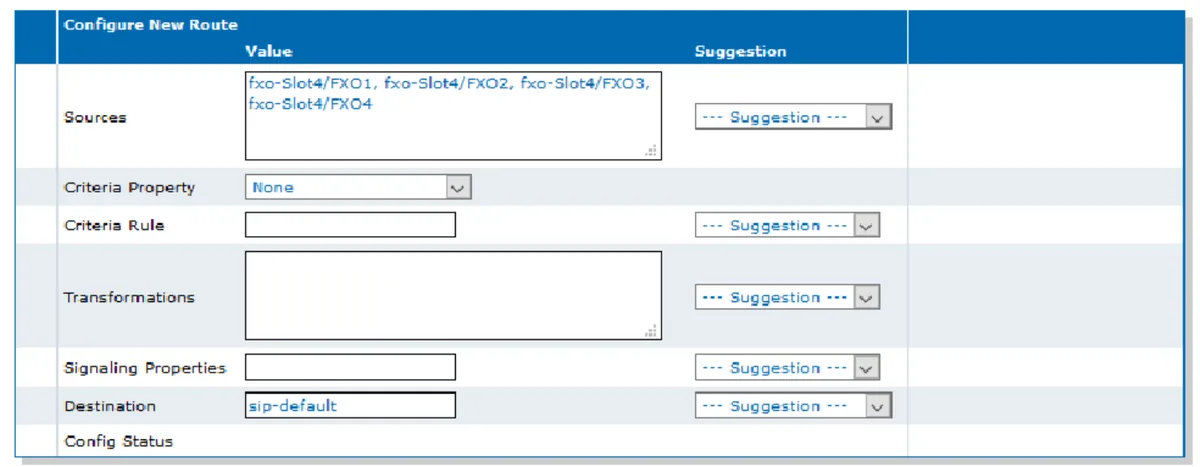 Screenshot: Configuration Note „Basic FXO Mediatrix Unit Configuration with Asterisk“ (DGW 49.2.2941, 2023-08-09), S. 12.
4.2. Nummer in der TK-Anlage — Telephony → Services. Wählen Sie in der Liste Select Endpoint den FXO-Port, dann im Bereich Automatic Call: Endpoint Specific = Yes, Automatic Call Activation = Enable, Automatic Call Target = Nummer der Sammelgruppe (ab 700) oder die interne Nummer des Operators → Apply. Wiederholen Sie dies für jeden Port; verschiedene Leitungen können in verschiedene Gruppen geleitet werden.
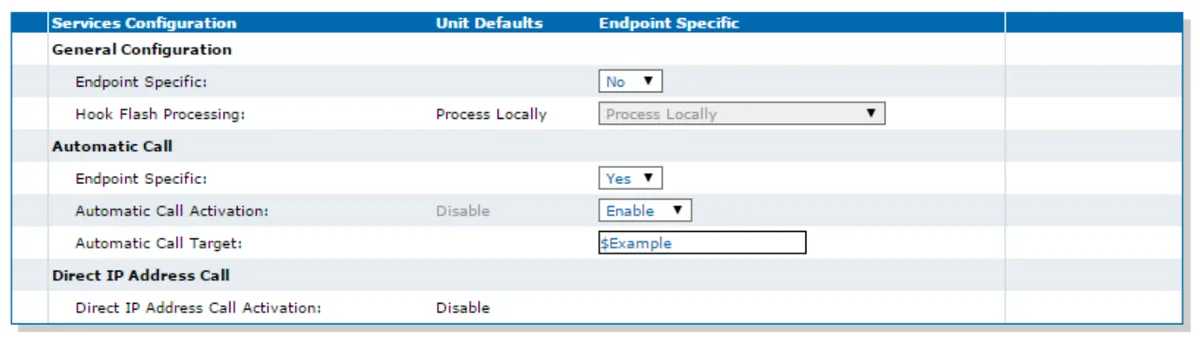 Screenshot: Configuration Note „Basic FXO Mediatrix Unit Configuration with Asterisk“ (DGW 49.2.2941, 2023-08-09), S. 15. Statt
 $Example — die Nummer der Sammelgruppe oder des Operators.
4.3. Land der Leitung — Telephony → Misc. Select Endpoint = Default, wählen Sie in der Tabelle Country Ihr Land → Apply. Vom Land hängen Töne, Leitungsparameter und das Format der Rufnummernanzeige ab; welches Land ab Werk eingestellt ist, wird in der Dokumentation nicht angegeben, deshalb stellen Sie es immer ein.
**4.4. Login im Feld „Von“. ** Unsere TK-Anlage erkennt die Nebenstelle am Login im Feld From des Anrufs. Mediatrix setzt laut eigener Dokumentation (DGW Call Properties) dort die Nummer des Anrufers aus der Rufnummernanzeige der Leitung ein, und wenn keine Nummer vorhanden ist — das Wort anonymous. Ohne Anpassung ist die Registrierung grün, aber Anrufe von der Leitung werden abgewiesen. Der Login wird durch eine Transformation (Call Property Transformation) in Call Router → Route Config eingesetzt:
- Tabelle Transformations → ➕: Name — zum Beispiel
to-pbx; Transformation Applies To =Calling SIP Username(Name des Anrufers in SIP — bei Mediatrix hat er Vorrang vor der Nummer und gelangt inFrom); Criteria Based On — ohne Bedingung (im Beispiel des Call-Router-Handbuchs ist bei der Transformationmap911keine Bedingung angegeben) → Save and Insert Rule. - In Configure Transformation Rule: Name =
to-pbx, Criteria — leer, Transformation — Loginsip-…-<Nummer>vollständig → Save. - Öffnen Sie die Route aus Schritt 4.1 und wählen Sie im Feld Transformations
to-pbx→ Save.
Dieser Schritt ist nach den Handbüchern von Media5 beschrieben; an einem echten Mediatrix haben wir ihn noch nicht geprüft. Das Ergebnis ist sofort sichtbar: Wenn danach ein Anruf von der Leitung die Gruppe erreicht (Schritt 5) — ist alles richtig; wenn er weiterhin abgewiesen wird — klären Sie beim Lieferanten des Gateways, wie Calling SIP Username für Anrufe von FXO gesetzt wird.
Nummer des Anrufers. Wenn im From der Login steht, erscheint der Anruf im Operator-Panel als von der Nebenstelle des Gateways kommend — die Nummer des Teilnehmers der TK-Anlage wird noch nicht angezeigt. Routing-Regeln für Provider-Nummern (Zeitplan, Sprachmenü) werden auf Anrufe vom Gateway nicht angewendet — dieselbe Aufgabe löst die Sammelgruppe mit ihren zeitabhängigen Varianten (siehe „Wohin eingehende Anrufe leiten“).
Ausgehende Anrufe. Aus der TK-Anlage über die Leitungen dieses Gateways nach außen zu telefonieren ist noch nicht möglich: Die Regel für ausgehende Anrufe der TK-Anlage führt nur zur Leitung des SIP-Providers. Mediatrix selbst kann das (Route sip-default → Gruppe der FXO-Ports in der Tabelle Hunt), aber für unsere TK-Anlage konfigurieren Sie diesen Teil nicht. Ausgehende Anrufe mit Ihrer Nummer — über den SIP-Provider, mehr dazu — „Ausgehende Anrufe über das Gateway — noch nicht“.
FXO-Leitungen: Antwort, Rufnummernanzeige und Auflegen
- Wann das Gateway abnimmt — POTS → FXO Configuration → FXO Answering Configuration → Wait Before Answering Delay. Die Verzögerung ist nötig, um die Nummer des Anrufers zwischen den Klingelzeichen zu empfangen. Wenn der Provider die Nummer nicht übermittelt, empfiehlt Media5, sie auf
2500ms zu verringern — der Anrufer gelangt schneller in die TK-Anlage. - Rufnummernanzeige — je nach Land (Telephony → Misc → Country): FSK (Bellcore, ETSI u. a.) oder DTMF, bis zu 20 Ziffern.
- Auflegen. Das Hauptmerkmal ist der Stromausfall in der Leitung. Wenn der Provider ihn nicht liefert und der Anruf beim Provider nach dem Auflegen des Hörers durch den Teilnehmer „hängt“, aktivieren Sie zusätzliche Merkmale in POTS → FXO Configuration → FXO Force End of Call: beim Signal „besetzt“ (Force End Of Call On Tone Detection Mode — Ton des Landes oder eigener, Custom Tone) und bei Stille (Force End Of Call On Silence Detection Mode).
- Schließen Sie FXO- und FXS-Ports nicht an eine Außenverkabelung an, die draußen verläuft: Der Hersteller warnt vor gefährlicher Spannung in der Leitung.
ISDN BRI (C720h, C720, C740) und E1/T1 (G7)
Das Prinzip ist dasselbe wie bei der analogen Leitung: Route in Call Router → Route Config mit Sources = BRI-Ports (bei G7 — PRI) und Destination = sip-default, plus Transformation to-pbx aus Schritt 4.4. Der Unterschied liegt in der Zielnummer: Die ISDN-Leitung übermittelt selbst die gewählte Nummer (MSN bei BRI, DDI bei PRI), und unserer TK-Anlage sind solche Nummern an der Nebenstelle des Gateways unbekannt. Sie wird durch eine zweite Transformation mit Transformation Applies To = Called E164 in die Nummer der Gruppe umgeschrieben: Criteria — die Nummer, die der Provider sendet, Transformation — die Nummer der Sammelgruppe. Eine separate Regel pro Nummer verteilt die Nummern auf verschiedene Gruppen.
Der BRI-Port wird als TE (zur Leitung des Providers) oder NT (zur alten ISDN-TK-Anlage) konfiguriert, das Protokoll — DSS1 (EuroISDN) oder QSIG. Eine Speisung für ISDN-Telefone hat das C7 nicht. Eine Schritt-für-Schritt-Anleitung für ISDN gibt es in den Dokumenten, nach denen diese Seite geschrieben wurde, nicht — klären Sie die Leitungsparameter beim Provider und die Schritte beim Lieferanten des Gateways.
Schritt 5. Registrierung und Anruf prüfen#
- Registrierung im Gateway. SIP → Registrations → Tabelle Unit Registration Status — die Zeile mit Ihrem Login muss eine erfolgreiche Registrierung anzeigen.
- Registrierung in der Admin-Oberfläche. Telefonie → Tab „Mitarbeiter und Gruppen“ — bei der Nebenstelle des Gateways leuchtet ein grüner Punkt.
- Anruf. Rufen Sie vom Mobiltelefon die Festnetznummer an — die Operatoren der Gruppe (oder der Operator) aus dem Automatic Call Target müssen klingeln. Legen Sie auf — der Anruf beim Operator muss innerhalb von Sekunden enden; wenn er hängt, siehe „FXO-Leitungen“ in Schritt 4.
- Ton — Echo-Test
*43. Die Registrierung sagt nichts über den Ton aus. Tragen Sie vorübergehend im Automatic Call Target des Ports*43ein und rufen Sie die Leitung an: Die Telefonanlage gibt einen kurzen Ton aus und gibt danach Ihre Stimme mit Verzögerung zurück — sprechen Sie etwa zehn Sekunden. Hören Sie den Ton und sich selbst — der Ton in beide Richtungen ist in Ordnung; Ton ist da, aber Sie selbst nicht — der Ton kommt nicht vom Gateway zur Telefonanlage; nicht einmal der Ton ist da — er kommt nicht von der Telefonanlage zum Gateway. Das Ergebnis des Tests ist im Anrufprotokoll sichtbar. Stellen Sie nach der Prüfung die Gruppennummer wieder her und klicken Sie auf Apply.
Alles zur Prüfung — in der Übersicht, Abschnitt „Wie prüfen“.
Zurücksetzen auf Werkseinstellungen#
Ein Zurücksetzen ist nötig, wenn das Passwort oder die Adresse vergessen wurde, das Gateway mit einer fremden Konfiguration übernommen wurde oder Sie die Einrichtung nach der Anleitung von Media5 beginnen (sie erfordert Werkseinstellungen). Die Taste Reset/Default ist im Gehäuse versenkt und wird mit einer Büroklammer am eingeschalteten Gateway gedrückt. Was passiert, entscheidet die Haltedauer — beobachten Sie die Anzeigen:
| Anzeigen | Wann loslassen | Was passiert |
|---|---|---|
| nur Power blinkt | sofort | Neustart, Einstellungen ändern sich nicht |
| alle blinken, einmal pro Sekunde | im Fenster 7–11 Sekunden | teilweises Zurücksetzen (Partial Reset): Benutzerpasswörter kehren zu den Werkseinstellungen zurück, die Reserve-Verwaltungsadresse 192.168.0.1 am Port ETH1 wird aktiviert, die übrige Konfiguration bleibt erhalten |
| alle leuchten gleichmäßig | nach 12–16 Sekunden | vollständiges Zurücksetzen (Factory Reset) |
| alle erloschen | länger | das Zurücksetzen wird abgebrochen — praktisch, wenn die Taste versehentlich gedrückt wurde |
Über die Web-Oberfläche: Management → Firmware Upgrade → vollständiges Zurücksetzen (in der Kommandozeile — Parameter fpu.defaultsetting).
Was das vollständige Zurücksetzen löscht: die gesamte Konfiguration, Benutzerdateien, Zertifikate (außer den werkseitigen) und Protokolle. Führen Sie es in einem Netz mit DHCP durch: Ohne DHCP-Server sendet das Gateway Anfragen endlos.
Was danach zu tun ist:
- Nach dem vollständigen Zurücksetzen bezieht das Gateway wieder eine Adresse per DHCP an ETH1 und antwortet auf
192.168.0.10an ETH2, Login —admin/administratoroderpublicohne Passwort. Beginnen Sie mit Schritt 1, schließen Sie sofortpublic, legen Sie SIP/Servers, Authentication, Unit Registration, die Route, Automatic Call, das Land und die Login-Umwandlung neu fest. - Nach dem teilweisen Zurücksetzen verbinden Sie sich mit ETH1 von einem Computer mit einer Adresse aus
192.168.0.xund öffnen Siehttp://192.168.0.1. Schalten Sie zum Schluss die Reserve-Adresse aus: Management → Misc → wählen Sie das arbeitsfähige Netzwerk-Verwaltungsinterface (nicht Rescue, sonst verlieren Sie den Zugang) → Apply; dann Network → Interfaces → Tabelle Rescue Interface → Activation =Disable→ Apply. Der Hersteller erinnert daran, die Benutzerpasswörter und Firewall-Regeln neu zu konfigurieren — sonst bleibt das Gateway ungeschützt.
Login und Passwort der Nebenstelle in der Admin-Oberfläche ändert das Zurücksetzen des Gateways nicht; wenn das Passwort der Nebenstelle nicht gespeichert wurde, vergeben Sie mit der Taste „Passwort zurücksetzen“ ein neues. Allgemeines zum Zurücksetzen von Gateways — in der Übersicht.
Wenn sich das Gateway nicht registriert#
- Änderungen wurden nicht übernommen. Nach Apply wurde nicht restart required services geklickt (oben auf der Seite oder System → Services) — das Gateway arbeitet mit den alten Werten.
- Der Login wurde nicht überall eingetragen. Der Login
sip-…-<номер>muss vollständig sowohl in Unit Registration → User Name als auch in SIP/Authentication → User Name stehen; in Unit Registration Gateway Name =All; in Authentication Validate Realm =Disablebei leerem Realm. - Serveradresse ohne Port. Wenn in Registrar Host und Proxy Host kein
:5060steht, kann das Gateway einen SRV-Eintrag über den Servernamen suchen und ihn nicht finden. Ergänzen Sie den Port ausdrücklich. - TLS ist eingeschaltet. Bei Mediatrix schaltet es UDP und TCP zugleich aus. SIP → Transport:
UDP=Enable,TLS=Disable. - Die Registrierung ist grün, aber Anrufe von der Leitung werden abgewiesen. Im Feld „Von wem“ geht die Nummer des Anrufers oder
anonymoushinaus, nicht der Login: Es fehlt die Umwandlung aus Schritt 4.4, oder sie ist nicht an die Route FXO →sip-defaultgebunden. - Die Leitung klingelt, aber in der Telefonanlage herrscht Stille. Es fehlt die Route aus Schritt 4.1, am Port ist Automatic Call nicht eingeschaltet (Endpoint Specific =
Yes, Activation =Enable), oder im Automatic Call Target steht eine Nummer, die es in der Telefonanlage nicht gibt. Prüfen Sie, dass die Gruppennummer von jedem Telefon der Telefonanlage aus gewählt werden kann.
Wenn Sie nach dem teilweisen Zurücksetzen nicht in die Web-Oberfläche gelangen — öffnen Sie 192.168.0.1 über den Port ETH1 (siehe „Zurücksetzen“). Allgemeine Ursachen (SIP ALG am Router, geschlossener UDP 5060) — in der Übersicht, Abschnitt „Wenn sich das Gateway nicht registriert“; zum Netzwerk — „Netz des Betriebs, NAT und SIM-Karte“.
Modelle der Familie#
Die Nummer C7 kodiert zwei Platinen: die letzten Ziffern — 1 = 4 FXS, 2 = 2 BRI, 3 = 4 FXO, 4 = 4 BRI, 5 = 2 FXS, 7 = 2 FXO, H = 1 BRI. Daraus folgt C731 = FXO + FXS, C733 = zwei FXO-Platinen.
| Modell | Ports / Kanäle | Netz / Leitung | Unterschiede in der Konfiguration |
|---|---|---|---|
| C730 | 4 FXO; 2 × 10/100 Ethernet (ETH1 — WAN, ETH2 — LAN) | Amtsleitung | wie auf dieser Seite; Tisch- oder Wandgerät, externes Netzteil 12 V |
| C733 | 8 FXO (zwei Platinen) | Amtsleitung | das dichteste FXO-Modell der C7; Route und Automatic Call — für alle 8 Ports |
| C731 | 4 FXO + 4 FXS | Amtsleitung + analoge Telefone | die Adresse lässt sich mit *#*0 vom Telefon am FXS ermitteln; Telefone am FXS sind Nebenstellen, siehe „SIP-Telefone einrichten“ |
| C720h / C720 / C740 | 1, 2 oder 4 BRI (2, 4 oder 8 Kanäle) | ISDN BRI | Port TE/NT, EuroISDN oder QSIG; Route von den BRI-Ports; keine Speisung für ISDN-Telefone. Die Verfügbarkeit der Variante beim Lieferanten erfragen — M5 verlangt eine Bestätigung des Bestellcodes |
| C721 / C725 / C741 / C745 | 2 oder 4 BRI + 4 oder 2 FXS | ISDN BRI + Telefone | wie C720/C740 |
| G7 | 1, 2 oder 4 E1/T1 (bis zu 120 Kanäle), 8 BRI, 4 oder 24 FXO, 8 FXS — auf Bestellung; 5 × GE; 1U 19″ | ISDN PRI, BRI, Amtsleitung | dieselbe Firmware und dasselbe Menü; LAN-Ports ETH2–ETH5; bis zu 500 Registrierungen; wird auf Bestellung nach Artikelnummer gefertigt |
| S7 / S7 LP | 16 oder 24 FXS | nur Telefone | eine Amtsleitung lässt sich nicht anschließen — das ist ein Gateway für analoge Telefone |
| C710 / C711 | 4 oder 8 FXS | nur Telefone | dasselbe wie S7, im Tischgehäuse |
| Mediatrix 1204, 4400, 3000 | FXO / 1–4 BRI / E1-T1 | — | vom Verkauf genommen, ersetzt durch C7 und G7; ihre Firmware ist ebenfalls DGW, aber älterer Versionen — Menüpunkte können abweichen |
Für ein bis zwei analoge Leitungen ist Mediatrix überdimensioniert — es gibt einfachere und günstigere Gateways (siehe die Familientabelle in der Übersicht). Er ist gut, wenn das Gateway bereits beim Betrieb steht (oft bleibt es vom Telefonanbieter übrig) oder wenn ISDN BRI und E1 von einem Hersteller mit ausführlicher Dokumentation benötigt werden.
Häufige Fragen#
Kann man über dieses Gateway aus der Telefonanlage nach außen mit einer Amtsnummer telefonieren?#
Bisher nicht — bei uns arbeitet das Gateway nur für eingehende Anrufe. Mediatrix selbst kann ausgehende Anrufe (Route sip-default → Gruppe der FXO-Ports mit Auswahl einer freien Leitung), aber unsere Telefonanlage sendet Anrufe noch nicht an die Nebenstelle-Gateway als Leitung. Ausgehende Anrufe mit der eigenen Nummer — über einen SIP-Anbieter.
Wie viele Nebenstellen braucht das Gateway bei 4 oder 8 Leitungen?#
Eine: Unit Registration registriert das Gateway mit einem Konto, darüber laufen Anrufe von allen Leitungen. Wenn die Leitungen in der Telefonanlage unterschieden werden sollen — Endpoints Registration, eine Nebenstelle pro Port (Block in Schritt 3).
Warum ist die Registrierung grün, aber Anrufe von der Leitung werden nicht angenommen?#
Mediatrix setzt in das Feld „Von wem“ die Nummer des Anrufers oder anonymous, und unsere Telefonanlage erkennt die Nebenstelle am Login. Es ist eine Umwandlung Calling SIP Username = Login auf der Route FXO → sip-default nötig (Schritt 4.4).
Warum ist in der Oberfläche die Nummer des Anrufers nicht sichtbar?#
Damit die Telefonanlage den Anruf als von einer Nebenstelle kommend erkennt, geht im Feld „Von wem“ der Login des Gateways mit. Die Nummer des Teilnehmers zeigt die Telefonanlage noch nicht an — der Anruf ist als von der Nebenstelle des Gateways kommend sichtbar.
Ist das Konto public gefährlich?#
Ja, solange es kein Passwort hat: ab Werk lässt es ohne Passwort und mit Administratorrechten in das Gateway. Löschen Sie es oder vergeben Sie ein Passwort unter Management → Access Control → Users. Nach einem teilweisen Zurücksetzen kehren die Passwörter zu den Werkseinstellungen zurück — prüfen Sie erneut.
Ich habe die Einstellungen geändert, aber das Gateway verhält sich wie zuvor?#
Klicken Sie oben auf der Seite oder unter System → Services auf restart required services. Ohne das wird ein Teil der SIP-Änderungen nicht angewendet.
Quellen#
Dokumente von Media5 (Mediatrix) / M5 Technologies, Zugriffsdatum — 10.09.2026:
- Model C — Mediatrix C7 Series, Hardware Installation Guide (DGW 49.2, 2023-08-09) — https://documentation.media5corp.com/download/attachments/62825807/Model%20C%20Mediatrix%20C7%20Hardware%20Installation%20Guide.pdf
- Model M — Mediatrix G7 Series, Hardware Installation Guide — https://documentation.media5corp.com/download/attachments/62825807/Model%20M%20Mediatrix%20G7%20Hardware%20Installation%20Guide.pdf
- Model M — Mediatrix S7 and S7 LP Series, Hardware Installation Guide — https://documentation.media5corp.com/download/attachments/62825807/Model%20M%20Mediatrix%20S7%20and%20Mediatrix%20S7%20LP%20Series%20Hardware%20Installation%20Guide.pdf
- Configuration Note — Basic FXO Mediatrix Unit Configuration with Asterisk (DGW 49.2.2941, 2023-08-09) — https://documentation.media5corp.com/download/attachments/45481987/Basic%20FXO%20Mediatrix%20Unit%20Configuration%20with%20Asterisk.pdf
- Configuration Note — Basic FXO Gateway Configuration — https://documentation.media5corp.com/download/attachments/45481987/Basic%20FXO%20Gateway%20Configuration.pdf
- Technical Bulletin — Basic SIP Unit Registration — https://documentation.media5corp.com/download/attachments/45482024/Basic%20SIP%20Unit%20Registration.pdf
- Technical Bulletin — Basic SIP Endpoint Registration — https://documentation.media5corp.com/download/attachments/45482024/Basic%20SIP%20Endpoint%20Registration.pdf
- DGW Configuration Guide — Call Properties — https://documentation.media5corp.com/download/attachments/62825785/Call%20Properties.pdf
- DGW Configuration Guide — Call Router — https://documentation.media5corp.com/download/attachments/62825785/Call%20Router.pdf
- DGW Configuration Guide — POTS Configuration — https://documentation.media5corp.com/download/attachments/62825785/POTS%20Configuration.pdf
- DGW Configuration Guide — SIP Transport — https://documentation.media5corp.com/download/attachments/62825785/SIP%20Transport.pdf
- DGW Configuration Guide — Codec Configuration — https://documentation.media5corp.com/download/attachments/62825785/Codec%20Configuration.pdf
- Delta Document from Mediatrix 4400 to C7 Series (Modelle BRI) — https://documentation.media5corp.com/download/attachments/44413839/Delta%20Document%20from%20Mediatrix%204400%20to%20C7%20Series.pdf
- Mediatrix C7 Series Datasheet — https://documentation.media5corp.com/download/attachments/62825807/Mediatrix_C7_Series_datasheet.pdf
- Mediatrix G7 Series Datasheet — https://documentation.media5corp.com/download/attachments/62825807/Mediatrix_G7_Series_datasheet.pdf
- M5 Technologies — Mediatrix C7 Series — https://www.m5technologies.com/pages/mediatrix-c7-series