Portech MV-370/372/374/378 — Einrichtung für unsere Telefonanlage
Portech MV-37x — taiwanische GSM/LTE-Gateways von PORTech Communications für 1, 2, 4 oder 8 SIM-Karten (MV-370, MV-372, MV-374, MV-378; in derselben Reihe gibt es die Rack-Modelle MV-3716 und MV-3732 für 16 und 32 SIM). In das Gehäuse wird eine SIM eines Anbieters eingesetzt, und ein Anruf auf deren Nummer kommt per SIP in der IP-Telefonanlage an. Die Reihe erscheint in Versionen für 2G/3G-Netze und in einer Version für 4G LTE. Die Familie ist alt: Die Handbücher des Herstellers stammen aus den Jahren 2012–2020, deshalb steht ein solches Gateway im Betrieb meist schon, statt neu gekauft zu werden.
Für unsere Telefonanlage ist das Gateway eine Nebenstelle, und bei Portech ist jeder GSM-Kanal (jede SIM) ein eigener SIP-Client mit eigenem Zugang. Ein eingehender Anruf auf die SIM wählt das Gateway selbst auf die Nummer einer Rufgruppe oder eines Mitarbeiters. Was für alle Gateways gleich ist (Zugangsdaten, wohin eingehende Anrufe geleitet werden, Netz, Einschränkungen), steht in der Übersicht „GSM-Gateways und Festnetzleitungen“. Hier folgt die Schritt-für-Schritt-Anleitung für Portech MV-37x, mit Screenshots aus den Handbüchern des Herstellers.
Was Sie brauchen#
- Zugangsdaten einer Nebenstelle für jede SIM. In der Admin-Oberfläche: Telefonie → „Mitarbeiter und Gruppen“ → legen Sie einen Mitarbeiter für jede SIM des Gateways an (zum Beispiel „GSM-Gateway, SIM 1“) → „Passwort zurücksetzen“ → Fenster „Zugangsdaten der Nebenstelle“: SIP-Server, Interne Nummer, Login, Passwort, Port
5060, TransportUDP. Das Passwort wird einmal angezeigt — übertragen Sie es sofort in das Gateway. Ausführlich — „Zugangsdaten der Nebenstelle für das Gateway“. - Die Nummer, an die das Gateway eingehende Anrufe leitet: die Nummer einer Rufgruppe (Telefonie → „Rufgruppen“, Nummern ab 700) oder die interne Nummer eines Mitarbeiters.
- Eine SIM-Karte mit Sprachtarif und aktivierter Rufnummernanzeige. Den PIN-Code entfernen Sie besser vorher im Telefon; wenn Sie ihn behalten, wird er im Gateway eingegeben (Mobile → Settings →
Mobile PIN Code). Die SIM wird hinten am Gehäuse eingesetzt (bei MV-370/372 entfernen Sie zuerst die Schiebeblende). - Ein Gateway für das Netz Ihres Landes und Antennen. Dort, wo 2G und 3G abgeschaltet sind, registrieren sich die Versionen für 2G/3G nicht im Netz — nötig ist die Version 4G LTE (siehe „Modelle der Familie“), und laut Handbuch muss dort unbedingt eine 4G-SIM eingesetzt werden.
- Ein Netzteil aus dem Lieferumfang (12 V; bei MV-374 — 12 V/5 A, bei MV-378 — 12 V/9 A), ein Netzwerkkabel, ein Computer und ein Mobiltelefon, um die SIM des Gateways anzurufen.
Schritt 1. Die IP-Adresse des Gateways ermitteln#
Ab Werk hat das Gateway die statische Adresse 192.168.0.100 (Maske 255.255.255.0, Gateway 192.168.0.254), DHCP ist ausgeschaltet. Das Netzwerkkabel wird in den Port WAN gesteckt.
- Schrauben Sie die Antennen an, setzen Sie die SIM ein, schließen Sie die Stromversorgung an — die Anzeige
PWRleuchtet auf. - Geben Sie dem Computer eine Adresse aus demselben Netz, zum Beispiel
192.168.0.10(Maske255.255.255.0), und verbinden Sie ihn mit einem Kabel mit dem Port WAN des Gateways. - Öffnen Sie im Browser
http://192.168.0.100und gehen Sie zu Schritt 2. - Stellen Sie dort, unter Network → WAN Settings, für das Gateway eine Adresse im Netz des Betriebs ein: statisch (
TCP/IP) oder per DHCP, dannSubmit→ Save Change. Das Gateway startet neu und ist unter der neuen Adresse erreichbar. Wenn Sie DHCP gewählt haben, suchen Sie die Adresse in der Liste der DHCP-Leases des Routers — die MAC-Adresse des Gateways steht auf derselben Seite.
Wenn die Adresse unbekannt ist.
- MV-370 und MV-372 — per Sprache. Rufen Sie in den ersten 20 Sekunden nach dem Einschalten mit dem Mobiltelefon die Nummer der SIM des Gateways an und geben Sie
#120#ein — das Sprachmenü nennt die aktuelle IP.#121#— ob DHCP eingeschaltet ist,#128#— die Firmware-Version. Dort lässt sich auch die Adresse ändern:#111#— auf DHCP umstellen,#112xxx*xxx*xxx*xxx#— eine statische IP festlegen (Sternchen statt Punkt). Bei MV-374 und neuer gibt es ein solches Menü im Handbuch nicht. - Per Taste — die Werkseinstellung der Adresse wiederherstellen. MV-370/372: Taste SW1 7–8 Sekunden halten, bis die Anzeigen Mobile und LAN blinken, — die Adresse ist wieder
192.168.0.100; Taste SW2 ebenso 7–8 Sekunden — stellt das Gateway auf DHCP um. MV-374/378: Taste IP Reset, etwa 10 Sekunden (das Handbuch sagt nicht, auf welche Adresse; bei MV-3716/3732 stellt dieselbe Taste192.168.0.100wieder her, und die Taste DHCP mode schaltet DHCP ein). Diese Tasten ändern nur die Netzwerkeinstellungen — die Zugangsdaten der Telefonanlage und die Routen bleiben erhalten.
Schritt 2. Die Weboberfläche aufrufen#
| Was | Wert |
|---|---|
| Adresse | http://192.168.0.100 (oder die Adresse aus Schritt 1) |
| Login | voip |
| Passwort | 1234 |
Das Passwort muss beim ersten Login nicht geändert werden, tun Sie es aber sofort: Unter System Authority lassen sich sowohl der Login als auch das Zugangspasswort ändern.
Wie Einstellungen gespeichert werden. Die Schaltfläche Submit auf der Seite merkt sich die Felder nur. Angewendet werden sie über den Menüpunkt Save Change — und dabei startet das Gateway neu, alle laufenden Gespräche auf allen SIM werden unterbrochen. Nehmen Sie Änderungen außerhalb der Geschäftszeiten vor. Eine Ausnahme ist das Ein- und Ausschalten eines Kanals (ON/OFF auf der Seite Mobile → Settings): dafür genügt Submit.
Sicherheit der Weboberfläche
- Stellen Sie weder die Weboberfläche (HTTP, Port 80) noch telnet (MV-370/372 — Port 23; MV-374/378 — 8023, 8123, 8223, 8323; MV-3716/3732 — 1301…1316) noch die SIP-Ports des Gateways ins Internet. Für das MV-372 mit Firmware von 2010 wurden 2011 öffentlich Schwachstellen beschrieben: Dienstseiten und Befehle der Weboberfläche waren ohne Passwort zugänglich, und der gesamte Datenverkehr läuft unverschlüsselt. Eine Korrektur in den Dokumenten des Herstellers wurde nicht gefunden.
- Ein geleaktes Passwort einer Nebenstelle erlaubt Anrufe über Ihre Telefonanlage auf Ihre Kosten. Bei Verdacht vergeben Sie der Nebenstelle mit „Passwort zurücksetzen“ ein neues Passwort und tragen es im Gateway ein.
- Beim MV-374/378 gibt es außer der Hauptweboberfläche Webseiten der Kanalplatinen (
:8080,:8180,:8280,:8380) — sie werden nur zum Aktualisieren der Firmware benötigt.
Schritt 3. Zugangsdaten der Telefonanlage eingeben#
Aktivieren Sie zuerst die Kanäle: Mobile → Settings → bei jedem verwendeten Kanal (Mobile 1, Mobile 2…) den Schalter auf ON → Submit. Prüfen Sie auf derselben Seite das Feld SIP From — es muss Tel/User (Standard) sein (so ab Werk, mehr dazu in Schritt 4).
Das Konto der Telefonanlage wird für jeden Kanal separat unter SIP Settings → Service Domain angelegt. Wählen Sie oben auf der Seite den Kanal (Mobile 1, Mobile 2… beim MV-378 bis Mobile 8) und füllen Sie den Block Realm 1 (Default) aus:
| Im Adminbereich („Zugangsdaten der Nebenstelle“) | Feld im Gateway (SIP Settings → Service Domain → Mobile N → Realm 1) |
|---|---|
| — | Active — ON |
| SIP-Server | Proxy Server — Serveradresse aus dem Fenster mit den Zugangsdaten; Domain Server — leer (wie im Beispiel des Herstellers) oder dieselbe Adresse |
Port 5060 |
ein separates Feld für den Serverport gibt es auf dieser Seite nicht; 5060 ist der Standardport für SIP |
Login sip-…-<Nummer> |
User Name und Register Name — in beide Felder die Zeichenkette vollständig |
| Passwort | Register Password |
Transport UDP |
kein separates Feld: in der Herstellerdokumentation ist nur UDP beschrieben |
| Interne Nebenstelle | wird nicht eingegeben — merken Sie sich einfach, welche Nebenstelle von dieser SIM belegt ist |
| — | Display Name — ein beliebiger Name; Outbound Proxy — leer |
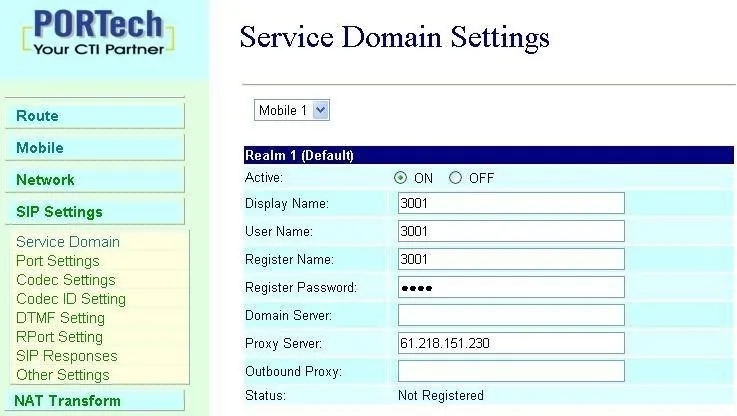 Screenshot: MV-370/MV-372 VoIP GSM Gateway User Manual (2020), S. 54.
Klicken Sie auf Submit, wiederholen Sie das für die übrigen Kanäle und klicken Sie am Ende auf Save Change (das Gateway startet neu). Die Zeile Status des Kanals muss auf Registered wechseln. Die Blöcke Realm 2 und Realm 3 (zweites und drittes Konto des Kanals) werden nicht benötigt — lassen Sie sie auf OFF.
Eine SIM — eine Nebenstelle. Der Hersteller beschreibt ein Konto pro Kanal (in seinem Beispiel mit Elastix registrieren sich vier Kanäle des MV-374 mit vier Nebenstellen); ein Konto für alle Kanäle beschreiben die Handbücher nicht. Dafür ist in der Telefonanlage sichtbar, auf welcher SIM angerufen wurde.
Ports der Kanäle, Codecs, DTMF, NAT
- Lokale SIP-Ports der Kanäle (SIP Settings → Port Settings / Ports Setting). MV-370 —
5060; MV-372 —5060und5062; MV-374/378 — Kanal 15064, Kanal 25066und so weiter im Zweierschritt, der Port5060ist dabei vom internen Dial Peer belegt. Geändert wird nur der Port des ersten Kanals, die übrigen verschieben sich von selbst; die Ports dürfen sich nicht mit RTP und Dial Peer überschneiden. Auf die Registrierung in unserer Telefonanlage haben sie keinen Einfluss — das Gateway wendet sich selbst an den Server, Ports müssen nicht weitergeleitet werden. - Codecs — SIP Settings → Codec Settings: an erster Stelle in
Codec Prioritymüssen G.711 ulaw und G.711 alaw stehen (so ab Werk). G.722 hat das Gateway nicht — G.711 genügt. - DTMF — SIP Settings → DTMF Setting:
Format=2833(ab Werk RFC 2833); Codec ID Setting:RFC 2833 ID=101. - Registrierungsintervall — SIP Settings → Other Settings →
SIP Expire Time, ab Werk 300 Sekunden. Wenn das Gateway hinter einem Router steht und eingehende Anrufe einige Minuten nach der Registrierung ausbleiben, verringern Sie den Wert auf 60–120. - NAT — STUN (STUN Setting / NAT Transform) lassen Sie ausgeschaltet: unsere Telefonanlage antwortet an die Adresse, von der die Anfrage kam. RPort Setting —
Enable. - Dial Peer (MV-374 und älter) wird für ausgehende Anrufe über eine freie SIM benötigt — für unsere Telefonanlage lassen Sie seine Einstellungen unverändert.
Schritt 4. Eingehende Anrufe an die Telefonanlage weiterleiten#
Jetzt muss dem Gateway gesagt werden, was mit einem Anruf auf die SIM geschehen soll: die gewünschte Nummer in der Telefonanlage wählen. Öffnen Sie Route → Mobile To LAN Settings und fügen Sie im Block Add New eine Regel hinzu:
- Position — die Zeilennummer der Tabelle (0–49), zum Beispiel
0. - CID — die Nummer des Anrufers, für den die Regel gilt:
*— jede Nummer. - URL — die Nummer, die das Gateway in der Telefonanlage wählt: die Nummer der Rufgruppe (ab 700) oder die Nebenstelle des Mitarbeiters.
- Klicken Sie auf Add, dann auf Save Change.
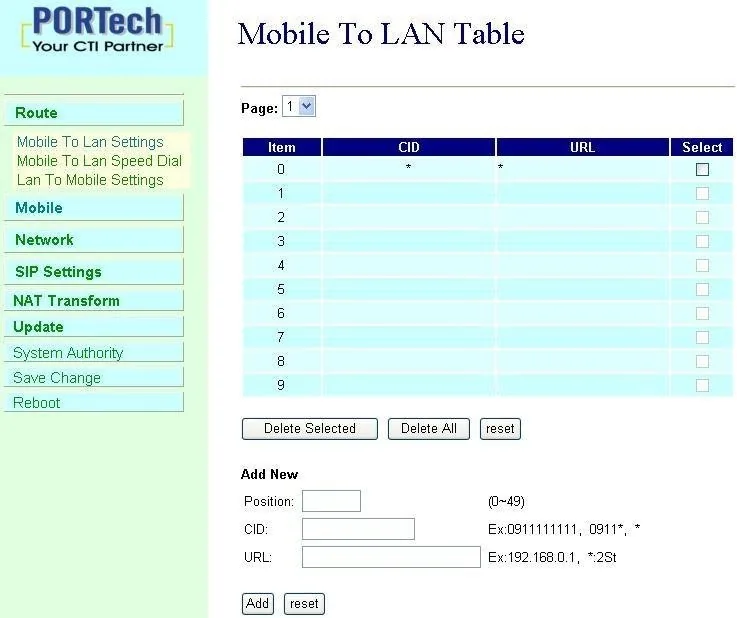 Screenshot: MV-370/MV-372 VoIP GSM Gateway User Manual (2020), S. 12.
Die Routentabelle ist für ein Kanalpaar gemeinsam. Die 50 Zeilen der Tabelle teilen sich zwei Kanäle (1–2, 3–4, 5–6, 7–8), und jeder Kanal sieht nur seinen Teil — das Feld Routing Range des Kanals unter Mobile → Settings. Im Screenshot unten haben beide Kanäle den Bereich 0 ~ 49, das heißt, die gemeinsame Regel aus Zeile 0 greift für beide SIM des Paares. Sollen Anrufe auf verschiedene SIM an verschiedene Nummern gehen, teilen Sie die Tabelle auf (zum Beispiel Mobile 1 — 0 ~ 24, Mobile 2 — 25 ~ 49) und legen Sie eine Regel im Bereich jedes Kanals an.
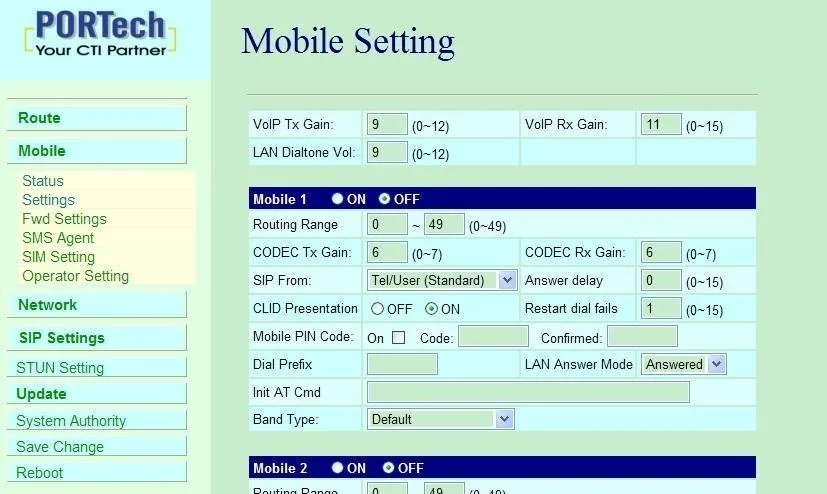 Screenshot: MV-370/MV-372 VoIP GSM Gateway User Manual (2020), S. 19.
Lassen Sie die URL nicht leer und setzen Sie nicht *. Ein leeres Feld oder N — das Gateway weist den Anruf ab. * — „zweistufige Wahl“: das Gateway nimmt den Anruf an und gibt einen Ton aus, in der Erwartung, dass der Anrufer die Nummer nachwählt; der Gast hört einen Ton statt eines Mitarbeiters. Auch die Seite Mobile to LAN Speed Dial muss leer bleiben: laut Handbuch hat sie Vorrang vor Mobile To LAN.
Die Nummer des Anrufers. Im Modus SIP From = Tel/User (Standard) setzt das Gateway die Nummer des Mobilteilnehmers in den angezeigten Namen des Anrufs und in die eigentliche SIP-Adresse den Login der Nebenstelle. In der Bedienoberfläche des Mitarbeiters wird diese Nummer noch nicht angezeigt: Der Anruf erscheint als von der Nebenstelle des Gateways kommend. Die Anleitungen des Anbieters für Asterisk und Elastix empfehlen den Modus Tel/Tel — für unsere Telefonanlage setzen Sie weder Tel/Tel noch User/Tel: Dann steht anstelle des Logins die Nummer des Anrufers, die Telefonanlage erkennt ihre Nebenstelle möglicherweise nicht, und Anrufe werden trotz grüner Registrierung abgewiesen (der Anbieter selbst schreibt, dass in diesen Modi keine Registrierung am Server nötig ist). Die Routing-Regeln für Anbieternummern (Zeitplan, Sprachmenü) gelten nicht für Anrufe vom Gateway — dieselbe Aufgabe löst die Rufgruppe (siehe „Wohin eingehende Anrufe leiten“).
Ausgehende Anrufe. Aus der Telefonanlage über die SIM-Karten dieses Gateways nach außen zu telefonieren, ist derzeit nicht möglich: Die Regel für ausgehende Anrufe der Telefonanlage führt nur zur Leitung des SIP-Anbieters. Portech selbst kann das (Route → Lan To Mobile Settings, Dial Peer), aber für unsere Telefonanlage lassen Sie diese Einstellungen unberührt. Ausgehende Anrufe mit Ihrer eigenen Nummer — über den SIP-Anbieter, mehr dazu — „Ausgehende Anrufe über das Gateway — derzeit nicht“.
Schritt 5. Registrierung und Anruf prüfen#
- SIM im Netz. Mobile → Status → wählen Sie den Kanal: In
Operator— der Name des Anbieters, inRegistration State(im Text des Handbuchs — Network Registration) — die Registrierung im Netz,Signal Quality— der Signalpegel. Leer — prüfen Sie SIM, PIN und Antenne. - Registrierung im Gateway. SIP Settings → Service Domain → Kanal → Zeile Status =
Registered. - Registrierung in der Verwaltung. Telefonie → Tab „Mitarbeiter und Gruppen“ — bei der Nebenstelle jeder SIM leuchtet ein grüner Punkt.
- Anruf. Rufen Sie vom Mobiltelefon die Nummer der SIM an — die Mitarbeiter der Gruppe (oder der Mitarbeiter) aus der URL der Regel sollten klingeln. Die Nummer des letzten eingehenden Anrufs vom Mobiltelefon ist unter Mobile → Status sichtbar (
Incoming Mob). - Klang — Echo-Test
*43. Die Registrierung sagt nichts über den Klang. Tragen Sie vorübergehend in die URL der Regel Mobile To LAN die Nummer*43ein, klicken Sie auf Save Change, warten Sie die Registrierung nach dem Neustart ab und rufen Sie die SIM vom Mobiltelefon an: Die Telefonanlage gibt einen kurzen Ton aus und gibt danach Ihre Stimme mit Verzögerung zurück — sprechen Sie etwa zehn Sekunden. Hören Sie den Ton und sich selbst — ist der Klang in beide Richtungen in Ordnung; der Ton ist da, aber Sie selbst nicht — kommt der Klang nicht vom Gateway zur Telefonanlage; nicht einmal der Ton ist da — kommt er nicht von der Telefonanlage zum Gateway. Das Ergebnis des Tests ist im Anrufprotokoll sichtbar. Stellen Sie danach die Nummer der Gruppe oder des Mitarbeiters wieder her.
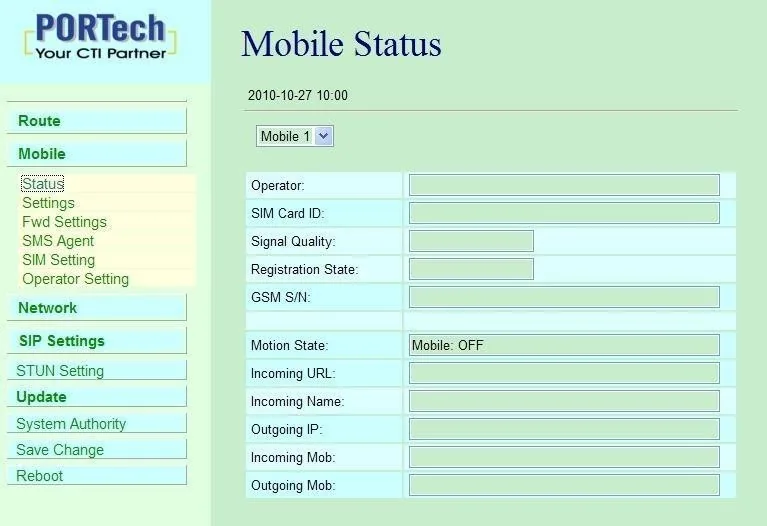 Screenshot: MV-370/MV-372 VoIP GSM Gateway User Manual (2020), S. 18.
Alles zur Prüfung — in der Übersicht, Abschnitt „Wie prüfen“.
Zurücksetzen auf Werkseinstellungen#
Ein Zurücksetzen ist nötig, wenn der Gateway mit fremden Einstellungen übernommen wurde, sich unvorhersehbar verhält oder nach einem Firmware-Update (der Hersteller verlangt ein Zurücksetzen der Einstellungen nach jedem Firmware-Update).
Über die Weboberfläche. Update → Default Settings:
Restore default settings(SchaltflächeRestorebei MV-370/372,defaultbei MV-374 und neuer) — alle Einstellungen werden auf die Werkseinstellungen zurückgesetzt, außer der IP-Adresse: Der Gateway behält seine aktuelle Adresse.Restore factory all settings(SchaltflächefactoryAll, MV-374/378 und MV-3716/3732) — alles wird zurückgesetzt, einschließlich IP: Die Adresse ist wieder192.168.0.100.
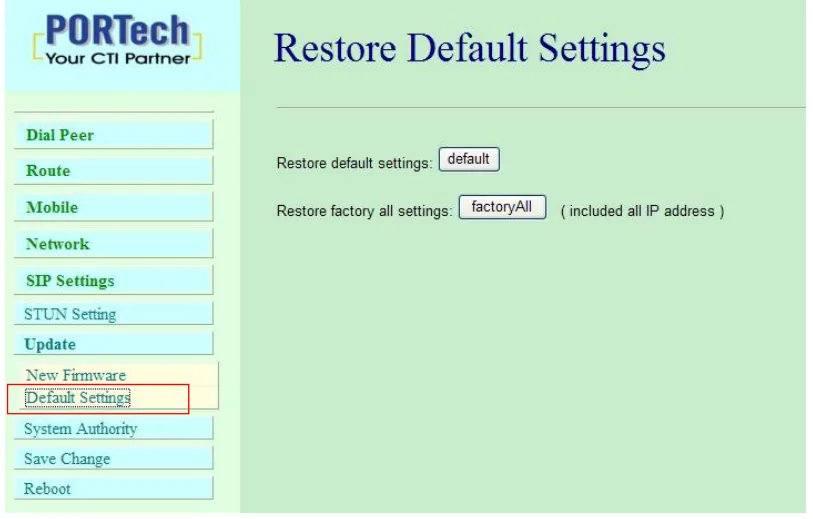 Screenshot: MV-374 / MV-378 VoIP GSM Gateway User Manual (2012), S. 73.
Per Sprache (MV-370/372). Rufen Sie in den ersten 20 Sekunden nach dem Einschalten die SIM des Gateways an und wählen Sie #198# — alle Einstellungen werden zurückgesetzt, einschließlich IP. #195# — nur ein Neustart.
Mit den Tasten lässt sich kein vollständiges Zurücksetzen durchführen. SW1/SW2 (MV-370/372), IP Reset (MV-374 und neuer) und DHCP mode (MV-3716/3732) ändern nur die Netzwerkeinstellungen (siehe Schritt 1); die Tasten Reboot bei MV-374/378 starten die Kanäle neu, ohne die Stromversorgung zu unterbrechen.
Was gelöscht wird: die Konten der Telefonanlage auf allen Kanälen, die Routen Mobile To LAN, die Kanaleinstellungen; bei factoryAll und #198# — zusätzlich die Netzwerkeinstellungen. Ob zusammen mit ihnen auch der Anmeldename und das Passwort für die Anmeldung zurückgesetzt werden, sagen die Handbücher nicht direkt; wenn das Passwort verloren ist und das Modell kein Sprachmenü hat, gibt es keine dokumentierte Möglichkeit zur Anmeldung — wenden Sie sich an den Portech-Support oder an Ihren Lieferanten. Was danach zu tun ist: Melden Sie sich unter der Adresse aus Schritt 1 an (voip / 1234, falls das Passwort ebenfalls zurückgesetzt wurde) und wiederholen Sie die Schritte 2–4. Anmeldename und Passwort der Nebenstellen in der Admin-Oberfläche ändert das Zurücksetzen des Gateways nicht; wenn das Passwort nicht gespeichert wurde, vergeben Sie mit der Schaltfläche „Passwort zurücksetzen“ ein neues. Allgemeines zum Zurücksetzen von Gateways — in der Übersicht.
Wenn sich der Gateway nicht registriert#
- Die SIM ist nicht im Netz. Solange in Mobile → Status die Felder
OperatorundRegistration Stateleer sind, gibt es keine Anrufe auf der SIM. Ursachen: PIN nicht abgefragt oder falsch eingegeben, Antenne nicht angeschlossen, Kanal ausgeschaltet (OFFin Mobile → Settings), eine 2G/3G-Version dort, wo diese Netze abgeschaltet sind, oder eine 4G-Version ohne Unterstützung für Sprachtelefonie über 4G bei Ihrem Betreiber. - Nur Submit gedrückt. Die Felder sind gespeichert, aber nicht angewendet — drücken Sie Save Change und warten Sie den Neustart ab.
- Der Anmeldename wurde nicht vollständig oder nicht in alle Felder eingegeben. Die gesamte Zeichenfolge
sip-…-<Nummer>— sowohl in User Name als auch in Register Name; Active =ON; die Serveradresse in Proxy Server. - Die Serveradresse ist nicht erreichbar. Der Gateway kann den Servernamen nicht auflösen, wenn in Network → WAN Settings noch der werkseitige DNS
192.168.0.1steht und es im Netz des Betriebs unter dieser Adresse keinen DNS-Server gibt. Geben Sie den DNS Ihres Routers oder Ihres Providers an. - Die Registrierung ist grün, aber Anrufe werden abgewiesen oder bleiben stumm. In SIP From steht
Tel/TeloderUser/Tel— stellen SieTel/User (Standard)wieder her; die Regel Mobile To LAN liegt außerhalb des Routing Range des Kanals; in URL steht nichts,Noder*. - Die Registrierung verschwindet nach einigen Minuten. Der Router des Betriebs vergisst die Verbindung, bevor der Gateway sie erneuert — verringern Sie
SIP Expire Timeauf 60–120 Sekunden (Schritt 3).
Allgemeine Ursachen (SIP ALG auf dem Router, geschlossener UDP 5060) — in der Übersicht, Abschnitt „Wenn sich der Gateway nicht registriert“; zu Netzwerk und SIM — „Netz des Betriebs, NAT und SIM-Karte“.
Modelle der Familie#
Menü, Konto des Kanals und Route der eingehenden Anrufe sind bei allen Modellen gleich; unterschiedlich sind die Anzahl der Kanäle, die Möglichkeiten, die Adresse zu ermitteln und zurückzusetzen, sowie die lokalen Ports der Kanäle.
| Modell | SIM / Kanäle | Netz | Unterschiede bei der Einrichtung |
|---|---|---|---|
| MV-370 | 1 / 1 | Versionen U/A/G (2G + 3G) oder 4G LTE | Ports WAN und LAN (LAN hat einen eigenen DHCP-Server); Tasten SW1/SW2; Sprachmenü #120# / #198#; SIP-Port des Kanals 5060 |
| MV-372 | 2 / 2 | wie MV-370 (im Handbuch von 2020 gibt es auch eine 4G-Version) | wie MV-370; Kanäle auf den SIP-Ports 5060 und 5062 |
| MV-374 | 4 / 4 | U/A/G oder 4G LTE | Hauptplatine + 2 Kanalplatinen; Tasten IP Reset und Reboot; Kanäle auf den Ports 5064–5070, Dial Peer auf 5060; factoryAll vorhanden; kein Sprachmenü im Handbuch |
| MV-378 | 8 / 8 | U/A/G oder 4G LTE | wie MV-374, 4 Kanalplatinen, Kanäle 5064–5078; Tasten zum Neustart von Kanalpaaren; 2 Antennen |
| MV-3716 | 16 / 16 | U/A/G oder 4G LTE | 19″, separates Handbuch; Tasten IP Reset / DHCP mode / Dial Peer Reset; LAN-Port — nur für den Service |
| MV-3732 | 32 / 32 | U/A/G oder 4G LTE | wie MV-3716; die Arbeit mit entfernten SIM-Banken — eine Funktion der Traffic-Betreiber, für den Betrieb nicht nötig |
Für ein Café, einen Salon oder eine Abholstelle mit ein bis zwei Mobilfunknummern reicht ein MV-370 oder MV-372.
Welche Version Sie für Ihr Netz wählen sollten
Die Version wird beim Kauf gewählt (Produktseiten und Handbuch MV-370/372, Abschnitt 20.5):
| Version | Frequenzbänder |
|---|---|
| U | 2G 850/900/1800/1900 + 3G 850/2100 |
| A | 2G 850/900/1800/1900 + 3G 850/1900 |
| G | 2G 850/900/1800/1900 + 3G 800/850/900/1900/2100 |
| 4G LTE (Global) | LTE FDD B1/2/3/4/5/7/8/12/13/18/19/20/25/26/28, TDD B38/39/40/41; WCDMA B1/2/4/5/6/8/19; GSM B2/3/5/8 |
Bei Distributoren heißt die 4G-Ausführung MV-370L, MV-374L, MV-378L. Dort, wo 2G und 3G abgeschaltet sind, ist Sprachtelefonie über 4G nur über VoLTE möglich, und über VoLTE sagt die Dokumentation des Herstellers nichts — klären Sie vor dem Kauf beim Lieferanten und beim Betreiber, ob der Gateway in dessen Netz telefonieren kann. Wo welche Netze abgeschaltet sind — „Nach Ländern“.
Häufige Fragen#
Kann man über dieses Gateway von der TK-Anlage nach außen mit einer SIM-Nummer telefonieren?#
Bisher nicht – bei uns arbeitet das Gateway nur für eingehende Anrufe. Portech selbst kann ausgehende Anrufe (Lan To Mobile, Dial Peer), aber unsere TK-Anlage sendet Anrufe noch nicht an die Nebenstellen-Gateway als Leitung. Ausgehende Anrufe mit der eigenen Nummer – über einen SIP-Anbieter.
Wie viele Nebenstellen braucht das Gateway bei 4 oder 8 SIM?#
Je eine pro verwendeter SIM: bei Portech wird das Konto pro Kanal festgelegt (SIP Settings → Service Domain → Mobile N). Die Routing-Regel für eingehende Anrufe kann gemeinsam sein – wenn die Kanäle eines Paares dieselben Zeilen der Tabelle sehen.
Warum unterbricht jede Änderung laufende Gespräche?#
Die Einstellungen übernimmt nur Save Change, und das startet das Gateway neu. Ändern Sie die Einstellungen, wenn keine Anrufe laufen. Ein Kanal lässt sich ohne Neustart ein- oder ausschalten – mit der Schaltfläche Submit auf der Seite Mobile → Settings.
Nach einem Stromausfall landete der erste Anruf in irgendeinem Menü. Was ist das?#
Bei MV-370/372 läuft in den ersten 20 Sekunden nach dem Einschalten das Sprachmenü der Einrichtung: Ein Anruf auf die SIM landet in dieser Zeit darin und nicht in der TK-Anlage. Nach 20 Sekunden wechselt das Gateway in den Arbeitsmodus.
Wie aktualisiert man die Firmware?#
Update → New Firmware; laut Handbuch funktioniert die Aktualisierungsseite nur im Internet Explorer (unter modernem Windows – der Internet-Explorer-Modus in Edge). Bei MV-374/378 werden zuerst die Kanalplatinen aktualisiert (:8080, :8180…), dann die Hauptplatine, und danach ist ein Reset auf Default Settings zwingend – die Einstellungen müssen erneut eingegeben werden. Firmware-Dateien gibt es auf der Website des Anbieters nicht – fragen Sie beim Lieferanten oder beim Portech-Support an.
Und SMS, Guthaben und SIM-Bank-Funktionen?#
SMS und USSD verarbeitet das Gateway selbst: Mobile → SMS Agent und die Seite USSD (Guthabenabfrage). Die Modi für entfernte SIM (Mobile → SIM Setting, SIM-Banken und SIM-Server) und die „SIM-Rotation“ sind Werkzeuge von Anbietern für massenhafte Verkehrsterminierung; schalten Sie sie im Betrieb nicht ein, der Anbieter kann dafür die SIM sperren. Allgemein zu SIM im Gateway – „Netz des Betriebs, NAT und SIM-Karte“.
Quellen#
Dokumente von PORTech Communications Inc., Abrufdatum – 10.09.2026:
- MV-370/MV-372 VoIP GSM Gateway User Manual (2020) – https://www.portech.com.tw/data/MV-372%20user%20manual.pdf
- MV-374 / MV-378 VoIP GSM Gateway User Manual (2012) – https://www.portech.com.tw/data/MV374_MV378%20Manual.pdf
- MV-3716 / MV-3732 VoIP GSM Gateway User Manual (2014) – https://www.portech.com.tw/data/MV-3716_3732%20manual.pdf
- Elastix Server (Free) with MV-374 VoIP GSM Gateway (2013) – https://www.portech.com.tw/data/MV-374%20works%20with%20Elastix.pdf
- Dial Peer (2011) – https://www.portech.com.tw/data/Dial%20Peer.pdf
- Katalog VoIP GSM Gateway – https://www.portech.com.tw/page/product/p02.aspx?kind=64&lang=US; Produktseiten: MV-370 – https://www.portech.com.tw/page/product/show.aspx?num=56&kind=64&lang=US, MV-374 – https://www.portech.com.tw/page/product/show.aspx?num=60&kind=64&lang=US, MV-378 – https://www.portech.com.tw/page/product/show.aspx?num=61&kind=64&lang=US, MV-3716 – https://www.portech.com.tw/page/product/show.aspx?num=62&kind=64&lang=US, MV-3732 – https://www.portech.com.tw/page/product/show.aspx?num=63&kind=64&lang=US
- Products list (die gesamte Reihe, einschließlich MV-372) – https://www.portech.com.tw/page/about/index.aspx?kind=34&lang=US
Zur Sicherheit der Reihe (kein Dokument des Anbieters): Full Disclosure, „Portech MV-372 Mobile VoIP Multiple Vulnerabilities“ (04.07.2011) – https://seclists.org/fulldisclosure/2011/Jul/26 (Abruf 10.09.2026).