Matrix SIMADO GFX11/GFX44 und SETU VGFX (FXO) — Einrichtung für unsere Telefonanlage
Matrix Comsec ist ein indischer Hersteller von Telekommunikationsausrüstung. Unter seinen Marken gibt es Gateways zweier verschiedener Arten, und es ist wichtig zu verstehen, welche Sie haben:
- SETU — echte SIP-Gateways mit Webinterface Jeeves: SETU VFX440 / VFX880 (4 und 8 Amtsleitungen, FXO-Ports), SETU VFXTH3200 (32 Leitungen, Rackmontage 1U), SETU VG4 / VG8 (4 und 8 SIM-Karten, nur 2G/3G) und die aus dem Verkauf genommenen SETU VGFX (SIM-Karten + Leitungen in einem Gehäuse). Sie werden direkt an unsere Telefonanlage angeschlossen — diese Seite handelt hauptsächlich von ihnen.
- SIMADO GFX11 / GFX44 — GSM-Terminals „SIM-Karte → analoger Telefonport“. SIP und Ethernet haben sie nicht: Sie machen aus einer SIM-Karte eine „Amtsleitung“ für ein normales Telefon oder eine alte Mini-Telefonanlage. An unsere Telefonanlage wird SIMADO nur über eine Kette angeschlossen: SIMADO → FXO-Port von SETU VFX (oder eines beliebigen FXO-Gateways) → Telefonanlage (siehe Schritt 4).
Für unsere Telefonanlage ist das Gateway SETU ein weiterer Nebenanschluss: Es registriert sich am Server der Telefonanlage mit den Zugangsdaten eines Nebenanschlusses, und ein eingehender Anruf von der Leitung oder SIM wählt die Nummer einer Rufgruppe oder eines Operators. Was für alle Gateways gleich ist, steht in der Übersicht „GSM-Gateways und Amtsleitungen“. Hier — Schritt für Schritt für Matrix, mit Screenshots aus dem System Manual SETU VFX (bei SETU VG und VFXTH ist das Menü dasselbe).
⚠️ SETU VG, SETU VGFX und SIMADO GFX44 arbeiten nur in 2G/3G-Netzen, LTE haben sie nicht; beim SIMADO GFX11 gibt es ein 4G-Modul, aber VoLTE ist in der Dokumentation nicht angegeben. Dort, wo 2G und 3G abgeschaltet sind oder die SIM-Karte nur in LTE funktioniert, werden diese Gateways nicht arbeiten (die Liste der Abschaltungen — „Nach Ländern“). Die Produktseiten von SIMADO und SETU VG auf der Herstellerseite wurden entfernt — ob es sie im Verkauf und im Service gibt, klären Sie bei Ihrem Lieferanten. Für Amtsleitungen verkauft der Hersteller weiterhin SETU VFX und SETU VFXTH.
Was Sie brauchen#
- Die Zugangsdaten des Nebenanschlusses aus der Admin-Oberfläche: Telefonie → „Mitarbeiter und Gruppen“ → legen Sie einen Operator für das Gateway an (zum Beispiel „Amtsleitung, Matrix“) → „Passwort zurücksetzen“ → Fenster „Zugangsdaten des Nebenanschlusses“: SIP-Server, Durchwahl, Login, Passwort, Port
5060, TransportUDP. Das Passwort wird einmal angezeigt. Ausführlich — „Zugangsdaten des Nebenanschlusses für das Gateway“. - Ein Nebenanschluss für das gesamte Gateway oder je ein Nebenanschluss pro Leitung. In SETU gibt es separate SIP-Trunks (bei VFX und VG — 9, bei VFXTH — 32), jeder ist eine eigene Registrierung. Ein Nebenanschluss für alle Leitungen reicht; wenn die Leitungen unterschiedliche Rufgruppen haben — legen Sie je einen Nebenanschluss pro Leitung an.
- Die Nummer, an die das Gateway eingehende Anrufe weiterleitet: die Nummer der Rufgruppe (Telefonie → „Rufgruppen“, Nummern ab 700) oder die Durchwahl eines Operators.
- Eine Amtsleitung am Port
FXOmit einemRJ-11-Kabel (SETU VFX, VFXTH) — oder eine SIM-Karte mit Sprachtarif (SETU VG). Bei der SIM deaktivieren Sie vorab die Anklopfen-Funktion (Call Waiting) — der Hersteller warnt, dass sonst ein zweiter Anruf das laufende Gespräch unterbricht. - Einen Computer mit Netzwerkkabel, den Sie vorübergehend direkt am Gateway anschließen können: Ab Werk gibt es beim Gateway kein DHCP (Schritt 1).
- Das Land Ihrer Leitung — es wird zuerst ausgewählt (Schritt 2).
Schritt 1. Die IP-Adresse des Gateways herausfinden#
Bei SETU sind die Adressen ab Werk statisch, per DHCP bezieht das Gateway keine Adresse:
| Modell | Port | Werkseitige Adresse | Maske |
|---|---|---|---|
| SETU VFX, SETU VG | LAN | 192.168.2.100 |
255.255.255.0 |
| SETU VFX, SETU VG | WAN | 192.168.1.100 |
255.255.255.0 |
| SETU VFXTH | einziger Ethernet-Anschluss (WAN) | 192.168.1.100 |
255.255.255.0 |
| SETU VGFX (Legacy) | — | 192.168.1.176 |
— |
Beim ersten Mal verbindet man sich direkt:
- Schließen Sie den Computer mit einem Kabel am Port LAN des Gateways an (bei VFXTH — am einzigen Port).
- Geben Sie dem Computer eine Adresse aus demselben Subnetz, zum Beispiel
192.168.2.10mit der Maske255.255.255.0(bei VFXTH —192.168.1.10). Der DHCP-Server am LAN-Port von SETU VFX ist ab Werk ausgeschaltet. - Öffnen Sie im Browser
http://192.168.2.100(bei VFXTH —http://192.168.1.100) und gehen Sie zu Schritt 2.
Nach dem Login bringen Sie das Gateway in das Netz des Betriebs: Basic Settings → Network → WAN → Connection Type — DHCP oder Static mit Adresse, Maske und Gateway Ihres Netzes; dort auch DNS Setting — Automatic bei DHCP oder Static mit der Adresse des DNS-Servers (ohne DNS findet das Gateway unseren Server nicht über den Namen). Das Kabel des Betriebsnetzes — an den Port WAN. Die Ports LAN und WAN müssen in unterschiedlichen Subnetzen liegen: Wenn das Netz des Betriebs ebenfalls 192.168.2.x ist, ändern Sie zuerst die LAN-Adresse (Basic Settings → Network → LAN). Die aktuellen Adressen sehen Sie unter Status → Network.
Die Adresse ist verloren — halten Sie die Taste Reset auf der Rückseite länger als 4 Sekunden gedrückt: Der LAN-Port kehrt zu 192.168.2.100 zurück (was noch zurückgesetzt wird — im Abschnitt „Zurücksetzen“). Ein Sprachmenü „IP ansagen“ gibt es bei SETU VFX440/880 und VG nicht: Sie haben keinen Port für ein Telefon. Beim Legacy-SETU VGFX schließen Sie an dessen FXS-Port ein analoges Telefon mit Display an und wählen 21-#*, legen Sie den Hörer auf — auf dem Display erscheint die IP-Adresse.
Schritt 2. Anmeldung im Webinterface#
| Was | Wert |
|---|---|
| Adresse | http://192.168.2.100 — das Gateway leitet selbst auf https://192.168.2.100 weiter (bei VFXTH — https://192.168.1.100) |
| Login | Feld für den Login gibt es nicht |
| Passwort | 1234 — Feld Login Password („the default SE Password“) |
Das Zertifikat des Gateways ist selbstsigniert — der Browser wird warnen, das ist bei der ersten Anmeldung normal. Direkt nach der Anmeldung verlangt Jeeves eine Passwortänderung: 6–16 Zeichen, mindestens ein Großbuchstabe und ein Kleinbuchstabe, eine Ziffer und ein Sonderzeichen; % # = + & \ < > ' " und Leerzeichen sind nicht erlaubt. Später wird das Passwort unter Basic Settings → Login Password geändert.
Das Jeeves-Menü befindet sich links: Basic Settings, Advanced Settings, Maintenance, Status. Auf jeder Seite speichert die Schaltfläche Submit die Änderungen. ⚠️ Die danebenliegende Schaltfläche Default setzt die Werkseinstellungen der gesamten aktuellen Seite zurück — drücken Sie sie nicht statt Submit.
Zuerst — das Land. Basic Settings → Region — wählen Sie Ihr Land (ab Werk ist India eingestellt). Die Region bestimmt die Leitungstöne, das Format der Nummer des Anrufers und die Audiokodierung, und ihre Änderung setzt alle regionalen Parameter zurück — deshalb wird die Region vor der Konfiguration von Leitungen und Trunks gewählt.
Zugriff auf Jeeves aus dem Internet
Ab Werk ist das Webinterface auch von der WAN-Seite offen (Advanced Settings → System Parameters → Web Server Access from WAN = Enabled). Hinter dem Router des Betriebs ist das nicht gefährlich; steht das Gateway auf einer öffentlichen Adresse — deaktivieren Sie den WAN-Zugriff oder beschränken Sie ihn auf eine Adressliste und ändern Sie unbedingt das Passwort. Für unsere Telefonanlage ist der Zugriff von außen nicht nötig: das Gateway verbindet sich selbst mit ihr.
Schritt 3. Zugangsdaten der Telefonanlage eingeben#
Das SIP-Konto heißt bei SETU SIP-Trunk: Basic Settings → SIP Trunk → Tab SIP 1 (insgesamt SIP 1…SIP 9, bei VFXTH — bis zu 32). Aktivieren Sie SIP Trunk Enable, in Name können Sie eine Bezeichnung eintragen — der Rest befindet sich in den aufklappbaren Blöcken der Seite.
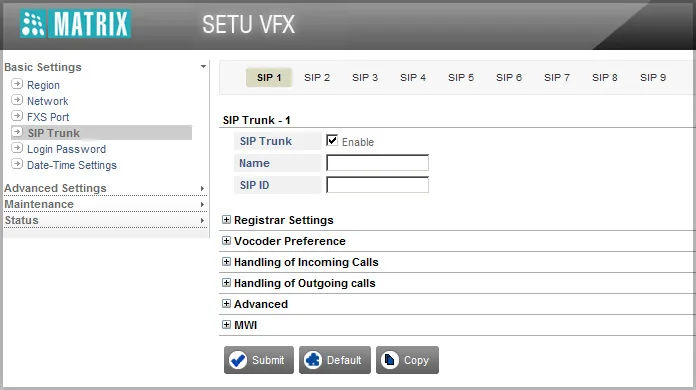 Screenshot: Matrix SETU VFX System Manual V1R15, S. 89.
Am wichtigsten ist der Block Registrar Settings. Ab Werk steht SIP Trunk Mode auf Peer-to-Peer, und in diesem Modus registriert sich das Gateway nicht — schalten Sie auf Proxy um:
| Im Adminbereich („Zugangsdaten der Nebenstelle“) | Feld im Gateway (SIP Trunk → SIP 1 → Registrar Settings) |
|---|---|
| — | SIP Trunk Mode = Proxy (ab Werk Peer-to-Peer!) |
Login sip-…-<Nummer> |
SIP ID — die Zeichenkette vollständig (bis zu 40 Zeichen, Buchstaben und Bindestriche sind zulässig) |
| Login (noch einmal) | Authentication ID — dieselbe Zeichenkette vollständig |
| Passwort | Authentication Password |
| — | SIP Registration — Enable (so ab Werk) |
| SIP-Server | Registrar Server Address — Adresse des Servers (ein Name ist zulässig) |
Port 5060 |
: Port desselben Feldes — dort steht bereits 5060 |
| — | Outbound Proxy — nicht aktivieren |
Transport UDP |
Block Advanced → SIP Transport = UDP (so ab Werk); TLS nicht wählen |
| Interne Nummer | wird nicht eingegeben — merken Sie sich einfach, welche Nebenstelle durch das Gateway belegt ist |
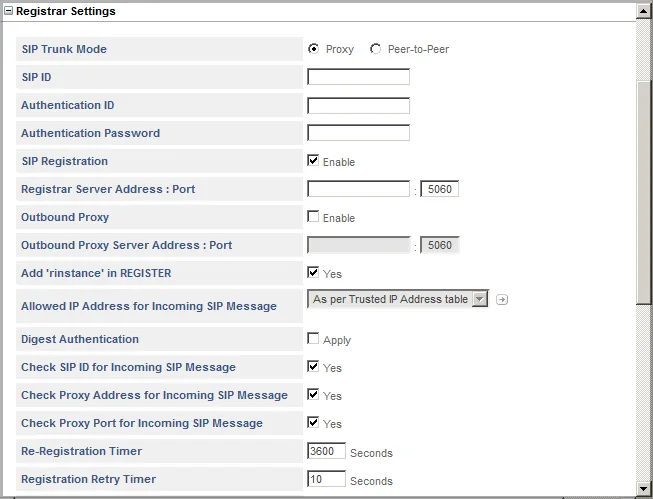 Screenshot: Matrix SETU VFX System Manual V1R15, S. 90.
Codecs — der Block Vocoder Preference. Ab Werk steht in Selected Codecs an erster Stelle G.729, und unsere Telefonanlage verwendet ihn nicht. Markieren Sie G.711 (A-Law) (Europa, Indien, Russland und die meisten Länder) oder G.711 (µ-Law) (Nordamerika) und schieben Sie ihn mit dem Pfeil nach oben an die erste Stelle; lassen Sie beide G.711 in der Liste, G.729 und G.723 können Sie mit dem Pfeil nach links in Available Codecs verschieben. G.722 gibt es bei Matrix nicht — das Gespräch läuft in G.711, das ist normal.
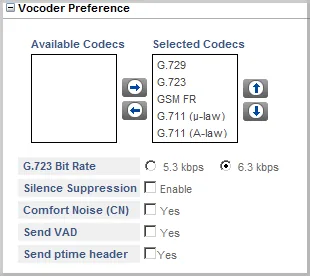 Screenshot: Matrix SETU VFX System Manual V1R15, S. 99. Auf dem Bild — die Werkseinstellung; G.711 muss nach oben verschoben werden.
Das Übrige:
| Einstellung der Telefonanlage | Feld im Gateway |
|---|---|
| DTMF RFC 2833 | Advanced → DTMF = Outband (so ab Werk; das ist RFC 2833) |
| Ohne Verschlüsselung | Advanced → Secure RTP (SRTP) = Disable |
| Registrierung hinter dem Router | Re-Registration Timer — 60–300 s statt der werkseitigen 3600 (siehe Überblick) |
| NAT | Advanced Settings → System Parameters → NAT → UDP NAT Keep Alive — aktivieren (ab Werk deaktiviert), Interval 120 s; NAT Type am Trunk auf Disabled lassen |
| Erkennung der Nebenstelle | Handling of Outgoing calls → SIP ID in "FROM" header of INVITE message = SIP ID configured (so ab Werk) — nicht ändern |
Drücken Sie Submit. Deaktivieren Sie am Router des Betriebs SIP ALG.
Eine Nebenstelle pro Leitung
Legen Sie im Adminbereich je Leitung einen Betreiber an und konfigurieren Sie die Trunks SIP 1, SIP 2… — jeder mit eigenem Login und Passwort (die Schaltfläche Copy unten auf der Seite kopiert die Einstellungen des Trunks, es bleibt nur die Zugangsdaten zu ändern). Richten Sie dann in Schritt 4 FXO 1 → SIP 1, FXO 2 → SIP 2 und so weiter ein. Beim VFX880 reichen neun Trunks für alle 8 Leitungen, beim VFXTH3200 — ein Trunk für jeden der 32 Ports. Standardmäßig lässt ein Trunk bis zu 8 gleichzeitige Anrufe zu (Advanced → Maximum Calls).
Schritt 4. Eingehende Anrufe an die Telefonanlage weiterleiten#
Jetzt muss dem Gateway gesagt werden, was mit einem Anruf auf die Leitung geschehen soll: sofort die Nummer der Gruppe oder des Mitarbeiters an der Telefonanlage wählen. Für eine Amtsleitung ist das Basic Settings → FXO Port → Tab FXO 1 (und so für jede Leitung) → Block Handling of Incoming Calls; beim SETU VG — Mobile Port → Tab des SIM-Ports → derselbe Block.
- Route all incoming calls (with CLI) — wählen Sie
to the Fixed Destination Numberund tragen Sie im erscheinenden Feld Fixed Destination Number die Nummer der Rufgruppe (ab 700) oder die Nebenstelle des Mitarbeiters ein. Ab Werk steht beim FXOwithout any Destination Number— der Anruf geht ohne Nummer an den Trunk, und die Telefonanlage weiß nicht, wem sie ihn zuweisen soll. - Route all Incoming calls (without CLI) — ebenfalls
to the Fixed Destination Numbermit derselben Nummer. Ab Werk steht hierafter Answering the Call and Collecting the Digits: Das Gateway nimmt ab und gibt dem Anrufer sein Freizeichen, damit dieser etwas eingibt. Beim SETU VG ist das in beiden Punkten so eingestellt — ändern Sie beide. - Select Destination Port for routing calls =
Fixed(so ab Werk) → Schaltfläche Settings → Edit → in der Zielgruppe den SIP-Trunk wählen (SIP 1; bei einer Nebenstelle pro Leitung — je Leitung ein eigener Trunk) → Submit. - Klicken Sie Submit auf der Portseite.
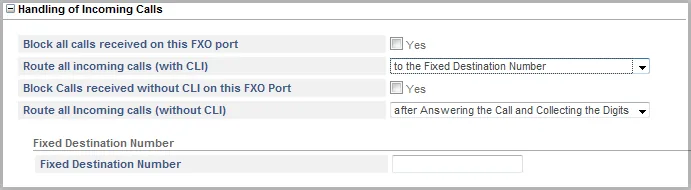 Screenshot: Matrix SETU VFX System Manual V1R15, S. 68. Im Bild ist nur der Punkt „with CLI“ konfiguriert — den Punkt „without CLI“ stellen Sie ebenso um.
Aktivieren Sie nicht Allow making New Call using Access Code — damit gibt der Anrufer nach dem Gespräch einen Code ein und führt über das Gateway einen neuen Anruf aus, ohne aufzulegen. Die Routing-Regeln für Provider-Nummern (Zeitplan, Sprachmenü) gelten nicht für Anrufe vom Gateway — dieselbe Aufgabe übernimmt die Rufgruppe (siehe „Wohin eingehende Anrufe leiten“).
Nummer des Anrufers. Die Nummer des Teilnehmers an der Leitung nimmt das Gateway an (Format — FXO Port → General → CLI Type, sie wird durch die gewählte Region vorgegeben), legt sie im Anruf an die Telefonanlage aber nur in einen separaten Header — Handling of Outgoing calls → Identity header in INVITE = P-Asserted Identity und Send Caller ID received on Source Port. Ob das Bedienpanel des Mitarbeiters diese Nummer anzeigt, garantieren wir nicht: Der Anruf kann als Nummer der Gateway-Nebenstelle erscheinen. Wählen Sie in SIP ID in "FROM" header nicht die Option Caller ID received on Source Port — dann erkennt die Telefonanlage ihre Nebenstelle nicht im Anruf und nimmt ihn nicht an.
Ausgehende Anrufe. Aus der Telefonanlage über die Leitungen oder SIM-Karten dieses Gateways nach außen zu telefonieren, ist derzeit nicht möglich: Die Ausgangsregel der Telefonanlage führt nur zum Trunk des SIP-Providers. Das SETU selbst kann ausgehende Anrufe (Handling of Incoming Calls beim SIP-Trunk), aber für unsere Telefonanlage konfigurieren Sie sie nicht. Ausgehende Anrufe mit eigener Nummer — über den SIP-Provider, mehr dazu — „Ausgehende Anrufe über das Gateway — derzeit nicht“.
SIMADO GFX11 / GFX44: Kette über den FXO-Port des SETU
SIMADO gibt den Anruf an die SIM-Karte als Anruf an seinen analogen FXS-Port weiter — wie eine Amtsleitung. Deshalb:
- FXS-Port des SIMADO — mit
RJ-11-Kabel in den FXO-Port des SETU VFX440/880 (oder eines beliebigen FXO-Gateways aus der Liste der Familien). - Am SETU — alles wie für eine Amtsleitung: Schritte 1–5 dieser Seite.
- Das Format der Nummer des Anrufers muss übereinstimmen. SIMADO GFX11 gibt die Nummer ab Werk im Format FSK V.23 aus (Code
222-CLI Type-#*: 3 — FSK V.23, 4 — FSK Bellcore), SIMADO GFX44 — in DTMF; der FXO-Port des SETU erwartet ab Werk FSK V.23. Stellen Sie für GFX44 entweder SIMADO auf FSK V.23 um oder CLI Type des FXO-Ports des SETU aufDTMF-Any. - Auflegen. SIMADO signalisiert Antwort und Auflegen durch Polaritätswechsel; am FXO-Port des SETU steht ab Werk Disconnect Supervision =
Open Loop Disconnect. Wenn die Leitung nach dem Gespräch „hängt“, stellen Sie am SETUBattery Reversalein.
SIMADO wird über Codes von einem Telefon aus programmiert, das an seinen FXS-Port angeschlossen ist: GFX11 — #*19 + Passwort (#*191234), Beenden 00#*; GFX44 — *19 + Passwort (*191234) oder mit dem Programm Jeeves für Windows über den COM-Port. Das Werkpasswort 1234 ändern Sie sofort: Beim GFX44 kann man die Programmierung auch durch einen Anruf auf die SIM-Nummer erreichen. Den PIN auf der SIM ändern Sie für GFX11 vorab im Telefon auf 1234 — das ist der werkseitige SIM PIN des Gateways.
Die Kette verdoppelt die Hardware; wenn die SIM-Karte ohnehin neu eingelegt werden muss, ist ein GSM/LTE-Gateway mit SIP einfacher, zum Beispiel Yeastar TG.
Schritt 5. Registrierung und Anruf prüfen#
- Registrierung im Gateway. Status → SIP Trunk: Beim Trunk ist der Status Active — registriert; Registering — wartet auf Antwort des Servers; Failed oder Inactive — Fehler, die Ursache steht in der Spalte Failed Reason (Analyse — im Abschnitt „Wenn sich das Gateway nicht registriert“).
- Registrierung in der Admin-Oberfläche. Telefonie → Tab „Mitarbeiter und Gruppen“ — bei der Nebenstelle des Gateways leuchtet ein grüner Punkt.
- Anruf. Rufen Sie vom Mobiltelefon die Nummer der Amtsleitung (oder SIM) an — es sollten die Mitarbeiter der Gruppe (oder der Mitarbeiter) klingeln, deren Nummer in Fixed Destination Number steht.
- Ton — Echo-Test
*43. Die Registrierung sagt nichts über den Ton aus. Tragen Sie vorübergehend in Fixed Destination Number des Ports die Nummer*43ein (das Zeichen*ist in diesem Feld erlaubt), klicken Sie Submit und rufen Sie die Leitung vom Mobiltelefon an: Die Telefonanlage gibt einen kurzen Ton aus und gibt danach Ihre Stimme mit Verzögerung zurück — sprechen Sie etwa zehn Sekunden. Hören Sie den Ton und sich selbst — ist der Ton in beide Richtungen in Ordnung; ist der Ton da, aber Sie selbst nicht — kommt der Ton nicht vom Gateway zur Telefonanlage; ist nicht einmal der Ton da — kommt er nicht von der Telefonanlage zum Gateway. Das Ergebnis des Tests ist im Anrufprotokoll sichtbar. Stellen Sie danach die Nummer der Gruppe oder des Mitarbeiters wieder ein.
Alles zur Prüfung — in der Übersicht, Abschnitt „Wie prüfen“.
Zurücksetzen auf Werkseinstellungen#
Ein Zurücksetzen ist nötig, wenn das Passwort oder die Adresse des Gateways vergessen wurde, das Gateway von einem früheren Besitzer mit fremden Einstellungen übernommen wurde oder sich unvorhersehbar verhält. Bei SETU ist das Zurücksetzen zweistufig: Die Taste setzt nur Netzwerk und Passwort zurück, SIP-Trunks und Routen löscht nur das Zurücksetzen aus Jeeves.
Mit der Reset-Taste (SETU VFX, VG, VFXTH) – auf der Rückseite. Kürzer als 4 Sekunden – nur ein Neustart. Länger als 4 Sekunden – zurückgesetzt werden das Passwort (wieder 1234), die LAN-Einstellungen (Adresse 192.168.2.100, Maske, DHCP-Server, DMZ, Portweiterleitung), der WAN-Verbindungstyp, der Zugriff auf Webinterface/FTP/Telnet aus dem WAN und die Ports dieser Server. SIP-Trunks, Routen und Port-Einstellungen berührt die Taste nicht. Dasselbe bewirkt die Brücke J3 auf der Platine des SETU VFX (von BC auf AB, 15 Sekunden einschalten, ausschalten, auf BC zurückstellen).
Aus dem Webinterface – vollständiges Zurücksetzen. Maintenance → Default System → bei der Frage „This option will assign default values to all the programmable parameters and will Restart“ auf OK klicken → das aktuelle Passwort rückwärts eingeben (bei Passwort 1234 – 4321) → OK, das Gateway startet neu. Erhalten bleiben Uhr, Anrufjournal, Region, Sprache, WAN-Verbindungstyp, DNS, NAT/STUN, Server-Ports, Firmware und Anmeldepasswort.
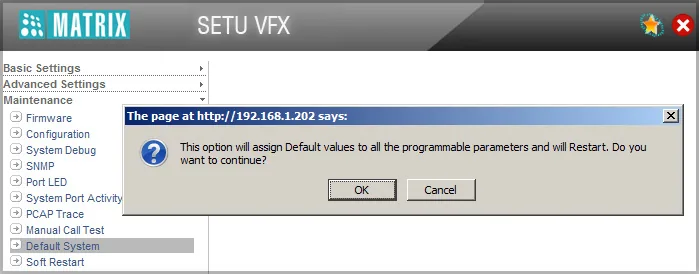 Screenshot: Matrix SETU VFX System Manual V1R15, S. 267.
Gateway von einem früheren Besitzer, Passwort unbekannt: zuerst die Reset-Taste länger als 4 Sekunden drücken (das Passwort wird 1234, die LAN-Adresse 192.168.2.100), dann anmelden und Default System mit dem aktuellen Passwort rückwärts – nur so verschwinden fremde Trunks und Routen.
Legacy SETU VGFX wird nur aus Jeeves zurückgesetzt (Default System) – „There is no option of Hardware Default“, einen Hardware-Reset gibt es nicht.
SIMADO: GFX11 – in die Programmierung gehen (#*19 + Passwort) und 106 + Passwort rückwärts + #* eingeben (bei 1234 – 1064321#*); GFX44 – 292 + Passwort rückwärts + #* oder in Jeeves Default SIMADO GFX44. Passwort des SIMADO vergessen – ausschalten, Abdeckung abnehmen, Brücke J2 (GFX11) oder J9 (GFX44) von BC auf AB, 5 Minuten einschalten, ausschalten und auf BC zurückstellen: Das Passwort ist wieder 1234.
Was danach zu tun ist: Beginnen Sie mit Schritt 1 (Adresse 192.168.2.100, Passwort 1234 mit Änderung), prüfen Sie die Region (Schritt 2) und gehen Sie die Schritte 3–4 durch. Login und Passwort der Nebenstelle ändert das Zurücksetzen des Gateways in der Admin-Oberfläche nicht; wenn das Passwort der Nebenstelle nicht erhalten wurde, vergeben Sie mit der Schaltfläche „Passwort zurücksetzen“ ein neues. Allgemeines zum Zurücksetzen von Gateways – in der Übersicht.
Wenn sich das Gateway nicht registriert#
- SIP Trunk Mode ist auf
Peer-to-Peergeblieben. In diesem Modus sendet das Gateway gar keine Registrierung – schalten Sie auf Proxy um (Schritt 3). - Kein DNS. Failed Reason Failed to send request – im Gateway ist kein DNS-Server eingestellt, Local Failure – die Anfrage an den DNS ist fehlgeschlagen. Prüfen Sie Basic Settings → Network → WAN → DNS Setting.
- Authentication Failed. Der Login wurde nicht vollständig eingegeben (in SIP ID und in Authentication ID – die ganze Zeichenkette
sip-…-<Nummer>) oder das Passwort ist veraltet: Wenn jemand in der Admin-Oberfläche „Passwort zurücksetzen“ gedrückt hat, geben Sie im Gateway das neue ein. - Response timeout. Das Gateway erhält keine Antwort des Servers: Das Netzwerkkabel des Betriebs steckt im LAN, nicht im WAN; LAN und WAN liegen im selben Subnetz; auf dem Router ist SIP ALG aktiviert oder das ausgehende UDP 5060 ist geschlossen.
- Die Registrierung ist da, aber der Anruf kommt nicht an oder der Anrufer hört den Ton des Gateways. In Handling of Incoming Calls stehen noch die Werkseinstellungen
without any Destination Number/after Answering the Call and Collecting the Digits, oder in Destination Port ist kein SIP-Trunk ausgewählt (Schritt 4). Der Anruf kommt an, aber die Telefonanlage weist ihn ab – in SIP ID in "FROM" header ist die Nummer des Anrufers stattSIP ID configuredausgewählt. - Der Anruf kommt nicht zustande, „kein gemeinsamer Codec“. Aus der Liste Vocoder Preference wurden beide G.711 entfernt – stellen Sie sie an die erste Stelle zurück.
Wenn der Anruf ankommt, aber nach dem Gespräch die Leitung nicht freigegeben wird, konfigurieren Sie die Auslösung für Ihr Land: FXO Port → Disconnect Supervision und Disconnect Tone Detection (Besetztton Ihres Landes), und führen Sie in Maintenance den AC Impedance Test (FXO) an der realen Leitung aus. Beim SETU VG prüfen Sie die SIM PIN (Mobile Port → General; beim Zurücksetzen wird sie nicht gelöscht), ob der Anbieter noch 2G/3G unterstützt und ob die SIM nicht nur für LTE ist; die Registrierung der SIM im Netz dauert nach dem Einschalten etwa 3 Minuten. Allgemeine Ursachen – in der Übersicht, Abschnitt „Wenn sich das Gateway nicht registriert“; zu Netzwerk und SIM – „Netzwerk des Betriebs, NAT und SIM-Karte“.
Modelle der Familie#
| Modell | Ports / Kanäle | Netz / Leitung | Unterschiede bei der Einrichtung |
|---|---|---|---|
| SETU VFX440 | 4 × FXO, 9 SIP-Trunks | Amtsleitung | Basisvariante dieser Seite: LAN 192.168.2.100 + WAN |
| SETU VFX880 | 8 × FXO, 9 SIP-Trunks | Amtsleitung | wie oben, 8 Leitungen; beste Wahl für eingehende Anrufe auf Amtsnummern |
| SETU VFXTH3200 | 32 × FXO, 32 SIP-Trunks | Amtsleitung | Rackmontage 1U, ein Ethernet-Port 192.168.1.100, ein Trunk pro Port |
| SETU VFXTH0808 | 8 × FXO + 8 × FXS | Leitung + Telefone | Menü VFXTH; auf der Herstellerseite nicht aufgeführt — fragen Sie Ihren Lieferanten |
| SETU VFXTH1600 / 1616 | 16 × FXO (1616: + 16 × FXS) | Amtsleitung | abgekündigt, Software-Support noch vorhanden |
| SETU VG4 / VG8 | 4 / 8 SIM, 9 SIP-Trunks | GSM 2G / UMTS 3G | statt FXO Port — Mobile Port (SIM PIN, Frequenzband, Netzmodus); kein LTE |
| SETU VGFX8422 / 8440 / 8404 | 4 × GSM + 2 FXO + 2 FXS / 4 FXO / 4 FXS | GSM + Leitung | abgekündigt; Adresse 192.168.1.176, Reset nur über Jeeves |
| SIMADO GFX11 / GFX11E | 1 SIM → 1 × FXS | 2G / 3G / 4G je nach Modul | kein SIP — nur in Kette über FXO von SETU; GFX11E — mit Akku für Notfallkommunikation |
| SIMADO GFX44 | 4 SIM → 4 × FXS | GSM 2G / UMTS 3G | kein SIP — in Kette über FXO von SETU; Einrichtung über Codes oder Jeeves über COM-Port |
SETU mit FXS-Ports und weitere Modelle
SETU VFX404 / VFX808 und SETU VFXTH0016 / 0024 / 0032 — FXS-Gateways: an sie werden analoge Telefone als Nebenstellen angeschlossen (siehe „Einrichtung von SIP-Telefonen“). Der einzige FXO-Port bei VFX404/808 dient nur als Notfallumgehung der Leitung bei Stromausfall; eingehende Anrufe von der Leitung führt er nicht in die Telefonanlage. Gemeinsam für die gesamte SETU-Reihe: Codecs G.711 A/µ, G.723.1, G.729AB, GSM-FR (bei einigen Modellen zusätzlich iLBC), kein G.722; Transport UDP, TCP oder TLS (für uns — UDP); Empfang der Nummer des Anrufers von der Leitung in den Formaten DTMF und FSK.
Häufige Fragen#
Kann man über dieses Gateway aus der Telefonanlage nach außen telefonieren?#
Noch nicht — das Gateway arbeitet bei uns nur für eingehende Anrufe. SETU selbst kann ausgehende Anrufe, aber unsere Telefonanlage sendet Anrufe noch nicht an die Gateway-Nebenstelle als Leitung. Ausgehende Anrufe von Ihrer Nummer — über den SIP-Anbieter.
Ich habe ein SIMADO GFX11 — kann ich es direkt an die Telefonanlage anschließen?#
Nein: SIMADO hat weder SIP noch einen Netzwerkport. Es braucht einen Vermittler — ein FXO-Gateway (zum Beispiel SETU VFX440): FXS-Port des SIMADO in den FXO-Port des Gateways, weiter wie eine Amtsleitung (siehe Schritt 4). Wenn die SIM-Karte ohnehin neu eingesetzt werden soll, ist ein GSM/LTE-Gateway mit SIP einfacher.
Der Anrufer hört einen Ton und muss etwas eingeben — warum?#
Das ist die werkseitige Route after Answering the Call and Collecting the Digits: Das Gateway nimmt den Hörer ab und wartet auf die Nummer des Anrufers. Stellen Sie in Handling of Incoming Calls beide Punkte (with CLI und without CLI) auf to the Fixed Destination Number mit der Nummer der Gruppe.
Wie viele Nebenstellen braucht das Gateway bei 8 Leitungen?#
Eine, wenn alle Leitungen in eine Rufgruppe gehen. Wenn die Leitungen unterschieden werden sollen — eine Nebenstelle pro Leitung: SETU VFX hat 9 SIP-Trunks, VFXTH3200 — 32.
Funktioniert SETU VG oder SIMADO GFX44 mit meiner SIM-Karte?#
Nur wenn der Betreiber noch 2G oder 3G betreibt und die SIM-Karte darin funktioniert: LTE haben diese Gateways nicht. Zum Beispiel funktionieren in Indien SIM-Karten von Jio nur in LTE — damit registriert sich das Gateway nicht. Für Russland und Iran bittet der Hersteller, die Kompatibilität seiner GSM-Gateways bei der Vertriebsabteilung von Matrix zu klären.
Nach dem Reset per Taste sind im Gateway fremde Trunks geblieben — ist das so vorgesehen?#
Ja: Die Taste setzt nur Netzwerk und Passwort zurück. Trunks und Routen löscht Maintenance → Default System mit rückwärts eingegebenem Passwort (siehe „Reset“).
Quellen#
Dokumentation von Matrix Comsec, Zugriffsdatum — 10.09.2026:
- SETU VFX System Manual V1R15 (August 2019): Adressen und Passwort, SIP Trunks, FXO Port, NAT, Trunk-Status, Default System, Taste Reset — https://www.matrixcomsec.com/wp-content/uploads/2024/02/SETU-VFX-V1R15-System-Manual.pdf
- SETU VFX Quick Start V1R15: Modelle, erste Anmeldung, Passwortänderung — https://www.matrixcomsec.com/wp-content/uploads/2024/02/SETU-VFX-V1R15-Quick-Start.pdf
- SETU VFX — Produktseite (Modelle, Codecs, Zertifikate) — https://www.matrixcomsec.com/product/setu-vfx-voip-fxo-fxs-gateway/
- SETU VFXTH System Manual + Quick Start V2R18 (ZIP) — https://www.matrixcomsec.com/wp-content/uploads/2023/08/SETU_VFXTH.zip
- SETU VFXTH — Produktseite — https://www.matrixcomsec.com/product/setu-vfxth-voip-fxo-fxs-gateway/
- SETU VG System Manual V1R5.3: Mobile Port, Frequenzbänder, SIM PIN — https://www.matrixcomsec.com/wp-content/uploads/2024/02/SETU-VG-V1R5.3-System-Manual.pdf
- SETU VG Quick Start V1R5.3 — https://www.matrixcomsec.com/wp-content/uploads/2024/02/SETU-VG-V1R5.3-Quick-Start.pdf
- FAQs on SETU VGFX (Archivkopie, Snapshot 28.07.2014) — https://web.archive.org/web/20140728071939id_/http://www.matrixtelesol.com/faqs/Matrix-SETU-VGFX.pdf
- SIMADO GFX11/GFX11E System Manual + Quick Start V7R2 (ZIP) — https://www.matrixcomsec.com/wp-content/uploads/2023/08/simado-gfx11.zip
- SIMADO GFX44 System Manual + Quick Start V1 (ZIP) — https://www.matrixcomsec.com/wp-content/uploads/2023/08/SIMADO_GFX44.zip
- Telecom Product Manuals (Download-Seite) — https://www.matrixcomsec.com/support/telecom-product-manuals/