D-Link DVG-7111S/7112S/5004S/2032S (FXO/FXS) — Einrichtung für unsere Telefonanlage
Ein Betrieb hat eine Festnetznummer an einer gewöhnlichen Telefonleitung, und an der Wand hängt bereits ein Gateway der D-Link-Serie DVG — solche wurden in Russland und der GUS massenhaft verkauft. Die Festnetzleitung nehmen Modelle mit FXO-Port an: DVG-7111S (eine Leitung und ein analoges Telefon), DVG-6004S / DVG-6008S (4 oder 8 Festnetzleitungen) und die kombinierten DVG-7022S / 7044S / 7062S (Leitungen plus Ports für Telefone). Das Gateway wandelt die Leitung in SIP um, und ein Anruf auf die Festnetznummer kommt in unserer Telefonanlage an.
Zu den Modellen aus der Überschrift: Ein DVG-7112S gibt es bei D-Link nicht — weder im Katalog noch in der Dokumentation auf dem FTP-Server von D-Link. DVG-5004S und DVG-2032S sind Gateways nur für analoge Telefone (FXS-Ports): Eine Festnetzleitung lässt sich daran nicht anschließen, und ihre Ports werden in der Telefonanlage als gewöhnliche Nebenstellen eingebunden (siehe „Modelle der Serie“).
Alle FXO-Modelle von DVG sind abgekündigt (auf dlink.ru — „EOL EOS“, Bereich „Archiv“), die Firmware wurde seit 2016–2018 nicht mehr aktualisiert. Wenn ein solches Gateway bereits installiert ist, lohnt es sich anzuschließen: Die Felder sind gut dokumentiert, die Einrichtung dauert etwa zwanzig Minuten. Ein neues zu kaufen empfehlen wir nicht: Für einen neuen Standort eignen sich Yeastar TA FXO, Grandstream HT841/HT881 oder Dinstar DAG FXO.
Für unsere Telefonanlage ist das Gateway eine weitere Nebenstelle: Die Festnetzleitung registriert sich am Server der Telefonanlage mit den Zugangsdaten einer Nebenstelle, und einen eingehenden Anruf wählt das Gateway selbst auf die Nummer einer Rufgruppe oder eines Mitarbeiters. Was für alle Gateways gleich ist, steht in der Übersicht „GSM-Gateway, Festnetzleitung oder ISDN in Ihrer Telefonanlage“. Hier — Schritt für Schritt für D-Link DVG, mit Screenshots aus der Dokumentation von D-Link.
Was Sie brauchen#
- Die Zugangsdaten der Nebenstelle aus der Admin-Oberfläche — ein Satz pro Festnetzleitung (so ist in der Telefonanlage erkennbar, auf welche Nummer angerufen wurde): Telefonie → „Mitarbeiter und Gruppen“ → legen Sie einen Mitarbeiter für die Leitung an („Festnetzleitung 1“) → „Passwort zurücksetzen“ → Fenster „Zugangsdaten der Nebenstelle“: SIP-Server, Durchwahl, Login, Passwort, Port
5060, TransportUDP. Das Passwort wird einmal angezeigt. Ausführlich — „Zugangsdaten der Nebenstelle für das Gateway“. - Die Nummer, die das Gateway innerhalb der Telefonanlage anrufen soll — die Nummer einer Rufgruppe (Telefonie → „Rufgruppen“, Nummern ab 700) oder die Durchwahl eines Mitarbeiters. Sie wird in Schritt 4 benötigt.
- Die Festnetzleitung — in den Port Line (DVG-7111S) oder in die FXO-Ports L1…L8 (DVG-6004S/6008S, 70xxS). ⚠️ D-Link warnt: Schließen Sie den Port für das Telefon (FXS / Phone) nicht an die Festnetzdose an und verbinden Sie kein Telefon mit dem Leitungsport.
- Ein Notebook mit Netzwerkkabel — die erste Einrichtung erfolgt über den Port LAN des Gateways.
- Das Gateway im Netzwerk des Betriebs: Port WAN — per Kabel mit dem Router verbunden.
- Ein analoges Telefon (für DVG-7111S und 70xxS) — praktisch, um die Adresse über das Sprachmenü zu ermitteln; nicht zwingend erforderlich.
Schritt 1. Die IP-Adresse des Gateways ermitteln#
Das DVG hat zwei Arten von Netzwerkports: WAN (ins Netzwerk des Betriebs) und LAN, auf dem das Gateway immer unter der werkseitigen Adresse 192.168.8.254 antwortet und selbst Adressen per DHCP vergibt.
- Über LAN — der zuverlässigste Weg. Notebook per Kabel an den Port LAN, warten Sie auf eine Adresse vom Gateway (oder vergeben Sie manuell
192.168.8.1–192.168.8.253, Maske255.255.255.0, Gateway192.168.8.254) und öffnen Siehttp://192.168.8.254. Wenn das Netzwerk des Betriebs selbst im Bereich192.168.8.xliegt, kommt es zu Adresskonflikten — D-Link bittet darum, diesen Bereich im Netzwerk des Betriebs nicht zu verwenden. - WAN-Modus. Welchen Modus der WAN-Port ab Werk hat, ist in der Dokumentation nicht angegeben. Melden Sie sich über LAN an und stellen Sie in den WAN-Einstellungen (General Settings → Network Settings / SETUP → Internet Setup / General Settings → WAN) DHCP oder eine statische Adresse des Netzwerks des Betriebs ein, speichern Sie dann mit Neustart (siehe „Speichern“ in Schritt 2).
- Per Sprache (DVG-7111S, DVG-70xxS). Nehmen Sie den Hörer des Telefons am Port Phone (FXS) ab, wählen Sie
**#(das Passwort des Sprachmenüs ist ab Werk leer), warten Sie auf das Signal und wählen Sie101— das Gateway sagt die WAN-Adresse an. Weitere Codes:102Maske,103Gateway,104Verbindungstyp (1 — statisch, 2 — DHCP, 3 — PPPoE),301LAN-Adresse,509speichern,118Neustart. - DVG-6004S/6008S haben keinen Telefonport: Das Sprachmenü ist nur per Anruf von einer externen Leitung auf die Nummer des FXO-Ports verfügbar (das werkseitige Passwort des Menüs ist laut Handbuch
admin), und nur solange die Hot Line aus Schritt 4 nicht aktiviert ist. Einfacher ist der Zugang über LAN.
Schritt 2. Webinterface aufrufen#
Öffnen Sie http://192.168.8.254 (aus dem LAN) oder http://<WAN-Adresse>.
| Interface-Generation | Modelle | Werkseitiger Zugang |
|---|---|---|
| „2008“ — Menü links (General Settings, Trunk Management, Status, System Settings…) | DVG-6004S/6008S (B1), DVG-7022S/7044S/7062S | kein Login und kein Passwort: „Login ID and Password are blank“ |
| „2014“ — Tabs SETUP · ADVANCED · MAINTENANCE · STATUS | DVG-7111S (A1, B1) | Name admin, kein Passwort |
| „2017“ — Menü Status · General Settings · Advanced Settings · System Settings | DVG-6004S C1 | Fenster Login; das werkseitige Passwort ist im Handbuch nicht angegeben — wenn Sie nicht hineinkommen, fragen Sie Ihren Lieferanten oder führen Sie einen Reset durch |
Die Hardware-Revision (A1/B1/C1) steht auf dem Aufkleber auf der Unterseite: Von ihr hängt ab, welches Menü Sie sehen. Das Passwort admin/admin aus Internet-Tipps wird von der D-Link-Dokumentation nicht bestätigt: admin ist das werkseitige Passwort des Sprachmenüs, nicht des Webinterfaces.
Legen Sie sofort ein Administratorkennwort fest: „2008“ — General Settings → Advanced Options → Administrator's Name and Password; DVG-7111S — MAINTENANCE → Device Management; C1 — System Settings → Login Account. Ohne Passwort steht das Webinterface jedem im Netzwerk offen.
Speichern. Die Schaltflächen Accept / Apply wenden nur das Formular an — nach einem Neustart geht alles verloren. Speichern Sie nach Abschluss der Konfiguration: „2008“ — System Settings → System Operation → Save Settings + Restart → Accept; DVG-7111S — MAINTENANCE → Save/Restart; C1 — System Settings → Save / Restart. Der Neustart dauert etwa 40 Sekunden. Das Gateway kann immer nur von einer Person gleichzeitig konfiguriert werden — klicken Sie am Ende auf Logout.
Schritt 3. Zugangsdaten der Telefonanlage eingeben#
Wo ein SIP-Konto angelegt wird:
- „2008“ und C1 — General Settings → SIP: oben die Leitungstabelle (jede FXO-Leitung hat ihre eigene Zeile: Number, Register, Invite with ID / Account, User ID / Account, Password), darunter die Serveradresse (Proxy Server IP / Domain).
- DVG-7111S — SETUP → VoIP Setup: die Blöcke PHONE 1 – FXS (Analogtelefon) und PHONE 2 – FXO (Amtsleitung) mit denselben Feldern, darunter SIP Proxy Server. Die Amtsleitung ist PHONE 2 – FXO; das Telefon an PHONE 1 braucht eine eigene, separate Nebenstelle.
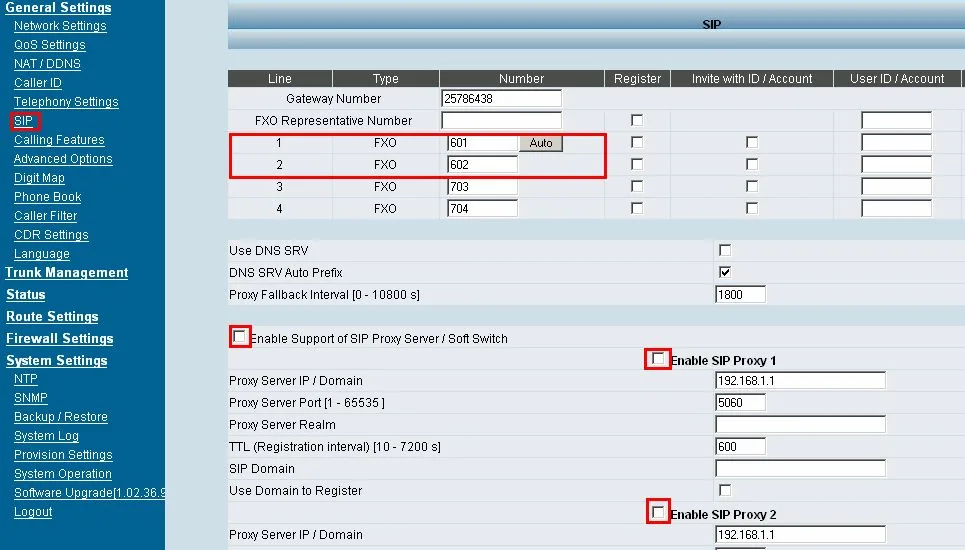
Screenshot: D-Link-RU-Anleitung „Hot-line zwischen DVG-5004S und DVG-6004S ohne SIP-Server“, S. 3. Im D-Link-Beispiel arbeitet das Gateway ohne SIP-Server (Registrierung ausgeschaltet, die Leitungen haben die Dienstnummern 601/602) — für unsere Telefonanlage werden die Häkchen gemäß der Tabelle unten gesetzt.
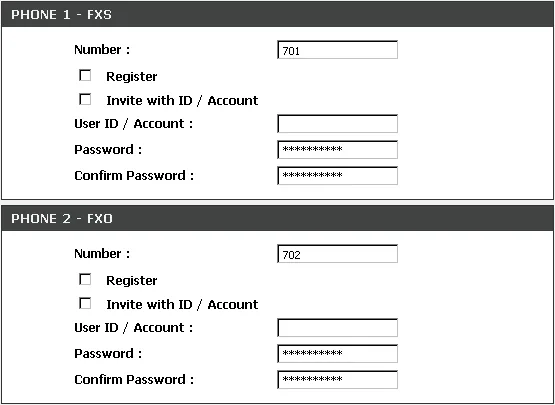
Screenshot: DVG-7111S VoIP Telephone Adapter User's Manual v1.0 (2014), hw B1, S. 22.
| Feld im Fenster „Zugangsdaten der Nebenstelle“ | Wert | Wohin im Gateway |
|---|---|---|
| — | einschalten | Enable Support of SIP Proxy Server / Soft Switch und Enable SIP Proxy 1 (beim DVG-7111S — Enable SIP Proxy im Block SIP Proxy Server) |
| SIP-Server | Adresse unserer Telefonanlage | Proxy Server IP / Domain |
| Port | 5060 |
Proxy Server Port (werkseitig 5060) |
| Login | sip-…-<Nummer> — vollständig |
Number in der Leitungszeile (beim DVG-7111S — in PHONE 2 – FXO) |
| Login | dieselbe Zeichenfolge vollständig | User ID / Account |
| Passwort | Passwort der Nebenstelle (wird einmal angezeigt) | Password und Bestätigung |
| — | ✓ | Register und Invite with ID / Account in der Leitungszeile |
| Transport | UDP |
„2008“ — nur UDP, kein Feld vorhanden; DVG-7111S — ADVANCED → VoIP → SIP Advanced → SIP Transport Protocol; C1 — General Settings → SIP Advanced → SIP Transport Protocol |
| Interne Nummer | für Sie selbst | wird nicht eingegeben — merken Sie sich, welche Nebenstelle von der Leitung belegt ist |
| — | leer / ausgeschaltet | Proxy Server Realm, SIP Domain, Use Domain to Register, Outbound Proxy Support, Reserve-Proxy |
Number = Login — kein Fehler: Das Gateway setzt Number in seine SIP-Anfragen ein, und unsere Telefonanlage erkennt die Nebenstelle genau am Login. Zugleich stimmt die Nummer der Leitung nicht mit der Nummer der Gruppe überein (Schritt 4).
Oberfläche „2008“ (DVG-6004S/6008S, 70xxS): Aktivieren Sie auf der Seite General Settings → Telephony Settings die Optionen Enable FXO / Trunk Extension Number und Pick up Line by Dialing Extension Number — laut D-Link-Handbuch sind bei der Registrierung am Server beide Häkchen verpflichtend („MUST be checked“). Beim DVG-7111S befinden sich dieselben Häkchen unter ADVANCED → VoIP → Hot Line (werkseitig gesetzt).
Ein Konto für alle Leitungen. Statt der Leitungszeilen können Sie die Zeile FXO Representative Number („Register all FXO ports as a hunting group“) mit einer einzigen Nebenstelle registrieren. Das funktioniert, aber die Leitungen werden in der Telefonanlage nicht mehr unterscheidbar — besser eine Nebenstelle pro Leitung.
Klicken Sie auf Accept / Apply, wiederholen Sie den Vorgang für jede angeschlossene Leitung mit ihrer eigenen Nebenstelle und speichern Sie mit Neustart (Schritt 2).
Codecs, DTMF, NAT — die Codecs unbedingt prüfen
- Codecs — wichtig. Werkseitig steht G.729 an erster Stelle der Liste, G.723.1 an zweiter, und G.711 erst an 4. und 5. Stelle. Unsere Telefonanlage arbeitet mit G.711 A-law/µ-law (und G.722), G.729 und G.723.1 verwendet sie nicht. Öffnen Sie die Codec-Tabelle — „2008“: General Settings → Advanced Options → Codec Settings; DVG-7111S: ADVANCED → VoIP → Codec; C1: Advanced Settings → Codec setting — und setzen Sie G.711 a-law — Codec Priority 1 (Russland, GUS, Europa), G.711 u-law — 2; G.723.1 und G.726 entfernen Sie oder schieben Sie nach unten. G.722 64K (vorhanden beim DVG-7111S B1 und C1) muss nicht eingeschaltet werden: Auf der analogen Leitung gibt es ohnehin keine Breitbandübertragung.
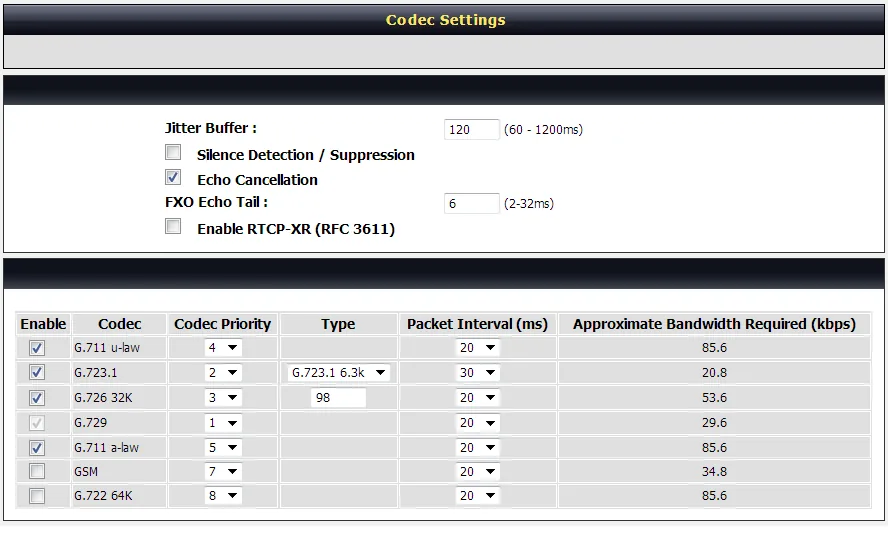
Screenshot: DVG-6004S VoIP Gateway User's Manual v1.0 (2017), hw C1, S. 45 — werkseitige Codec-Reihenfolge.
- DTMF: Enable Out-of-Band DTMF =
RFC2833(„2008“ — Advanced Options; DVG-7111S — ADVANCED → VoIP → DTMF & PULSE; C1 — Advanced Settings → DTMF & PULSE). - NAT. Hinter einem gewöhnlichen Router arbeitet das Gateway ohne Portweiterleitung; STUN und NAT IP sind nicht nötig. Wenn die Registrierung zeitweise abbricht — legen Sie Bind Proxy Interval for NAT fest (hält die Verbindung zum Server) oder verringern Sie TTL (Registration interval) (werkseitig 600 s). Schalten Sie am Router SIP ALG aus. Den lokalen SIP-Port des Gateways (Listen Port UDP 5060) und die Audio-Ports nicht anfassen.
- TLS und SRTP gibt es bei diesen Gateways nicht — unsere Telefonanlage braucht sie auch nicht.
Schritt 4. Eingehende Anrufe an die Telefonanlage weiterleiten#
Ein Anruf von der Stadtleitung muss vom Gateway selbst und sofort auf die Nummer der Gruppe gewählt werden. Bei D-Link ist das die Hot Line – eine „Hotline“ pro FXO-Leitung: „When receiving a call from an outside line, the gateway will divert the call to the assigned hotline number“.
Wo: „2008“ – General Settings → Telephony Settings (Leitungstabelle); C1 – General Settings → Hot Line; DVG-7111S – ADVANCED → VoIP → Hot Line, Block PHONE 2 – FXO.
| Feld | Was wir einstellen |
|---|---|
| Enable („2008“, C1) | ✓ bei verbundenen Leitungen; bei leeren entfernen, damit das Gateway nicht vergeblich auf sie wartet |
| Hot Line | ✓ |
| Hot Line No. | 700 – Nummer der Sammelgruppe (oder die interne Nummer des Operators); zum Testen des Tons vorübergehend *43 |
| Warm Line (Hot Line Delay) | 0 – der Anruf geht sofort an die Gruppe |
| Wait for Caller ID before FXO / Trunk pick up („2008“) / Ring count before FXO pick up (DVG-7111S) | wenn die Nummer des Anrufers benötigt wird – lassen Sie das Warten aktiviert: Das Gateway nimmt nach dem ersten Klingeln ab, nachdem es die Nummer erhalten hat; ohne sie ist die Verbindung schneller |
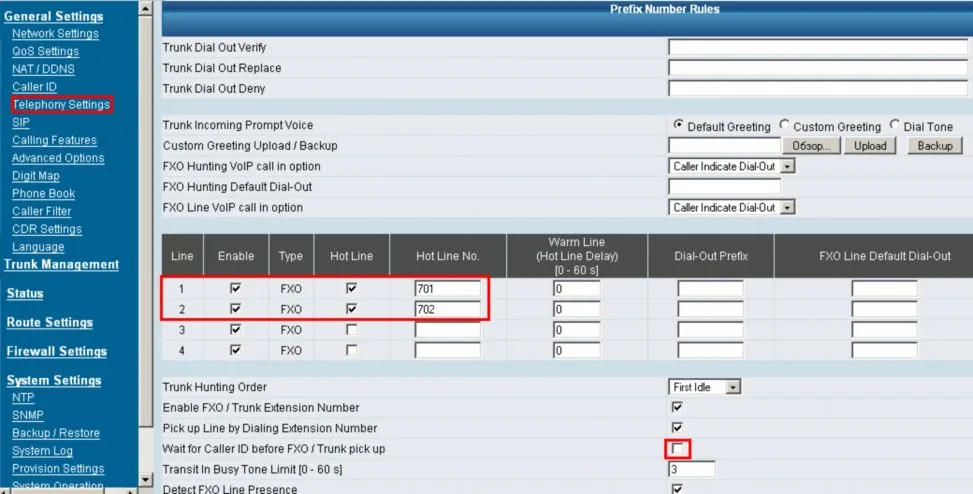
Screenshot: D-Link RU-Anleitung „Hot-line zwischen DVG-5004S und DVG-6004S ohne SIP-Server“, S. 4. Im Beispiel führt die Hotline von D-Link zu den Nummern 701/702 des benachbarten Gateways; für unsere Telefonanlage steht in Hot Line No. die Nummer der Sammelgruppe.
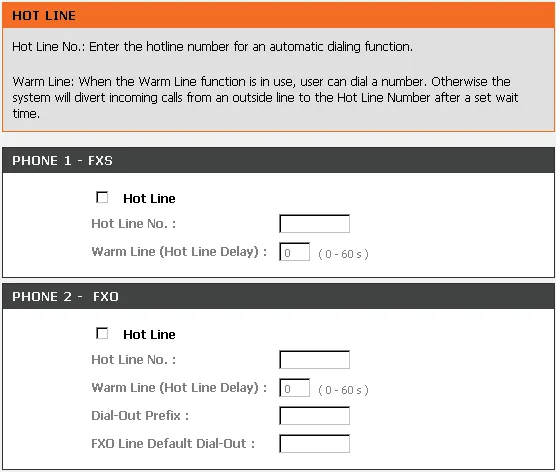
Screenshot: DVG-7111S VoIP Telephone Adapter User's Manual v1.0 (2014), hw B1, S. 51.
Die Gruppennummer darf nicht mit der Nummer (Number) einer Leitung des Gateways und nicht mit den Einträgen seines Telefonbuchs (Phone Book) übereinstimmen: Das Gateway sucht die gewählte Nummer zuerst bei sich und sendet sie erst danach an den Server. Beim DVG-7111S sind die Leitungen ab Werk 701 und 702, die Gruppe hat oft ebenfalls eine Nummer ab 700; wenn Sie in Schritt 3 in Number den Login der Nebenstelle eingetragen haben, gibt es keine Übereinstimmung.
Die Routing-Regeln für die Nummern des Anbieters (Zeitplan, Sprachmenü) gelten nicht für Anrufe vom Gateway – die Gruppe wird durch Hot Line No. gewählt, und zeitabhängige Varianten sowie Fallback gibt es bei der Gruppe selbst, siehe „Wohin eingehende Anrufe leiten“. Verschiedene Leitungen können zu verschiedenen Gruppen führen.
Nummer des Anrufers. Aktivieren Sie Caller ID → FXO Caller ID Detection und wählen Sie das Format Ihrer Leitung (Abschnitt zum Land weiter unten): Das Gateway überträgt die ermittelte Nummer im Namen des Anrufers. Ob sie im Operator-Panel sichtbar ist, versprechen wir nicht im Voraus – prüfen Sie es bei Ihrem Anruf. Die Option Put Caller ID In URI (DVG-7111S, C1 – SIP Advanced) nicht aktivieren: Sie setzt die Nummer des Anrufers an die Stelle des Logins, und unsere Telefonanlage erkennt ihre Nebenstelle nicht mehr – der Anruf kommt nicht durch.
Zu ausgehenden Anrufen – ehrlich. Ein Anruf aus der Telefonanlage nach außen über die Stadtleitung dieses Gateways ist derzeit nicht möglich: Die Ausgangsregel führt nur zur Leitung des SIP-Anbieters, und das Gateway ist für die Telefonanlage eine Nebenstelle. Das Gateway selbst kann in die Stadt wählen, aber von Seiten der Telefonanlage werden solche ausgehenden Anrufe nicht unterstützt. Heute ist das DVG eine Möglichkeit, Anrufe auf der Stadtnummer anzunehmen; ausgehende Anrufe laufen über die Nummer des SIP-Anbieters, mehr dazu – „Ausgehende Anrufe über das Gateway – noch nicht“.
⚠️ Schließen Sie das Gateway mit einem Filter ab – unbedingt. Ab Werk nimmt das DVG SIP-Anrufe von beliebigen Absendern an und wählt in die Stadtleitung die Nummer aus jedem eingehenden Anruf – auf Ihre Kosten. D-Link selbst empfiehlt dringend, einen Anruffilter einzurichten und das Passwort zu ändern. Öffnen Sie Caller Filter („2008“ – General Settings → Caller Filter; DVG-7111S – ADVANCED → VoIP → Caller Filter; C1 – Advanced Settings → Caller Filter), wählen Sie den Modus Allow („allen IP-Adressen den Zugriff verweigern außer den angegebenen“) und fügen Sie einen Eintrag hinzu: Enable ✓, die IP-Adresse des SIP-Servers unserer Telefonanlage (falls in den Angaben ein Name steht, ermitteln Sie die Adresse mit dem Befehl nslookup am Computer), Maske 255.255.255.255. Anrufe vom SIP-Server aus den Einstellungen des Gateways werden laut Handbuch immer angenommen. Den SIP-Port und die Weboberfläche des Gateways am Router nicht nach außen weiterleiten.
Schritt 5. Registrierung und Anruf prüfen#
- Registrierung im Gateway. Die Anzeige Register am Gehäuse leuchtet (blinkt – keine Registrierung; rotes Alarm – Registrierung oder Adressbezug fehlgeschlagen). Details pro Leitung – Status → Current Status („2008“, C1) oder STATUS → VoIP Status (DVG-7111S), Abschnitt Port Status.
- Registrierung im Adminbereich. Bei der Nebenstelle dieser Leitung muss im Tab „Mitarbeiter und Gruppen“ ein grüner Punkt aufleuchten.
- Anruf. Rufen Sie vom Mobiltelefon die Stadtnummer an – die Gruppe oder der Operator aus Schritt 4 muss klingeln. Legen Sie am Mobiltelefon auf: Der Anruf beim Operator muss innerhalb weniger Sekunden enden. Wenn er „hängt“ – ist die Auflegeerkennung nicht konfiguriert, nächster Abschnitt.
- Ton – Echo-Test
*43. Die Registrierung sagt nichts über den Ton aus: Er läuft als eigener Stream. Tragen Sie vorübergehend in Hot Line No. der Leitung*43ein, übernehmen Sie und rufen Sie die Stadtnummer an: Die Telefonanlage antwortet und beginnt, Ihnen Ihre Stimme mit einer kleinen Verzögerung zurückzugeben. Hören Sie sich selbst – läuft der Ton in beide Richtungen. Stille oder Abbruch direkt nach der Antwort – prüfen Sie die Codecs (Schritt 3). Stellen Sie nach der Prüfung die Gruppennummer wieder her und speichern Sie die Einstellungen mit Neustart.
Alles zur Prüfung – in der Übersicht, Abschnitt „Wie prüfen“.
Die Leitung für Ihr Land einrichten#
Ab Werk ist die Leitung für Taiwan konfiguriert: Widerstand „Taiwan 600 Ohm“. Bei einer Leitung in einem anderen Land ist dieser Schritt obligatorisch – sonst kommt es zu Echo, Rauschen und zu Anrufen, die nicht beendet werden, wenn der Teilnehmer den Hörer auflegt.
- Leitungswiderstand – FXO Impedance („2008“ – Advanced Options; C1 – Line settings; DVG-7111S – ADVANCED → VoIP → Line → Termination Impedance). Wählen Sie Ihr Land in der Liste; eine vollständige Länderliste gibt es in den Handbüchern nicht – wenn Sie Ihr Land nicht finden, erfragen Sie den passenden Wert bei Ihrem Leitungsanbieter. Echo und Rauschen sind ein Anzeichen für eine falsche Auswahl; die Länge der Echounterdrückung (FXO Echo Tail) sollten Sie laut D-Link auf dem Werkswert belassen – 6.
- Besetzttonerkennung – Seite CPT/Cadence: Aktivieren Sie Busy Tone Cadence Measurement und Auto Learning – das Gateway lernt das Besetzttonsignal Ihrer Anlage selbst. Wenn Ihre Anlage beim Auflegen eine Polaritätsumkehr liefert, aktivieren Sie Enable Polarity Reversal (fragen Sie bei Ihrem Anbieter nach). BTC Detection Sensitivity – die Empfindlichkeit: höher – trennt schneller, kann aber ein laufendes Gespräch unterbrechen.
- Rufnummer des Anrufers von der Leitung – Caller ID: FXO Caller ID Detection, Detection Level, FSK Caller ID Type – DTMF, FSK Bellcore oder ETSI (bei C1 zusätzlich NTT). Ein russisches „AON“ mit Mehrfrequenzabfrage der Nummer gibt es in der Liste nicht.
Weitere Leitungsfelder
- Drop Inactive Call / Silence Detection Threshold + Drop Silent Call Timeout – Notabschaltung eines Gesprächs bei Stille (beim DVG-7111S ab Werk deaktiviert, Schwellenwert 120 s).
- Detect FXO Line Presence – Überwachung, ob die Leitung angeschlossen ist; deaktivieren Sie diese, wenn sie fälschlicherweise auslöst. Beim C1 gibt es zusätzlich Aggressive Ring Detection – falls das Gateway einen eingehenden Anruf nicht bemerkt.
- PSTN Ring OFF Length – die Pause zwischen den Klingelzeichen, nach der das Gateway annimmt, dass der Anrufer vor dem Abheben aufgelegt hat.
- FXO Dial Type (DTMF oder Impulswahl), Flash Time, Lautstärke (Listening / Speaking / Tone Volume) – auf der Leitungsseite.
- Fax – T.30 (G.711) oder T.38: DVG-7111S – ADVANCED → VoIP → Fax, „2008“ – Telephony Settings → FAX/Modem.
- DVG-7111S bei Stromausfall verbindet den Telefonanschluss mit der Amtsleitung – das Telefon funktioniert wie ein normales Amtsanschlusstelefon.
Zurücksetzen auf die Werkseinstellungen#
Ein Zurücksetzen ist nötig, wenn das Passwort für die Weboberfläche unbekannt ist, das Gateway von einem früheren Besitzer stammt oder die Konfiguration endgültig durcheinandergeraten ist.
Mit der RESET-Taste:
- DVG-6004S/6008S (B1), DVG-7022S/7044S/7062S – ziehen Sie das Netzkabel, halten Sie RESET gedrückt, schalten Sie die Stromversorgung ein, ohne die Taste loszulassen, halten Sie sie 6 Sekunden und lassen Sie sie los.
- DVG-7111S – halten Sie bei eingeschalteter Stromversorgung RESET 5 Sekunden und lassen Sie die Taste los.
- DVG-6004S C1 – halten Sie RESET 6 Sekunden, bis die Anzeige Alarm schnell zu blinken beginnt, und lassen Sie die Taste los.
Über die Weboberfläche: „2008“ – System Settings → Backup / Restore → Restore Default Configurations → Restore; DVG-7111S – MAINTENANCE → Backup and Restore → Restore Default Settings; C1 – System Settings → Backup / Restore → Restore Default Settings. Per Sprache (vom Telefon am Anschluss Phone): **#, dann 409 und Neustart.
Was gelöscht wird: alles – SIP-Konten der Leitungen, Hotlines, Anruffilter, Ländereinstellungen, das Administratorkennwort (wieder leer). Die LAN-Adresse wird auf 192.168.8.254 zurückgesetzt.
Was danach zu tun ist: Melden Sie sich vom LAN aus unter http://192.168.8.254 an, konfigurieren Sie WAN, durchlaufen Sie die Schritte 2–5 und den Abschnitt zum Land erneut, und vergessen Sie nicht den Caller Filter und das Kennwort. Vergeben Sie ein neues Kennwort für die Nebenstelle – es wird nur einmal angezeigt: Telefonie → „Mitarbeiter und Gruppen“ → „Kennwort zurücksetzen“. Allgemeines zum Zurücksetzen von Gateways – in der Übersicht.
Wenn sich das Gateway nicht registriert#
- Der Server ist nicht aktiviert. Enable Support of SIP Proxy Server / Soft Switch oder Enable SIP Proxy 1 sind nicht angehakt, oder in der Leitungszeile fehlt das Häkchen bei Register.
- Der Login wurde nicht vollständig oder an der falschen Stelle eingegeben. In Number und User ID / Account gehört die vollständige Zeichenkette
sip-…-<номер>; beim DVG-7111S im Block PHONE 2 – FXO, nicht in PHONE 1. - Oberfläche „2008“: Pflicht-Häkchen fehlen – Enable FXO / Trunk Extension Number und Pick up Line by Dialing Extension Number (Telephony Settings).
- Die Einstellungen wurden nicht gespeichert. Sie haben nur Accept gedrückt, ohne Save Settings + Restart – nach dem Neustart ist das Gateway zu den alten Werten zurückgekehrt.
- Das Gateway hat keine Adresse. Rote Alarm-Anzeige – keine Adresse am WAN oder Konflikt mit dem Netz
192.168.8.xauf der LAN-Seite (Schritt 1). - Die Registrierung besteht, der Anruf geht nicht durch. An erster Stelle der Codecs steht noch G.729 – setzen Sie G.711 a-law auf Priorität 1; der Anruf geht nicht zu uns – Hot Line No. stimmt mit der Nummer der Gateway-Leitung oder einem Eintrag im Phone Book überein (Schritt 4); Put Caller ID In URI ist aktiviert.
Allgemeine Ursachen (SIP ALG am Router, veraltetes Kennwort, geschlossener UDP 5060) – in der Übersicht, Abschnitt „Wenn sich das Gateway nicht registriert“; zum Netzwerk – „Das Netzwerk des Betriebs, NAT und SIM-Karte“.
Modelle der Familie#
| Modell | Anschlüsse | Netzwerk | Status | Unterschiede bei der Einrichtung |
|---|---|---|---|---|
| DVG-7111S (A1, B1) | 1 × FXS (PHONE 1) + 1 × FXO (PHONE 2, Anschluss Line) | WAN + LAN 10/100 | EOL; Firmware bis 1.2.38.99 (2016) | Oberfläche „2014“: SETUP → VoIP Setup, ADVANCED → VoIP → Hot Line; UDP/TCP; bis zu drei SIP-Server; RESET 5 s |
| DVG-6004S (A1, B1) | 4 × FXO | WAN + 4 × LAN 10/100 | EOL; Firmware 1.2.38.97 | Oberfläche „2008“: General Settings → SIP / Telephony Settings; nur UDP; ohne Telefonanschluss |
| DVG-6004S C1 | 4 × FXO | WAN 10/100/1000 + 2 × LAN 10/100/1000, USB | EOL; Firmware 1.2.39.2 (2018) | Oberfläche „2017“: General Settings → SIP / Hot Line; UDP/TCP; G.722 in der Codec-Liste; RESET 6 s bis zum Blinken von Alarm |
| DVG-6008S (B1) | 8 × FXO | WAN + 4 × LAN 10/100 | EOL; Firmware 1.2.38.95 | wie DVG-6004S B1 (gemeinsames Handbuch) |
| DVG-7022S | 2 × FXS + 2 × FXO | WAN + 4 × LAN 10/100 | EOL | Oberfläche „2008“, Handbuch gemeinsam mit 7044S/7062S |
| DVG-7044S | 4 × FXS + 4 × FXO | WAN + 4 × LAN 10/100 | EOL | Oberfläche „2008“ |
| DVG-7062S | 6 × FXS + 2 × FXO | WAN + 4 × LAN 10/100 | EOL | Oberfläche „2008“ |
Die FXS-Anschlüsse der kombinierten Modelle sind für analoge Telefone: Jedes, das in der Telefonanlage arbeiten soll, braucht eine eigene Nebenstelle in der Zeile seines FXS-Anschlusses auf derselben SIP-Seite.
DVG-5004S, DVG-2032S und andere Modelle ohne FXO oder mit alter Plattform
- DVG-5004S / 5008S (4/8 FXS), DVG-2016S / 2032S (16/32 FXS), aktuelle DVG-2024S, DVG-2032S/16CO, DVG-5008SG — nur Anschlüsse für analoge Telefone, eine Stadtleitung schließen sie nicht an. Ihre Anschlüsse werden als Nebenstellen in die Telefonanlage eingebunden: Auf der SIP-Seite haben sie FXS-Zeilen mit denselben Feldern (Number, Register, User ID / Account, Password) — eine Nebenstelle pro Telefon. Zu analogen Telefonen in der Telefonanlage — Abschnitt „Einrichtung von SIP-Telefonen“.
- DVG-4088S (8 FXS + 8 FXO) und DVG-4032S (16 FXS + 16 FXO) mit RJ-21-Anschlüssen — eingestellt; ihre Weboberfläche ist in der verfügbaren Dokumentation nicht beschrieben — fragen Sie beim Lieferanten nach.
- DVG-4022S und DVG-3004S — eine andere, ältere Plattform; diese Anleitung ist für sie nicht geprüft.
- DVG-6004S/E — regionale Variante mit 4 oder 8 FXO auf der Website von D-Link Middle East; Dokumentation dazu gibt es auf der Website nicht.
Häufige Fragen#
Wo findet man DVG-7112S?#
Ein solches Modell gibt es bei D-Link nicht — weder im Katalog dlink.ru noch auf dem FTP-Server von D-Link mit der Dokumentation. Wahrscheinlich ist DVG-7111S gemeint (eine Stadtleitung und ein Telefon) — die Anleitung oben handelt davon.
Kann man eine Stadtleitung an DVG-5004S oder DVG-2032S anschließen?#
Nein: Sie haben nur Anschlüsse für analoge Telefone (FXS). Für eine Stadtleitung braucht man ein Modell mit FXO-Anschluss — DVG-7111S, DVG-6004S/6008S oder DVG-7022S/7044S/7062S.
Das Passwort admin/admin passt nicht — was tun?#
Die Weboberfläche der DVG hat ab Werk kein Passwort (beim DVG-7111S — Name admin und leeres Passwort); admin ist das Passwort des Sprachmenüs. Wenn das Passwortfeld leer nicht durchgelassen wird, hat der frühere Besitzer das Passwort geändert — führen Sie einen Reset mit der RESET-Taste durch.
Das Gateway ist eingestellt — lohnt es sich, es anzuschließen?#
Wenn es bereits steht — ja: Die Registrierung der Leitung als Nebenstelle und eingehende Anrufe an die Gruppe über Hot Line funktionieren. Aktivieren Sie unbedingt Caller Filter, vergeben Sie ein Passwort und setzen Sie G.711 an die erste Stelle. Ein solches Gateway für einen neuen Standort zu kaufen, lohnt sich nicht.
Kann man von einer Stadtleitung nach außen über die Telefonanlage telefonieren?#
Bisher nicht. Über dieses Gateway kann unsere Telefonanlage nur Anrufe von der Leitung annehmen; ausgehende laufen über die Nummer des SIP-Anbieters. Mehr dazu — „Ausgehend über das Gateway — bisher nicht“.
Der Anruf kommt an, wird aber nicht beendet, wenn der Gast auflegt#
Ab Werk ist die Leitung auf Taiwan eingestellt. Gehen Sie den Abschnitt „Leitung für Ihr Land einrichten“ durch: FXO Impedance, Busy Tone Cadence Measurement mit Auto Learning, bei Bedarf Enable Polarity Reversal.
Quellen#
D-Link-Dokumentation vom FTP-Server und von der Website D-Link RU. Zugriffsdatum — 2026-09-11.
- DVG-6004S VoIP Gateway User's Manual v1.0 (Sept. 2017), hw C1 — Menü „2017“, Adresse 192.168.8.254, SIP über Leitungen und FXO Representative Number, SIP Transport Protocol, Hot Line, Line settings, Codec setting, Put Caller ID In URI, Caller Filter, Login Account, Zurücksetzen. Quelle des Screenshots der Codec-Tabelle.
- DVG-6004S/6008S VoIP Gateway User's Manual v1.3 (2008), hw B1 — Anmeldung ohne Login und Passwort, RESET mit Stromversorgung, Telephony Settings (Hot Line, Warm Line, Pflicht-Häkchen), SIP, Caller ID, CPT/Cadence, Sprachmenü und dessen Codes.
- DVG-7111S VoIP Telephone Adapter User's Manual v1.0 (2014), hw B1 — SETUP → VoIP Setup (PHONE 1 – FXS / PHONE 2 – FXO), Konto admin ohne Passwort, RESET 5 s, Codec, SIP Advanced, Hot Line, Line (Taiwan 600 Ohm), Caller Filter, Anzeigen, VoIP Status. Quelle der Screenshots des DVG-7111S.
- DVG-7111S User's Manual v1.0 (frühe Ausgabe, hw A1) — dieselben Felder, RESET 5 s.
- DVG-7022S/7044S/7062S VoIP Gateway User's Manual v1.3 (2008), hw B1 — Anschlüsse der Modelle, Anmeldung ohne Login und Passwort, FXS/FXO Representative Number.
- Anleitung D-Link RU „Hot-line zwischen DVG-5004S und DVG-6004S ohne SIP-Server“ — Aufnahmen des Menüs „2008“: General Settings → SIP, Telephony Settings mit Hot Line / Hot Line No. / Warm Line. Quelle der Screenshots der Oberfläche „2008“.
- DVG-7111S B1 — Kurzanleitung zur Installation (RU) und DVG-6004S C1 — Quick Installation Guide (EN/RU) — Adresse 192.168.8.254, Standard-Konten, RESET 6 s.
- F.A.Q. D-Link RU: Einrichten des „Caller filter“ auf D-Link-Sprachgateways — Modus Allow, Maske 255.255.255.255 für die IP-Telefonanlage.
- Forum D-Link RU: „ACHTUNG! Sicherheit von VoIP-Gateways gewährleisten“ (2015) — Empfehlung von D-Link, den Caller Filter einzurichten und das Passwort zu ändern.
- Produktseiten von dlink.ru — DVG-7111S, DVG-6004S C1, DVG-6004S/B, DVG-6008S, DVG-7044S, Katalog „VoIP-Geräte“ — Status EOL, Eigenschaften der Modelle.
- Firmware-Kataloge: DVG-7111S und DVG-6004S — die letzten Versionen.