Skyline GSM/LTE-Gateways — Einrichtung für unsere Telefonanlage
Skyline SK — mehrkanalige GSM/3G/LTE-Gateways des chinesischen Herstellers China Skyline Telecom (Shenzhen): 4, 8, 16, 32 oder 64 Kanäle, bei den größeren Modellen mehrere SIM pro Kanal (eine im Gespräch, die übrigen warten in der Warteschlange). In der Herstellerdokumentation heißt das Gerät „SK GoIP“, es ist aber kein GoIP von Hybertone/DBL — jenes hat ein anderes Menü, eine andere Adresse und ein anderes Passwort, und seine Anleitung (GoIP) passt nicht zu Skyline. Der Modellindex liest sich so: SK8-32 — 8 Kanäle und 32 SIM-Slots; SK-WCDMA-… — 3G, SK-4G-… — LTE, ohne Zusatz — nur 2G (GSM). Das Gateway braucht ein Betrieb, der mehrere Mobilfunknummern auf einmal in eine Telefonanlage einbinden muss.
Für unsere Telefonanlage ist das Gateway eine weitere Nebenstelle: das gesamte Skyline registriert sich mit einem einzigen Konto am Server der Telefonanlage, und einen eingehenden Anruf auf eine SIM muss es selbst auf die Nummer einer Rufgruppe oder eines Mitarbeiters weiterleiten. Was für alle Gateways gleich ist (Zugangsdaten, wohin eingehende Anrufe geleitet werden, Netzwerk, Einschränkungen) — in der Übersicht „GSM-Gateways und Festnetzleitungen“. Hier — Schritt für Schritt für Skyline, mit Screenshots aus der Herstellerdokumentation.
Was Sie brauchen#
- Die Zugangsdaten der Nebenstelle aus der Admin-Oberfläche: Telefonie → „Mitarbeiter und Gruppen“ → legen Sie einen Mitarbeiter für das Gateway an (zum Beispiel „GSM-Gateway Skyline“) → „Passwort zurücksetzen“ → Fenster „Zugangsdaten der Nebenstelle“: SIP-Server, Durchwahl, Login, Passwort, Port
5060, TransportUDP. Das Passwort wird einmal angezeigt — übertragen Sie es sofort in das Gateway. Ausführlich — „Zugangsdaten der Nebenstelle für das Gateway“. - Wie viele Nebenstellen: in der Skyline-Dokumentation ist ein Konto für das gesamte Gateway beschrieben — es wird eine Nebenstelle benötigt. Ein separates Konto pro Kanal gibt es in der Dokumentation nicht.
- Die Nummer, an die das Gateway eingehende Anrufe leiten soll: die Nummer einer Rufgruppe (Telefonie → „Rufgruppen“, Nummern ab 700) oder die Durchwahl eines Mitarbeiters.
- SIM-Karten mit Sprach-Tarif und aktivierter Rufnummernanzeige. Format — normale Mini-SIM; bei Modellen mit mehreren Slots pro Kanal werden die Karten unterschiedlich eingesetzt: in die Slots
AundC— mit den Kontakten nach oben, inBundD— mit den Kontakten nach unten. Die PIN besser vorher im Telefon deaktivieren; wenn sie gesetzt bleibt — wird sie in Gateway Settings → Mobile Setting eingegeben (FelderA–Dje nach Slot). - Ein Gateway für das Netz Ihres Landes. Modelle ohne Zusatz funktionieren nur dort, wo 2G noch läuft. Wo 2G abgeschaltet ist, wird ein
SK-4G-…mit LTE-Modul für Ihre Region benötigt — das Modul wird bei der Bestellung gewählt (für Europa gibt der Hersteller EC25-EUX an, für Lateinamerika und Australien — EC25-AUX, für Nordamerika — EC25-AFX oder EG91-NAX, für Japan — EC25-J). VoLTE-Einstellungen gibt es in der Dokumentation nicht — klären Sie beim Verkäufer, ob Sprache über VoLTE bei Ihrem Anbieter funktioniert. - Antennen — je eine pro Kanal (SMA-Anschluss), schrauben Sie sie vor dem Einschalten an.
- Netzwerkkabel, Computer mit Browser und Mobiltelefon — um die SIM des Gateways anzurufen und den Anruf zu prüfen.
Schritt 1. Die IP-Adresse des Gateways ermitteln#
Bei Skyline ist ab Werk am Port WAN — die statische Adresse 192.168.1.10 (DHCP ist standardmäßig ausgeschaltet).
- Schrauben Sie die Antennen an, setzen Sie die SIM-Karten ein, verbinden Sie WAN mit dem Router des Betriebs und schalten Sie die Stromversorgung ein.
- Das Netz des Betriebs — 192.168.1.x (Router
192.168.1.1): ein Computer im selben Netz öffnet einfachhttp://192.168.1.10. Stellen Sie sicher, dass diese Adresse nicht von einem anderen Gerät belegt ist — der Hersteller selbst warnt vor Adresskonflikten. - Ein anderes Subnetz (zum Beispiel Router
192.168.0.1) — der Hersteller schlägt vor, dem Computer eine zweite Adresse aus 192.168.1.x hinzuzufügen (in den Eigenschaften von TCP/IPv4 der Netzwerkkarte unter Windows),http://192.168.1.10zu öffnen und die Adresse des Gateways an das Netz des Betriebs anzupassen.
Die dauerhafte Adresse wird in Gateway Settings → Network Setting → Block wan settings festgelegt: WAN Type = Static IP (Felder WAN IP, IP Mask, Default Gateway, DNS Gateway — eine Adresse aus dem Netz des Routers, die von niemandem belegt ist), Dynamic IP (DHCP) oder PPPoE. Die neue Adresse wird erst nach einem Neustart wirksam (System Settings → Save & Reboot → Reboot). Wenn Sie DHCP aktivieren, suchen Sie die Adresse in der Liste der DHCP-Leases des Routers: Suchprogramme für das Gateway und ein Sprachmenü „IP ansagen“ gibt es in der Herstellerdokumentation nicht. Am Gehäuse gibt es eine USB-Konsole (115200, 8N1), aber Konsolenbefehle führt die Dokumentation nicht auf.
Schritt 2. Anmeldung im Webinterface#
| Was | Wert |
|---|---|
| Adresse | http://192.168.1.10 (oder die Adresse aus Schritt 1) |
| Login | root |
| Passwort | root |
Wenn die SIP-Felder noch leer sind, öffnet sich nach der Anmeldung der Assistent Initial Setting – darin stehen dieselbe Adresse und dasselbe SIP-Konto wie in Schritt 1 und 3; Sie können ihn ausfüllen oder direkt zum Menü wechseln.
Eine Pflicht zur Passwortänderung bei der ersten Anmeldung gibt es nicht – ändern Sie es selbst sofort: System Settings → User & Device (dort auch neue Benutzer mit Rollen und die Listen „allowed IP“ / „not allowed IP“ für die Anmeldung per Web und telnet: Lassen Sie den Zugriff nur aus Ihrem Netz zu). Die Seite System Settings → System Warn erinnert mit der Zeile Account Risk („The password of the device is too simple“) an das Werkspasswort. Mit dem Passwort root/root sieht jeder in Ihrem Netz das Passwort der Nebenstelle und das Guthaben der SIM.
Fernzugriff und Cloud des Herstellers
- Das Gateway braucht für unsere Telefonanlage weder Portweiterleitung noch eine „weiße“ Adresse – es registriert sich selbst am Server. Öffnen Sie das Webinterface und telnet des Gateways nicht ins Internet; brauchen Sie Zugriff von außen – über VPN (das Gateway kann PPTP-VPN-Client sein, Gateway Settings → Network Setting).
- Der Hersteller konfiguriert die Gateways der Kunden remote über TeamViewer oder AnyDesk und bietet seine eigene Verwaltungs-Cloud an (System Settings → User & Device → Network Management System,
ERM/ETMS). Für den Betrieb mit unserer Telefonanlage ist sie nicht nötig.
Schritt 3. Zugangsdaten der Telefonanlage eingeben#
Das Konto der Telefonanlage wird in Gateway Settings → SIP Setting → Block SIP Running Parameters angelegt (die Kurzfassung derselben Felder – im Assistenten Initial Setting). Modus – Protocol Mode = Registration: Der Modus „Punkt-zu-Punkt“ passt nicht zu unserer Telefonanlage, sie kennt die Adresse des Gateways nicht.
| In der Admin-Oberfläche („Zugangsdaten der Nebenstelle“) | Feld im Gateway (SIP Setting → SIP Running Parameters) |
|---|---|
| — | Protocol Mode — Registration |
| — | Encryption Method — NONE (die herstellereigenen Security und VOS2000 versteht unsere Telefonanlage nicht) |
| SIP-Server | SIP Server (akzeptiert sowohl IP-Adresse als auch Domänenname) |
Port 5060 |
SIP Server Port — 5060 |
Login sip-…-<Nummer> |
Account — die Zeile vollständig |
| — | Phone Number — derselbe Login vollständig (Handbuch: „same with SIP id or keep it empty“) |
| Passwort | Password |
Transport UDP |
ein separates Feld gibt es auf dieser Seite nicht; die Auswahl von TCP oder TLS zeigt das Handbuch nicht |
| Interne Nummer | wird nicht eingegeben — merken Sie sich einfach, welche Nebenstelle vom Gateway belegt ist |
| — | Primary Proxy IP, Secondary Proxy IP — leer (das ist der Proxy-Server von Skyline, nicht unsere Telefonanlage) |
| — | Expiration Period — 180 (wie auf dem Bildschirm im Handbuch), Local Port — 5060 |
| — | Use Phone Number und Receive All Call — Disabled |
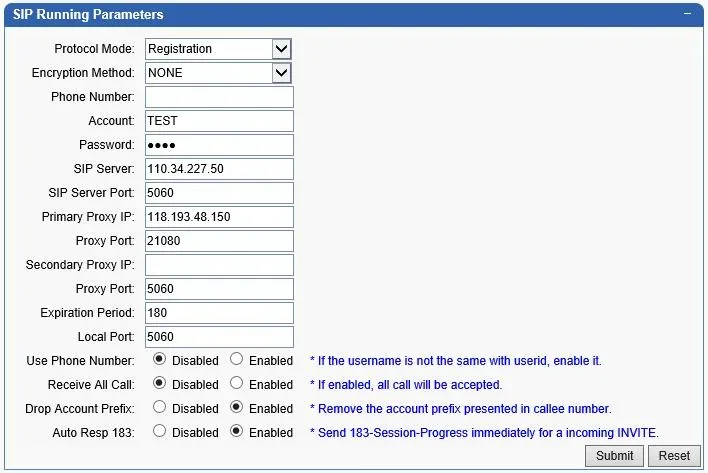 Screenshot: SKYLINE SK Gateway User Manual (SK GoIP User Manual V7.0), PDF 07.06.2022, S. 26.
Auf dem Bildschirm im Handbuch ist in Primary Proxy IP und Proxy Port ein Beispiel-Proxy des Herstellers eingetragen — kopieren Sie ihn nicht, diese Felder müssen leer bleiben. Klicken Sie auf Submit, dann System Settings → Save & Reboot → Save und Reboot. Ein Neustart unterbricht laufende Gespräche — konfigurieren Sie das Gateway außerhalb der Stoßzeiten.
Füllen Sie Phone Number nicht mit der Nummer der SIM. Das ist die Nummer des „anrufenden“ Gateways in seinen SIP-Anrufen, und unsere Telefonanlage erkennt ihre Nebenstelle am Login: Tragen Sie dort denselben Login ein oder lassen Sie das Feld leer. Lassen Sie Receive All Call ausgeschaltet: Die eingeschaltete Option nimmt laut Hersteller beliebige Anrufe an — fremde Server können das Gateway auf Kosten des Guthabens Ihrer SIM anrufen.
Codecs, DTMF, NAT
- Codecs — System Settings → Codec Setting: Schieben Sie mit den Schaltflächen
Up/DownPCMA (G.711 A-law) und PCMU (G.711 µ-law) nach oben. G.729, G.723 und G.726 verwendet unsere Telefonanlage nicht; G.722 ist in der Liste vorhanden, aber GSM-Sprache ist schmalbandig, und das Gateway braucht es nicht. - DTMF — SIP Setting → Advanced Settings →
DTMF Mode=RFC2833,RFC2833 Payload Type=101(so auf dem Bildschirm im Handbuch). Die übrigen „erweiterten“ Felder sollten Sie laut Hersteller nicht anfassen. - NAT — Das Gateway hinter dem Router der Einrichtung arbeitet ohne Portweiterleitung: Es registriert sich selbst und verlängert die Registrierung (
Expiration Period). Lassen SieSTUN Support(SIP Setting → STUN) aufDisabled.
Schritt 4. Eingehende Anrufe an die Telefonanlage weiterleiten#
Jetzt muss dem Gateway gesagt werden, was mit einem Anruf auf die SIM geschehen soll: die Nummer der Rufgruppe (ab 700) oder die Nebenstellennummer eines Mitarbeiters in der Telefonanlage wählen. In den Modellbeschreibungen nennt der Hersteller diese Funktion „Hot-line call“, aber in seinen Handbüchern (V7.0 und V1.6) ist nicht gezeigt, wo die Hot-line-Nummer festgelegt wird — weder auf der Seite SIP Setting noch in den Advanced Settings.
- Öffnen Sie Gateway Settings → Port Setting → die Tabelle Hardware Properties. Bei jedem Kanal gibt es rechts die Schaltfläche
More<<— sie klappt zusätzliche Kanaleinstellungen auf, die das Handbuch nicht beschreibt. Wenn dort ein Feld für die Hot-line-Nummer vorhanden ist, tragen Sie die Nummer der Gruppe oder des Mitarbeiters bei jedem Kanal mit SIM ein und klicken Sie auf Submit → Save & Reboot. - Wenn es ein solches Feld in Ihrer Firmware nicht gibt — fragen Sie beim Lieferanten oder beim Skyline-Support nach, wie die Hot-line bei Ihrem Modell aktiviert wird. Ohne sie nimmt das Gateway den Anruf an und wartet, bis der Anrufer die Nummer selbst per Ton wählt (zweistufige Wahl, siehe unten).
- Das Kontrollkästchen
Disablein der Tabelle nicht markieren,Enable SIM Cardbei den Slots mit SIM — ist markiert.
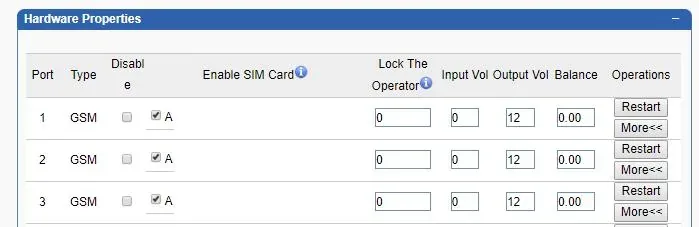 Screenshot: SKYLINE SK Gateway User Manual (SK GoIP User Manual V7.0), PDF 07.06.2022, S. 28.
Warum es ohne Hot-line schlecht ist. Dann nimmt das Gateway selbst ab und wartet auf die Tonwahl der Nummer (First DTMF Wait Time — 12 Sekunden im Screenshot des Handbuchs), und wenn nichts kommt, legt es auf. Der Gast weiß nicht, was er wählen soll, und bezahlt bereits für die Verbindung. Callback Setting (das Gateway beendet den Anruf und ruft selbst zurück) — ist ein Schema für „Eigene“, für Gäste halten Sie es ausgeschaltet. Die Routing-Regeln der Provider-Nummern (Zeitplan, Sprachmenü) gelten nicht für Anrufe vom Gateway — dieselbe Aufgabe löst die Rufgruppe mit ihren zeitabhängigen Varianten (siehe „Wohin eingehende Anrufe leiten“).
Nummer des Anrufers. Die Übertragung der Nummer des Mobilfunkteilnehmers in den SIP-Anruf schaltet SIP Setting → Advanced Settings → Carry PSTN Caller ID ein (im Screenshot des Handbuchs aktiviert), aber in welches Feld des Anrufs das Gateway sie legt, schreibt der Hersteller nicht. Beginnen Sie mit der ausgeschalteten Option; wenn Sie sie eingeschaltet haben und die Anrufe bei grüner Registrierung nicht mehr bis zur Gruppe durchkommen — schalten Sie sie wieder aus. In der Betreiber-Oberfläche wird die Nummer des Anrufers ohnehin noch nicht angezeigt: Der Anruf erscheint als von der Nebenstelle des Gateways kommend. Forbid GSM Call (alle Anrufe auf die SIM außer der Whitelist abweisen) für den Betrieb nicht einschalten.
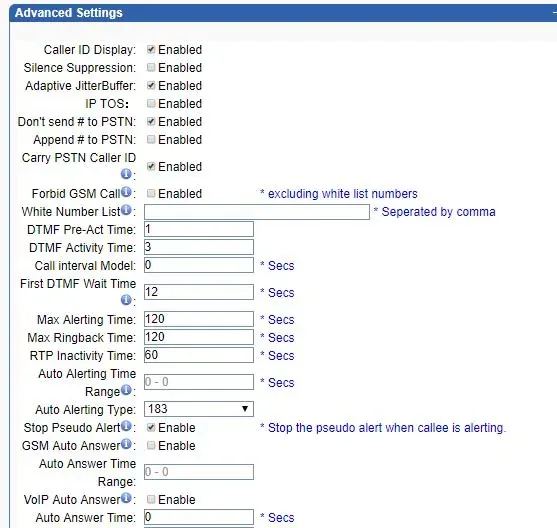 Screenshot: SKYLINE SK Gateway User Manual (SK GoIP User Manual V7.0), PDF 07.06.2022, S. 27.
Ausgehende Anrufe. Aus der Telefonanlage über die SIM-Karten dieses Gateways nach außen zu telefonieren ist noch nicht möglich: Die Regel für ausgehende Anrufe der Telefonanlage führt nur zur Leitung des SIP-Providers. Skyline selbst kann das (Präfixe in Rules Setting, Drop Account Prefix, Callerid Hidden), aber für unsere Telefonanlage lassen Sie diese Einstellungen unberührt. Ausgehende Anrufe mit Ihrer eigenen Nummer — über den SIP-Provider, mehr dazu — „Ausgehende Anrufe über das Gateway — noch nicht“.
Schritt 5. Registrierung und Anruf prüfen#
- SIM im Netz. Status Information → Port Status und Call status: Beim Slot mit SIM zeigt die Anzeige
SIM Led—Registered, inProvider id— der Betreibercode (MCC+MNC), es gibt einen Signalpegel.Register fail,Invalid SIM— die SIM hat sich nicht registriert;Locked— die SIM wurde vom Gateway selbst durch seine Limits gesperrt (aufheben — Port Status →Batch Reset Locked Sim). - Registrierung in der Telefonanlage seitens des Gateways. Status Information → Device status — Spalte
Registration Status(„Verbindungsstatus zum SIP-Server“) pro Port. - Registrierung im Admin-Bereich. Telefonie → Tab „Mitarbeiter und Gruppen“ — bei der Nebenstelle des Gateways leuchtet ein grüner Punkt.
- Anruf. Rufen Sie vom Mobiltelefon die Nummer der SIM an — es sollten die Mitarbeiter der Gruppe (oder der Mitarbeiter) klingeln, deren Nummer in der Hot-line eingetragen ist.
- Ton — Echo-Test
*43. Die Registrierung sagt nichts über den Ton aus. Tragen Sie vorübergehend in die Hot-line des Kanals die Nummer*43ein, klicken Sie auf Submit und Save & Reboot, rufen Sie dann die SIM vom Mobiltelefon an: Die Telefonanlage gibt einen kurzen Ton, danach wird Ihre Stimme mit Verzögerung zurückgespielt — sprechen Sie etwa zehn Sekunden. Wenn es keine Hot-line in Ihrer Firmware gibt, versuchen Sie*43per Ton zu wählen, wenn das Gateway antwortet und auf die Nummer wartet. Sie hören einen Ton und sich selbst — der Ton in beide Richtungen ist in Ordnung; Ton ist da, aber Sie selbst nicht — der Ton kommt nicht vom Gateway zur Telefonanlage; nicht einmal ein Ton — er kommt nicht von der Telefonanlage zum Gateway. Das Ergebnis des Tests ist im Anrufprotokoll sichtbar. Stellen Sie nach der Prüfung die Nummer der Gruppe oder des Mitarbeiters wieder ein (und erneut Save & Reboot).
Wenn der Ton einseitig ist, öffnen Sie Status Information → Media Statistics während des Anrufs: Laut Hersteller bedeutet Rx Rate = 0, dass der Mobilfunkteilnehmer die Stimme nicht hört. Alles zur Prüfung — in der Übersicht, Abschnitt „Wie prüfen“.
Zurücksetzen auf Werkseinstellungen#
Ein Zurücksetzen ist nötig, wenn das Passwort für die Weboberfläche vergessen wurde, der Gateway mit fremden Einstellungen übernommen wurde (zum Beispiel nach dem Einsatz als „Terminator“ für Traffic) oder sich unvorhersehbar verhält. Speichern Sie vor dem Zurücksetzen eines produktiven Gateways die Einstellungen: System Settings → Update & Restore → Export Configuration.
Mit der Taste RESET. Halten Sie am eingeschalteten Gateway die Taste RESET am Gehäuse länger als 5 Sekunden gedrückt — der Gateway kehrt zu den Werkseinstellungen zurück.
Über die Weboberfläche. System Settings → Update & Restore → Block Restore To Factory → Schaltfläche Restore.
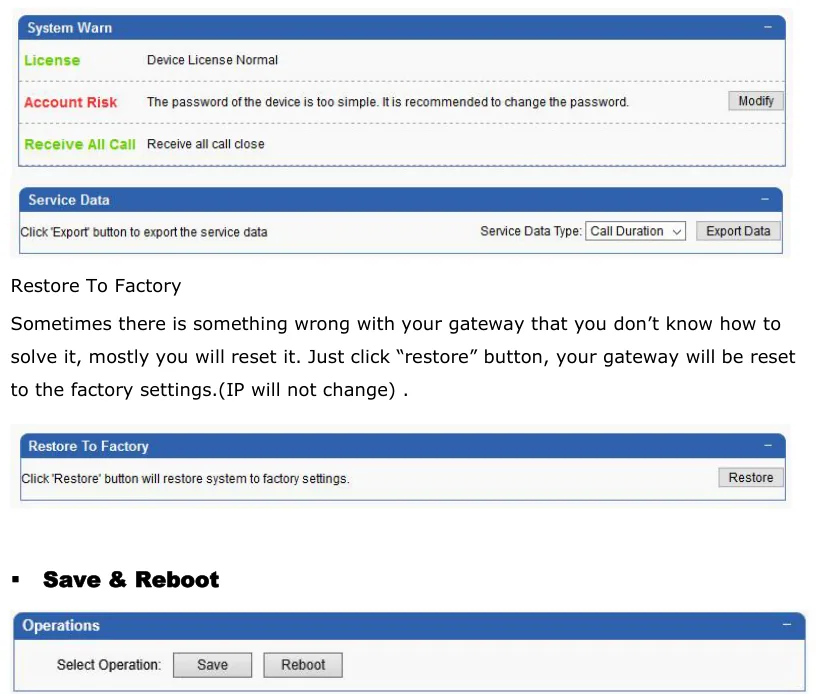 Screenshot: SKYLINE SK Gateway User Manual (SK GoIP User Manual V7.0), PDF 07.06.2022, S. 72.
Was gelöscht wird: alle Einstellungen — das Konto der Telefonanlage, die Kanaleinstellungen, die PIN-Codes der SIM, die Benutzer; die Anmeldung erfolgt wieder mit root / root. Was NICHT gelöscht wird: die WAN-Adresse. Der Hersteller schreibt es direkt: Nach Restore „IP will not change“, der Gateway ist unter der alten Adresse erreichbar. Ob die Taste RESET die werkseitige 192.168.1.10 wiederherstellt, ist in der Dokumentation nicht angegeben — klären Sie dies mit Ihrem Lieferanten. Notieren Sie deshalb die Adresse des Gateways vor dem Zurücksetzen; wenn sie vergessen wurde und die WAN-Adresse statisch war, finden Sie den Gateway mit einem Netzwerk-Scanner oder in der ARP-Tabelle des Routers.
Was danach zu tun ist: Melden Sie sich unter der alten (oder gefundenen) Adresse mit root / root an, wiederholen Sie die Schritte 2–5 und ändern Sie das Passwort erneut. Login und Passwort der Nebenstelle ändert das Zurücksetzen des Gateways in der Admin-Oberfläche nicht; wenn das Passwort der Nebenstelle nicht gespeichert wurde, vergeben Sie mit der Schaltfläche „Passwort zurücksetzen“ ein neues. Allgemeines zum Zurücksetzen von Gateways — in der Übersicht.
Wenn sich der Gateway nicht registriert#
- Die Einstellungen wurden nicht übernommen. Sie haben Submit gedrückt, aber kein Save & Reboot durchgeführt — die Netzwerkeinstellungen bei Skyline werden erst nach einem Neustart wirksam.
- Ein Proxy aus dem Beispiel wurde kopiert oder die Verschlüsselung ist aktiviert.
Encryption Method— nurNONE, die FelderPrimary Proxy IPundSecondary Proxy IP— leer. Mit Proxy und Verschlüsselung gehen bei Skyline die Registrierung oder der Ton verloren. - Falscher Modus.
Protocol ModemussRegistrationsein. - Der Login wurde nicht vollständig eingegeben. In Account — die vollständige Zeichenfolge
sip-…-<Nummer>, nicht nur die Nummer. - Die SIM ist nicht im Netz. In Port Status fehlt
Registered: Die Antenne ist nicht angeschraubt, die SIM ist falsch herum eingesetzt (in den SlotsB/D— mit den Kontakten nach unten), die PIN wurde nicht entfernt oder nicht eingegeben, es ist ein 2G-Modell dort, wo 2G abgeschaltet ist, oder einSK-4Gmit einem Modul für eine andere Region — die SIM ist sichtbar, aber es gibt keine Anrufe. Der StatusLocked— das sind die Limits des Gateways selbst (Funktionen Automation, Call Dur, InterCall): Prüfen Sie bei einem gebrauchten Gateway, dass sie deaktiviert sind. - Die Registrierung ist grün, aber Anrufe kommen nicht an. Hot-line ist nicht konfiguriert (der Anrufer landet in der zweistufigen Wahl), in Phone Number ist die Nummer der SIM statt des Logins eingetragen oder
Carry PSTN Caller IDist aktiviert — korrigieren Sie dies gemäß den Schritten 3 und 4.
Allgemeine Ursachen (SIP ALG am Router, geschlossener UDP 5060) — in der Übersicht, Abschnitt „Wenn sich der Gateway nicht registriert“; zu Netzwerk und SIM — „Netzwerk des Betriebs, NAT und SIM-Karte“.
Modelle der Familie#
Die Weboberfläche und die Felder des SIP-Kontos sind bei allen Modellen gleich; unterschiedlich sind die Anzahl der Kanäle, die Anzahl der SIM pro Kanal und das Netz. Der Index SKnn-mm: nn — Kanäle (gleichzeitige Gespräche), mm — SIM-Slots.
| Modell | Kanäle / SIM | Netz | Unterschiede bei der Einrichtung |
|---|---|---|---|
| SK4-4 | 4 / 4 | 2G GSM 850/900/1800/1900 | im Herstellerkatalog von 2024 nicht enthalten — Verfügbarkeit beim Lieferanten klären |
| SK8-8 / SK8-32 | 8 / 8 oder 32 | 2G GSM 850/900/1800/1900 | bei -32 — 4 SIM pro Kanal (Slots A–D); SK8 hat zusätzlich zum WAN einen LAN-Anschluss |
| SK16-16 / -64 / -128 / -256 / -512 | 16 / 16…512 | 2G GSM | SIM pro Kanal = Slots ÷ 16, im Gespräch eine |
| SK32-32 / -128 / -256 / -512 | 32 / 32…512 | 2G GSM | -128 — 4 SIM pro Kanal, -256 — 8, -512 — 16 |
| SK64-64 / -256 / -512 | 64 / 64…512 | 2G GSM | nur in einem Herstellerkatalog — beim Lieferanten klären |
| SK-WCDMA-4-4 / -8-8 / -8-32 / -32 / -64 | 4…64 | 3G WCDMA | 3G ist in vielen Ländern bereits abgeschaltet |
| SK-4G-4-4 | 4 / 4 | 4G LTE + 3G/2G | Das LTE-Modul für die Region wird bei der Bestellung gewählt; Verfügbarkeit beim Lieferanten klären |
| SK-4G-8-8 / SK-4G-8-32 | 8 / 8 oder 32 | 4G LTE + 3G/2G | Modul für die Region (EC25-EUX für Europa usw.) |
| SK-4G-16 | 16 / 16…512 | 4G LTE | Modul für die Region; einen eigenen Index in den Herstellertabellen gibt es nicht |
| SK-4G-32-32 / -128 / -256 / -512 | 32 / 32…512 | 4G LTE + 3G/2G | Modul für die Region; VoLTE-Symbol in der Karte, VoLTE-Einstellungen gibt es im Handbuch nicht |
| SK-4G-64-64 / -256 / -512 | 64 / 64…512 | 4G LTE | nur in einem Herstellerkatalog — beim Lieferanten klären |
Für einen Betrieb reicht SK4 oder SK8: das 2G-Modell — dort, wo 2G funktioniert, SK-4G — wo es abgeschaltet ist, mit einem Modul für Ihre Region. Modelle mit Hunderten von SIM und Rotation sind für Traffic-Anbieter ausgelegt. SK Voice Pool und SIMPOOL / SIMBANK — keine Gateways, sondern entfernte SIM-Speicher für diese; ein Betrieb braucht sie nicht.
Häufige Fragen#
Kann man über dieses Gateway aus der Telefonanlage nach außen mit einer SIM-Nummer anrufen?#
Bisher nicht – das Gateway arbeitet bei uns nur für eingehende Anrufe. Skyline selbst kann ausgehende Anrufe, aber unsere Telefonanlage sendet Anrufe noch nicht an die Nebenstelle des Gateways als Leitung. Ausgehende Anrufe mit Ihrer eigenen Nummer laufen über einen SIP-Anbieter.
Ist das dasselbe GoIP wie bei Hybertone und DBL?#
Nein. Skyline nennt sein Gateway „SK GoIP“ und verkauft parallel echte GoIP anderer Hersteller. Adresse (192.168.1.10), Passwort (root/root) und Menü sind bei SK eigene; die Anleitung zu GoIP passt nicht dazu, und umgekehrt ebenso wenig.
Wie viele Nebenstellen braucht ein Gateway mit 8 SIM?#
Eine einzige: Im Skyline-Handbuch wird das gesamte Gateway mit einem einzigen Konto registriert. Ein separates Konto pro Kanal beschreibt die Dokumentation nicht, daher lässt sich in der Telefonanlage anhand der Nebenstelle nicht unterscheiden, auf welche SIM genau angerufen wurde.
Funktioniert das Gateway dort, wo 2G abgeschaltet wurde?#
Modelle ohne Zusatz nicht – sie arbeiten nur in GSM. Nötig ist ein SK-4G-… mit LTE-Modul für Ihre Region (das Modul wird bei der Bestellung gewählt und lässt sich danach nicht ändern). VoLTE-Einstellungen gibt es im Handbuch nicht – klären Sie vor dem Kauf beim Verkäufer und beim Betreiber, ob Sprache über VoLTE läuft.
Wozu dienen im Gateway IMEI-Änderung, InterCall, Automation, „Human Behavior“?#
Das sind Werkzeuge für die massenhafte Terminierung von Verkehr (SIM-Boxen), auf die der Hersteller die Serie auch auslegt. Im Betrieb halten Sie sie ausgeschaltet – prüfen Sie das besonders bei einem gebrauchten Gateway: Sie unterbrechen oder weisen normale Anrufe ab, der Betreiber sperrt die SIM wegen dieses Verhaltens, und die IMEI-Änderung ist in vielen Ländern illegal. Allgemein zur SIM im Gateway – „Netz des Betriebs, NAT und SIM-Karte“ und die Seite „Nach Ländern“.
Wie aktualisiert man die Firmware?#
System Settings → Update & Restore → Import File → Dateityp Firmware → Datei auswählen → Submit. Eine öffentliche Seite mit Firmware gibt es beim Hersteller nicht – fordern Sie die Datei beim Verkäufer oder beim Skyline-Support an.
Quellen#
Dokumente von China Skyline Telecom, Zugriffsdatum – 10.09.2026:
- SKYLINE SK Gateway User Manual (SK GoIP User Manual V7.0) (72 S., PDF vom 07.06.2022) – https://sksmsgateway.com/wp-content/uploads/2022/08/SKYLINE-SK-Gateway-User-Manual.pdf
- Downloads — SK Manual (sksmsgateway.com) – https://sksmsgateway.com/downloads/; FAQ – https://sksmsgateway.com/faq/
- SK GoIP User Manual V1.6 („32-128“, 2016; Kopie des Herstellerhandbuchs auf einer fremden Website) – https://multahost.com/blog/wp-content/uploads/2019/10/SKYLINE-GoIP-User-Manual-32-128-China-Skyline-Telecom-Co.-Ltd..pdf
- Produktseiten SK Voice Gateway (sksmsgateway.com): SK 8 – https://sksmsgateway.com/product/sk-8-voice-series/, SK 16 – https://sksmsgateway.com/product/sk-16-voice-series/, SK 32 – https://sksmsgateway.com/product/sk-32-voice-series/
- Produktseiten SK GSM VoIP Gateway (chinaskyline.net): SK8-8 / SK8-32 – https://www.chinaskyline.net/sk-gsm-voip-gateway/766.html, SK16 – https://www.chinaskyline.net/sk-gsm-voip-gateway/767.html, SK32 – https://www.chinaskyline.net/sk-gsm-voip-gateway/768.html
- 4 PORTS VoIP Gateway (SK4) (smsvoipgateway.com) – https://www.smsvoipgateway.com/sk-gsm-voip-gateway/857.html
- Tabellen zu Modellen und LTE-Modulen (bukagateway.com): 4/8 Ports – https://www.bukagateway.com/sk-voip-gateway/7.html, 16 – https://www.bukagateway.com/sk-voip-gateway/6.html, 32 – https://www.bukagateway.com/sk-voip-gateway/5.html, 64 – https://www.bukagateway.com/sk-voip-gateway/57.html
- Offizielle Website – https://www.chinaskyline.net/