Topex MobiLink IP / 4G — Einrichtung für unsere Telefonanlage
MobiLink IP ist ein Tisch-GSM/3G-Gateway des rumänischen Unternehmens Rohde & Schwarz Topex für eine oder zwei SIM-Karten mit einem Ethernet-Port. Darin wird eine SIM eines Anbieters eingesetzt, und ein Anruf an deren Nummer erreicht die IP-Telefonanlage per SIP. Versionen für 4G gibt es beim MobiLink IP nicht — nur 2G (GSM) und 3G (HSDPA/HSPA). Die Produktfamilie wurde von der Website des Herstellers entfernt, die letzte Firmware erschien 2014, deshalb wird sie für neue Betriebe nicht mehr gekauft. Diese Seite ist für alle, bei denen das MobiLink IP bereits im Einsatz ist; für einen Neukauf wählen Sie ein modernes Gateway mit 4G, zum Beispiel Yeastar TG.
Für unsere Telefonanlage ist das Gateway eine Nebenstelle: Es muss sich an der Telefonanlage mit Login und Passwort registrieren. Der Hersteller verbindet das MobiLink IP in seinen Anleitungen (Asterisk, 3CX) anders — als „Trunk“ über die IP-Adresse, ohne Registrierung. Für unsere Telefonanlage passt diese Methode nicht, deshalb wird hier der Modus Call mode = User beschrieben, in dem sich der GSM-Port des Gateways an der Telefonanlage als Benutzer registriert. Was bei allen Gateways gleich ist (Zugangsdaten, wohin eingehende Anrufe geleitet werden, Netzwerk, Einschränkungen), steht in der Übersicht „GSM-Gateways und Festnetzleitungen“. Hier — Schritt für Schritt für das MobiLink IP, mit Screenshots aus dem Herstellerhandbuch.
Was Sie brauchen#
- Zugangsdaten einer Nebenstelle für jede SIM. In der Admin-Oberfläche: Telefonie → „Mitarbeiter und Gruppen“ → legen Sie einen Operator für das Gateway an (zum Beispiel „GSM-Gateway, SIM 1“; für die zweite SIM einen zweiten) → „Passwort zurücksetzen“ → Fenster „Zugangsdaten der Nebenstelle“: SIP-Server, Interne Nummer, Login, Passwort, Port
5060, TransportUDP. Das Passwort wird einmalig angezeigt — übertragen Sie es sofort in das Gateway. Ausführlich — „Zugangsdaten der Nebenstelle für das Gateway“. - IP-Adresse des SIP-Servers. Das MobiLink IP akzeptiert die Adresse der Telefonanlage nur in Ziffernform. Ermitteln Sie sie am Computer mit dem Befehl
nslookup <SIP-Server>(setzen Sie die Adresse aus dem Fenster mit den Zugangsdaten ein). - Die Nummer, an die das Gateway eingehende Anrufe leitet: die Nummer einer Rufgruppe (Telefonie → „Rufgruppen“, Nummern ab 700) oder die interne Nummer eines Operators.
- SIM-Karte mit Sprachtarif. Die PIN-Abfrage deaktivieren Sie vorher im Telefon. Die SIM wird in den Slot rechts oben unter den LEDs eingesetzt, nur bei ausgeschalteter Stromversorgung; der linke Slot ist
SIM2, der rechteSIM1. - Antennen aus dem Lieferumfang (Anschlüsse
ANT1/ANT2, ohne Stromversorgung anschließen), Netzteil 12 V, Netzwerkkabel, Computer und Mobiltelefon, um die SIM des Gateways anzurufen.
Schritt 1. IP-Adresse des Gateways ermitteln#
Ab Werk hat das Gateway die statische Adresse 192.168.173.1, sie ist auch auf dem Aufkleber an der Unterseite aufgedruckt („Default connect“). DHCP wird ab Werk nicht verwendet. Such-, Display- und Sprachmenü-Tools gibt es beim MobiLink IP nicht.
- Setzen Sie die SIM ein, schrauben Sie die Antennen an, verbinden Sie das Kabel mit dem Port
ETHund schließen Sie die Stromversorgung an. - Geben Sie dem Computer eine Adresse aus demselben Netz, zum Beispiel
192.168.173.10, Maske255.255.0.0(255.255.255.0geht auch); Gateway und DNS können Sie weglassen. Wenn im Browser ein Proxy aktiviert ist, nehmen Sie192.168.173.1in die Ausnahmen auf. - Öffnen Sie
https://192.168.173.1und gehen Sie zu Schritt 2. - Legen Sie dort unter NETWORK → IP Settings für das Gateway eine Adresse im Netz des Betriebs, das Netz-Gateway und DNS fest →
Save→Commit(das Gateway startet neu und ist unter der neuen Adresse erreichbar). Sperren Sie unter NETWORK → Firewall und CALL CONTROL → Access In nicht den Zugriff Ihres eigenen Computers aus: Ab Werk ist inAccess Indas Netz192.168.0.0/16erlaubt, einen Computer aus einem anderen Netz lässt das Gateway nicht herein.
Wenn die Adresse geändert und vergessen wurde — bleibt nur der Hardware-Reset (siehe „Zurücksetzen auf Werkseinstellungen“): Er stellt 192.168.173.1 zusammen mit allen anderen Werkseinstellungen wieder her. Nur die IP allein lässt sich nicht zurücksetzen.
Schritt 2. In die Weboberfläche einloggen#
Die Weboberfläche funktioniert nur über HTTPS. Das Zertifikat ist selbstsigniert — der Browser wird warnen, akzeptieren Sie es. Auf der Startseite gibt es zwei Links: Administration Pages (Einrichtung) und SMS Pages (nur SMS).
| Was | Wert |
|---|---|
| Adresse | https://192.168.173.1 (oder die Adresse aus Schritt 1) |
| Link | Administration Pages |
| Login | admin |
| Passwort | 99admin11 |
| Login nur für SMS | Link SMS Pages, user / 99user11 |
Wenn 99admin11 nicht passt, versuchen Sie password: So wird das Werkspasswort in der Herstelleranleitung für 3CX (2012) genannt, obwohl die Handbücher 99admin11 angeben.
Ändern Sie beide Passwörter sofort: SYSTEM → Password → in der Liste Account wählen Sie admin (danach user) → neues Passwort zweimal → Save. Der Hersteller empfiehlt mindestens 6 Zeichen, Buchstaben und Ziffern.
Wie Einstellungen gespeichert werden. Die Schaltfläche Save auf der Seite schreibt Änderungen nur in den temporären Speicher. Gespeichert und angewendet werden sie mit der Schaltfläche Commit unten im linken Menü — und dabei startet das Gateway neu, alle Gespräche werden unterbrochen. Nehmen Sie Änderungen außerhalb der Arbeitszeiten vor und drücken Sie Commit einmal, am Ende. Die Schaltfläche Default auf jeder Seite setzt nur die Felder dieser Seite auf die Werkseinstellungen zurück.
Sicherheit der Weboberfläche und SSH
- Das Gateway hat SSH auf Port
2222(Loginadminmit demselben Passwort). Das Wiki des Herstellers hat seinerzeit auch das Passwort des Benutzersrootveröffentlicht, und Firmware gibt es seit 2014 keine mehr. Deshalb leiten Sie weder die Weboberfläche noch SSH des Gateways nach außen weiter, halten Sie es nur im lokalen Netz des Betriebs. - Setzen Sie im Browser kein Häkchen bei „Passwort speichern“ — das empfiehlt auch der Hersteller.
- Ein geleaktes Passwort einer Nebenstelle ermöglicht Anrufe über Ihre Telefonanlage auf Ihre Kosten. Bei Verdacht vergeben Sie der Nebenstelle mit „Passwort zurücksetzen“ ein neues Passwort und tragen es im Gateway ein.
Schritt 3. Zugangsdaten der PBX eingeben#
Beim MobiLink IP werden die PBX-Zugangsdaten an zwei Stellen eingegeben: die Serveradresse gilt einmal für das gesamte Gerät, Login und Passwort dagegen für jeden GSM-Port.
1. PBX-Adresse. CALL CONTROL → Settings, Block PBX Settings:
PBX IP Address— IP-Adresse des SIP-Servers (in Ziffern, siehe „Was Sie brauchen“);Port—5060;Protocol—SIP. Im Screenshot des Anbieters stehtH323— lassen Sie das nicht so, sonst gibt es keine SIP-Registrierung.
Klicken Sie auf Save. Die Adresse aus diesem Feld trägt das Gateway selbst in die Liste CALL CONTROL → Access In ein — die Liste der Adressen, von denen es Anrufe annimmt.
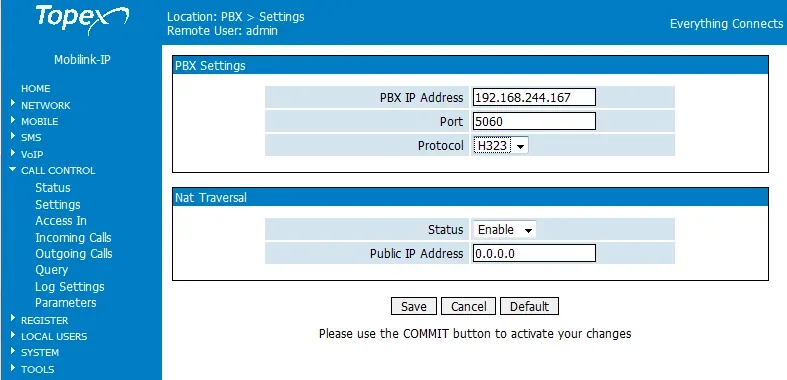 Screenshot: MobiLink IP User Manual, Firmware 1.2.8, Rev. M (2011), S. 108.
2. Login und Passwort des Ports. CALL CONTROL → Incoming Calls → klicken Sie bei der Zeile mobile1 auf Edit, dann auf More. Im geöffneten Fenster:
Call mode—User(nichtTrunk): im Modus User gehen Anrufe vom GSM-Modul als registrierter Benutzer mit Login und Passwort an die PBX, im Modus Trunk — ohne Registrierung, und unsere PBX nimmt sie nicht an;Extension— Login aus dem Fenster mit den Zugangsdaten, vollständig;Password— Passwort aus dem Fenster mit den Zugangsdaten.
Klicken Sie auf Save. Die Route für eingehende Anrufe wird in derselben Zeile in Schritt 4 ausgefüllt, Commit — ganz am Ende.
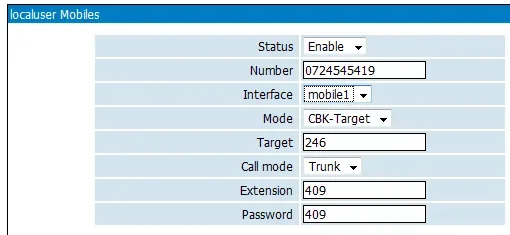 Screenshot: MobiLink IP User Manual, Firmware 1.2.8, Rev. M (2011), S. 127. Auf dem Bild ist das Fenster More des Bereichs Mobile Users zu sehen; das Fenster More bei Incoming Calls beschreibt das Handbuch nur im Text (Handbuch sw1.2.21, S. 119), ohne Screenshot. Die Felder
 Call mode, Extension und Password sind darin dieselben, das Feld Number fehlt.
| In der Admin-Oberfläche („Zugangsdaten der Nebenstelle“) | Feld in MobiLink IP |
|---|---|
| SIP-Server | CALL CONTROL → Settings → PBX IP Address — IP-Adresse des Servers in Ziffern; ein Servername kommt in den Beispielen des Anbieters nicht vor |
Port 5060 |
CALL CONTROL → Settings → Port = 5060; VoIP → SIP Settings → Local SIP Port lassen Sie auf 5060 |
Transport UDP |
kein eigenes Feld: die Verbindung zur PBX ist in der Dokumentation nur über UDP beschrieben |
Login sip-…-<Nummer> |
Incoming Calls → mobile1 → More → Extension, die Zeile vollständig |
| Passwort | ebenda, Password |
| Durchwahl | wird nicht eingegeben — merken Sie sich einfach, welche Nebenstelle diese SIM belegt |
| — | CALL CONTROL → Settings → Protocol = SIP; More → Call mode = User |
Das Feld Extension und unser Login. In allen Beispielen des Anbieters steht im Feld Extension eine kurze Nummer (409, 441). Ob es einen Login mit Buchstaben und Bindestrichen annimmt, ist in der Dokumentation nicht angegeben. Wenn nach Commit unter REGISTER → Status die Registrierung nicht OK wird und Login und Passwort korrekt eingegeben sind, kann dieses Gateway nicht mit unserer PBX arbeiten — siehe „Wenn sich das Gateway nicht registriert“.
Zweite SIM (MobiLink IP 2 GSM / 2 HSPA). Die Zeile mobile2 hat ihr eigenes Fenster More — geben Sie ihr eine zweite Nebenstelle (zweiter Login und zweites Passwort aus „Betreiber“). Die PBX-Adresse ist für beide Ports gemeinsam.
Anwenden. Wenn Sie mit den Schritten 3 und 4 fertig sind, klicken Sie auf Commit. Das Gateway startet neu und beginnt mit der Registrierung.
Registrierungsintervall, Codecs, DTMF, NAT
- Registrierungsintervall — REGISTER → Settings:
Expire Time(Sekunden) — stellen Sie 60–120 ein, wenn das Gateway hinter einem Router steht. Dort auchNAT Refresh— wie oft das Gateway die Verbindung über den Router „auffrischt“ (im Screenshot des Anbieters 50 s). - Codecs — VoIP → Codec Settings, vier Slots
Codec Priority:1=G.711 a-law(Europa),2=G.711 u-law,3und4=none. G.722 hat das Gateway nicht; G.723 und G.729 verwendet unsere PBX nicht. - DTMF — VoIP → DTMF Settings: markieren Sie nur
RFC 2833(Payload Type=101), entfernen SieIn Band,SIP InfoundH.245 alphanumeric. Wenn mehrere Verfahren markiert sind, kann die PBX eine Ziffer doppelt erhalten. - NAT — den Block Nat Traversal in CALL CONTROL → Settings (
Status,Public IP Address) beschreibt der Anbieter für den Fall, dass die PBX selbst das Gateway über einen Router anruft. Unsere PBX ruft das Gateway nicht an, sondern antwortet an die Adresse, von der die Anfrage kam. Schalten Sie SIP ALG am Router aus. - TLS und SRTP sind für die Verbindung zur PBX in der Dokumentation nicht beschrieben; eine Autokonfiguration (Provisioning) gibt es nicht — alles wird manuell eingegeben.
Schritt 4. Eingehende Anrufe an die Telefonanlage weiterleiten#
Jetzt muss dem Gateway gesagt werden, was mit einem Anruf auf die SIM geschehen soll: die gewünschte Nummer an der Telefonanlage wählen. Das ist dieselbe Zeile CALL CONTROL → Incoming Calls wie in Schritt 3. Es gibt zwei Zeilen — mobile1 und mobile2, je eine pro GSM-Modul; löschen oder neue hinzufügen lassen sie sich nicht.
- Klicken Sie in der Zeile
mobile1aufEdit. Status—Enable.Mode—Target(Anruf direkt an die festgelegte Nummer).Target— Nummer der Rufgruppe (ab 700) oder interne Nummer des Mitarbeiters.Ignore(wie viele erste Ziffern verworfen werden) undLimit(Obergrenze der Gesprächsdauer) lassen Sie auf den Werkseinstellungen.More— prüfen SieCall mode = User, Login und Passwort (Schritt 3) →Save.- Für die zweite SIM — dasselbe in der Zeile
mobile2, dannCommit.
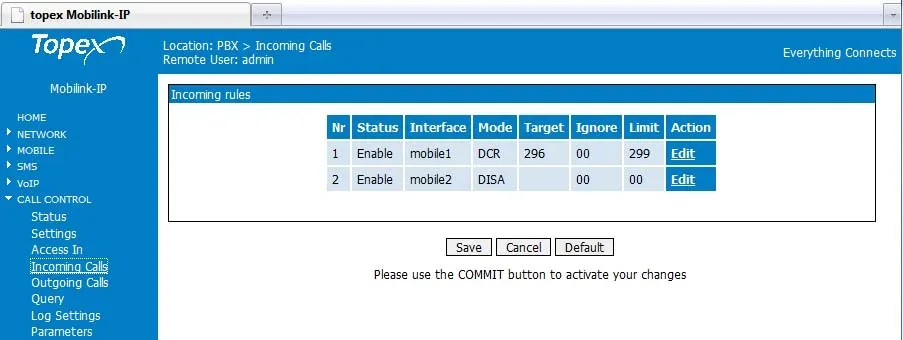 Screenshot: MobiLink IP User Manual, Firmware 1.2.8, Rev. M (2011), S. 110. Im Beispiel des Anbieters hat
 mobile1 den Modus DCR, mobile2 — DISA; für unsere Telefonanlage stellen Sie in beiden Zeilen Target ein.
Andere Modi Mode: DISA und DCR
DISA— der Anrufer hört einen Ton und wählt selbst die interne Nummer. Dafür muss DTMF auf beiden Seiten gleich übertragen werden (VoIP → DTMF Settings). Für Gäste des Betriebs istTargetauf die Rufgruppe bequemer.DCR(Dynamic Call Routing) — der Rückruf auf die SIM wird mit der Nebenstelle verbunden, die zuletzt über das Gateway diese Nummer angerufen hat. Bei uns gibt es keine ausgehenden Anrufe über das Gateway, daher hat DCR für unsere Telefonanlage keinen Sinn.CBK(Rückruf) gibt es in Incoming Calls nicht, es existiert nur in LOCAL USERS → Mobile Users — für den Betrieb ist es nicht nötig.
Nummer des Anrufers. Die Nummer des Teilnehmers auf der SIM sieht das Gateway: Sie wird im Feld ANI auf der Seite CALL CONTROL → Status angezeigt. Im Modus Call mode = User geht der Anruf laut Handbuch jedoch an die Telefonanlage „mit der ID des Benutzers, den Sie festgelegt haben“, also im Namen der Nebenstelle des Gateways. Daher wird der Anruf im Bedienfeld des Anbieters höchstwahrscheinlich als von der Nebenstelle des Gateways kommend angezeigt, nicht mit der Nummer des Gastes. Die Routing-Regeln für Anbieternummern (Zeitplan, Sprachmenü) gelten nicht für Anrufe vom Gateway — dieselbe Aufgabe löst die Rufgruppe (siehe „Wohin eingehende Anrufe leiten“).
Ausgehende Anrufe. Aus der Telefonanlage über die SIM-Karten dieses Gateways nach außen zu telefonieren, ist vorerst nicht möglich: Die Regel für ausgehende Anrufe der Telefonanlage führt nur zur Leitung des SIP-Anbieters. Der MobiLink IP selbst kann das (CALL CONTROL → Outgoing Calls, Regeln nach Präfix auf mobile1/mobile2/any), aber für unsere Telefonanlage füllen Sie diese Tabelle nicht aus. Ausgehende Anrufe mit der eigenen Nummer — über den SIP-Anbieter, mehr dazu — „Ausgehende Anrufe über das Gateway — vorerst nicht“.
Schritt 5. Registrierung und Anruf prüfen#
- SIM im Netz. Die LED
MOBILE 1(MOBILE 2) leuchtet grün — das Modul ist im Netz registriert und frei. Blinkt rot — keine SIM oder kein Netz; blinkt orange — falsche PIN. Details — auf der Seite MOBILE → Status. - Registrierung im Gateway. REGISTER → Status →
Reload: In der Zeile mit Ihrem Login ist die SpalteStatus=OK, in der SpaltePbx— die IP des Servers und:5060. - Registrierung in der Admin-Oberfläche. Telefonie → Tab „Mitarbeiter und Gruppen“ — bei der Nebenstelle des Gateways leuchtet ein grüner Punkt.
- Anruf. Rufen Sie vom Mobiltelefon die Nummer der SIM an — es sollten die Mitarbeiter der Gruppe (oder der Mitarbeiter) aus dem Feld
Targetklingeln. Der Verlauf des Anrufs ist auf CALL CONTROL → Status sichtbar (die Portsmobile1/mobile2werdenBUSY). - Klang — Echo-Test
*43. Die Registrierung sagt nichts über den Klang. Tragen Sie vorübergehend inTargetder Zeilemobile1die Nummer*43ein →Save→Commit, warten Sie die Registrierung nach dem Neustart ab und rufen Sie die SIM vom Mobiltelefon an: Die Telefonanlage gibt einen kurzen Ton, danach gibt sie Ihr Sprechen mit Verzögerung zurück — sprechen Sie etwa zehn Sekunden. Hören Sie den Ton und sich selbst — ist der Klang in beide Richtungen in Ordnung; gibt es einen Ton, aber nicht Sie selbst — kommt der Klang nicht vom Gateway zur Telefonanlage; gibt es nicht einmal einen Ton — kommt er nicht von der Telefonanlage zum Gateway. Das Ergebnis des Tests ist im Anrufprotokoll sichtbar. Ob das FeldTargetein Sternchen annimmt, ist in der Dokumentation nicht angegeben; wenn nicht, prüfen Sie den Klang mit einem normalen Anruf bei einem Mitarbeiter. Stellen Sie nach der Prüfung die Nummer der Gruppe oder des Mitarbeiters wieder her und klicken Sie erneut aufCommit.
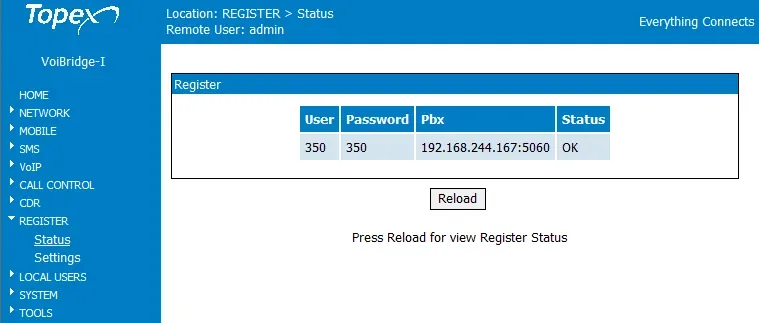 Screenshot: MobiLink IP User Manual, Firmware 1.2.8, Rev. M (2011), S. 122 (in der Kopfzeile des Screenshots des Anbieters steht die Bezeichnung VoiBridge-I, die Seite ist dieselbe).
Alles zur Prüfung — in der Übersicht, Abschnitt „Wie prüfen“.
Zurücksetzen auf Werkseinstellungen#
Ein Zurücksetzen ist nötig, wenn Sie die Adresse oder das Passwort vergessen haben, das Gateway mit fremden Einstellungen übernommen wurde oder sich unvorhersehbar verhält.
Mit der Taste RST. Die versenkte Taste befindet sich an der unteren Blende, zwischen dem Stromanschluss und ETH. Sie einfach zu drücken reicht nicht — die Reihenfolge ist so:
- Trennen Sie die Stromversorgung (ziehen Sie den Stecker).
- Drücken Sie
RSTmit einer Büroklammer und halten Sie sie gedrückt. - Stellen Sie die Stromversorgung wieder her, ohne die Taste loszulassen.
- Sobald alle drei LEDs rot leuchten, lassen Sie
RSTsofort los. Wenn Sie länger gedrückt halten, erfolgt kein Zurücksetzen — wiederholen Sie den Vorgang von Anfang an.
Über die Weboberfläche. SYSTEM → Defaults (Seite „Default Configuration“) → Yes auf die Frage „Are you sure you want to load default settings?“. Auf der Seite ist zu sehen, welche Netzwerkadresse nach dem Zurücksetzen gilt.
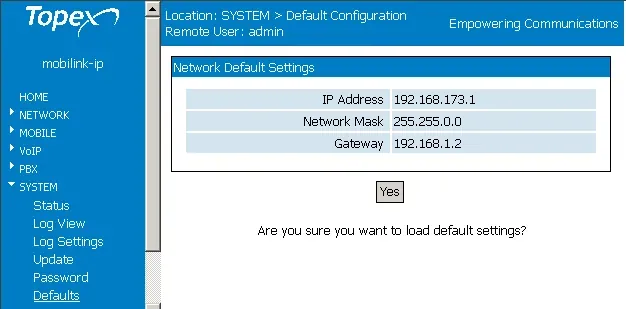 Screenshot: MobiLink IP User Manual, Firmware 1.2.8, Rev. M (2011), S. 144.
Was gelöscht wird: alle Einstellungen des Gateways — die Adresse der PBX, Logins und Passwörter der Ports, Routen Incoming Calls, Codecs, Netzwerkeinstellungen (die Adresse ist wieder 192.168.173.1). Ob zusammen mit ihnen die Login-Passwörter admin und user zurückgesetzt werden, sagt das Handbuch nicht direkt. Was danach zu tun ist: melden Sie sich unter https://192.168.173.1 an (admin / 99admin11, falls das Passwort ebenfalls zurückgesetzt wurde) und wiederholen Sie die Schritte 1–4. Login und Passwort der Nebenstellen in der Admin-Oberfläche ändert das Zurücksetzen des Gateways nicht; wenn das Passwort nicht gespeichert wurde, vergeben Sie mit der Schaltfläche „Passwort zurücksetzen“ ein neues.
Vor dem Firmware-Update (SYSTEM → Update) empfiehlt der Hersteller, eine Kopie der Einstellungen unter SYSTEM → Save anzulegen und sie nach dem Update unter Load zu laden: Das Update kann einen Teil der Einstellungen löschen. Die Firmware ist streng mit demselben Hardware-Code zu wählen, der auf dem Aufkleber steht (zum Beispiel M2P, nicht M1P oder M2J). Allgemeines zum Zurücksetzen von Gateways — im Überblick.
Wenn sich das Gateway nicht registriert#
Commitwurde nicht gedrückt.Savemerkt sich nur die Felder; ohneCommitwerden die Änderungen nicht angewendet und gehen beim Neustart verloren.- Modus
Trunkoder ProtokollH323. Im Fenster More mussCall mode = Userstehen, unter CALL CONTROL → Settings —Protocol = SIPundPort = 5060. Im Modus Trunk sendet das Gateway Anrufe ohne Registrierung — so verbindet der Hersteller es mit Asterisk und 3CX, aber unsere PBX nimmt solche Anrufe nicht an. - Die Serveradresse ist nicht die richtige IP. In
PBX IP Addresswird die IP des SIP-Servers in Ziffern benötigt. Wenn sich die IP des Servers geändert hat, registriert sich das Gateway stillschweigend nicht mehr — ermitteln Sie die Adresse erneut (nslookup) und geben Sie sie ein. - Der Login wird vom Feld
Extensionnicht angenommen. Der Login wird vollständig benötigt, mit allen Buchstaben und Bindestrichen. Wenn das Feld ihn abschneidet oder nicht speichert, kann sich dieses Gateway nicht registrieren — es muss durch ein modernes Gateway ersetzt werden (siehe „Anleitungen zu den Familien“). - Die SIM ist nicht im Netz. Die LED
MOBILE nblinkt rot oder orange: keine SIM, falsche PIN (nach drei Neustarts mit falscher PIN wird die SIM bis zur PUK gesperrt), keine Antenne angeschlossen, oder in Ihrem Land sind 2G/3G abgeschaltet und 4G hat das MobiLink IP nicht. - Ein Anruf auf die SIM erreicht die PBX bei grüner Registrierung nicht. In der Zeile Incoming Calls ist
Status=Disable,ModenichtTargetoder inTargetsteht eine Nummer, die es in der PBX nicht gibt. Wenn das Gateway als Grund für das Beenden des AnrufsACL_REJECTanzeigt, wird die Adresse durch die Liste CALL CONTROL → Access In abgewiesen — prüfen Sie, ob darin die IP des PBX-Servers steht.
Allgemeine Ursachen (SIP ALG am Router, geschlossener UDP 5060) — im Überblick, Abschnitt „Wenn sich das Gateway nicht registriert“; zu Netz und SIM — „Netz des Betriebs, NAT und SIM-Karte“.
Modelle der Familie#
Das Webmenü, der Port-Account und die Route für eingehende Anrufe sind bei allen Modellen des MobiLink IP gleich; unterschiedlich sind die Anzahl der GSM-Module und die Unterstützung von 3G. Der Modellcode steht auf dem Aufkleber unten (zum Beispiel MOBIPC-M2P).
| Modell | SIM / Kanäle | Netz | Unterschiede in der Einrichtung |
|---|---|---|---|
MobiLink IP 1 GSM (MOBIP_GSM_C1P) |
1 / 1 | 2G GSM/GPRS/EDGE | eine Zeile mobile1 in Incoming Calls |
MobiLink IP 2 GSM (MOBIP_GSM_C2P) |
2 / 2 | 2G | Zeilen mobile1 und mobile2, jede mit eigenem Fenster More und eigener Nebenstelle |
MobiLink IP HSDPA (MOBIP_GSM_C1W6) |
1 / 1 | 3G UMTS/HSDPA 900/2100 mit Rückfall auf 2G | unter MOBILE → Settings erscheint Network: Auto (zuerst 3G) / nur 2G / nur 3G |
MobiLink IP 2 HSPA (MOBIP_GSM_C2W6) |
2 / 2 | 3G UMTS/HSPA 900/2100 mit Rückfall auf 2G | wie HSDPA, zwei Module |
MobiLink IP, frühe Platine M1P / M2P |
1–2 / 1–2 | 2G | dasselbe Programm; die Firmware streng nach dem Code auf dem Aufkleber wählen |
| VB2SIM / VoiBridge Lite | 2 / 2 | 2G oder 3G HSPA | anderes Gehäuse mit zwei Ethernet-Ports; das Zurücksetzen mit der Taste RST ist dasselbe, aber das Webmenü wurde nicht mit dem des MobiLink IP in der Dokumentation abgeglichen — fragen Sie beim Lieferanten nach |
Das MobiLink IP hat einen Ethernet-Port 10/100, Stromversorgung 12 V, Codecs auf der VoIP-Seite — G.711 a-law / u-law, G.723, G.729 (G.722 nicht).
2G und 3G in Ihrem Land
Das MobiLink IP arbeitet nur in 2G- und 3G-Netzen. Wo 3G bereits abgeschaltet ist, arbeiten die 3G-Modelle in 2G; wo sowohl 2G als auch 3G abgeschaltet sind, registriert sich das Gateway überhaupt nicht im Netz — VoLTE beherrscht es nicht. Wo welche Netze abgeschaltet sind und wo ein GSM-Gateway für eigene Anrufe erlaubt ist — „Nach Ländern“.
Häufige Fragen#
Kann man über dieses Gateway von der Telefonanlage nach außen mit der Nummer der SIM telefonieren?#
Noch nicht — bei uns arbeitet das Gateway nur für eingehende Anrufe. Der MobiLink IP selbst kann ausgehende Anrufe (CALL CONTROL → Outgoing Calls), aber unsere Telefonanlage sendet Anrufe noch nicht an die Gateway-Nebenstelle als Leitung. Ausgehende Anrufe von der eigenen Nummer — über einen SIP-Anbieter.
In den Anleitungen von Topex wird das Gateway per IP an Asterisk und 3CX angebunden, ohne Passwort. Geht das auch so?#
Nein. In diesen Anleitungen arbeitet das Gateway im Modus Trunk, und die Telefonanlage kennt seine IP-Adresse. Unsere Telefonanlage akzeptiert nur registrierte Nebenstellen und kennt die Adresse des Gateways nicht. Erforderlich ist der Modus Call mode = User mit Login und Passwort der Nebenstelle (Schritt 3).
Gibt es den MobiLink IP mit 4G oder VoLTE?#
Nein. Der MobiLink IP hat nur Versionen für 2G und 3G (HSDPA/HSPA). Wenn in Ihrem Land 2G und 3G abgeschaltet sind oder bald abgeschaltet werden, nehmen Sie ein Gateway mit 4G und VoLTE — die Auswahl nach Familien finden Sie in der Übersicht.
Warum unterbricht jede Änderung laufende Gespräche?#
Die Einstellungen übernimmt nur die Schaltfläche Commit, und sie startet das Gateway neu. Ändern Sie die Einstellungen, wenn keine Anrufe laufen, und drücken Sie Commit einmal nach allen Änderungen.
Das Passwort 99admin11 passt nicht. Was tun?#
Versuchen Sie password — so wird das Passwort in der Anleitung des Anbieters für 3CX genannt. Wenn auch das nicht passt, setzen Sie das Gateway mit der Taste RST zurück (siehe „Zurücksetzen auf Werkseinstellungen“) — danach muss die Einrichtung wiederholt werden.
Und SMS?#
SMS sendet und empfängt das Gateway selbst: Der Zugang erfolgt über SMS Pages (user), dort auch der Versand an eine Liste und die Weiterleitung von SMS per E-Mail. Mit unserer Telefonanlage hat das nichts zu tun.
Quellen#
Dokumente von Rohde & Schwarz Topex S.A. (bis 2009 — TOPEX S.A.). Die Wiki-Seite des Anbieters antwortet nicht mehr, daher sind einige Dokumente als Kopien von Web Archive oder ManualsLib angegeben. Zugriffsdatum — 10.09.2026.
- MobiLink IP User Manual, Firmware Mobilink-IP-1.2.8-M2P-SAX, Rev. M (2011) — http://web.archive.org/web/20120417045701id_/http://wiki.topex.ro:80/files/manualmobip/Usermanual_MobIPv128_new.pdf
- MobiLink IP User Manual sw1.2.21 (2012), S. 119 — Incoming Calls, Schaltfläche More und Registrierung an der Telefonanlage — https://www.manualslib.com/manual/762198/Rohde-And-Schwarz-Topex-Mobilink-Ip.html?page=119
- Derselbe, S. 134 — „6.9.6 Trunk or User“ — https://www.manualslib.com/manual/762198/Rohde-And-Schwarz-Topex-Mobilink-Ip.html?page=134
- Topex Wiki: Connect to the IP Mobilink (2012) — http://web.archive.org/web/20121201065118id_/http://wiki.topex.ro:80/index.php?title=Connect_to_the_IP_Mobilink&printable=yes
- Topex Wiki: Basic GSM to Voip configuration — http://web.archive.org/web/20131207074832id_/http://wiki.topex.ro:80/index.php/Basic_GSM_to_Voip_configuration
- Topex Wiki: Basic Voip to GSM configuration — http://web.archive.org/web/20140312035155id_/http://wiki.topex.ro:80/index.php/Basic_Voip_to_GSM_configuration
- Topex Wiki: Interconnect with Asterisk IPPBX — http://web.archive.org/web/20120203212004id_/http://wiki.topex.ro:80/index.php/Interconnect_with_Asterisk_IPPBX
- Topex Wiki: Hardware reset to defaults (VoiBridge Lite) — http://web.archive.org/web/20140816204845id_/http://wiki.topex.ro:80/index.php/Hardware_reset_to_defaults
- Topex Wiki: Mobilink IP — Downloads — Firmware — http://web.archive.org/web/20140927002638id_/http://wiki.topex.ro:80/index.php/Mobilink_IP:Downloads:Firmware
- Configuring Topex Mobilink IP with 3CX (topex.ro, 2012) — http://web.archive.org/web/20120125095312id_/http://www.topex.ro/en/solutions/customer_premisses_equipment/configuring_topex_mobilink_ip_with_3cx
- Fixed Cellular Terminals — Mobilink/Voxell Product Family (Broschüre, 2017) — https://www.topex.ro/wp-content/uploads/2017/02/FCT-Terminals-Brochure-1.pdf
- EU Declaration of Conformity № 532, MobiLink IP (2015) — http://web.archive.org/web/20151112211927id_/http://www.topex.ro/user/declaration_mobilinkip_en.pdf