AddPac AP-GS1001/1002/1004/GS2000 — Einrichtung für unsere Telefonanlage
AddPac VoiceFinder AP-GS — GSM-Gateways des koreanischen Unternehmens AddPac Technology: die Tischgeräte AP-GS1001, AP-GS1002 und AP-GS1004 für 1, 2 und 4 SIM-Karten sowie das Rack-Chassis AP-GS2000 für bis zu 12 SIM. In das Gehäuse wird eine SIM des Anbieters eingesetzt, und ein Anruf an deren Nummer erreicht die IP-Telefonanlage über SIP. Die Gateways laufen unter dem eigenen Betriebssystem APOS von AddPac: Sie verfügen über eine Weboberfläche Smart Web Manager und eine Kommandozeile im Cisco-Stil (Konsole oder Telnet).
Zwei wichtige Einschränkungen. Erstens arbeiten diese Modelle nur in 2G-Netzen (GSM): Dort, wo der Anbieter 2G abgeschaltet hat, registriert sich das Gateway nicht im Netz (siehe „Nach Ländern“). Zweitens ist die Dokumentation des Herstellers auf die Jahre 2010–2012 datiert, und Firmware ist nicht öffentlich verfügbar. Deshalb richtet sich diese Seite an alle, die ein solches Gateway bereits im Betrieb haben. Für einen Neukauf sehen Sie sich Gateways mit LTE und VoLTE an, zum Beispiel Yeastar TG.
Für unsere Telefonanlage ist das Gateway eine Nebenstelle. Ein eingehender Anruf an die SIM wählt das Gateway selbst auf die Nummer einer Rufgruppe oder eines Mitarbeiters. Was für alle Gateways gleich ist (Zugangsdaten, wohin eingehende Anrufe geleitet werden, Netz, Einschränkungen), ist in der Übersicht „GSM-Gateways und Festnetzleitungen“ beschrieben. Hier folgt eine Schritt-für-Schritt-Anleitung für AddPac AP-GS mit Screenshots aus den Handbüchern des Herstellers.
Was Sie benötigen#
- Zugangsdaten der Nebenstelle. In der Admin-Oberfläche: Telefonie → „Mitarbeiter und Gruppen“ → legen Sie einen Mitarbeiter für das Gateway an (zum Beispiel „GSM-Gateway AddPac“) → „Passwort zurücksetzen“ → Fenster „Zugangsdaten der Nebenstelle“: SIP-Server, Interne Nummer, Login, Passwort, Port
5060, TransportUDP. Das Passwort wird einmal angezeigt — übertragen Sie es sofort in das Gateway. Ausführlich — „Zugangsdaten der Nebenstelle für das Gateway“. Am einfachsten legen Sie eine Nebenstelle für das gesamte Gateway an; wenn Sie die SIM in der Telefonanlage unterscheiden möchten, legen Sie je SIM eine Nebenstelle an. - Die Nummer, an die das Gateway eingehende Anrufe leitet: die Nummer einer Rufgruppe (Telefonie → „Rufgruppen“, Nummern ab 700) oder die interne Nummer eines Mitarbeiters.
- SIM-Karte mit Sprachtarif in einem Netz, in dem 2G noch funktioniert. Den PIN-Code entfernen Sie am besten vorher im Telefon; wenn er bestehen bleibt, wird er im Gateway eingegeben (Advanced → GSM PINs).
- Antenne. Bei AP-GS1001 und AP-GS1002 — eine eigene pro Kanal. Bei AP-GS1004 und bei den Modulen AP-N1-GSM4 des Chassis — eine Antenne für vier Kanäle (über einen integrierten Combiner).
- Netzteil aus dem Lieferumfang (AP-GS1001 — 5 V/2 A, AP-GS1004 — 12 V/3,4 A), Netzwerkkabel, Computer und Mobiltelefon, um die SIM des Gateways anzurufen. Für AP-GS1004 kann ein Konsolenkabel RS-232C erforderlich sein (RJ45-Buchse am Gateway) — siehe Schritt 1.
Schritt 1. IP-Adresse des Gateways ermitteln#
Das Gateway hat zwei Netzwerkports mit unterschiedlichen Werkseinstellungen:
| Port | Ab Werk | Wofür |
|---|---|---|
| LAN1 | statische Adresse 192.168.10.1, Maske 255.255.255.0 |
erster Zugang vom Computer per Kabel |
| LAN0 / WAN | DHCP: Die Adresse vergibt der Router des Betriebs | Arbeitsverbindung zum Netz und zur Telefonanlage |
AP-GS1001, AP-GS1002 und Chassis (AP-GS1200/1500/2000):
- Schrauben Sie die Antenne an, setzen Sie die SIM ein, schließen Sie die Stromversorgung an.
- Geben Sie dem Computer eine Adresse aus demselben Netz, zum Beispiel
192.168.10.10(Maske255.255.255.0), und verbinden Sie ihn per Kabel mit dem Port LAN1 (das Handbuch zeigt ein Crossover-Kabel). - Öffnen Sie im Browser
http://192.168.10.1und fahren Sie mit Schritt 2 fort. - Verbinden Sie den Port LAN0/WAN mit dem Router des Betriebs. Die Adresse, die das Gateway per DHCP erhält, finden Sie in der Liste der DHCP-Leases des Routers. Dort, unter System → Network Setup, können Sie auch eine statische Adresse (
Static IP), PPPoE festlegen oderDHCPbeibehalten; klicken Sie aufApply.
AP-GS1004 — es hat einen Ethernet-Port, und die Methode mit 192.168.10.1 gilt laut Handbuch nicht für dieses Modell. Suchen Sie das Gateway zunächst in der Liste der DHCP-Leases des Routers. Ob der Port ab Werk eine Adresse per DHCP erhält, ist in der Dokumentation nicht angegeben; wenn er nicht in der Liste steht, vergeben Sie die Adresse über die Konsole (unten).
Über die Konsole (AP-GS1002, AP-GS1004, Chassis; AP-GS1001 hat keinen Konsolenport). Einstellungen des Terminalports: 9600 Baud, keine Parität, 1 Stoppbit, keine Flusssteuerung; Login root / router. Adresse vergeben:
GSM> enable
GSM# configure terminal
GSM(config)# interface FastEthernet 0/0
GSM(config-if)# ip address <IP-Adresse> <Maske>
GSM(config-if)# exit
GSM(config)# ip route 0.0.0.0 0.0.0.0 <Router-Adresse>
GSM(config)# write
Die aktuelle Adresse zeigt der Befehl show interface. Suchwerkzeuge im Netz und ein Sprachmenü „Nenne die IP“ gibt es bei AddPac nicht.
Schritt 2. In die Weboberfläche einloggen#
| Was | Wert |
|---|---|
| Adresse | http://<IP des Gateways> (Port 80) |
| Login | root |
| Passwort | router |
Dasselbe Paar root / router gilt für Konsole, Telnet und FTP. Die Sprache der Weboberfläche — System → Language (English oder Korean). Jede Seite wird mit ihrer eigenen Schaltfläche Apply gespeichert.
Ändern Sie das Werkpasswort sofort. Das Gateway verlangt es nicht, doch das Werkpasswort ist für alles dasselbe — jeder, der Zugang zum Gateway erlangt, erhält Zugriff auf die SIM-Karten. Einen Menüpunkt zum Ändern des Passworts gibt es in der Beschreibung der Weboberfläche nicht; der Hersteller beschreibt dies mit Befehlen (Konsole oder Telnet — das Telnet-Symbol befindet sich in der Symbolleiste der Weboberfläche):
GSM# configure terminal
GSM(config)# user change root <altes Passwort> <neues Passwort>
GSM(config)# write
Der Befehl show user zeigt Passwörter im Klartext — lassen Sie seine Ausgabe nicht auf dem Bildschirm stehen. Der Zugriff auf Web, Telnet und FTP lässt sich per Adressliste einschränken: Advanced → Filtering (HTTP Filter, Telnet Filter, FTP Filter).
Schritt 3. Zugangsdaten der Telefonanlage eingeben#
In den Handbüchern des Herstellers heißt dieser Abschnitt VoIP Setup, im Menü der Weboberfläche liegt er im Block Basic.
1. Protokoll. Basic → Protocol — SIP (so ab Werk).
2. Server. Basic → Server SIP:
Use SIP Server— Yes;Primary SIP Server— die Serveradresse aus dem Fenster mit den Zugangsdaten, im Portfeld daneben —5060;Secondary SIP ServerundLocal Domain Name— leer;SIP Signaling Port—5060(der eigene Port des Gateways; nach einer Änderung ist ein Neustart erforderlich);Register Expiration—60(so ab Werk; für unsere Telefonanlage passen 60–300 Sekunden);Apply.
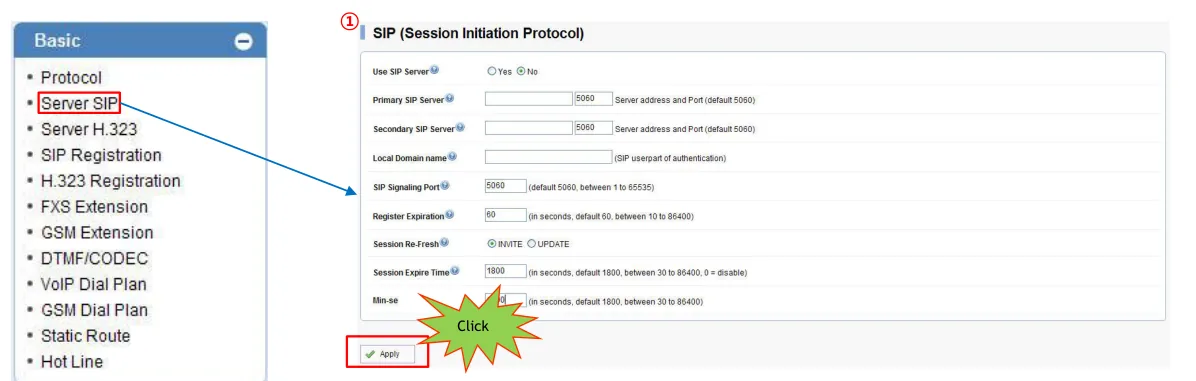 Screenshot: GSM Gateway WEB Setup Guide AP-GS1001/1002/1004 (2012), S. 21.
Die Handbücher verlangen, in Primary SIP Server eine IP-Adresse einzugeben, doch das CLI-Handbuch lässt auch einen Servernamen zu — vorausgesetzt, am Gateway ist ein DNS-Server eingestellt. Bezieht das Gateway seine Adresse per DHCP, kommt DNS meist vom Router; bei einer statischen Adresse legen Sie ihn unter System → Network Setup oder mit dem Befehl dnshost nameserver <IP DNS-Servers> fest.
3. Zugangsdaten. Basic → SIP Registration — eine Tabelle, eine Zeile pro Port. Füllen Sie die Zeile des Ports aus:
| In der Admin-Oberfläche („Zugangsdaten der Nebenstelle“) | Feld im Gateway (Basic → SIP Registration) |
|---|---|
Login sip-…-<Nummer> |
E.164 Number und User Name — in beide Felder die Zeichenkette vollständig |
| Passwort | Password |
| SIP-Server | nicht hier — Primary SIP Server auf der Seite Server SIP |
Port 5060 |
das Portfeld neben Primary SIP Server |
Transport UDP |
keine Auswahl: in der Dokumentation des Herstellers ist nur UDP beschrieben |
| Durchwahl | wird nicht eingegeben — merken Sie sich einfach, welche Nebenstelle das Gateway belegt |
| — | DisplayName — ein beliebiger Name; Reg — ✓ (ohne Häkchen registriert sich das Gateway nicht); HuntStop — ✓ (der Hersteller empfiehlt, dies zu aktivieren) |
Klicken Sie auf Apply und aktualisieren Sie dann die Seite (F5) — der Registrierungsstatus erscheint im Bereich Information rechts (Screenshot in Schritt 5).
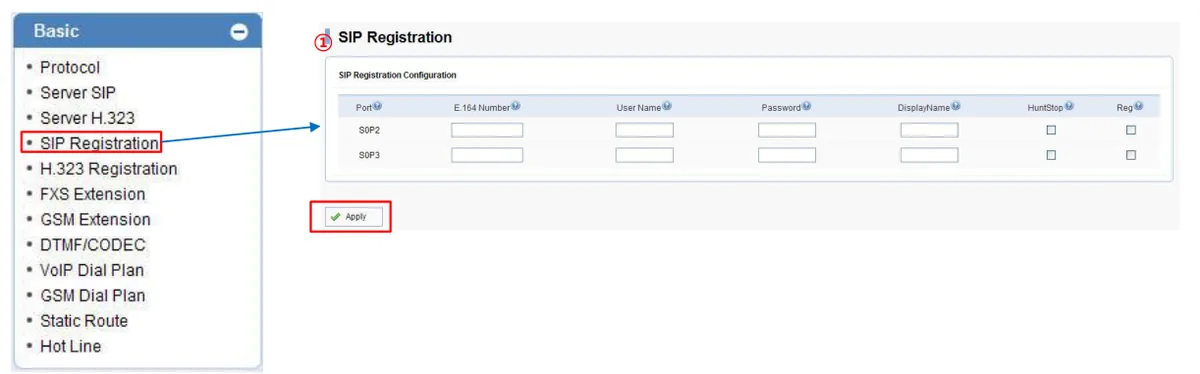 Screenshot: GSM Gateway WEB Setup Guide AP-GS1001/1002/1004 (2012), S. 22.
Warum der Login auch in E.164 Number nötig ist. Das AddPac-Gateway setzt in die Registrierungsanfrage (Adressaten From/To) die Nummer aus dem Feld E.164 Number, und User Name sendet es nur bei der Autorisierung — so sieht das Beispiel für den Austausch im Lehrbuch des Herstellers aus. Unsere Telefonanlage erkennt die Nebenstelle am Login, deshalb reichen Ziffern allein in E.164 Number nicht: Die Registrierung schlägt fehl. Wenn das Feld keine Buchstaben und Bindestriche annimmt oder die Zeile des benötigten Ports in der Tabelle fehlt (im Beispiel des Herstellers zum AP-GS1002 sind nur die Zeilen der FXS-Ports S0P2 und S0P3 zu sehen), richten Sie die Registrierung über die Kommandozeile ein — siehe unten.
Registrierung über den Benutzernamen von der Kommandozeile aus (Modus user-register)
Im Lehrbuch des Herstellers (AddPac VoIP Gateway Training Guide, Folien 52–55) sind zwei Registrierungsmodi beschrieben. Der übliche (register e164) setzt die Nummer des Ports in die Registrierung, der Modus user-register dagegen den Benutzernamen des Ports (user-name); genau dieser entspricht dem, wie unsere Telefonanlage den Login erwartet. Verbinden Sie sich über die Konsole oder per Telnet (root / router) und suchen Sie in show run den Block dial-peer voice <N> pots mit dem GSM-Port (port 0/0, 0/1…). Dann:
GSM# configure terminal
GSM(config)# dial-peer voice <N> pots
GSM(config-dialpeer-pots-N)# user-name sip-xxxxxxxx-NNN
GSM(config-dialpeer-pots-N)# user-password <Passwort der Nebenstelle>
GSM(config-dialpeer-pots-N)# exit
GSM(config)# sip-ua
GSM(config-sip-ua)# user-register
GSM(config-sip-ua)# sip-server <Serveradresse>
GSM(config-sip-ua)# register e164
GSM(config-sip-ua)# exit
GSM(config)# write
- Das Paar
user-name/user-passwordim dial-peer unterstützt APOS ab Version 7.0. - Wenn in
sip-uaein allgemeinessip-username/sip-passwordgesetzt ist, wird das Paar aus dem dial-peer ignoriert — die allgemeine Einstellung hat Vorrang (APOS Quick Operation Guide). Entfernen Sie das allgemeine Paar mit dem Befehlno …im Modussip-ua. - Der Registrierungsstatus — Befehl
show sip.
Codecs, DTMF, NAT, Schutz vor fremden Anrufen
- Codecs — Basic → DTMF/CODEC →
Voice CODEC:Preference 1—g711alaw(Europa, GUS, Asien),Preference 2—g711ulaw(Nordamerika). G.729, G.723.1 und G.726 verwendet unsere Telefonanlage nicht; G.722 hat das Gateway nicht — G.711 genügt. - DTMF — ebenda,
DTMF Relay mode: Wählen SieDTMF relay by RTP payload defined by RFC 2833. Ab Werk istOut-of-band signaleingestellt — damit verstehen Sprachmenü und Bot die Tasteneingabe nicht. Auch das CLI-Handbuch sagt, dass für SIP nur RFC 2833 vollwertig ist. - NAT. Ein separates Keep-alive-Häkchen hat das Gateway nicht; ein kurzes
Register Expiration(60 s) hält die Verbindung durch den Router von selbst offen. Portweiterleitung ist nicht nötig, schalten Sie SIP ALG am Router aus. - Advanced → Security.
SIP Shutdown— laut Hersteller muss dieser Punkt die SIP-Signalisierung erlauben, damit SIP funktioniert.IP Filtering,War Dialing Filtering,Allow digit Lengthbeschränken Anrufe von der IP-Seite — für eingehende von der SIM sind sie nicht nötig. - Verschlüsselung. TLS und SRTP sind in der Dokumentation nicht angegeben — unsere Telefonanlage hat sie für Nebenstellen ebenfalls nicht.
Schritt 4. Eingehende Anrufe an die Telefonanlage weiterleiten#
Ohne Konfiguration beantwortet das Gateway einen Anruf auf der SIM mit einem zweiten Freizeichen und wartet darauf, dass der Anrufer selbst die Durchwahl eingibt („zweistufige Wahl“). Gäste kennen keine Durchwahlen, deshalb muss der Anruf sofort an die Telefonanlage gesendet werden. Bei AddPac gibt es dafür Hot Line (direkte Verbindung des Ports mit einer Nummer):
- Öffnen Sie Basic → Hot Line (in den Handbüchern — GSM Setup → Hot Line).
- Tragen Sie in der Zeile des GSM-Ports (
S0P0(G),S0P1(G)… — der BuchstabeGbedeutet GSM,S— FXS) in Hot Line Number die Nummer in unserer Telefonanlage ein: die Nummer der Rufgruppe (ab 700) oder die Durchwahl des Operators. Laut Handbuch leitet das Gateway jede eingehende Nummer am GSM-Port an diese Nummer weiter. Digit Input Timeoutbetrifft nur FXS-Ports — lassen Sie es für GSM unverändert. Klicken Sie aufApply.
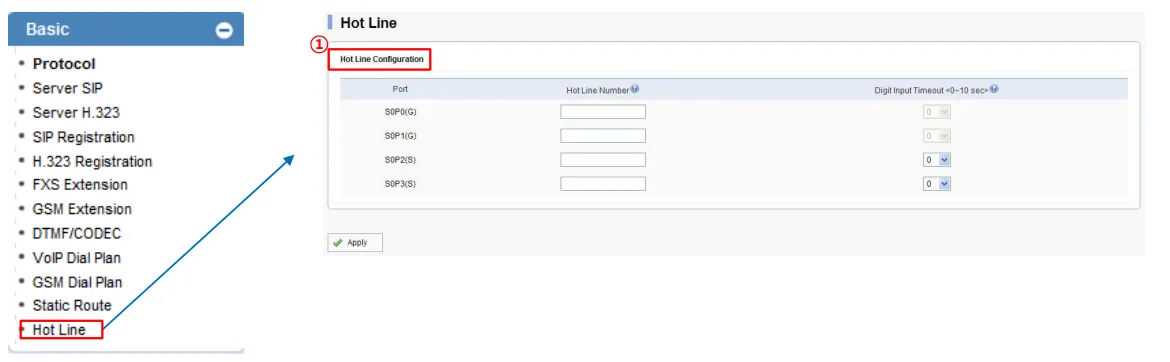 Screenshot: GSM Gateway WEB Setup Guide AP-GS1001/1002/1004 (2012), S. 17.
- Damit die gewählte Nummer an unseren Server geht, muss in Basic → VoIP Dial Plan in der Tabelle Prefix Table ein Präfix vorhanden sein, das der SIP-Server bedient: Fügen Sie die genaue Nummer aus Hot Line hinzu (zum Beispiel
701) oderT(beliebige Nummer),PlanIndex—N.A.(ohne Nummernumwandlung),Apply. AddPac-Vorlagen:T— beliebige Ziffern,.— eine Ziffer,[ ]— ein Bereich; zum Beispiel7..— dreistellige Nummern, die mit 7 beginnen.
Nummer des Anrufers. Die Nummer des Teilnehmers ermittelt das Gateway (Advanced → Gain & CID → Caller-ID), aber wohin es sie im SIP-Anruf legt, wird in der Dokumentation nicht gesagt. Seien Sie darauf vorbereitet, dass der Anruf im Bedienfeld des Operators als von der Durchwahl des Gateways kommend angezeigt wird. Die Routing-Regeln für Provider-Nummern (Zeitplan, Sprachmenü) gelten nicht für Anrufe vom Gateway — dieselbe Aufgabe löst die Rufgruppe (siehe „Wohin eingehende Anrufe leiten“).
Ausgehende Anrufe. Aus der Telefonanlage über die SIM-Karten dieses Gateways nach außen zu telefonieren, ist vorerst nicht möglich: Die Regel für ausgehende Anrufe der Telefonanlage führt nur zur Leitung des SIP-Providers. AddPac selbst kann ausgehende Anrufe (GSM Extension, GSM Dial Plan, LCR), aber für unsere Telefonanlage lassen Sie diese Seiten unberührt. Ausgehende Anrufe mit Ihrer eigenen Nummer — über den SIP-Provider, mehr dazu — „Ausgehende Anrufe über das Gateway — vorerst nicht“.
Schritt 5. Registrierung und Anruf prüfen#
- SIM im Netz. Miscellaneous (im Handbuch von 2012 — Monitoring) → GSM Status: Status der Registrierung im GSM-Netz, Signalstärke, Nummer der SIM. Keine Registrierung — prüfen Sie PIN, Antenne und ob 2G bei Ihrem Anbieter funktioniert.
- Registrierung im Gateway. Klicken Sie nach
Applyauf der Seite SIP Registration aufF5: Im Bereich Information rechts mussStatus : Registeredstehen. Mehr dazu — Miscellaneous → System Status (Zustand des SIP-Clients) und Alarm Status (SIP register fail counter— Zähler der fehlgeschlagenen Versuche). - Registrierung im Adminbereich. Telefonie → Tab „Mitarbeiter und Gruppen“ — beim Durchwahl-Gateway leuchtet ein grüner Punkt.
- Anruf. Rufen Sie vom Mobiltelefon die Nummer der SIM an — die Operatoren der Gruppe (oder der Operator) aus Hot Line müssen klingeln.
- Ton — Echo-Test
*43. Die Registrierung sagt nichts über den Ton aus. Tragen Sie vorübergehend in Hot Line Number die Nummer*43ein (und dasselbe Präfix in der Prefix Table), klicken Sie aufApplyund rufen Sie die SIM vom Mobiltelefon an: Die Telefonanlage gibt einen kurzen Ton aus und gibt danach Ihre Stimme mit Verzögerung zurück — sprechen Sie etwa zehn Sekunden. Hören Sie den Ton und sich selbst — ist der Ton in beide Richtungen in Ordnung; der Ton ist da, aber Sie selbst nicht — kommt der Ton nicht vom Gateway zur Telefonanlage; nicht einmal der Ton ist da — kommt er nicht von der Telefonanlage zum Gateway. Das Ergebnis des Tests ist im Anrufprotokoll sichtbar. Wenn das Gateway das Sternchen im Nummernfeld nicht speichert, prüfen Sie den Ton mit einem echten Gespräch mit einem Operator der Gruppe. Stellen Sie nach der Prüfung die Nummer der Gruppe oder des Operators wieder her.
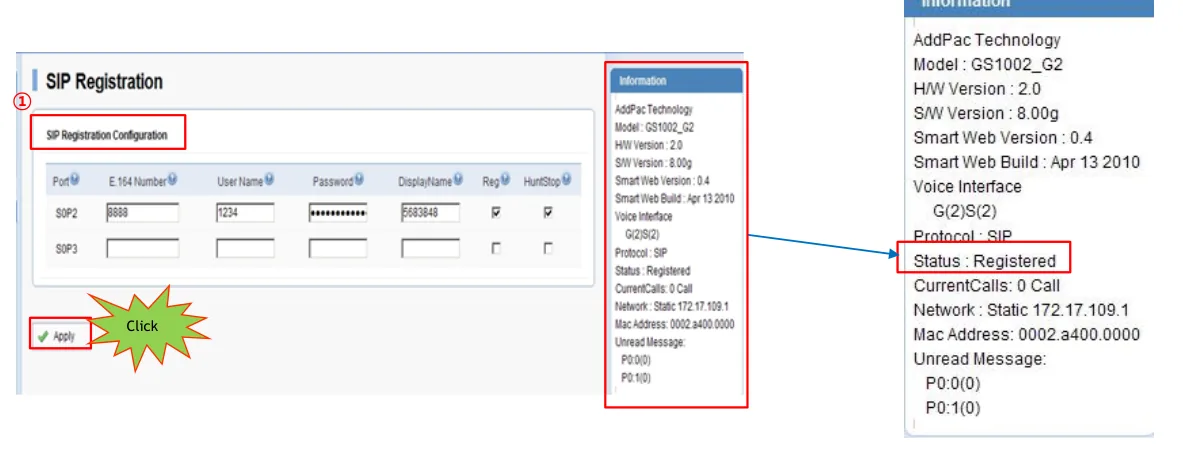 Screenshot: GSM Gateway WEB Setup Guide AP-GS1001/1002/1004 (2012), S. 23.
Alles zur Prüfung — in der Übersicht, Abschnitt „Wie prüfen“.
Zurücksetzen auf Werkseinstellungen#
Ein Zurücksetzen ist nötig, wenn das Gateway mit fremden Einstellungen übernommen wurde, das Passwort unbekannt ist oder das Gateway sich unvorhersehbar verhält. Eine Reset-Taste für Werkseinstellungen gibt es in der Dokumentation nicht: Die Taste RST am Gehäuse des AP-GS3000 startet das Gateway nur neu, und für die Tischmodelle beschreiben die Handbücher keine Reset-Taste.
Über die Weboberfläche. In der Symbolleiste (Tool Bar, Symbole oben rechts) des Smart Web Manager sind System Update, Configuration Backup, Initialization, Restart und Telnet zusammengefasst. Speichern Sie vor dem Zurücksetzen die Konfiguration (Configuration Backup) und wählen Sie dann Initialization.
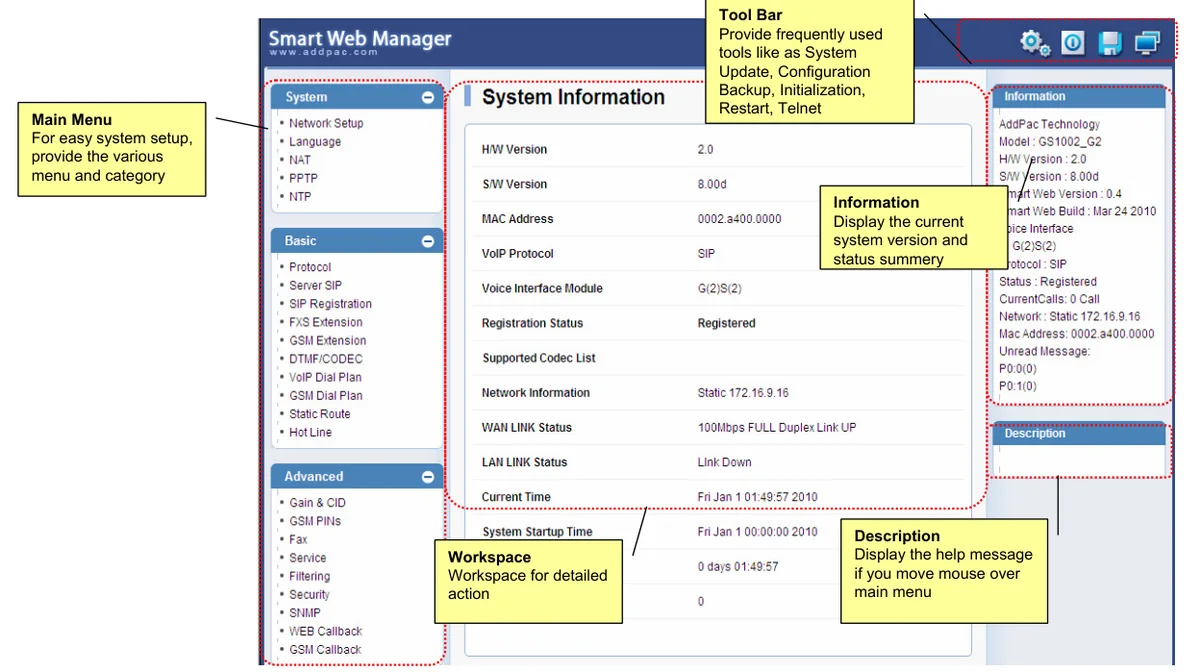 Screenshot: Smart Web Manager for GSM Gateway Series (2010), S. 3.
Über den Bootloader per Konsole (AP-GS1002, AP-GS1004, Gehäuse). Starten Sie das Gateway neu (reboot oder über die Stromversorgung) und drücken Sie sofort während des Starts abwechselnd Ctrl-C und Ctrl-X, bis die Eingabeaufforderung BOOT# erscheint. Weiter:
BOOT# erase
Do you want to ERASE configuration ? [y|n] y
Erasing configuration....done
Wenn das root-Passwort vergessen wurde. Der Bootloader ab Version 2.0 fragt selbst nach dem root-Passwort. Ohne dieses melden Sie sich am Bootloader als guest / guest an, dann config → password router router. Der Hersteller warnt: Dabei wird die Konfiguration gelöscht. Ältere Bootloader lassen Sie ohne Passwort hinein und zeigen es an (BOOT# show password). Der AP-GS1001 hat keine Konsole — wie er bei verlorenem Passwort zurückgesetzt wird, sagt die Dokumentation nicht; wenden Sie sich an den Lieferanten oder an den AddPac-Support.
Was gelöscht wird: die gesamte Konfiguration des Gateways — der Zugang zur Telefonanlage, Hot Line, Wählplan, PIN-Codes der SIM, Netzwerkeinstellungen. Was danach zu tun ist: LAN1 ist wieder 192.168.10.1, WAN — DHCP, Anmeldung root / router; wiederholen Sie die Schritte 1–4 und ändern Sie das Passwort. Login und Passwort der Nebenstelle in der Admin-Oberfläche ändert das Zurücksetzen des Gateways nicht; wenn das Passwort nicht gespeichert wurde, vergeben Sie mit der Schaltfläche „Passwort zurücksetzen“ ein neues. Allgemeines zum Zurücksetzen von Gateways — in der Übersicht.
Wenn sich das Gateway nicht registriert#
- In
E.164 Numberstehen nur Ziffern. Unsere Telefonanlage sucht die Nebenstelle über den Login, das Gateway trägt in die Registrierung aber genauE.164 Numberein. Tragen Sie dort den Loginsip-…-<Nummer>vollständig ein (und ebenso inUser Name); wenn das Feld ihn nicht annimmt — der Modususer-registerüber die Kommandozeile (Schritt 3). - Die Registrierung ist nicht aktiviert.
Use SIP Server=Noauf der Seite Server SIP, das HäkchenRegin der Portzeile fehlt, unter Basic → Protocol ist H.323 gewählt oder die Seite wurde nicht mit der SchaltflächeApplygespeichert. - Die Serveradresse ist nicht erreichbar. Wenn in
Primary SIP Serverein Name eingetragen ist, muss das Gateway einen DNS-Server haben (Schritt 3). Die Verbindung zum Server lässt sich auf der Seite Ping prüfen (Miscellaneous / Monitoring). - Die Registrierung besteht, aber der Anruf kommt nicht an. Leere
Hot Line Number(der Gast hört den zweiten Rufton), in der Prefix Table fehlt ein Präfix für die gewählte Nummer, es ist eine nicht existierende Gruppennummer angegeben. Prüfen Sie, dass die Gruppennummer von jedem Telefon der Telefonanlage aus gewählt werden kann. - Die SIM ist nicht im Netz. In GSM Status gibt es keine Registrierung: Die PIN ist nicht deaktiviert, die Antenne ist nicht angeschlossen oder im Land ist 2G abgeschaltet — dann funktioniert dieses Gateway mit keiner SIM.
- Die Registrierung verschwindet oder der Ton ist einseitig. Schalten Sie SIP ALG am Router aus und erhöhen Sie
Register Expirationnicht über 300 Sekunden.
Allgemeine Ursachen (SIP ALG am Router, geschlossener UDP 5060) — in der Übersicht, Abschnitt „Wenn sich das Gateway nicht registriert“; zu Netzwerk und SIM — „Netzwerk des Betriebs, NAT und SIM-Karte“.
Modelle der Familie#
Weboberfläche, SIP-Zugang und Hot Line sind bei allen Modellen gleich; unterschiedlich sind die Anzahl der SIM, die Netzwerkports und das Vorhandensein einer Konsole. Alle Modelle sind nur 2G GSM (die Bänder werden unter Advanced → GSM Band gewählt, ab Werk Auto).
| Modell | SIM / Kanäle | Netzwerk und Ports | Unterschiede bei der Einrichtung |
|---|---|---|---|
| AP-GS1001 | 1 / 1 | 2G GSM; 2× Ethernet (LAN0 = WAN, LAN1); Model A — ohne Analogteil, B — 1 FXS, C — 1 FXO | keine Konsole: nur Web und Telnet; erste Anmeldung über LAN1 |
| AP-GS1002 | 2 / 2 | 2G GSM + 2 FXS; 2× Ethernet; 2 Antennen | Konsole RS-232C; daran zeigt der Hersteller die Anbindung an Asterisk |
| AP-GS1004 | 4 / 4 | 2G GSM, 1 Antenne für 4 Kanäle; Model A — ohne Analogteil, B — 4 FXS, C — 4 FXO | ein Ethernet, keine Anmeldung über 192.168.10.1 — Adresse per DHCP vom Router oder über die Konsole (RJ45) |
| AP-GS1004I | 4 / 4 | wie AP-GS1004, aber 4 separate Antennen | wie AP-GS1004 |
| AP-GS1200 | bis 4 | Gehäuse, 1 Steckplatz: Modul AP-N1-GSM4 (oder analoge Module) | Multi-Port-Web-Anleitung; Konsole |
| AP-GS1500 | bis 8 | Gehäuse, Module AP-N1-GSM4 | wie AP-GS1200 |
| AP-GS2000 | bis 12 | 19″ 1U, 3 Steckplätze: bis 3× AP-N1-GSM4 oder 8 GSM + 8 FXS/FXO; optional E1/T1 | wie AP-GS1200; in SIP Registration gibt es bei E1 die Spalte Group |
Für ein Café oder einen Salon mit ein oder zwei Mobilfunknummern genügt ein AP-GS1001 oder AP-GS1002. Die größeren Gehäuse (AP-GS2500…AP-GS5000, Multi-SIM für Hunderte SIM-Karten) sind Hardware für Traffic-Anbieter, ein Betrieb braucht sie nicht.
3G-Serie AP-3G100x und 4G-Modell AP-4GV1002B
- AP-3G1001 / AP-3G1002 / AP-3G1002H / AP-3G1004 — dasselbe Betriebssystem APOS, aber 3G-Netz (UMTS/HSPA) mit Rückfall auf GSM. Das 3G-Frequenzpaar wird bei der Bestellung gewählt: Band I (2100) + VIII (900) oder Band II (1900) + V (850). Dort, wo auch 3G abgeschaltet ist, funktionieren sie nicht. Handbücher zu dieser Serie gibt es in unserer Dokumentensammlung nicht — klären Sie Details beim Lieferanten.
- AP-4GV1002B — kein Gateway für eine SIM-Nummer: LTE ist bei ihm nur der Internetkanal, während Sprache per SIP an zwei analoge Telefone geht (FXS). Die Nummer der SIM-Karte bringt es nicht in die Telefonanlage; seine analogen Ports werden wie gewöhnliche Nebenstellen angeschlossen — siehe „Einrichtung von SIP-Telefonen“.
- VoLTE (Sprache in 4G) unterstützt kein Modell von AddPac.
Häufige Fragen#
Kann man über dieses Gateway von der PBX nach außen mit einer SIM-Nummer telefonieren?#
Bisher nicht — bei uns arbeitet das Gateway nur für eingehende Anrufe. AddPac selbst kann ausgehende Anrufe (GSM Extension, GSM Dial Plan, LCR), aber unsere PBX sendet Anrufe noch nicht an die Gateway-Nebenstelle als Leitung. Ausgehende Anrufe von Ihrer eigenen Nummer — über einen SIP-Anbieter.
Funktioniert das Gateway in meinem Land?#
Nur wenn der Betreiber noch ein 2G-Netz betreibt: AP-GS1001/1002/1004/GS2000 nutzen keine anderen Netze. In vielen Ländern ist 2G bereits vollständig oder teilweise abgeschaltet — prüfen Sie vor der Anfahrt zum Objekt die Seite „Nach Ländern“.
Warum hört der Anrufer einen zweiten Freiton statt eines Mitarbeiters?#
Am GSM-Port ist keine Hot Line Number festgelegt — ohne sie arbeitet das Gateway im Modus der zweistufigen Wahl und erwartet, dass der Anrufer selbst die Nebenstelle wählt. Legen Sie die Hot Line fest (Schritt 4).
Wo bekommt man eine neue Firmware?#
Öffentlich verfügbar ist keine Firmware: Im Downloadbereich der AddPac-Website gibt es für GSM-Gateways keine funktionierenden Dateien, das Update läuft per FTP/TFTP über den Support des Herstellers. Alles, was unsere PBX benötigt (SIP, G.711, RFC 2833), ist bereits in den Handbüchern von 2010–2012 beschrieben.
Und SMS und SIM-Guthaben?#
Das verarbeitet das Gateway selbst: eingehende und ausgehende SMS — Bereich SMS der Weboberfläche, Guthaben — Advanced → GSM USSD. Die Modi der Zellenauswahl (BTS) lassen Sie auf Auto: das Festhalten oder manuelle Wechseln der Zelle ist ein Werkzeug von Betreibern für Massen-Terminierung von Verkehr, der Betreiber kann die SIM dafür sperren. Allgemein zur SIM im Gateway — „Netz des Betriebs, NAT und SIM-Karte“.
Quellen#
Dokumente von AddPac Technology (www.addpac.com), Zugriffsdatum — 10.09.2026:
- GSM Gateway WEB Setup Guide — AP-GS1001 / AP-GS1002 / AP-GS1004 (2012) — https://www.addpac.com/addpac_eng2/downf.php?file=GSM%20SOHO%20Gateway%20WEB%20Operation%20Guide.pdf
- Multi-Port GSM Gateway WEB Operation Guide — AP-GS1500/2000/2500/3000/5000 (2011) — https://www.addpac.com/addpac_eng2/downf.php?file=GSM%20Multi-Port%20Gateway%20WEB%20Operation%20Guide.pdf
- VoiceFinder GSM Gateway CLI Manual V1.01 (2011) — https://www.addpac.com/addpac_eng2/downf.php?file=GSM%20CLI%20Manual%20Guide_Eng.pdf
- Smart Web Manager for GSM Gateway Series (2010) — https://www.addpac.com/addpac_eng2/down.php?file=326_f6.pdf
- Asterisk Free-PBX Interworking GSM Gateway (AP-GS1002, 2012) — https://www.addpac.com/addpac_eng2/down.php?file=326_f115.pdf
- AddPac VoIP Gateway Training Guide (Registrierungsmodi register e164 und user-register) — https://www.addpac.com/addpac_eng2/downf.php?file=AddPac_VoIP_Gateway_training_guide.pdf
- APOS Quick Operation Guide [Voice over IP] Release 1.00 (Bootloader, BOOT# erase, user-name im dial-peer) — https://www.addpac.com/addpac_eng2/downf.php?file=APOS_eng.pdf
- FAQ: Password Recovery — https://www.addpac.com/addpac_eng2/supportdownload_faq_view.php?selection=&pg=1&faq_id=2
- FAQ: User account Management — https://www.addpac.com/addpac_eng2/supportdownload_faq_view.php?selection=&pg=1&faq_id=3
- VoiceFinder AP-GS3000 Operation (Installation) Guide v1.00 (Taste RST) — https://www.addpac.com/addpac_eng2/downf.php?file=AP-GS3000%20Installation%20Guide_v1.0.pdf
- Technische Spezifikationen: AP-GS1001 — https://www.addpac.com/addpac_eng2/down.php?file=327_f200.pdf, AP-GS1004 — https://www.addpac.com/addpac_eng2/down.php?file=329_f200.pdf, AP-GS1004 Model B/C — https://www.addpac.com/addpac_eng2/down.php?file=329_f111.pdf, AP-GS1004I — https://www.addpac.com/addpac_eng2/down.php?file=329_f126.pdf, AP-GS2000 — https://www.addpac.com/addpac_eng2/down.php?file=332_f131.pdf
- Katalog GSM Gateway — https://www.addpac.com/addpac_eng2/addpac_product_list.php?sel_class_id=97; Modellseiten: AP-GS1001 — https://www.addpac.com/addpac_eng2/addpac_product_view_detail.php?class_id=97&item_id=327, AP-GS1002 — https://www.addpac.com/addpac_eng2/addpac_product_view_detail.php?class_id=97&item_id=326, AP-GS1004 — https://www.addpac.com/addpac_eng2/addpac_product_view_detail.php?class_id=97&item_id=329, AP-GS2000 — https://www.addpac.com/addpac_eng2/addpac_product_view_detail.php?class_id=97&item_id=332