Ejoin ACOM5xx (GSM/LTE) — Einrichtung für unsere Telefonanlage
Ejoin ACOM5xx — mehrkanalige GSM/LTE-Gateways des chinesischen Herstellers Shenzhen Ejoin Technology (Marke Ejointech): 8, 16 oder 32 Kanäle, bei den größeren Modellen bis zu 512 SIM-Steckplätze, mehrere SIM pro Kanal (im Gespräch eine, die übrigen warten in der Warteschlange). Der Buchstabe im Namen steht für das Netz: G — nur 2G (GSM), L und PL — 4G LTE; die Zahl nach dem Bindestrich ist die Anzahl der SIM-Steckplätze (ACOM516L-64 — 16 Kanäle und 64 SIM). Das ist „Rack“-Technik: Sie wird von einem Betrieb gebraucht, der auf einmal viele Mobilfunknummern in eine Telefonanlage einbinden muss — ein Filialnetz oder ein Liefer-Callcenter. Für ein bis vier Nummern ist die Familie überdimensioniert, praktischer sind Yeastar TG oder Dinstar UC2000.
Für unsere Telefonanlage ist das Gateway eine weitere Nebenstelle: Das gesamte ACOM (oder jeder seiner Kanäle) registriert sich am Server der Telefonanlage, und einen eingehenden Anruf auf eine SIM wählt das Gateway selbst auf die Nummer einer Rufgruppe oder eines Mitarbeiters. Was für alle Gateways gleich ist (Zugangsdaten, wohin eingehende Anrufe geleitet werden, Netz, Einschränkungen) — im Überblick „GSM-Gateways und Festnetzleitungen“. Hier — Schritt für Schritt für ACOM5xx, mit Screenshots aus der Herstelleranleitung.
Was Sie brauchen#
- Zugangsdaten der Nebenstelle aus der Admin-Oberfläche: Telefonie → „Mitarbeiter und Gruppen“ → legen Sie einen Mitarbeiter für das Gateway an (zum Beispiel „GSM-Gateway Ejoin“) → „Passwort zurücksetzen“ → Fenster „Zugangsdaten der Nebenstelle“: SIP-Server, Interne Nummer, Login, Passwort, Port
5060, TransportUDP. Das Passwort wird einmal angezeigt — übertragen Sie es sofort in das Gateway. Ausführlich — „Zugangsdaten der Nebenstelle für das Gateway“. - Wie viele Nebenstellen: ACOM registriert sich mit einem einzigen Konto für das gesamte Gateway — dann genügt eine Nebenstelle. Wenn unterschieden werden soll, auf welche SIM angerufen wurde, legen Sie je Kanal eine Nebenstelle an (Modus
Multiple Port Support, Schritt 3); bei 16–32 Kanälen werden die Konten zeilenweise manuell eingegeben. - Die Nummer, an die das Gateway eingehende Anrufe leiten soll: die Nummer der Rufgruppe (Telefonie → „Rufgruppen“, Nummern ab 700) oder die interne Nummer eines Mitarbeiters.
- SIM-Karten mit Sprach-Tarif und aktivierter Rufnummernanzeige. Format — normale mini-SIM (2FF, 25×15 mm); micro und nano — über einen Adapter. SIM können bei eingeschaltetem Gateway eingesetzt und entnommen werden. Die PIN sollte vorab im Telefon entfernt werden; wenn sie geblieben ist — sie wird im Gateway eingegeben (Gateway Settings → PIN Settings,
PIN Unblockaktivieren). - Ein Gateway für das Netz Ihres Landes.
G-Modelle funktionieren nur dort, wo 2G noch lebt. Für 4G-Modelle veröffentlicht der Hersteller keine LTE-Bänder — fragen Sie vor dem Kauf beim Verkäufer das Modell des LTE-Moduls und die Liste der Bänder an und gleichen Sie sie mit dem Netz Ihres Mobilfunkanbieters ab; dort, wo 2G und 3G abgeschaltet sind, wird zusätzlich Sprache über VoLTE benötigt. - Antennen — je eine pro Kanal (SMA-Anschluss); der Hersteller verbietet, sie innerhalb eines Metallgehäuses anzubringen, im Rack sind externe nötig.
- Netzwerkkabel, Computer mit Browser und Mobiltelefon — um die SIM des Gateways anzurufen und den Anruf zu prüfen.
Schritt 1. Die IP-Adresse des Gateways ermitteln#
ACOM hat einen einzigen Netzwerkanschluss — WAN, und ab Werk hat er eine statische Adresse 192.168.1.67 (DHCP ist standardmäßig ausgeschaltet). Das Gateway startet in 1–2 Minuten.
- Schrauben Sie die Antennen an, setzen Sie die SIM-Karten ein, verbinden Sie WAN mit dem Router des Betriebs und schalten Sie die Stromversorgung ein.
- Das Netz des Betriebs ist 192.168.1.x (Router
192.168.1.1): Ein Computer im selben Netz öffnet einfachhttp://192.168.1.67. Vergewissern Sie sich, dass diese Adresse nicht von einem anderen Gerät belegt ist — sonst kommt es zu einem Adresskonflikt. - Anderes Subnetz — geben Sie dem Computer eine Adresse aus 192.168.1.x (zum Beispiel
192.168.1.10, Maske255.255.255.0) und rufen Siehttp://192.168.1.67auf, oder ändern Sie die Adresse des Gateways über die USB-Konsole (unten).
Die dauerhafte Adresse wird in Basic Settings → Wan Settings festgelegt: WAN Type = Static IP (Felder WAN IP, IP Mask, Default Gateway, DNS Gateway), Dynamic IP (DHCP) oder PPPoE → Submit. Wenn Sie DHCP aktivieren, suchen Sie die Adresse in der Liste der DHCP-Leases des Routers: Eine Möglichkeit, die Adresse per SMS oder telefonisch vom Gateway „abzufragen“, gibt es in der Herstellerdokumentation nicht.
Adresse über die USB-Konsole ändern (wenn das Subnetz anders ist und die Adresse des Computers nicht geändert werden darf)
Der USB-Anschluss (Console) ist vom Hersteller genau dafür vorgesehen — „wenn die IP nicht gefunden werden kann“. Anleitung „How to Set Ejointech Device IP“ v2.0 (für Windows):
- Verbinden Sie das Gateway mit einem USB-Kabel mit dem Computer und installieren Sie den Treiber CH341SER (SETUP.EXE → Install).
- Suchen Sie im Geräte-Manager den Anschluss „USB-SERIAL CH340“ (zum Beispiel COM4).
- Wählen Sie in PuTTY
Serial, beiSerial line— diesen COM-Anschluss, beiSpeed— 115200 (für „U serial“ —1500000) → Open. - Melden Sie sich an:
Login: root,Password: root. Der Befehlsh wzeigt die aktuelle Adresse. - Legen Sie eine Adresse in Ihrem Subnetz, das Gateway des Routers und DNS fest, speichern Sie und starten Sie neu:
set wanip ipaddress 192.168.1.46
set wanip gatewayip 192.168.1.1
set wanip dnsip 192.168.1.1
save
reboot
Nach dem Neustart rufen Sie im Browser die neue Adresse auf.
Schritt 2. Anmeldung im Webinterface#
| Was | Wert |
|---|---|
| Adresse | http://192.168.1.67 (oder die Adresse aus Schritt 1), Port 80 |
| Login | root |
| Passwort | root |
Eine Pflicht zur Passwortänderung bei der ersten Anmeldung gibt es nicht — ändern Sie es selbst sofort: System Settings → User Mgmt (dort auch neue Benutzer, Rollen in Role Mgmt und die Liste der IP-Adressen, denen die Anmeldung erlaubt ist). Prüfen Sie Advanced Settings → Network Settings: Telnet Port und System Telnet Port = 0 (0 bedeutet aus; das zweite Feld öffnet die System-Shell des Gateways, und das Interface selbst warnt vor dem Risiko eines Angriffs). Auf der Seite System Settings → System Warning muss die Zeile Account Risk „Device account no risk“ anzeigen.
Fernzugriff und Sicherheit
- In der Ejoin-Anleitung zum Fernzugriff wird vorgeschlagen, den Web-Port des Gateways ins Internet weiterzuleiten (extern 8080 → 80) und DDNS einzurichten. Tun Sie das nicht: mit dem werkseitigen
root/rootist das eine offene Tür zum Passwort Ihrer Nebenstelle und zum Guthaben der SIM-Karten. Wenn Sie Zugriff von außen brauchen — über VPN: Das Gateway kann selbst VPN-Client sein (Advanced Settings → Network Settings → VPN Settings, OpenVPN oder PPTP). - Das Gateway braucht für unsere Telefonanlage weder Portweiterleitung noch eine „weiße“ Adresse — es registriert sich selbst am Server.
Schritt 3. Zugangsdaten der Telefonanlage eingeben#
Das Konto der Telefonanlage wird in SIP Setting → Basic Settings angelegt (die schnelle Variante derselben Felder ist Basic Settings → Sip Server Settings; Änderungen auf der einen Seite sind auf der anderen sichtbar). Der Modus ist Protocol Mode = Registration: Den zweiten Modus, Point-to-Point, begrenzt der Hersteller auf ein lokales Netzwerk oder öffentliche Adressen, für unsere Telefonanlage passt er nicht.
| In der Admin-Oberfläche („Zugangsdaten der Nebenstelle“) | Feld im Gateway (SIP Setting → Basic Settings) |
|---|---|
| — | Protocol Mode — Registration |
| — | Encryption Method — NONE (die herstellereigenen EJOIN und VOS2000 versteht unsere Telefonanlage nicht) |
| SIP-Server | SIP Server (im schnellen Formular — SIP Server IP; akzeptiert sowohl IP-Adresse als auch Domänennamen) |
Port 5060 |
SIP Server Port — 5060 (werkseitig) |
Login sip-…-<Nummer> |
Account — die Zeile vollständig |
| — | Phone Number — derselbe Login vollständig |
| Passwort | Password |
Transport UDP |
Transport Protocol — UDP (werkseitig; die Änderung wirkt nach einem Neustart) |
| Interne Nummer | wird nicht eingegeben — merken Sie sich einfach, welche Nebenstelle durch das Gateway belegt ist |
| — | Primary Proxy IP, Secondary Proxy IP — leer (das sind Ejoin-Proxys, nicht unsere Telefonanlage) |
| — | Use Phone Number, Receive All Call, Route By From — Disabled |
| — | Expiration Period — werkseitig (180 auf dem Bildschirm der Anleitung), Local Port — 5060 |
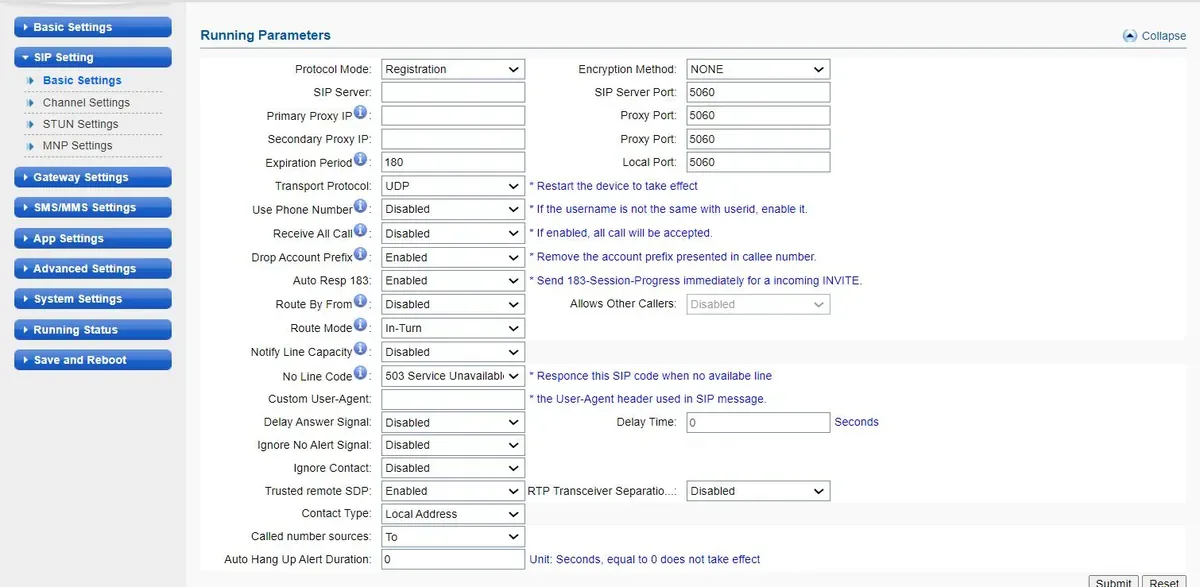 Screenshot: Ejointech VoIP Gateway User Manual (ACOM5XX Series), PDF 05.04.2026, S. 13.
Klicken Sie auf Submit, dann im linken Menü auf Save and Reboot. Bei ACOM werden Änderungen erst nach dem Speichern und einem Neustart wirksam (Anleitung, Abschnitt 11); ein Neustart unterbricht laufende Gespräche, konfigurieren Sie das Gateway daher außerhalb der Stoßzeiten.
Füllen Sie Phone Number nicht mit der Nummer der SIM-Karte. Das ist die Nummer des „anrufenden“ Gateways in seinen SIP-Anrufen, und unsere Telefonanlage erkennt ihre Nebenstelle am Login: Tragen Sie dort denselben Login ein. Lassen Sie Receive All Call ausgeschaltet — der Hersteller warnt selbst, dass die eingeschaltete Option Anrufe von jedem beliebigen Server zum Gateway durchlässt und den Diebstahl des SIM-Guthabens riskiert.
Pro Nebenstelle auf jeden Kanal (Multiple Port Support)
In der Admin-Oberfläche — pro Kanal ein Betreiber. Im Gateway — SIP Setting → Channel Settings: Multiple Port Support = Enabled („jeder Port kann sein eigenes SIP-Konto registrieren“), dann in der Zeile jedes Kanals — Account (Login vollständig), Password und Phone Number (derselbe Login); wenn die Tabelle eine Spalte SIP Server hat — die Serveradresse (der Port muss nicht angehängt werden, er ist ohnehin 5060). Die Option Dynamic Registration hebt die Registrierung des Kanals auf, aus dem die SIM-Karte entfernt wurde — dann wird dieser Betreiber in der Admin-Oberfläche grau. Die Spalte Allowed Prefix ist für eingehende Anrufe nicht nötig, lassen Sie sie leer.
Codecs, DTMF, NAT
- Codecs — Advanced Settings → Codec Settings (Seite „Voice and Codec Settings“) →
Voice Codec Priority: Schieben Sie mit den Up/Down-Tasten PCMA (G.711 A-law) und PCMU (G.711 µ-law) nach oben. G.729, G.723.1, iLBC und G.726 verwendet unsere Telefonanlage nicht. - DTMF — Advanced Settings → Other Settings →
DTMF Mode=RFC2833(werkseitig),RFC2833 Payload Type=101(werkseitig). - NAT — Das Gateway hinter dem Router des Betriebs arbeitet ohne Portweiterleitung: Es registriert sich selbst und verlängert die Registrierung. Lassen Sie
Contact TypeaufLocal Address(werkseitig). Wenn die Registrierung grün ist, aber Anrufe von der Telefonanlage zum Gateway nicht durchkommen, versuchen SiePublic Address— das Gateway setzt dann selbst seine externe Adresse ein. STUN (SIP Setting → STUN Settings) ist nicht nötig.
Schritt 4. Eingehende Anrufe an die Telefonanlage weiterleiten#
Jetzt muss dem Gateway gesagt werden, was mit einem Anruf auf die SIM geschehen soll: die gewünschte Nummer an der Telefonanlage wählen. Öffnen Sie Advanced Settings → Port Settings:
- In der Zeile jedes Kanals befindet sich das Feld
Hot-line: „Wenn ein Teilnehmer des Mobilfunknetzes diesen Kanal anruft, leitet das Gateway den Anruf automatisch an die angegebene Nummer weiter“. Tragen Sie die Nummer der Rufgruppe (ab 700) oder die Nebenstelle des Mitarbeiters ein. Disable Portnicht ankreuzen — damit wird der Kanal vollständig deaktiviert.Unconditional Forward,No Answer Forward,Busy Forwardsind eine Weiterleitung zurück ins Mobilfunknetz; lassen Sie sie für unser Szenario leer.- Klicken Sie auf Submit, dann auf Save and Reboot.
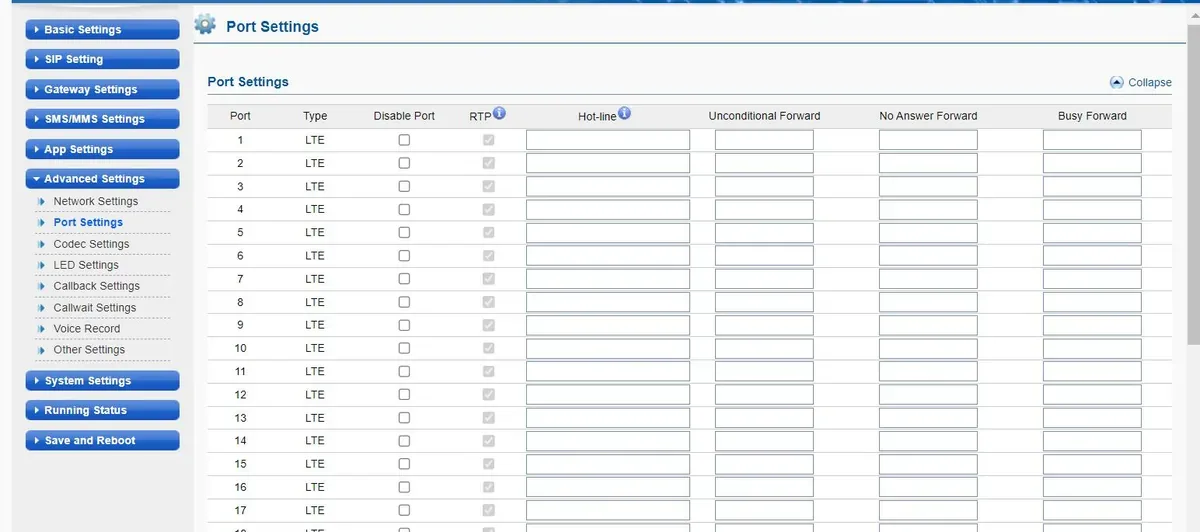 Screenshot: Ejointech VoIP Gateway User Manual (ACOM5XX Series), PDF 05.04.2026, S. 63.
Lassen Sie Hot-line nicht leer. Ohne diese Angabe nimmt das Gateway selbst ab und spielt auf Englisch „Please dial a number“ ab, wartet, bis der Anrufer die Nummer per Tonwahl eingegeben hat, und legt auf, wenn keine Eingabe erfolgt — nach 12 Sekunden. Der Anrufer bezahlt zu diesem Zeitpunkt bereits für die Verbindung.
In der Ejoin-Anleitung für die Plattform VOS ist die Nummer in Hot-line mit # am Ende eingetragen (# ist das Zeichen für „Nummer vollständig, sofort wählen“). Für unsere Telefonanlage tragen Sie die Nummer der Gruppe oder des Mitarbeiters ohne # ein. Die Pause vor dem Wählen der Hot-line-Nummer legt Hotline Number Dial Delay unter Advanced Settings → Other Settings fest.
Nummer des Anrufers. Die Übertragung der Nummer des Mobilfunkteilnehmers in den SIP-Anruf aktiviert Advanced Settings → Other Settings → Carry PSTN Caller ID, aber in welches Feld des Anrufs das Gateway sie legt, wird im Handbuch nicht gesagt. Beginnen Sie mit deaktivierter Option; wenn Sie sie aktiviert haben und Anrufe bei grüner Registrierung nicht mehr bei der Gruppe ankommen — deaktivieren Sie sie wieder. In der Bedienoberfläche des Anbieters wird die Nummer des Anrufers derzeit ohnehin nicht angezeigt: Der Anruf erscheint als von der Nebenstelle des Gateways kommend. Die Routing-Regeln für Anbieternummern (Zeitplan, Sprachmenü) gelten nicht für Anrufe vom Gateway — dieselbe Aufgabe übernimmt die Rufgruppe mit ihren zeitabhängigen Varianten (siehe „Wohin eingehende Anrufe leiten“).
Ausgehende Anrufe. Aus der Telefonanlage über die SIM-Karten dieses Gateways nach außen zu telefonieren, ist derzeit nicht möglich: Die Regel für ausgehende Anrufe der Telefonanlage führt nur zur Leitung des SIP-Anbieters. Das ACOM selbst kann das (Kanalauswahl Route Mode, Präfixe Allowed Prefix, Zielnummer aus Called number sources), aber für unsere Telefonanlage lassen Sie diese Einstellungen unberührt. Ausgehende Anrufe mit Ihrer eigenen Nummer — über den SIP-Anbieter, mehr dazu — „Ausgehende Anrufe über das Gateway — derzeit nicht“.
Schritt 5. Registrierung und Anruf prüfen#
- SIM im Netz. Running Status → Port Status: Bei jedem Slot mit SIM — ein grünes Symbol
Register OK. GrauesCard Detected— die Karte ist vorhanden, aber derzeit nicht in Betrieb (bei Mehrslot-Modellen ist pro Kanal nur eine SIM online); roteRegister Failed,SIM Problem,Locked By Operator— die SIM wurde nicht registriert. Signalpegel und Nummer der SIM zeigt die Ansicht als Liste (List Mode) derselben Seite. - Registrierung an der Telefonanlage von Seiten des Gateways. SIP Setting → Channel Settings — Spalte
Status=Ready: So zeigt das Gateway an, dass es am Server registriert ist. - Registrierung in der Admin-Oberfläche. Telefonie → Tab „Mitarbeiter und Gruppen“ — bei der Nebenstelle des Gateways leuchtet ein grüner Punkt.
- Anruf. Rufen Sie vom Mobiltelefon die Nummer der SIM an — die Mitarbeiter der Gruppe (oder der Mitarbeiter) aus
Hot-linesollten klingeln. - Klang — Echo-Test
*43. Die Registrierung sagt nichts über den Klang aus. Tragen Sie vorübergehend imHot-linedes Kanals die Nummer*43ein, klicken Sie auf Submit und Save and Reboot, und rufen Sie dann die SIM vom Mobiltelefon an: Die Telefonanlage gibt einen kurzen Ton aus und gibt danach Ihre Stimme mit Verzögerung zurück — sprechen Sie etwa zehn Sekunden. Hören Sie den Ton und sich selbst — ist der Klang in beide Richtungen in Ordnung; ist der Ton da, aber Sie selbst nicht — kommt der Klang nicht vom Gateway zur Telefonanlage; gibt es nicht einmal den Ton — kommt er nicht von der Telefonanlage zum Gateway. Das Ergebnis des Tests ist im Anrufprotokoll sichtbar. Stellen Sie nach der Prüfung die Nummer der Gruppe oder des Mitarbeiters wieder her (und erneut Save and Reboot).
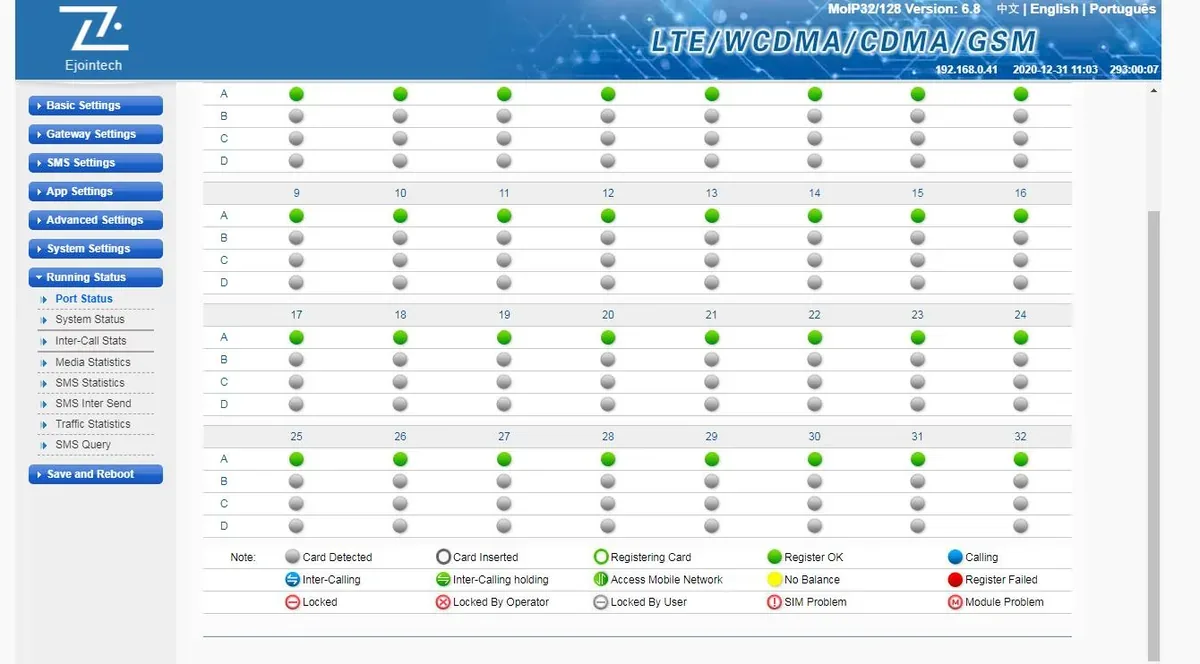 Screenshot: Ejointech VoIP Gateway User Manual (ACOM5XX Series), PDF 05.04.2026, S. 85.
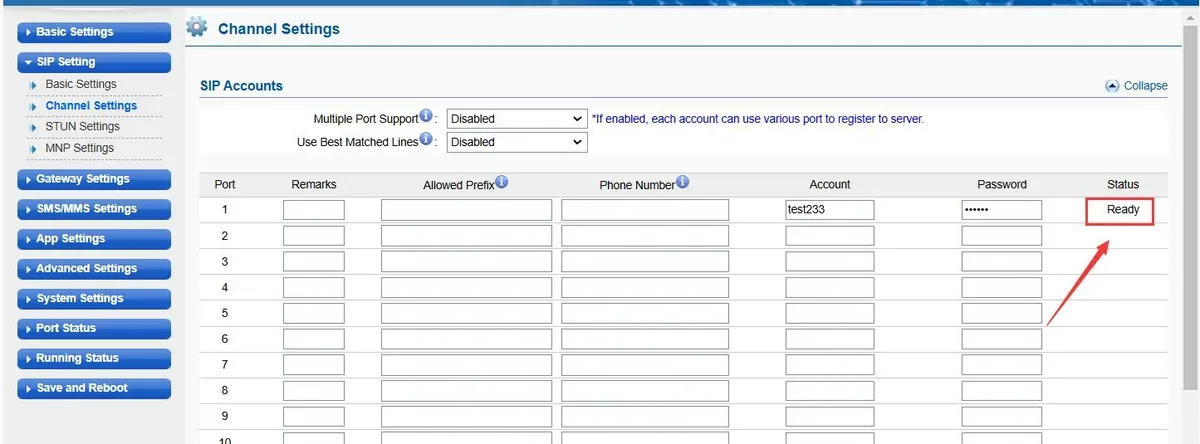 Screenshot: Ejoin, Instructions for Integrating Ejoin Gateway with VOS for Inbound and Outbound Calls, 11.2024, S. 2.
Alles zur Prüfung — in der Übersicht, Abschnitt „Wie prüfen“.
Zurücksetzen auf Werkseinstellungen#
Ein Zurücksetzen ist nötig, wenn das Passwort der Weboberfläche vergessen wurde, das Gateway mit fremden Einstellungen übernommen wurde (zum Beispiel nach der Nutzung als „Terminator“ für Traffic) oder sich unvorhersehbar verhält. Speichern Sie vor dem Zurücksetzen eines produktiven Gateways seine Einstellungen: System Settings → System Update → Export Configuration.
Mit der Taste RST. Die Taste RST befindet sich neben der Einschalttaste. Halten Sie sie am eingeschalteten Gateway 10 Sekunden gedrückt — das Gateway kehrt zu den Werkseinstellungen zurück.
Über die Weboberfläche. System Settings → System Update → Bereich Restore To Factory → Taste Restore. Laut Hersteller löscht das Drücken von „Restore“ alle Benutzereinstellungen und Daten.
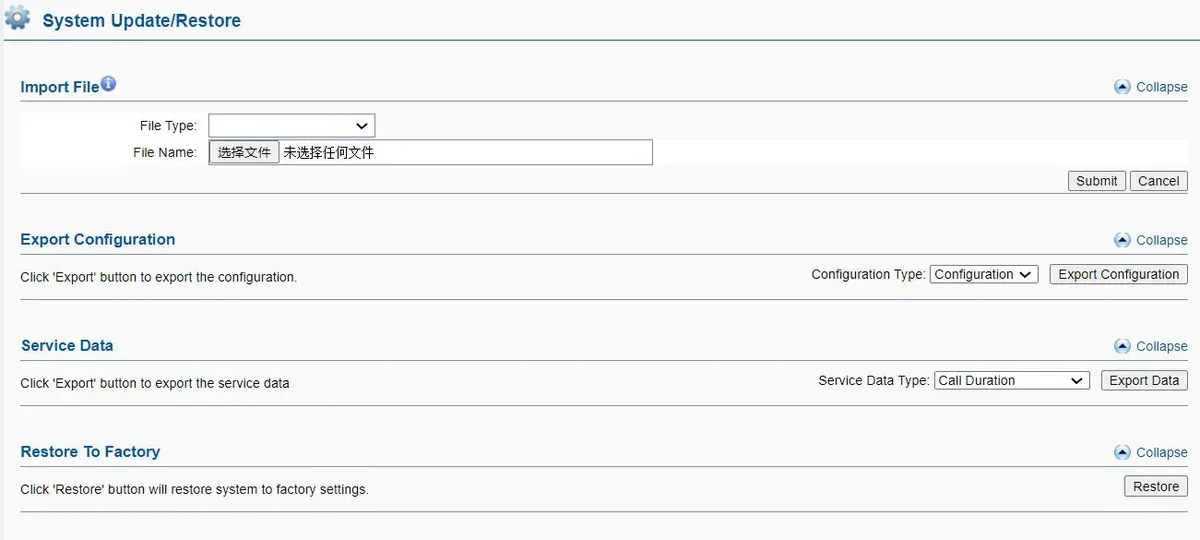 Screenshot: Ejointech VoIP Gateway User Manual (ACOM5XX Series), PDF 05.04.2026, S. 79.
Was gelöscht wird: die gesamte Konfiguration — das Konto der Telefonanlage, Hot-line der Kanäle, PIN-Codes der SIM, Netzwerkeinstellungen, Benutzer und Passwörter; die Anmeldung erfolgt wieder mit root / root. Was danach zu tun ist: ob der WAN-Port zur Adresse 192.168.1.67 zurückkehrt, steht nicht in der Dokumentation — beginnen Sie mit Schritt 1: Versuchen Sie http://192.168.1.67, falls es sich nicht öffnet — USB-Konsole und sh w. Wiederholen Sie dann die Schritte 2–5 und ändern Sie das Passwort erneut. Login und Passwort der Nebenstelle ändert das Zurücksetzen des Gateways in der Admin-Oberfläche nicht; wenn das Passwort der Nebenstelle nicht gespeichert wurde, vergeben Sie mit der Taste „Passwort zurücksetzen“ ein neues. Allgemeines zum Zurücksetzen von Gateways — in der Übersicht.
Wenn sich das Gateway nicht registriert#
- Die Einstellungen wurden nicht übernommen. Die häufigste Ursache bei ACOM: Sie haben Submit gedrückt, aber nicht Save and Reboot ausgeführt. Bis zum Neustart arbeitet das Gateway mit den alten Einstellungen.
- Die SIM ist nicht im Netz. In Port Status fehlt das grüne
Register OK. Prüfen Sie die Antenne und ob die SIM richtig herum eingesetzt ist; stecken Sie die SIM in einen freien Port (so empfiehlt es der Hersteller). PIN nicht entfernt oder nicht eingegeben, einG-Modell dort, wo 2G abgeschaltet ist, oder ein 4G-Modell ohne die nötigen Frequenzbänder oder ohne VoLTE beim Anbieter — gehören ebenfalls hierher. Wenn Sie Konten pro Kanal nutzen, registriert sich beiDynamic Registrationein Kanal ohne SIM überhaupt nicht: Ein grauer Anbieter in der Admin-Oberfläche bedeutet dann „prüfen Sie SIM und Antenne“, nicht das Passwort. - Verschlüsselung oder Ejoin-Proxy ist aktiviert.
Encryption Method— nurNONE, die FelderPrimary Proxy IPundSecondary Proxy IP— leer. MitEJOINoderVOS2000verschwinden Registrierung oder Ton. - Falscher Modus.
Protocol Mode=Point-to-Pointfunktioniert mit unserer Telefonanlage nicht — nötig istRegistration. - Der Login wurde nicht vollständig eingegeben. In Account — die ganze Zeichenkette
sip-…-<Nummer>, nicht nur die Nummer; in Phone Number — derselbe Login, nicht die Nummer der SIM. - Die Registrierung ist grün, aber Anrufe kommen nicht an. Leeres
Hot-line(der Anrufer hört „Please dial a number“) oder die Nummer darin ist anders eingetragen als in den „Rufgruppen“ (mit#am Ende, mit überzähligen Ziffern); aktiviertesCarry PSTN Caller ID— deaktivieren Sie es (Schritt 4).
Allgemeine Ursachen (SIP ALG am Router, geschlossener UDP 5060) — in der Übersicht, Abschnitt „Wenn sich das Gateway nicht registriert“; zu Netzwerk und SIM — „Netzwerk der Einrichtung, NAT und SIM-Karte“.
Modelle der Familie#
Weboberfläche, Felder des SIP-Kontos und Route Hot-line sind bei allen Modellen gleich; unterschiedlich sind die Anzahl der Kanäle, die Anzahl der SIM pro Kanal und das Netz. Alle aktuellen Modelle haben einen WAN-Port und eine USB-Konsole.
| Modell | Kanäle / SIM | Netz | Unterschiede in der Konfiguration |
|---|---|---|---|
| ACOM508G | 8 / 8 | nur 2G GSM | 8 Antennen; geeignet dort, wo 2G noch läuft |
| ACOM508PL | 8 / 8 | 4G LTE + GSM | in der Spezifikationstabelle des Herstellers — „ACOM508L“; LTE-Bänder nicht veröffentlicht |
| ACOM508-8 / ACOM508-32 | 8 / 8 oder 32 | Varianten „2G/3G/4G“ und „2G“ | werden auf ejointech.cn verkauft; beim -32 — 4 SIM pro Kanal |
| ACOM516G-16 / -64 / -128 / -256 / -512 | 16 / 16…512 | 2G GSM | SIM pro Kanal = Slots ÷ 16 (1…32), im Gespräch eine |
| ACOM516L-16 / -64 / -128 / -256 / -512 | 16 / 16…512 | 4G LTE + GSM | beim ACOM516L-512 Netzteil 12 V / 8 A |
| ACOM532G-32 / -128 / -256 / -512 | 32 / 32…512 | 2G GSM | -128 — 4 SIM pro Kanal, -256 — 8, -512 — 16 |
| ACOM532L-32 / -128 / -256 / -512 | 32 / 32…512 | 4G LTE + GSM | wie ACOM532G, aber 4G |
| ACOM532 (eSIM) | 32 / 32 SIM + 32 eSIM | GSM/CDMA/WCDMA/LTE | eSIM-Profile statt eines Teils der physischen Karten |
| ACOM516-64 (Ausgabe 2015) | 16 / 64 | GSM, CDMA, WCDMA | abgekündigt; sie hat LAN-Ports und WAN |
| ACOM504 | in der Dokumentation nicht angegeben | in der Dokumentation nicht angegeben | wird nur im Handbuch von 2019 erwähnt, in den Katalogen des Herstellers gibt es sie nicht — fragen Sie Ihren Lieferanten |
Für eine Einrichtung reicht ACOM508 (8 SIM): G — dort, wo 2G läuft, PL — wo 2G abgeschaltet ist, nach Abgleich der LTE-Bänder mit dem Verkäufer. Modelle mit Hunderten SIM und Rotation sind auf Traffic-Anbieter ausgelegt, eine Einrichtung braucht sie nicht.
Häufige Fragen#
Kann man über dieses Gateway von der Telefonanlage nach außen mit der Nummer der SIM telefonieren?#
Noch nicht – das Gateway läuft bei uns nur für eingehende Anrufe. Das ACOM selbst kann ausgehende Anrufe, aber unsere Telefonanlage sendet Anrufe noch nicht an die Nebenstelle des Gateways als Leitung. Ausgehende Anrufe mit der eigenen Nummer – über einen SIP-Anbieter.
Wie viele Nebenstellen braucht das Gateway bei 8 SIM?#
Eine: In SIP Setting → Basic Settings registriert sich das gesamte Gateway mit einem Konto, und ein eingehender Anruf auf eine beliebige SIM läuft über die Hot-line des jeweiligen Kanals. Eine Nebenstelle pro Kanal (Multiple Port Support) ist nur nötig, wenn in der Telefonanlage sichtbar sein muss, auf welche Nummer angerufen wurde.
Funktioniert das Gateway dort, wo 2G abgeschaltet wurde?#
Die G-Modelle – nein, sie arbeiten nur in GSM. Nötig ist ein L/PL-Modell, aber der Hersteller veröffentlicht dessen LTE-Bänder nicht: Fragen Sie vor dem Kauf beim Verkäufer das Modulmodell und die Liste der Bänder an und klären Sie beim Betreiber, ob er ein solches Gateway in VoLTE zulässt.
Wozu dienen im Gateway der IMEI-Wechsel, die SIM-Rotation, die „Anti-Sperre“, der automatische Anruf-Reset?#
Das sind Werkzeuge für die massenhafte Terminierung von Verkehr (SIM-Boxen), auf die der Hersteller die Serie auslegt. Im Betrieb halten Sie sie ausgeschaltet – prüfen Sie das besonders bei einem gebrauchten Gateway: Sie brechen gewöhnliche Anrufe ab oder weisen sie ab, der Betreiber sperrt die SIM wegen dieses Verhaltens, und der IMEI-Wechsel ist in vielen Ländern illegal. Zur SIM im Gateway allgemein – „Netz des Betriebs, NAT und SIM-Karte“ und die Seite „Nach Ländern“.
Wie aktualisiert man die Firmware?#
System Settings → System Update → Import File → wählen Sie die Firmware-Datei → Submit. Das Gateway startet selbst neu, aktualisieren Sie die Seite nach etwa drei Minuten. Eine öffentliche Seite mit Firmware gibt es beim Hersteller nicht – fordern Sie die Datei beim Verkäufer oder beim Ejoin-Support an.
Kann man das Gateway in China nutzen?#
Nein: Der Hersteller verbietet ausdrücklich die Nutzung von Ejointech-Gateways in Festlandchina und erteilt dort keine Lizenz und keinen Support. Unsere Telefonanlage ist in China ebenfalls nicht verfügbar.
Quellen#
Dokumente von Ejoin (Shenzhen Ejoin Technology Co., Ltd.), Zugriffsdatum – 10.09.2026:
- Ejointech VoIP Gateway User Manual — Applicable to ACOM5XX Series (96 S., PDF vom 05.04.2026) — https://cdn.shopify.com/s/files/1/0727/2729/8323/files/Ejoin_VoIP_Gateway_ACOM5XX_User_Manual_cd5e0013-4b89-44e8-8ca3-fb092485eb8d.pdf?v=1775447515
- How to Set Ejointech Device IP (v2.0, 14.02.2025) — https://cdn.shopify.com/s/files/1/0727/2729/8323/files/How_to_Set_Ejointech_Device_IP_Login_v2.0.pdf?v=1739514647
- Instructions for Integrating Ejoin Gateway with VOS for Inbound and Outbound Calls (11.2024) — https://cdn.shopify.com/s/files/1/0727/2729/8323/files/Instructions_for_Integrating_Ejoin_Gateway_with_VOS_for_Inbound_and_Outbound_Calls.pdf?v=1735204696
- Ejoin Device Remote Access Configuration Guide (03.2025) — https://cdn.shopify.com/s/files/1/0727/2729/8323/files/Ejoin_Device_Remote_Access_Configuration_Guide.pdf?v=1741157601
- Document & Download — User Manual & Documents (ejointech.shop) — https://ejointech.shop/pages/download
- Katalog der VoIP-Gateways von ejointech.store — https://ejointech.store/collections/voip-gateway; Produktseiten: ACOM508G — https://ejointech.store/products/8-ports-2g-voip-gateway, ACOM508PL — https://ejointech.store/products/sip-gateway-voip-acom508pl, ACOM516L-16 — https://ejointech.store/products/16-ports-16-sims-voip-gateway-acom516, ACOM532L-32 — https://ejointech.store/products/32-ports-32-sims-voip-gateway, ACOM532G-512 — https://ejointech.store/products/32-ports-512-sims-2g-voip-gateway, ACOM532 eSIM — https://ejointech.store/products/32-ports-esim-voip-gateway
- ACOM508-8 (ejointech.cn) — https://ejointech.cn/products/ejointech-8-port-gsm-voip-gateway-8-sim-gateway-for-voip-vpn-support-acom508-8
- Offizielle Website — http://www.ejointech.com/
- Kopien älterer Herstellerhandbücher auf ManualsLib: ACOM516 User Manual V1.2 (17.07.2015) — https://www.manualslib.com/manual/1861162/Ejoin-Acom516.html; ACOM5xx VoIP Gateway User Manual V1.4 (17.10.2019) — https://www.manualslib.com/manual/3233411/Ejoin-Acom5-Series.html