Yeastar TA- und Dinstar DAG-Gateways — Einrichtung für unsere Telefonanlage
Im Betrieb stehen bereits gewöhnliche analoge Telefone — in der Küche, im Nebenraum, an der Rezeption —, und man möchte sie nicht durch IP-Geräte ersetzen. Dann setzt man zwischen sie und das Netz ein FXS-Gateway: eine Box mit Telefonbuchsen RJ-11, in die die alten Hörer eingesteckt werden, und einem Netzwerkanschluss. Für die Telefonanlage ist jede Buchse eine separate Nebenstelle.
Die zwei verbreitetsten Marken solcher Gateways sind Yeastar der Serie TA (von TA100 mit einem Port bis TA3200 mit 32) und Dinstar der Serie DAG (DAG1000 mit 1–8 Ports, DAG2000 mit 16–32). Beide werden über die Weboberfläche eingerichtet, und beide haben ein Sprachmenü: Das Gateway nennt seine IP-Adresse selbst über den Hörer.
Gemeinsame Zugangsdaten, Ports und Netzwerkregeln finden Sie auf der Übersichtsseite „SIP-Telefone einrichten“.
Was Sie brauchen#
- Zugangsdaten der Nebenstelle aus der Admin-Oberfläche — je eine pro belegtem FXS-Port: SIP-Server, interne Nummer, Login, Passwort, Port
5060, TransportUDP. Wo Sie sie finden — „Zugangsdaten“ (Telefonie → „Mitarbeiter und Gruppen“ → „Passwort zurücksetzen“). - Ein analoges Telefon, das an einen Port
FXS(Line,Phone) des Gateways angeschlossen ist — ohne es hören Sie das Sprachmenü nicht. - Das Gateway im selben Netz wie der Computer: per Kabel am Port
WAN/Ethernet. - Einen Computer mit Browser im selben Netz.
- FXO-Ports (bei Yeastar TA410/TA810 und bei DAG-Modellen mit dem Buchstaben
O) sind für etwas anderes: An sie werden analoge Stadtleitungen angeschlossen, keine Telefone. Diese Seite handelt von FXS.
Schritt 1. Die IP-Adresse des Gateways ermitteln#
Ab Werk bezieht das Gateway seine Adresse per DHCP und nennt sie per Sprachansage.
Yeastar TA: Nehmen Sie den Hörer des analogen Telefons ab, das an einen FXS-Port angeschlossen ist, und wählen Sie *** — das Sprachmenü startet. Drücken Sie 1, um die IP-Adresse zu hören, oder 2 — um die Adresse der Weboberfläche zu hören.
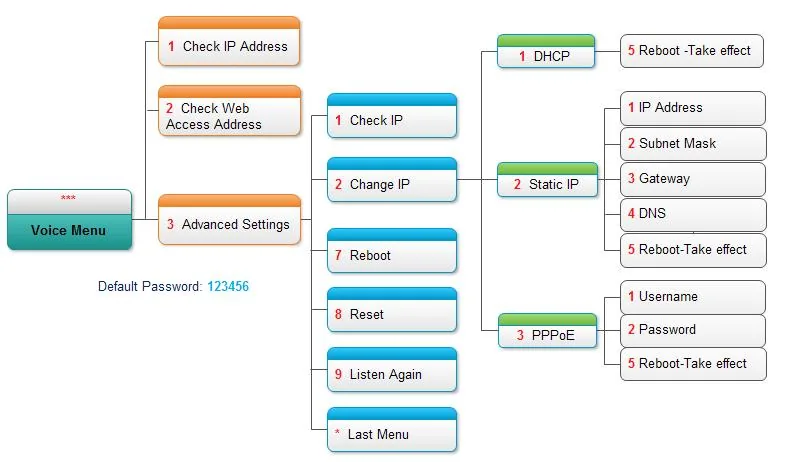 Screenshot: Yeastar TA400/800 User Manual, S. 8.
Der Abschnitt Advanced Settings desselben Menüs (Taste 3, Standardpasswort 123456, eingegeben mit Raute — 123456#) erlaubt es, das Gateway auf eine statische Adresse oder PPPoE umzustellen, falls im Netz kein DHCP vorhanden ist.
Dinstar DAG: Nehmen Sie ebenso den Hörer ab und wählen Sie *158# — das Gateway sagt die Adresse des Ports LAN an, *159# — die Adresse des Ports WAN. Wenn gar kein Netz vorhanden ist, ist beim DAG immer die feste Adresse des LAN-Ports verfügbar — 192.168.11.1: Verbinden Sie ihn per Kabel mit dem Computer, vergeben Sie dem Computer eine Adresse aus demselben Subnetz und öffnen Sie diese Adresse im Browser.
Schritt 2. Die Weboberfläche aufrufen#
Öffnen Sie im Browser die Adresse aus Schritt 1.
| Yeastar TA | Dinstar DAG | |
|---|---|---|
| Adresse | http://<IP des Gateways> |
http://<IP des Gateways> oder http://192.168.11.1 vom LAN-Port |
| Login | admin |
admin |
| Passwort | password |
admin |
Beide Hersteller empfehlen, das Werkspasswort sofort nach der Einrichtung zu ändern: Bei Yeastar ist das System → System Preferences → Password Settings. Ist das Passwort geändert und unbekannt, lässt es sich nicht wiederherstellen — nur ein Zurücksetzen auf die Werkseinstellungen hilft.
Schritt 3. Zugangsdaten der Telefonanlage eingeben#
Beim Gateway erfolgt die Einrichtung in zwei Schritten: Zuerst wird einmalig der Server (unsere Telefonanlage) beschrieben, danach wird jedem Port ein eigenes Konto zugewiesen.
Yeastar TA — Schritt „Server“. Öffnen Sie Gateway → VoIP Settings → VoIP Server Settings und legen Sie eine Vorlage an:
| In der Admin-Oberfläche | Im Gateway (VoIP Server Settings) |
|---|---|
| SIP-Server | Hostname/IP und Domain — dieselbe Adresse |
Port 5060 |
Portfeld neben Hostname/IP; 5060 ist der Standardwert, muss nicht geändert werden |
Transport UDP |
Transport — UDP (Werkseinstellung) |
| — | Type — SIP; Register Mode — Port Register: jeder Port erhält ein eigenes Konto |
Lassen Sie die Felder Enable Outbound Proxy Server und Failover Hostname/IP leer, Enable SRTP — ausgeschaltet.
Yeastar TA — Schritt „Port“. Öffnen Sie Gateway → Port List und klicken Sie beim gewünschten Port auf Edit:
| In der Admin-Oberfläche („Zugangsdaten der Nebenstelle“) | Im Gateway (Edit FXS Port → General) |
|---|---|
| SIP-Server | VoIP Server — wählen Sie die angelegte Vorlage |
| Login | User Name und Authentication Name — die lange Zeichenkette sip-…-<номер> vollständig in beide Felder |
| Passwort | Password |
| Interne Nummer | Caller ID Name und Caller ID Number |
Port 5060, Transport UDP |
in der Server-Vorlage festgelegt |
Lassen Sie das Feld From User leer. Speichern und übernehmen Sie die Änderungen (Schaltfläche Apply Changes oben auf der Seite).
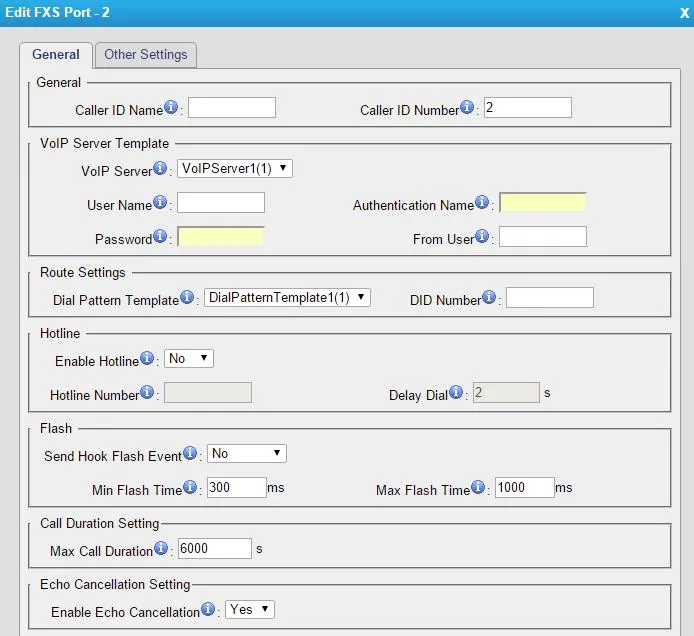 Screenshot: Yeastar TA400/800 User Manual, S. 12.
Dinstar DAG — Schritt „Server“. Öffnen Sie den Bereich SIP Server:
| In der Admin-Oberfläche | Im Gateway (SIP Server) |
|---|---|
| SIP-Server | Primary SIP Server Address |
Port 5060 |
Primary SIP Server port — 5060 (Standardwert) |
Transport UDP |
SIP Transport Type — UDP (Standardwert) |
Lassen Sie Secondary SIP Server und Outbound Proxy leer.
Dinstar DAG — Schritt „Port“. Öffnen Sie den Bereich Port und bearbeiten Sie den gewünschten Port:
| In der Admin-Oberfläche („Zugangsdaten der Nebenstelle“) | Im Gateway (Port Modify) |
|---|---|
| Login | Primary SIP User ID und Primary Authenticate ID — die Zeichenkette sip-…-<номер> vollständig in beide Felder |
| Passwort | Primary Authenticate Password |
| Interne Nummer | Primary Display Name |
Setzen Sie das Häkchen bei Registration → Enable und entfernen Sie Disable Port. Füllen Sie keine Felder mit dem Präfix Secondary aus — das ist der Reserveserver.
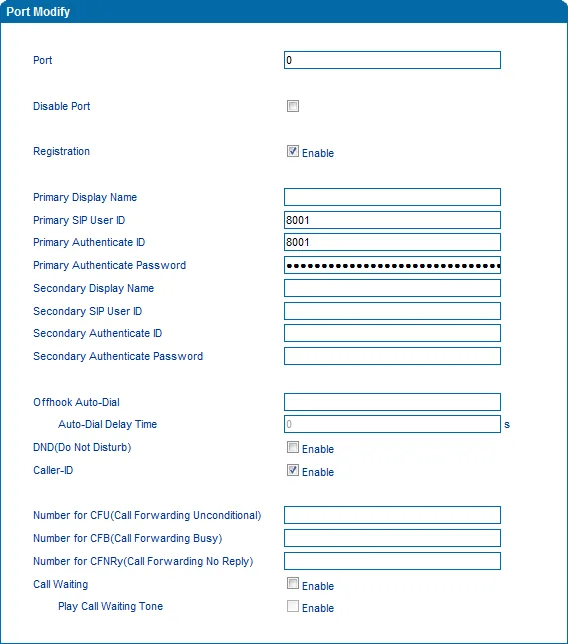 Screenshot: Dinstar DAG1000-4S FXS Gateway User Manual, S. 34.
Zusätzlich: Codecs, Fax, Verschlüsselung
- Codecs. Behalten Sie G.711A und G.711U in der Priorität; G.729 und G.723 sind für unsere Telefonanlage nicht nötig. Bei Yeastar — in den Port-Einstellungen („Other Settings“), bei Dinstar — im Bereich Advanced → Media Parameter.
- Fax. Wenn am Port ein Fax angeschlossen ist, behalten Sie den Modus T.38 (bei Dinstar ist er werkseitig eingestellt). Sprach-Codecs übertragen kein Fax.
- Verschlüsselung. Aktivieren Sie SRTP nicht und wählen Sie nicht den Transport
TLS— die Plattform stellt diese nicht bereit. - Direkte Anrufe über IP. Die Dienstcodes
*96(Yeastar) und*47(Dinstar) rufen eine IP-Adresse unter Umgehung der Telefonanlage an — zur Verbindungsprüfung, aber nicht für den Betrieb. - Sprachmenü. Das Passwort des erweiterten Bereichs wird bei Yeastar unter Gateway → Gateway Settings → Feature Codes → Voice Menu Password Settings geändert.
Schritt 4. Registrierung prüfen#
- Im Gateway: bei Yeastar — die Seite Status → System Status, Block FXS Port Status, bei Dinstar — die Hauptseite mit der Portliste: neben dem Port muss Registered stehen.
Unregisteredbedeutet, dass die Registrierung nicht erfolgreich war. - In der Admin-Oberfläche: Telefonie → Tab „Mitarbeiter und Gruppen“ — bei jedem Operator, dessen Nebenstelle mit einem Port verbunden ist, leuchtet ein grüner Punkt auf. Der Status wird höchstens einmal pro Minute aktualisiert.
- Am Gerät: Nehmen Sie den Hörer des analogen Telefons ab — es muss ein Freizeichen erscheinen. Wählen Sie die interne Nummer eines Kollegen: Der Anruf muss durchgehen.
- Prüfen Sie jeden Port einzeln: Sie registrieren sich unabhängig voneinander, und „der erste funktioniert, der zweite nicht“ ist eine übliche Situation bei unvollständig ausgefüllten Zugangsdaten.
Klangqualität — Echo-Test *43. Nehmen Sie den Hörer des analogen Telefons ab und wählen Sie *43: Die Telefonanlage antwortet, gibt einen kurzen Freizeichenton und wird danach Ihre Stimme zu Ihnen zurückwerfen — sprechen Sie etwa zehn Sekunden in den Hörer. Dies ist die einzige Möglichkeit, den Klang am Adapter zu prüfen, ohne einen echten Gesprächspartner in die Prüfung einzubeziehen: Freizeichenton und Sie selbst sind zu hören — beide Seiten sind in Ordnung; Freizeichenton ist da, Sie selbst nicht — der Klang gelangt nicht vom Gateway zur Telefonanlage; nicht einmal der Freizeichenton ist da — er gelangt nicht von der Telefonanlage zum Gateway (und wenn es dabei im Hörer rauscht oder brummt — liegt es am analogen Gerät selbst oder an dessen Verkabelung, nicht am Netz). ⚠️ Ein Gerät mit alter Wählscheibe (Impulswahl) kann kein Sternchen senden: Schalten Sie es mit dem Schalter Pulse/Tone in den Tonwahlmodus um, und wenn es keinen solchen Schalter gibt — prüfen Sie den Klang mit einem normalen Anruf bei einem Kollegen. Eine Analyse der Ergebnisse und Zahlen finden Sie im Abschnitt „Prüfung der Verbindungsqualität“.
Zurücksetzen auf Werkseinstellungen#
Ein Zurücksetzen ist nötig, wenn der Gateway aus zweiter Hand stammt (er enthält fremde Konten und eine fremde Autokonfigurationsadresse – er stellt bei jedem Neustart seine eigenen Einstellungen wieder her), das Passwort der Weboberfläche vergessen wurde oder sich das Gerät unvorhersehbar verhält.
Yeastar TA, am Gerät: Nehmen Sie den Hörer ab, wählen Sie ***, drücken Sie 3 (Advanced Settings), geben Sie das Passwort 123456# ein und drücken Sie 8 – Reset.
Yeastar TA, über die Weboberfläche: System → System Preferences → Reset and Reboot → Schaltfläche Reset to Factory Defaults. Der Gateway warnt, dass die gesamte Konfiguration gelöscht wird; unterbrechen Sie die Stromversorgung nicht, bis die Anzeige RUN zu blinken beginnt.
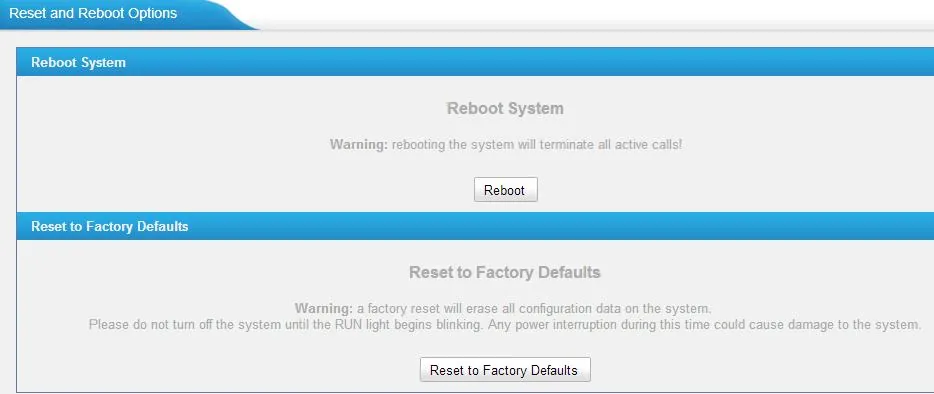 Screenshot: Yeastar TA400/800 User Manual, S. 60.
Dinstar DAG, am Gerät: Nehmen Sie den Hörer ab und wählen Sie *166*000000#. Legen Sie nach der Sprachansage „setting successfully“ auf – der Gateway ist zurückgesetzt. Ein separates Neustarten ist mit dem Code *111# möglich. Am Gehäuse des DAG gibt es außerdem eine Reset-Taste.
Dinstar DAG, über die Weboberfläche: Bereich Tools → Factory Reset → Schaltfläche Apply.
Alle Konten der Ports, Netzwerkeinstellungen, Nummerierungspläne und Passwörter werden gelöscht; die Firmware bleibt erhalten. Nach dem Zurücksetzen lautet der Zugang wieder admin/password (Yeastar) oder admin/admin (Dinstar), die Adresse bezieht der Gateway per DHCP, und die Einrichtung muss ab Schritt 1 beginnen.
Wenn der Gateway sich nicht registriert#
- Der Port ist deaktiviert. Entfernen Sie bei Dinstar das Häkchen bei Disable Port und setzen Sie Registration → Enable; stellen Sie bei Yeastar sicher, dass dem Port die Vorlage VoIP Server zugewiesen ist.
- Der Registrierungsmodus ist falsch. Bei Yeastar muss in der Servervorlage
Port Registerstehen: beiService Providerregistriert sich der Gateway überhaupt nicht, undTemplate Registerregistriert alle Ports unter einem Konto. - Der Login wurde nicht vollständig eingegeben. Erforderlich ist
sip-…-<Nummer>, nicht die Nummer selbst, und zwar in beiden Feldern – User Name / Authentication Name (Yeastar) oder SIP User ID / Authenticate ID (Dinstar). - Eine Nebenstelle für alle Ports. Jeder Port braucht ein eigenes Konto aus der Admin-Oberfläche, sonst registriert sich nur einer.
- Das Passwort ist veraltet. Jemand hat in der Admin-Oberfläche auf „Passwort zurücksetzen“ gedrückt – vergeben Sie ein neues und geben Sie es erneut ein.
- Transport oder Verschlüsselung. Transport –
UDP; aktiviertes SRTP oderTLSführt zu „Stille“ ohne Fehlermeldung. - Outbound Proxy ist ausgefüllt. Wenn im Feld noch die Adresse des früheren Anbieters steht, geht die Registrierung an die falsche Stelle – leeren Sie es.
- Änderungen wurden nicht übernommen. Bei Yeastar werden Einstellungen erst nach Apply Changes oben auf der Seite wirksam.
- Das Netzwerk des Betriebs. SIP ALG auf dem Router, geschlossener UDP-Port 5060 – siehe Überblick.
Hat das nicht geholfen – oder ist das Telefon registriert, aber es gibt keinen Ton, bricht der Anruf nach 30 Sekunden ab, kommen keine eingehenden Anrufe an: Die Analyse nach Symptomen finden Sie unter „Telefon funktioniert nicht: Diagnose“, die Erläuterung der Anzeigen und Fehlercodes unter „Registriert sich nicht: Fehlercodes“.
Modelle der Familie#
| Modell | Ports | PoE | Besonderheiten der Einrichtung |
|---|---|---|---|
| Yeastar TA100 / TA200 | 1 / 2 Ports FXS | nein | die gängigsten „für ein bis zwei Geräte“; eigene Herstelleranleitung |
| Yeastar TA400 / TA800 | 4 / 8 Ports FXS | nein | für dieses Paar gibt es die ausführlichste Anleitung von Yeastar |
| Yeastar TA1600 / TA2400 / TA3200 | 16 / 24 / 32 Ports FXS | nein | Rackausführung; für die Revisionen V3 und V4 gibt es separate Anleitungen |
| Yeastar TA410 / TA810 | 4 / 8 Ports FXO | nein | anderer Zweck: An die Ports werden analoge Stadtleitungen angeschlossen, nicht Telefone |
| Dinstar DAG1000-1S / 2S | 1 / 2 Ports FXS | nein | kompakter „Adapter“ für den Tisch |
| Dinstar DAG1000-4S / 8S | 4 / 8 Ports FXS | nein | feste Adresse des LAN-Ports – 192.168.11.1 |
| Dinstar DAG2000-16S / 24S / 32S | 16 / 24 / 32 Ports FXS | nein | Rackausführung, die Ports sind über einen RJ-21-Anschluss herausgeführt |
| Dinstar DAG1000-4S4O, DAG2000-8S8O | gemischte FXS + FXO | nein | ein Teil der Ports ist für Telefone, ein Teil für Stadtleitungen |
Die größeren Modelle beider Hersteller (Dinstar DAG2500/DAG3000 mit 48–312 Ports, Yeastar TA1610/TA3210) werden genauso eingerichtet, stehen aber meist beim Telekommunikationsanbieter und nicht im Betrieb. FXO-Gateways und GSM-Gateways (Yeastar TG, Dinstar UC) lösen eine andere Aufgabe – sie führen externe Leitungen in die Telefonanlage ein; zum Anschluss solcher Leitungen fragen Sie unseren Support.
Häufige Fragen#
Wie viele Nebenstellen braucht man pro Gateway?#
Genauso viele, wie Sie analoge Telefone anschließen: jeder Port FXS ist eine eigene Nebenstelle mit eigenem Login und Passwort. Ein Gateway mit acht Ports und acht Geräten benötigt acht Benutzer in der Admin-Oberfläche. Leere Ports müssen nicht eingerichtet werden.
Kann man einen Gateway für den gesamten Betrieb einsetzen?#
Ja, wenn die Ports ausreichen und die vorhandene Telefonverkabelung bis zu jedem Telefon reicht: Der Gateway wird in den Serverschrank gestellt, und die Geräte werden über die bereits verlegten Adernpaare daran angeschlossen. Wenn es keine Verkabelung gibt, sind einzelne Gateways mit einem Port neben den Geräten oder DECT-Mobilteile meist günstiger.
Funktioniert ein altes Wählscheibentelefon?#
Impulswahl nehmen die Gateways in der Regel nicht an – die Nummer wird einfach nicht gewählt. Eingehende Anrufe nimmt ein solches Gerät an (Klingeln und Gespräch funktionieren), aber wählen kann man damit nicht. Zum Wählen braucht man ein Tonwahltelefon (DTMF) oder einen Umschalter am Gerät selbst.
Funktioniert ein Fax über den Gateway?#
Über einen Port FXS lässt sich ein Fax anschließen, der Standardmodus ist T.38. Die Qualität hängt aber vom Netz ab: Ein Sprachkanal verzeiht Paketverluste, ein Fax nicht. Wenn das Fax wichtig ist, lassen Sie es an einer separaten Stadtleitung.
Wie erkennt man, welche Nebenstelle an welchem Port liegt?#
Am Feld mit der internen Nummer: Bei Yeastar ist das Caller ID Name / Caller ID Number, bei Dinstar Primary Display Name. Tragen Sie dort die Nummer des Mitarbeiters oder den Namen des Ortes ein („Küche“, „Lager“) – dann lässt sich die Portliste im Gateway ohne Abgleich mit der Admin-Oberfläche lesen.
Quellen#
- Yeastar TA400/TA800 FXS Gateway User Manual — https://help.yeastar.com/download/docs/ta400-ta800-user-manual-en.pdf
- Yeastar TA100/TA200 FXS Gateway User Manual — https://help.yeastar.com/download/docs/ta100-ta200-user-manual-en.pdf
- Yeastar TA1600/TA2400/TA3200 User Manual V4 — https://help.yeastar.com/download/docs/ta1600-ta2400-ta3200-v4-user-manual-en.pdf
- Yeastar TA410/TA810 FXO Gateway User Manual — https://help.yeastar.com/download/docs/ta410-ta810-user-manual-en.pdf
- Dinstar DAG1000-4S FXS Gateway User Manual — https://www.dinstar.com/WEB/files/13121/2023-07-11/DAG1000-4S_FXS_Gateway_User_Manual.pdf
- Dinstar DAG2000-16S FXS Gateway User Manual — https://www.dinstar.com/WEB/files/13121/2019-04-25/DAG2000-16S_FXS_Gateway_User_Manual.pdf
- Zusammensetzung der Produktlinien — Kataloge der Hersteller: https://help.yeastar.com/en/voip-gateways/index.html und https://www.dinstar.com/download/