Alcatel-Lucent 80x8s Cloud Edition, Myriad und Halo — Einrichtung für unsere Telefonanlage
Alcatel-Lucent Enterprise (ALE) produziert mehrere Reihen von Tischtelefonen, und an eine fremde Telefonanlage — wie unsere — lassen sich nicht alle anschließen. Offenes SIP (ALE nennt es „Open SIP“) beherrschen:
- Cloud Edition DeskPhone — 8008 CE, 8008G CE, 8018 CE, 8058s CE, 8068s CE, 8078s CE;
- Myriad — M3s, M5s, M7s, M7s Pro, M8;
- Halo — H3G, H6.
Alle drei Reihen haben dieselbe Weboberfläche (ALE nennt sie WBM, Web Based Management) und dasselbe werkseitige Administratorkennwort, daher sind die folgenden Schritte allgemein gültig. Unterschiede gibt es nur darin, wie das Menü am Gerät geöffnet wird: Bei der Cloud Edition heißt es Admin, bei Myriad und Halo Advanced Settings.
Telefone aus den Reihen SIP Business / Premium DeskPhone (8028s, 8038s, 8078s Premium), IP Touch 4008/4018 und 8082 My IC Phone sind Geräte für die eigenen Anlagen von ALE (OmniPCX). Im offiziellen ALE-Handbuch zum Anschluss an SIP-Anlagen von Drittanbietern sind sie nicht enthalten — siehe „Modelle der Reihe“.
Allgemeine Zugangsdaten, Netzwerkanforderungen und wann das Telefon zurückgesetzt werden muss — auf der Übersichtsseite „SIP-Telefone einrichten“.
Was Sie brauchen#
- Die Zugangsdaten der Nebenstelle aus der Admin-Oberfläche: Admin-Panel → Telefonie → „Mitarbeiter und Gruppen“ → „Kennwort zurücksetzen“ — das Fenster „Zugangsdaten der Nebenstelle“ (ausführlich).
- Ein Telefon, das per Kabel mit demselben Netzwerk wie der Computer verbunden ist. Stromversorgung — PoE (IEEE 802.3af) vom Switch oder ein externes Netzteil am Anschluss DCSV.
- Einen Computer mit Browser im selben Netzwerk.
- 10 Minuten: Das Telefon startet zweimal von selbst neu — nach dem Speichern der Netzwerkeinstellungen und nach dem Speichern des Kontos.
Schritt 1. Die IP-Adresse des Telefons ermitteln#
Das Telefon bezieht die Adresse automatisch per DHCP (Werkseinstellung — dynamisch). Ansehen können Sie sie direkt am Gerät:
- Cloud Edition (8008/8008G/8018/8058s/8068s/8078s CE): Wählen Sie auf dem Hauptbildschirm das Einstellungssymbol (⚙) → Network. Auf dem Bildschirm erscheinen IP-Adresse, Maske und Gateway.
- Myriad und Halo (M3s/M5s/M7s/M7s Pro/M8, H3G/H6): Drücken Sie im Ruhezustand des Telefons die Taste OK auf dem Navigationsfeld — es öffnet sich die Seite Status mit IP-Adresse, MAC-Adresse und Firmware-Version. Der Punkt More zeigt Netzwerkdetails und den Registrierungsstatus der Konten.
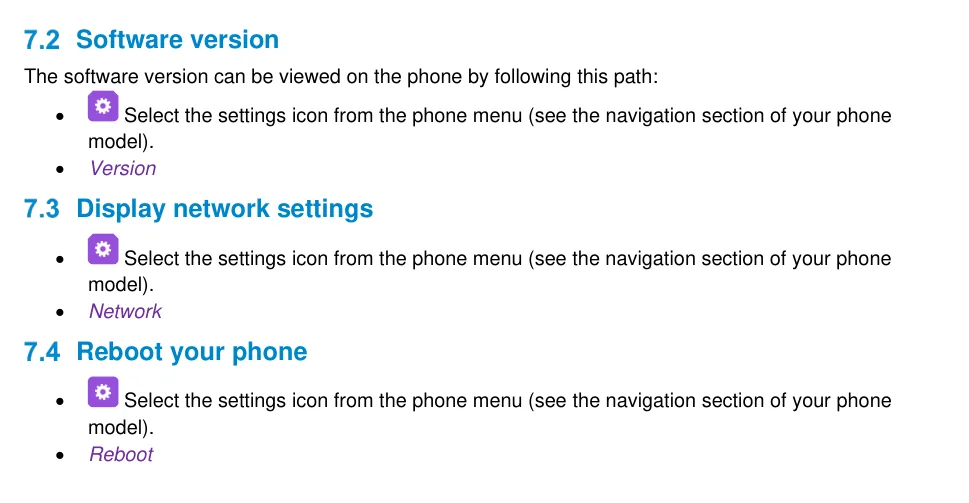 Screenshot: Alcatel-Lucent Cloud Edition DeskPhone User Manual 8AL90362ENAB ed01, S. 62.
Wenn es im Netzwerk kein DHCP gibt, wird die Adresse manuell vergeben: Admin (Cloud Edition) oder Advanced Settings (Myriad/Halo) → Kennwort 123456 → IP param → IP Config → IPv4 settings, IPv4 mode auf Static umstellen und IP, S/net (Maske) und Router (Gateway) ausfüllen. Nach dem Speichern startet das Telefon neu.
Schritt 2. In die Weboberfläche einloggen#
| Werkseitiger Wert | |
|---|---|
| Adresse | https://<IP des Telefons> — zum Beispiel https://192.168.0.10 |
| Login | admin |
| Kennwort | 123456 |
Das Telefon akzeptiert sowohl http:// als auch https:// — wenn der Browser ein selbstsigniertes Zertifikat beanstandet, fahren Sie über die Warnung fort.
Das Kennwort passt nicht? Dann wurde es geändert — an einem gebrauchten Gerät oder über den Autokonfigurationsserver des Vorbesitzers. Wiederherstellen lässt es sich nicht, nur das Telefon auf die Werkseinstellungen zurücksetzen.
Schritt 3. Zugangsdaten der Telefonanlage eingeben#
Öffnen Sie im Webinterface Accounts → Basic, wählen Sie in der Liste Account den Eintrag Account1 und füllen Sie die Felder aus:
| In der Admin-Oberfläche („Zugangsdaten der Nebenstelle“) | Im Telefon (Accounts → Basic) |
|---|---|
| SIP-Server | SIP Server |
| Login | User Name — und derselbe Wert in Register Name |
| Passwort | Password |
Port 5060 |
SIP Server Port |
Transport UDP |
Transport Mode |
| Interne Nummer | Display Name (Beschriftung der Leitung auf dem Display) und SIP Label Name |
Lassen Sie die übrigen Felder der Seite unverändert: Register Expire Time 3600, Secondary SIP Server und OutBound Proxy Address — leer (zweiter Server und Proxy werden nicht benötigt). Klicken Sie auf Submit.
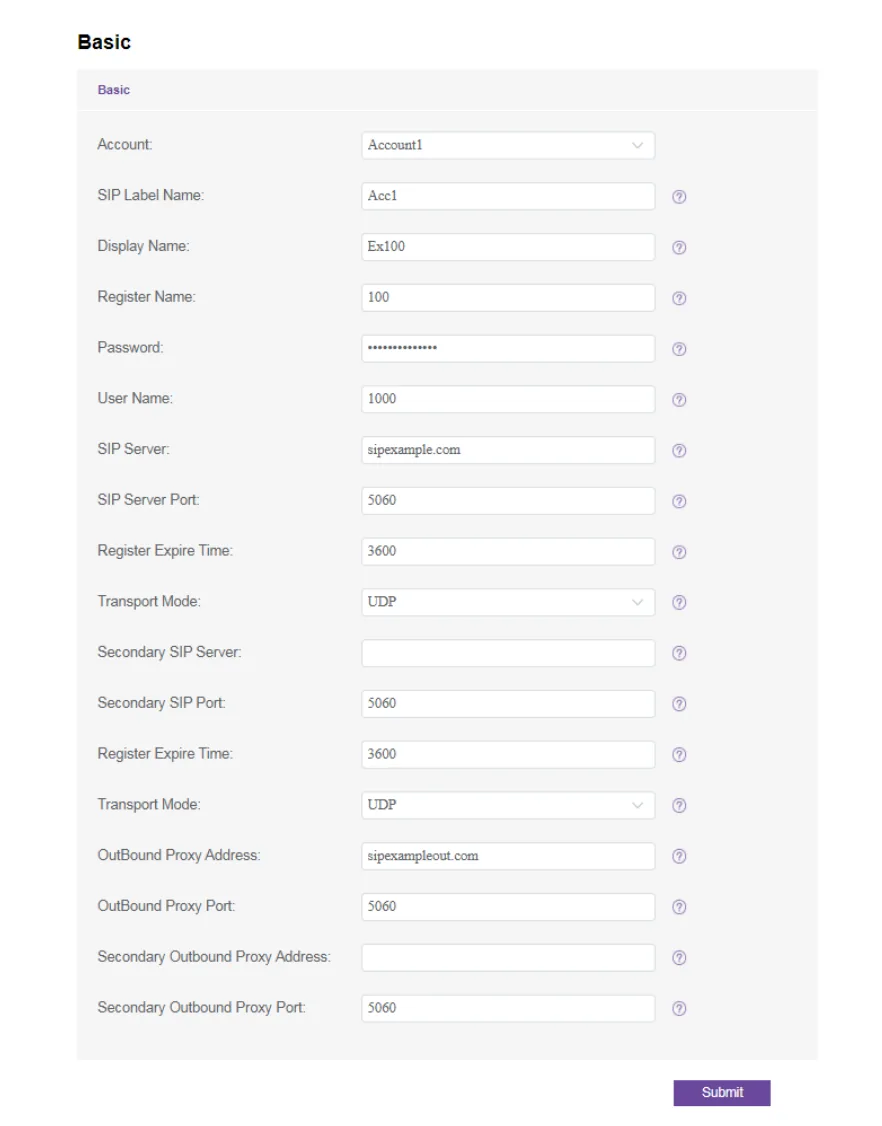 Screenshot: Cloud Edition and Myriad Series SIP Phones Deployment Guide with Open SIP PBXs, 2020 July V1, S. 21.
Dasselbe über die Tastatur des Telefons, ohne Browser
- Cloud Edition: Symbol Einstellungen → Admin → Passwort
123456→ mit der Taste „nach unten“ bis zur letzten Seite → Softkey Sip servers → Konto auswählen und Parameter ausfüllen → OK. - Myriad und Halo: Menü → Advanced Menu (bei manchen Firmware-Versionen — Advanced Settings) → Passwort
123456→ Account → Konto auswählen → OK.
Buchstaben und Punkte eingeben: Bei 8008/8008G/8018 CE schaltet der Softkey 123<>abc um, bei 8058s/8068s/8078s CE — langes Drücken der Taste i. Das Zeichen @ — Taste #, der Punkt — Taste 0. Nach dem Speichern startet das Telefon von selbst neu.
Zusätzlich: Codecs, DTMF, NAT, Zeit
- Codecs — Account → Codec → Audio Codec. Lassen Sie G.711 A-law (PCMA), G.711 µ-law (PCMU) und G.722, die übrigen können entfernt werden.
- DTMF — Account → Advanced → DTMF Mode, Wert RFC2833 (er ist auch werksseitig eingestellt).
- NAT — Account → Advanced → Rport kann aktiviert bleiben; STUN wird nicht benötigt.
- Zeit — das Telefon bezieht die Zeit per NTP vom DHCP-Server des Netzwerks; die Zeitzone wird in den Einstellungen des Telefons festgelegt. Ohne korrekte Zeitzone ist die Zeit im Anrufverlauf falsch.
- Automatische Konfiguration des Geräteparks — Settings → Auto Provision, Feld Provision URL (und Login/Passwort des HTTP-Digests, falls der Server sie verlangt). Einen eigenen Autokonfigurations-Server betreibt die Plattform nicht: dieses Feld ist für Ihren eigenen Server.
Schritt 4. Registrierung prüfen#
- Am Telefon. Bei 8058s/8068s/8078s CE zeigt der Hauptbildschirm die Liste der Konten: neben dem registrierten erscheint ein Registrierungssymbol, und ein Druck auf die Leitungstaste wählt sofort die Nummer dieses Kontos. Bei Myriad und Halo: OK → Status → More — dort gibt es eine Statuszeile zur Registrierung der Konten.
- In der Admin-Oberfläche. Telefonie → „Mitarbeiter und Gruppen“: beim Mitarbeiter leuchtet ein grüner Punkt auf und es erscheint die Zeile, mit der das Telefon sich selbst gemeldet hat. Aktualisierung höchstens einmal pro Minute.
- Testanruf. Wählen Sie die interne Nummer eines Kollegen und bitten Sie um einen Rückruf auf dieses Gerät.
Klangqualität — Echo-Test *43. Der grüne Punkt sagt nur etwas über die Registrierung: Die Sprache läuft in einem separaten Stream und kann separat ausfallen. Wählen Sie am Telefon *43 und drücken Sie Send / OK (allein durch das Sternchen beginnen die meisten Geräte nicht zu wählen). Die Telefonanlage nimmt ab, gibt nach einer Sekunde einen kurzen Ton und wird danach Ihre Stimme zu Ihnen zurückwerfen — sprechen Sie etwa zehn Sekunden ins Telefon und hören Sie sich selbst zu. Ist sowohl der Ton als auch Sie selbst zu hören — läuft der Klang in beide Richtungen. Ton ist da, Sie selbst nicht — der Klang gelangt nicht vom Telefon zur Telefonanlage (meist ist SIP ALG am Router schuld). Nicht einmal der Ton ist da — der Klang gelangt nicht von der Telefonanlage zum Telefon. Die Analyse aller Ergebnisse und die gemessenen Werte (Verluste, Jitter, Verzögerung) — im Abschnitt „Prüfung der Verbindungsqualität“.
Zurücksetzen auf die Werkseinstellungen#
Ein Zurücksetzen ist nötig, wenn das Telefon aus zweiter Hand stammt, das Administrator-Passwort unbekannt ist oder die Einstellungen „von selbst zurückkommen“ — Letzteres bedeutet, dass im Telefon die Provision URL des früheren Anbieters geblieben ist und das Telefon bei jedem Neustart eine fremde Konfiguration herunterlädt.
Am Gerät (Cloud Edition): Drücken Sie die rechte Navigationstaste, um das Einstellungsmenü zu öffnen → Admin → Passwort 123456 → mit der Taste „nach unten“ bis zur letzten Seite → Restore factory → OK.
Am Gerät (Myriad und Halo): rechte Navigationstaste → Advance Setting → Passwort 123456 → „nach unten“ bis zur letzten Seite → Restore factory → OK. Bei Myriad-Telefonen gibt es auch einen schnellen Weg: die Taste Conference länger als 10 Sekunden halten, dann das Zurücksetzen mit dem Softkey bestätigen.
Über das Webinterface: Maintenance → Restore factory → Schaltfläche Restore factory.
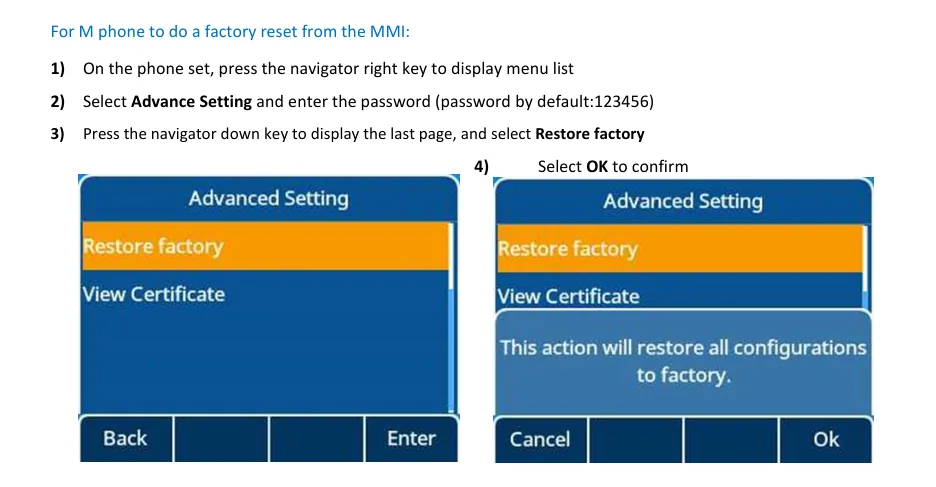 Screenshot: Cloud Edition and Myriad Series SIP Phones Deployment Guide with Open SIP PBXs, 2020 July V1, S. 37.
Was gelöscht wird: SIP-Konten, die Adresse des Autokonfigurations-Servers, das Administrator-Passwort (wird wieder 123456), die Sprache und die Netzwerkeinstellungen — das Telefon kehrt in den dynamischen Modus zurück und bezieht die Adresse wieder per DHCP. Die Firmware bleibt erhalten. Nach dem Zurücksetzen startet das Telefon neu und muss ab Schritt 1 eingerichtet werden.
Wenn das Telefon sich nicht registriert#
- Der Login wurde nicht vollständig eingegeben. Erforderlich ist
sip-xxxxxxxx-<Nummer>, nicht die kurze interne Nummer, und zwar identisch in User Name und Register Name. - Nur eine der beiden Zeilen ist ausgefüllt. Ein leeres Register Name bei ausgefülltem User Name (oder umgekehrt) ist eine typische Ursache für eine fehlgeschlagene Autorisierung.
- Das Passwort ist veraltet — jemand hat in der Admin-Oberfläche auf „Passwort zurücksetzen“ geklickt. Vergeben Sie ein neues und geben Sie es erneut ein.
- Falsche Adresse im SIP Server. Ein Betrieb mit dediziertem Server hat eine eigene; kopieren Sie sie aus dem Admin-Fenster, tippen Sie sie nicht aus dem Gedächtnis ein.
- Transport Mode nicht UDP. Wenn das Telefon gar nicht reagiert, ohne Fehlermeldung — stellen Sie UDP wieder her.
- OutBound Proxy Address ist ausgefüllt. Wenn sie von einer früheren Konfiguration übrig geblieben ist, gehen Anrufe ins Leere — leeren Sie das Feld.
- Das Telefon zieht eine fremde Konfiguration — in Settings → Auto Provision ist die Provision URL des vorherigen Anbieters eingetragen. Leeren Sie das Feld oder führen Sie einen Reset durch.
- Die Einstellungen wurden nicht übernommen. Änderungen über das Gerätemenü werden erst nach einem automatischen Neustart wirksam: Warten Sie ihn ab und ziehen Sie nicht den Strom ab.
- Netzwerk. Der Router blockiert UDP 5060, SIP ALG ist aktiviert, das Telefon ist im Gast-Wi-Fi — siehe Überblick.
Nichts geholfen — oder das Telefon ist registriert, aber es gibt keinen Ton, der Anruf bricht nach 30 Sekunden ab, eingehende Anrufe kommen nicht an: Die Analyse nach Symptomen finden Sie unter „Telefon funktioniert nicht: Diagnose“, die Erläuterung der Anzeigen und Fehlercodes unter „Registriert sich nicht: Fehlercodes“.
Modelle der Familie#
| Modell | Display / Leitungen | PoE | Besonderheiten der Konfiguration |
|---|---|---|---|
| 8008 CE, 8008G CE | monochrom, 1 Haupt- + 1 zusätzliches Konto | 802.3af (8008G — Gigabit) | Buchstaben werden über die Softtaste 123<>abc eingegeben |
| 8018 CE | monochrom, 1 Haupt- + 1 zusätzliches Konto | 802.3af | wie 8008 |
| 8058s CE | farbig, 1 Haupt- + 3 zusätzliche | 802.3af | Buchstaben — langes Drücken der Taste i |
| 8068s CE, 8078s CE | farbig, 1 Haupt- + 3 zusätzliche | 802.3af | wie 8058s |
| M3s, M5s, M7s, M7s Pro | farbig, bis zu 8 Konten | 802.3af | Gerätemenü — Advanced Settings, IP über die Taste OK |
| M8 | farbig, bis zu 20 Konten | 802.3af | wie oben; Wi-Fi integriert |
| H3G | monochrom, bis zu 3 Konten | 802.3af | wie Myriad |
| H6 | farbig, bis zu 4 Konten | 802.3af | wie oben; Wi-Fi — über USB-Adapter von ALE |
Was nicht passt und warum:
- 8028s, 8038s, 8078s Premium DeskPhone, IP Touch 4008/4018, 8082 My IC Phone — Geräte für ALE-OmniPCX-Anlagen. Im ALE-Bereitstellungshandbuch für fremde (Open SIP) Anlagen sind sie nicht enthalten, und den Anschluss an unsere ALE-Anlage beschreibt es nicht.
- Temporis IP150/IP151/IP300/IP600/IP800, IP2015/IP2215 — das ist nicht ALE, sondern Bürotelefone von Atlinks unter der Marke Alcatel. Sie haben eine eigene Weboberfläche und eigene Passwörter und haben mit dieser Seite nichts zu tun: Konfigurieren Sie sie nach dem Administratorhandbuch des jeweiligen Modells von der Atlinks-Website. ⚠️ verify — ein aktuelles Atlinks-Dokument haben wir nicht öffentlich zugänglich gefunden.
Häufige Fragen#
Woran erkenne ich, dass mein Telefon ein Cloud Edition und keine OmniPCX-Version ist?#
An der Anzeige auf dem Startbildschirm und am Aufkleber unter dem Gerät: Beim Cloud Edition enthält der Modellname CE (zum Beispiel „8018 Cloud Edition DeskPhone“). Ein Gerät derselben Modellreihe in der Version für OmniPCX sieht genauso aus, lässt sich aber nicht an einer fremden SIP-Anlage betreiben.
Das Telefon verlangt beim ersten Einschalten einen Aktivierungscode — was ist das?#
Das ist EDS (Easy Deployment Server) — ein Cloud-Dienst zur automatischen Konfiguration von ALE, der bei neuen Geräten ab Werk aktiviert ist. Bei uns wird der Code nicht verwendet: Überspringen Sie diesen Schritt und konfigurieren Sie das Telefon manuell nach den Schritten 1–3. Wenn sich der Bildschirm nicht überspringen lässt, führen Sie einen Reset auf die Werkseinstellungen durch.
Kann man an einem Telefon zwei Nebenstellen einrichten?#
Ja. 8008/8008G/8018 CE unterstützen ein Haupt- und ein zusätzliches Konto, 8058s/8068s/8078s CE ein Haupt- und drei zusätzliche, Myriad bis zu 8 (M8 bis zu 20), H3G bis zu 3, H6 bis zu 4. Die zweite Nebenstelle wird in der Admin-Oberfläche als separater Operator angelegt, im Telefon unter Accounts → Basic mit dem Punkt Account2.
Warum gibt es auf der Kontoseite zwei Felder für den Login?#
Das sind zwei verschiedene Dinge im SIP-Protokoll: User Name — unter welchem Namen das Telefon anruft, Register Name — unter welchem Namen es sich am Server autorisiert. Bei manchen Anlagen unterscheiden sie sich, bei uns nicht: In beide Felder wird derselbe lange Login aus der Admin-Oberfläche eingegeben.
Das Telefon lief beim vorherigen Besitzer, bei uns werden die Einstellungen jede Nacht zurückgesetzt#
In ihm ist noch die Adresse des Autokonfigurationsservers des vorherigen Anbieters gespeichert (Settings → Auto Provision → Provision URL): Beim Neustart lädt das Telefon eine fremde Konfiguration herunter und überschreibt Ihre. Leeren Sie das Feld oder führen Sie einen Reset auf die Werkseinstellungen durch.
Quellen#
- Cloud Edition and Myriad Series SIP Phones Deployment Guide with Open SIP PBXs, 2020 July V1 — https://www.aledevice.com/uploads/5f649faf/ALE_Myriad_CE_SIPTPPhoneDeploymentGuide%20V1.pdf
- Alcatel-Lucent Enterprise Myriad and Halo Series DeskPhone Administration Manual, 8AL91477ENAA ed04 — https://www.al-enterprise.com/-/media/assets/internet/documents/am-ale-myriad-and-halo-series-deskphone-8al91477enaa-1-en.pdf
- Cloud Edition DeskPhone User Manual (8078s/8068s/8058s/8018/8008G/8008), 8AL90362ENAB ed01 — https://www.al-enterprise.com/-/media/assets/internet/documents/ce-um-78s-68s-58s-18-08-r5x0-8al90362enab-1-en.pdf
- Offene Frage: Ein aktuelles Administratorhandbuch von Atlinks für die Temporis-IP-Reihe haben wir auf der Herstellerseite nicht gefunden — der Abschnitt zu diesen Geräten ist nicht geschrieben.