AudioCodes 400HD — Einrichtung für unsere Telefonanlage
AudioCodes 400HD — eine Familie von Tischtelefonen des israelischen Herstellers AudioCodes: 405HD, 420HD, 430HD, 440HD, 445HD, 450HD und die „Team“-Modelle C450HD/C455HD. Alle haben dieselbe Weboberfläche, dasselbe Werkspasswort und dieselbe Einrichtungslogik: zuerst die Adresse der Telefonanlage auf der Seite Signaling Protocols, dann das Konto auf der Seite Line Settings.
⚠️ Das Wichtigste vor Kauf und Einrichtung. Dieselben AudioCodes-Modelle werden in Varianten mit der Firmware Microsoft Teams und Skype for Business verkauft — bei ihnen gibt es weder das gewohnte SIP-Menü noch diese Seiten der Weboberfläche, und an eine gewöhnliche Telefonanlage lassen sie sich nicht anschließen. Benötigt wird die Firmware Generic SIP („gewöhnliches SIP“). Wie Sie sie unterscheiden — in den FAQ.
Allgemeine Zugangsdaten, Netzwerkanforderungen und wann das Telefon zurückgesetzt werden muss — auf der Übersichtsseite „SIP-Telefone einrichten“.
Was Sie brauchen#
- Die Zugangsdaten der Nebenstelle aus dem Adminbereich: Admin-Panel → Telefonie → „Mitarbeiter und Gruppen“ → „Passwort zurücksetzen“ — das Fenster „Zugangsdaten der Nebenstelle“ (ausführlich).
- Ein Telefon, das per Kabel mit demselben Netzwerk wie der Computer verbunden ist. Stromversorgung — PoE oder externes Netzteil.
- Einen Computer mit Browser in demselben Netzwerk.
Schritt 1. Die IP-Adresse des Telefons ermitteln#
Die Adresse bezieht das Telefon per DHCP. So sehen Sie sie am Gerät:
MENU-Taste → Status → Network Status — und nach unten bis zur Zeile IP Address blättern.
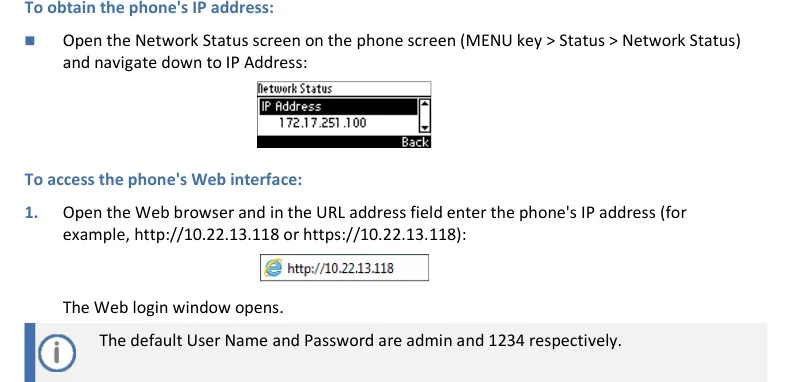 Screenshot: AudioCodes 400HD Series IP Phone Administrator's Manual Ver. 2.2.16 (M28) — Generic SIP, S. 234.
Wenn es im Netzwerk kein DHCP gibt, wird die statische Adresse so festgelegt: MENU → Administration → Passwort 1234 → Network Settings, dort wird der automatische Bezug der Adresse ausgeschaltet und IP Address, Netmask, Gateway und DNS werden eingegeben.
Schritt 2. In die Weboberfläche einloggen#
| Werkswert | |
|---|---|
| Adresse | http://<IP des Telefons> (funktioniert auch https://) |
| Login | admin |
| Passwort | 1234 |
Dasselbe Passwort 1234 öffnet das Menü Administration am Gerät selbst. Nach der Anmeldung mit dem Passwort gilt der Zugriff für alle Untermenüs, bis Sie sich abmelden.
Die Anmeldeseite öffnet sich nicht? Bei einem Teil der Modelle ist die Weboberfläche ab Werk ausgeschaltet: beim 445HD und C450HD ist sie erlaubt, beim 425HD gesperrt (Parameter system/web_management_enable). Dann wird das Telefon über die Tastatur oder per Autokonfigurationsdatei eingerichtet — siehe den eingeklappten Block in Schritt 3.
Das Passwort passt nicht (das Telefon wurde gebraucht übernommen) — dann hilft nur der Reset auf die Werkseinstellungen.
Schritt 3. Die Zugangsdaten der Telefonanlage eingeben#
Die Einrichtung verteilt sich auf zwei Seiten der Weboberfläche.
1. Adresse der Telefonanlage. Öffnen Sie Configuration → Voice Over IP → Signaling Protocols, Block SIP Proxy and Registrar:
- Use SIP Proxy → Enable (ab Werk Disable);
- Proxy IP Address or Host Name → die Adresse aus dem Adminfenster;
- Proxy Port →
5060; - Use SIP Proxy IP and Port for Registration → Enable — dann muss keine separate Adresse des Registrars eingegeben werden;
- Use SIP Outbound Proxy → Disable.
Der Transport wird weiter oben auf derselben Seite festgelegt, im Block SIP General: SIP Transport Protocol → UDP (das ist auch der Werkswert). Klicken Sie auf Submit.
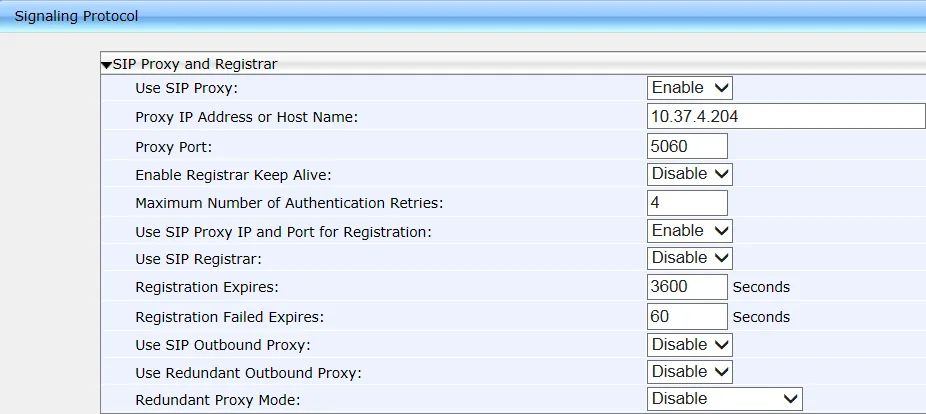 Screenshot: AudioCodes 400HD Series IP Phone Administrator's Manual Ver. 2.2.16 (M28) — Generic SIP, S. 62.
2. Das Konto. Öffnen Sie Configuration → Voice Over IP → Line Settings, wählen Sie Line Number: 1 und füllen Sie aus:
| Im Adminbereich („Zugangsdaten der Nebenstelle“) | Im Telefon |
|---|---|
| SIP-Server | Proxy IP Address or Host Name (Seite Signaling Protocols) |
| Login | Line 1 User ID — und derselbe Wert in Line 1 Authentication User Name |
| Passwort | Line 1 Authentication Password |
Port 5060 |
Proxy Port (Seite Signaling Protocols) |
Transport UDP |
SIP Transport Protocol (Seite Signaling Protocols) |
| Durchwahl | Line 1 Display Name — die Beschriftung der Leitung, der Angerufene sieht sie als Caller ID |
Line 1 Activate muss auf Enable stehen, Line 1 Mode — auf Private. Klicken Sie auf Submit.
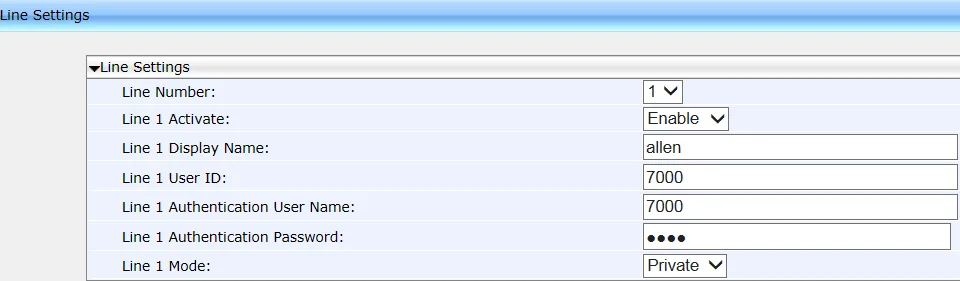 Screenshot: AudioCodes 400HD Series IP Phone Administrator's Manual Ver. 2.2.16 (M28) — Generic SIP, S. 69.
Wenn die Weboberfläche gesperrt ist: Einrichtung per Datei
AudioCodes ist auf Autokonfiguration aus einer Textdatei <MAC-Adresse des Telefons>.cfg ausgelegt, die das Telefon von Ihrem Server per TFTP/HTTP abholt. Die Zeilen enthalten dieselben Parameter wie die Felder oben:
voip/line/0/enabled=1
voip/line/0/id=<логин из админки>
voip/line/0/auth_name=<тот же логин>
voip/line/0/auth_password=<пароль>
voip/line/0/description=<внутренний номер>
voip/signalling/sip/use_proxy=1
voip/signalling/sip/proxy_address=<адрес АТС>
voip/signalling/sip/proxy_port=5060
voip/signalling/sip/transport_protocol=UDP
Einen eigenen Autokonfigurationsserver betreibt die Plattform nicht — die Datei legen Sie auf Ihrem eigenen ab. Für ein bis zwei Telefone ist die Weboberfläche einfacher.
Zusätzlich: Codecs, DTMF, Uhrzeit
- Codecs — Configuration → Voice Over IP → Media Streaming. Wir benötigen G.711 A-law, G.711 µ-law und G.722.
- DTMF — Configuration → Voice Over IP → Dialing, Parameter DTMF Transport Mode: wählen Sie RFC 2833.
- Keep-alive — Enable Registrar Keep Alive auf der Seite Signaling Protocols; muss nicht unbedingt eingeschaltet werden, hilft aber hinter einem strengen Router.
- Uhrzeit — das Telefon bezieht sie per NTP; Zeitzone und NTP-Server werden unter MENU → Settings → Date and Time festgelegt, sonst hat die Anrufliste eine fremde Uhrzeit.
Schritt 4. Registrierung prüfen#
- Am Telefon verschwindet die Warnung über die fehlende Registrierung, auf dem Display erscheint die Bezeichnung der Leitung.
- Im Webinterface des Telefons: Status & Diagnostics → System Status → VoIP Status — dort ist der Zustand der Leitung sichtbar.
- In der Admin-Oberfläche: Telefonie → „Mitarbeiter und Gruppen“ — beim Mitarbeiter leuchtet ein grüner Punkt auf und es erscheint die Zeile, mit der sich das Telefon selbst gemeldet hat. Aktualisierung höchstens einmal pro Minute.
- Testanruf: Rufen Sie die interne Nummer eines Kollegen an.
Klangqualität — Echo-Test *43. Der grüne Punkt sagt nur etwas über die Registrierung aus: Die Stimme läuft in einem separaten Stream und kann separat ausfallen. Wählen Sie am Telefon *43 und drücken Sie Send / OK (allein durch das Sternchen beginnen die meisten Geräte nicht zu wählen). Die Telefonanlage nimmt ab, gibt nach einer Sekunde einen kurzen Ton und spielt Ihnen danach Ihre eigene Stimme zurück — sprechen Sie etwa zehn Sekunden ins Telefon und hören Sie sich selbst zu. Sowohl der Ton als auch Sie selbst sind zu hören — der Klang läuft in beide Richtungen. Ton ist da, Sie selbst nicht — der Klang gelangt nicht vom Telefon zur Telefonanlage (meist ist SIP ALG am Router schuld). Nicht einmal der Ton ist da — der Klang gelangt nicht von der Telefonanlage zum Telefon. Die Analyse aller Ergebnisse und die gemessenen Werte (Verluste, Jitter, Verzögerung) finden Sie im Abschnitt „Verbindungsqualität prüfen“.
Zurücksetzen auf Werkseinstellungen#
Ein Zurücksetzen ist nötig bei einem gebrauchten Gerät (im Inneren bleiben ein fremdes Konto und die Adresse des Autokonfigurationsservers des Vorbesitzers), bei vergessenem Passwort und wenn sich das Telefon seltsam verhält.
Über das Telefonmenü: MENU → Administration → Passwort 1234 → Restore Defaults → Softkey Select → auf die Warnung mit Yes antworten.
Wenn das Administratorkennwort unbekannt ist — AudioCodes beschreibt das Zurücksetzen über die Stromversorgung, ohne das Menü aufzurufen:
- Halten Sie die Tasten OK und MENU gleichzeitig gedrückt und ziehen Sie, ohne sie loszulassen, das Stromkabel heraus.
- Stecken Sie die Stromversorgung wieder ein und halten Sie OK + MENU noch etwa 5 Sekunden gedrückt, während das Telefon startet.
- Lassen Sie die Tasten los — die Einstellungen sind auf die Werkseinstellungen zurückgesetzt.
Ein Telefon mit PoE wird durch Herausziehen des Netzwerkkabels „stromlos“ gemacht.
Was gelöscht wird: Leitungskonten, Adresse der Telefonanlage, Netzwerkeinstellungen, Administratorkennwort (wird wieder 1234), Sprache und Verzeichnis. Die Firmware bleibt erhalten. Nach dem Zurücksetzen wird das Telefon ab Schritt 1 neu eingerichtet.
Wenn sich das Telefon nicht registriert#
- Use SIP Proxy steht noch auf Disable. Der Werkseinstellungswert ist „Proxy wird nicht verwendet“; das Telefon registriert sich nirgendwo und zeigt auch keinen Fehler an.
- Der Login wurde nicht vollständig eingegeben. Erforderlich ist
sip-xxxxxxxx-<номер>, nicht die kurze interne Nummer, und identisch in Line 1 User ID und Line 1 Authentication User Name. - Nur eines der beiden Login-Felder ist ausgefüllt — die Autorisierung schlägt fehl.
- Line 1 Activate steht auf Disable — die Leitung ist ausgeschaltet.
- Das Passwort ist veraltet — jemand hat in der Admin-Oberfläche „Passwort zurücksetzen“ gedrückt. Vergeben Sie ein neues.
- SIP Transport Protocol ist nicht UDP. Wenn das Telefon ganz ohne Fehler schweigt — stellen Sie UDP wieder her.
- Use SIP Outbound Proxy ist mit einer fremden Adresse aktiviert — deaktivieren Sie es.
- Auf dem Telefon läuft die Teams- oder Skype for Business-Firmware. Dann gibt es die Seiten Signaling Protocols und Line Settings im Webinterface einfach nicht. Erforderlich ist die Firmware Generic SIP.
- Das Telefon zieht eine fremde Konfiguration. Die Einstellungen „ändern sich von selbst“ nach einem Neustart — im Telefon ist noch die Adresse des Autokonfigurationsservers des vorherigen Anbieters hinterlegt; ein Zurücksetzen hilft.
- Das Netzwerk. Der Router blockiert UDP 5060, SIP ALG ist aktiviert, das Telefon ist im Gast-Wi-Fi — siehe Überblick.
Hat nichts geholfen — oder ist das Telefon registriert, aber es gibt keinen Ton, bricht der Anruf nach 30 Sekunden ab, kommen keine eingehenden Anrufe an: Die Analyse nach Symptomen finden Sie unter „Telefon funktioniert nicht: Diagnose“, die Erläuterung der Anzeigen und Fehlercodes unter „Registriert sich nicht: Fehlercodes“.
Modelle der Familie#
| Modell | Display / Leitungen | PoE | Besonderheiten bei der Einrichtung |
|---|---|---|---|
| 405, 405HD | monochrom, bis zu 2 Leitungen | 802.3af | statt der Leitungsbezeichnung wird Line Display Name verwendet |
| 420HD | monochrom, bis zu 2 Leitungen | 802.3af | dasselbe |
| 430HD | monochrom, bis zu 6 Leitungen | 802.3af | es gibt Line Label und den Modus für gemeinsame Leitung (Shared) |
| 440HD | monochrom, bis zu 6 Leitungen | 802.3af | dasselbe, Gigabit-Ports |
| 445HD | farbig, bis zu 6 Leitungen | 802.3af | Webinterface ist ab Werk freigeschaltet |
| 450HD | farbig, bis zu 6 Leitungen | 802.3af | — |
| C450HD, C455HD | farbig, Touchscreen | 802.3af | Webinterface ist ab Werk freigeschaltet; es gibt sie auch in Versionen für Teams — erforderlich ist die Firmware Generic SIP |
| 425HD | monochrom | 802.3af | Webinterface ist ab Werk ausgeschaltet — Einrichtung über die Tastatur oder per Datei |
Zu den übrigen AudioCodes-Geräten, die im Katalog erwähnt werden:
- RX50 — ein Konferenzgerät, kein Tischtelefon; seine Einrichtung wird auf dieser Seite nicht beschrieben ⚠️ verify;
- MP-112, MP-114, MP-118 — Gateways für analoge Telefone (ATA) mit eigenem Webinterface; auf sie bezieht sich diese Anleitung nicht ⚠️ verify.
Häufige Fragen#
Wie erkennt man, dass auf dem Telefon eine Firmware nicht für Teams installiert ist?#
Am Startbildschirm und am Menü: Bei einem Gerät mit der Version Teams oder Skype for Business zeigt der Bildschirm das Microsoft-Logo und die Anmeldung über ein Microsoft 365-Konto, und im Menü fehlen die Abschnitte Administration → Network Settings in der gewohnten Form. Bei der „normalen“ Version stehen auf dem ersten Bildschirm nur Uhrzeit, Datum und die Bezeichnung der Leitung. Der genaue Firmware-Typ ist unter MENU → Status → Firmware Version zu sehen: Bei der SIP-Version steht SIP im Namen, bei den übrigen Teams oder SFB. Das Umspielen zwischen den Versionen erfolgt über eine Firmware von der AudioCodes-Website und ist bei einem Gebrauchtgerät nicht immer möglich.
Warum werden die Adresse der Telefonanlage und das Konto auf verschiedenen Seiten angegeben?#
So ist die Weboberfläche von AudioCodes aufgebaut: Signaling Protocols beschreibt, wohin sich das Telefon wendet (gleich für alle Leitungen), und Line Settings – als wer es sich auf jeder der Leitungen ausgibt. Wenn nur eine Seite ausgefüllt wird, erfolgt keine Registrierung.
Kann man an ein Telefon zwei Nebenstellen anschließen?#
Ja: 405/405HD und 420HD unterstützen zwei Leitungen, 430HD/440HD/445HD/450HD bis zu sechs. Die zweite Nebenstelle wird in der Admin-Oberfläche als separater Operator angelegt, im Telefon wird Line Number: 2 auf der Seite Line Settings ausgewählt.
Wir haben zehn AudioCodes-Telefone – muss jedes einzeln eingerichtet werden?#
Nein. AudioCodes ist von Anfang an auf automatische Konfiguration ausgelegt: die Datei <MAC>.cfg auf Ihrem HTTP- oder TFTP-Server, dessen Adresse den Telefonen per DHCP mitgeteilt wird (Optionen 66/67). Einen eigenen Server für die automatische Konfiguration betreibt die Plattform nicht – der Server gehört Ihnen, und die Parameter für die Datei finden sich im eingeklappten Block von Schritt 3.
Die Weboberfläche meldet, sie sei „nur zur Fehlersuche“ – ist das normal?#
Ja. In neueren Ausgaben der AudioCodes-Dokumentation wird die Weboberfläche als Hilfsmittel bezeichnet (der Hauptweg ist die Datei zur automatischen Konfiguration und der Device Manager), aber sie funktioniert, und ein einzelnes Telefon lässt sich weiterhin darüber einrichten. Genau deshalb ist sie bei einem Teil der Modelle ab Werk deaktiviert.
Quellen#
- AudioCodes 400HD Series IP Phone Administrator's Manual Ver. 2.2.16 (M28) — Generic SIP (Beschreibung der Weboberfläche und ihrer Bildschirme) — https://www.audiocodes.com/media/y1zljbeb/400hd-series-ip-phone-administrators-manual-ver-2216-m20-generic-sip.pdf
- AudioCodes 400HD Series IP Phones Administrator's Manual Ver. 3.5.4 — Generic SIP (Werkspasswort
1234, Zurücksetzen auf Werkseinstellungen, Parameter der Konfigurationsdatei) — https://www.audiocodes.com/media/czoishws/400hd-series-ip-phones-administrators-manual-ver-354-generic-sip.pdf - Offene Fragen: Die Einrichtung des Konferenzgeräts RX50 und der Gateways MP-11x haben wir anhand der Dokumentation nicht geprüft, eigene Seiten dafür gibt es nicht.