QTECH QVP und QIPP — Einrichtung für unsere Telefonanlage
QTECH ist ein russischer Anbieter von Netzwerk-Hardware, und seine Tisch-IP-Telefone der Serien QVP und QIPP werden dort gekauft, wo der Auftraggeber verpflichtet ist, Technik aus dem Register einheimischer Produkte zu beziehen: Netzwerkbetriebe mit Staatsaufträgen, Einrichtungen bei Institutionen, Franchises mit der Vorgabe der Importsubstitution. Am gefragtesten sind die einfachen zweizeiligen QVP-80P, QVP-95P, QVP-100(P), QVP-200(P); für die Geschäftsleitung und die Rezeption nimmt man die mehrmals ausgelegten QVP-300P/400PR/500PR/600P.
Die Weboberfläche ist bei allen diesen Telefonen dieselbe — ein schwarz-rotes Menü links (Telefonstatus · Netzwerk · SIP-Konten · Programmierbare Tasten · Telefoneinstellungen · Telefonbuch · Telefonwartung · Sicherheit) und ein Sprachumschalter in der oberen rechten Ecke.
Allgemeine Zugangsdaten, Ports und Netzwerkregeln finden Sie auf der Übersichtsseite „SIP-Telefone einrichten“.
Was Sie brauchen#
- Die Zugangsdaten der Nebenstelle aus der Admin-Oberfläche: SIP-Server, interne Nummer, Login, Passwort, Port
5060, TransportUDP. Wo Sie sie finden — „Zugangsdaten“ (Telefonie → „Mitarbeiter und Gruppen“ → „Passwort zurücksetzen“). - Ein Telefon im selben Netzwerk wie der Computer: mit dem Kabel im Port LAN des Telefons (der Port PC ist durchgeschleift, dort wird der Computer angeschlossen).
- Einen Computer mit Browser im selben Netzwerk.
- Ein Netzteil: PoE haben die Modelle mit dem Buchstaben
Pim Namen (QVP-80P, QVP-95P, QVP-100P, QVP-200P, QVP-300P…). Bei QVP-100 und QVP-200 ohne „P“ erfolgt die Stromversorgung nur über das Netzteil.
Schritt 1. Die IP-Adresse des Telefons ermitteln#
Ab Werk bezieht das Telefon seine Adresse per DHCP, und dafür gibt es bei QTECH eine eigene Taste:
- Drücken Sie am Telefon die Taste „C“ — auf dem Display erscheint die IP-Adresse des Geräts.
- Notieren Sie sie: Sie wird in Schritt 2 gebraucht.
Wenn keine Adresse erscheint, hat das Telefon keine erhalten. Prüfen Sie, ob das Kabel im Port LAN steckt, und vergeben Sie die Adresse bei Bedarf manuell: Menü → Systemeinstellungen → Erweiterte Einstellungen → Passwort admin → Netzwerk → LAN-Port, dort wird der Modus DHCP / Statisch / PPPoE gewählt. Nach dem Wechsel des Modus bittet das Telefon um einen Neustart („Neue Netzwerkeinstellungen, OK drücken zum Neustart“).
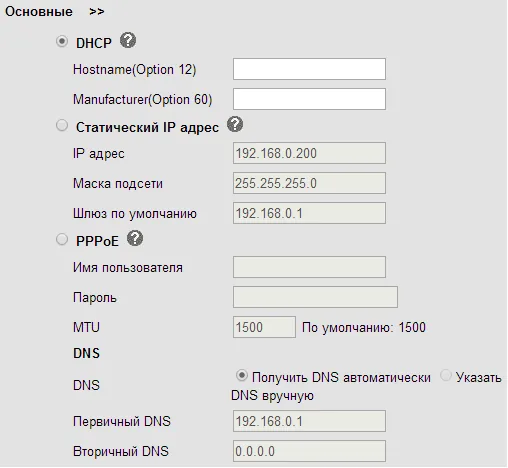 Screenshot: Benutzerhandbuch QVP-100/QVP-100P, S. 25.
Schritt 2. In die Weboberfläche einloggen#
Öffnen Sie im Browser die Adresse aus Schritt 1 — einfach http://<IP des Telefons>.
| Werkseinstellung | |
|---|---|
| Adresse | http://<IP des Telefons> (Web-Port standardmäßig 80) |
| Login | admin |
| Passwort | admin |
Login und Passwort sind groß-/kleinschreibungssensitiv. Dasselbe Passwort admin fragt das Telefon auch am Gerät selbst ab, wenn Sie Systemeinstellungen → Erweiterte Einstellungen aufrufen.
Es öffnet sich die Seite „Telefonstatus“. Wenn die Oberfläche auf Englisch ist, wechseln Sie die Sprache über die Liste „Sprache wählen“ in der oberen rechten Ecke.
Wenn das Passwort geändert wurde und unbekannt ist, lässt es sich nicht wiederherstellen — nur ein Zurücksetzen auf die Werkseinstellungen hilft.
Schritt 3. Die Zugangsdaten der Telefonanlage eingeben#
Wählen Sie im linken Menü „SIP-Konten“, wählen Sie oben auf der Seite in der Liste „Konto“ den Eintrag „Konto1“ und füllen Sie die Felder im Block „Allgemein“ aus:
| In der Admin-Oberfläche („Zugangsdaten der Nebenstelle“) | Im Telefon (SIP-Konten → Konto1) |
|---|---|
| SIP-Server | SIP-Server (Pflichtfeld, mit Sternchen markiert) |
| Login | Benutzername (Authentifizierungsname) und Name (unter dem das Telefon sich registriert) — die lange Zeichenfolge sip-…-<Nummer> vollständig in beide Felder |
| Passwort | Passwort |
Port 5060 |
kein eigenes Feld: Der Port wird an die Serveradresse mit einem Doppelpunkt angehängt, und 5060 ist ohnehin der Standardwert. Das Feld „Lokaler SIP-Port“ im Bereich „Telefoneinstellungen“ brauchen Sie nicht anzufassen |
Transport UDP |
Transportprotokoll für SIP — Umschalter UDP / TCP / TLS, benötigt wird UDP |
| Interne Nummer | Anzeigename (Beschriftung der Leitung, zugleich Caller ID) und Label |
Setzen Sie unbedingt oben das Häkchen bei „Verwenden“ — ohne es ist das Konto ausgeschaltet. Die Felder „Zusätzlicher SIP-Server“, „Outbound-Proxy-Server“ und „Zusätzlicher Export-Proxy-Server“ lassen Sie leer, „NAT-Umgehung“ — Nein. Klicken Sie unten auf der Seite auf „Anwenden“.
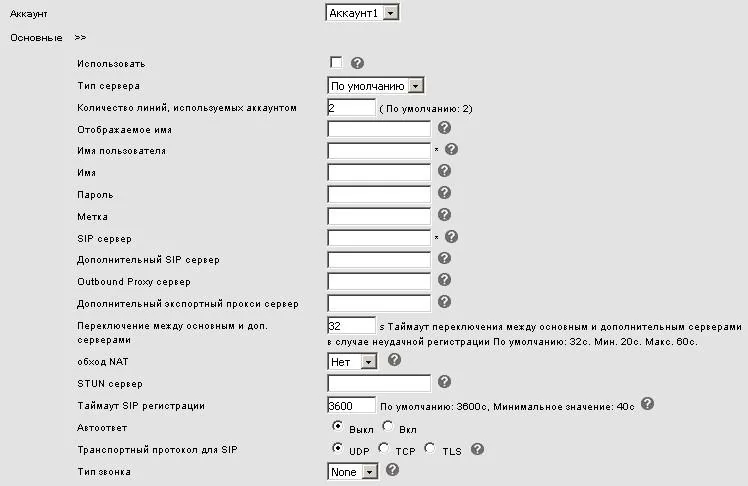 Screenshot: Benutzerhandbuch QVP-100/QVP-100P, S. 29.
Wenn es bequemer ist, direkt am Telefon einzugeben, ohne Computer
- Menü → Systemeinstellungen → Erweiterte Einstellungen.
- Geben Sie das Telefonpasswort ein — standardmäßig
admin. - Wählen Sie „SIP-Konten“ und das gewünschte Konto.
- Füllen Sie aus: „Konto aktivieren“ —
Aktiviert; „Name auf dem Display“ — die interne Nummer; „Benutzer-ID“ — der Loginsip-…-<Nummer>vollständig (das ist der Authentifizierungsname); „Konto“ — derselbe Login (unter dem das Telefon sich registriert); „Benutzerpasswort“ — das Passwort; „SIP-Server“ — die Adresse der Telefonanlage. - Drücken Sie „Speichern“.
Die Felder „Proxy-Server“ (Server für ausgehende Anrufe) und „STUN-Status“ lassen Sie leer und ausgeschaltet.
Zusätzlich: Codecs, Verschlüsselung, Zeit
- Codecs — „SIP-Konten“ → Codec-Block des Kontos: Lassen Sie G.711A und G.711U in der Priorität, bei Modellen mit HD Voice können Sie G.722 hinzufügen.
- Verschlüsselung — im Bereich „SIP-Konten“ → „Sicherheit“ gibt es „SIP-Verschlüsselung“ und „RTP-Verschlüsselung“: Diese müssen nicht eingeschaltet werden, die Plattform bietet sie nicht an. Den Transport
TLSwählen Sie aus demselben Grund nicht. - SIP-Registrierungs-Timeout — standardmäßig 3600 s, muss nicht geändert werden.
- Zeit — Telefoneinstellungen → SNTP: die Zeitzone des Betriebs, sonst wird das Anrufprotokoll verschoben.
- Der Web-Port wird in den erweiterten Einstellungen geändert; wenn er geändert wurde, wird die Adresse mit Port eingegeben —
http://192.168.0.200:88.
Schritt 4. Registrierung prüfen#
- Im Webinterface: Seite „Telefonstatus“, Block „Registrierungsstatus“ — gegenüber von „Konto 1“ sollte statt des roten „Nicht vorhanden“ eine Meldung über die erfolgreiche Registrierung erscheinen. Dort, im Block „Netzwerkstatus“, ist auch die LAN IP-Adresse des Telefons zu sehen.
- Am Telefon: Bei der Leitung erscheint auf dem Display ihr Name, das Symbol „Netzwerk nicht verfügbar“ verschwindet.
- Im Adminbereich: Telefonie → Tab „Mitarbeiter und Gruppen“ — beim Operator leuchtet ein grüner Punkt auf und die Zeile, mit der sich das Telefon gemeldet hat. Der Status wird höchstens einmal pro Minute aktualisiert.
- Testanruf: Wählen Sie vom Telefon aus die interne Nummer eines Kollegen.
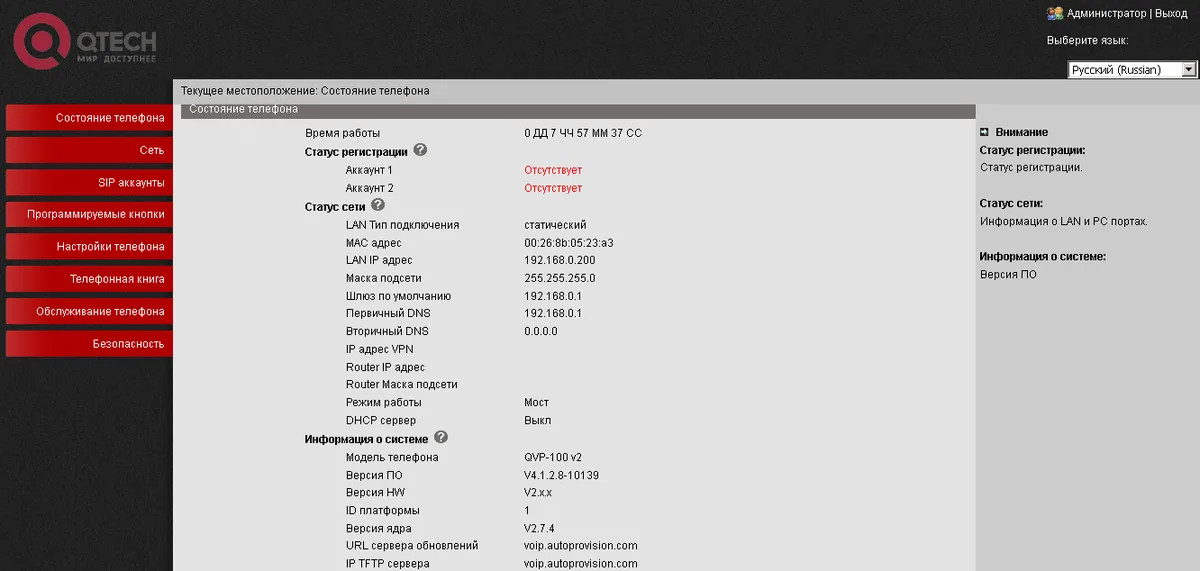 Screenshot: Benutzerhandbuch QVP-300P, S. 23.
Klangqualität — Echo-Test *43. Der grüne Punkt sagt nur etwas über die Registrierung aus: Die Stimme läuft in einem separaten Stream und kann separat ausfallen. Wählen Sie vom Telefon aus *43 und drücken Sie Send / OK (allein durch das Sternchen beginnen die meisten Geräte nicht zu wählen). Die Telefonanlage nimmt ab, gibt nach einer Sekunde einen kurzen Ton und wird danach Ihnen Ihre Stimme zurückgeben — sprechen Sie etwa zehn Sekunden in den Hörer und hören Sie sich selbst zu. Sowohl der Ton als auch Sie selbst sind zu hören — der Klang läuft in beide Richtungen. Der Ton ist da, Sie selbst nicht — der Klang gelangt nicht vom Telefon zur Telefonanlage (meist ist SIP ALG am Router schuld). Nicht einmal der Ton ist da — der Klang gelangt nicht von der Telefonanlage zum Telefon. Die Analyse aller Ergebnisse und die gemessenen Werte (Verluste, Jitter, Verzögerung) finden Sie im Abschnitt „Verbindungsqualität prüfen“.
Zurücksetzen auf Werkseinstellungen#
Ein Zurücksetzen ist nötig, wenn das Telefon aus zweiter Hand stammt (es enthält ein fremdes Konto und, schlimmer noch, eine fremde Autokonfigurationsadresse — es stellt bei jedem Neustart seine eigenen Einstellungen wieder her), das Passwort des Webinterface vergessen wurde oder das Gerät sich unvorhersehbar verhält.
Aus dem Webinterface (die Hauptmethode, vom Hersteller beschrieben): linkes Menü „Telefonwartung“ → „Allgemein“ → „Werkseinstellungen“ → Schaltfläche „Zurück zu den Werkseinstellungen“. Die Änderungen werden nach dem Neustart des Telefons wirksam — er beginnt von selbst.
 Screenshot: Benutzerhandbuch QVP-100/QVP-100P, S. 57.
Vom Gerät aus ist ein separater Menüpunkt zum Zurücksetzen in den Handbüchern von QTECH nicht beschrieben ⚠️ verify — am Telefon sind nur „Systemeinstellungen → Erweiterte Einstellungen“ unter demselben Passwort admin verfügbar. Wenn daher das Passwort des Webinterface und das Passwort der erweiterten Einstellungen gleichzeitig verloren gehen, wenden Sie sich an den QTECH-Support: Ein Passwort zu erraten ist zwecklos.
Alle aktuellen Einstellungen werden gelöscht — Konten, Netzwerk, programmierbare Tasten, Telefonbuch; die Firmware bleibt erhalten. Nach dem Zurücksetzen lautet die Anmeldung wieder admin/admin, das Telefon bezieht seine Adresse per DHCP, und die Einrichtung muss ab Schritt 1 beginnen.
Wenn sich das Telefon nicht registriert#
- Das Kontrollkästchen „Verwenden“ ist deaktiviert. Das Konto ist ausgeschaltet — die häufigste Ursache für „alles eingegeben, aber nichts passiert“.
- Der Login wurde nicht vollständig eingegeben. Erforderlich ist
sip-…-<номер>, nicht die Nummer selbst, und in beide Felder — „Benutzername“ und „Name“. - Das Passwort ist veraltet. Jemand hat im Adminbereich „Passwort zurücksetzen“ gedrückt — vergeben Sie ein neues und geben Sie es erneut ein.
- Transport. Der Umschalter „Transportprotokoll für SIP“ muss auf
UDPstehen; das gewählteTLSführt zu „Stille“ ohne Fehlermeldungen. - Verschlüsselung ist aktiviert. „SIP-Verschlüsselung“ oder „RTP-Verschlüsselung“ im Abschnitt „Sicherheit“ — schalten Sie sie aus.
- Outbound Proxy ist ausgefüllt. Wenn im Feld noch die Adresse des früheren Anbieters steht, geht die Registrierung an die falsche Stelle — leeren Sie es.
- „NAT-Umgehung“ (STUN) ist aktiviert. Unsere Telefonanlage braucht kein STUN, stellen Sie
Neinein. - Das Telefon hat keine IP erhalten. Die Taste „C“ zeigt nichts an — prüfen Sie das Kabel im LAN-Port und DHCP im Netzwerk.
- Das Netzwerk der Einrichtung. SIP ALG am Router, Gast-Wi-Fi mit Client-Isolierung, geschlossener UDP 5060 — siehe Überblick.
Hat nichts geholfen — oder ist das Telefon registriert, aber es gibt keinen Ton, bricht der Anruf nach 30 Sekunden ab, kommen keine eingehenden Anrufe an: Die Analyse nach Symptomen finden Sie unter „Telefon funktioniert nicht: Diagnose“, die Erläuterung der Anzeigen und Fehlercodes unter „Registriert sich nicht: Fehlercodes“.
Modelle der Familie#
| Modell | Display / Leitungen | PoE | Besonderheiten der Einrichtung |
|---|---|---|---|
| QVP-80P | 128×64 monochrom, 2 Leitungen | ja | 25 Tasten, 5 programmierbar |
| QVP-95P / QVP-95PR | 128×64 (bei 95PR — 132×64) monochrom, 2 Leitungen | ja | Tastatur mit kyrillischen Zeichen |
| QVP-100 / QVP-100P | 128×64 monochrom, 2 Leitungen | bei QVP-100P | 13 programmierbare Tasten; zu diesem Modell gibt es die ausführlichste Anleitung des Herstellers |
| QVP-200 / QVP-200P | 132×64 monochrom, 2 Leitungen | bei QVP-200P | 2 programmierbare Tasten |
| QVP-300P / QVP-300PR | 132×64 monochrom, 3 Leitungen | ja | 12 programmierbare Tasten, Gigabit-Anschlüsse |
| QVP-400PR | 2,4″ 320×240 farbig, 2 Leitungen | ja | 5 programmierbare Tasten |
| QVP-500PR | 2,8″ 320×240 farbig, 6 Leitungen | ja | 5 programmierbare Tasten |
| QVP-600P / QVP-600PR | 4,3″ 480×272 farbig, 8 Leitungen | ja | 8 programmierbare Tasten; im Menü des Geräts — „SIP-Konten“ mit den Feldern „Benutzer-ID“ und „Konto“ |
| QIPP-100 / QIPP-100P | 128×48 monochrom, 2 Leitungen | bei QIPP-100P | Einstiegsreihe QIPP, Webinterface ist dasselbe |
| QIPP-225PG / QIPP-300PG / QIPP-401PG | 320×240 farbig, 4–6 Leitungen | ja | Gigabit-Anschlüsse |
| QIPP-425PG / QIPP-475PG | 3,5″ 320×240 farbig, 12 Leitungen | ja | bei QIPP-475PG ist ein schnurloser Hörer im Lieferumfang |
| QIPP-800PG V2 / QIPP-1000PG | 4,3″ 480×272 farbig, 20 Leitungen | ja | Erweiterungsmodul QIPP-EXT (nur für QIPP-800PG V2) |
| QWFP-1000-NV | 320×240, 2 Leitungen | nein | Wi-Fi-Telefon, verbindet sich ohne Kabel mit dem Netzwerk |
Eine separate QTECH-Reihe sind die Gateways QVI (QVI-2101…QVI-2172 für analoge Telefone, QVI-21xx FXO für analoge Leitungen) und die IP-Telefonanlage QPBX. Das sind andere Geräte mit eigenem Webinterface, und diese Seite gilt nicht für sie: Telefone werden dort anders eingebunden als in ein Tischgerät. Die Modelle QVP-90/90P/90R und die Serie QIPP-300/400/500/800 der ersten Generation wurden vom Hersteller ins Archiv verschoben, ihr Webinterface ist aber dasselbe.
Häufige Fragen#
Das Passwort admin passt nicht — was tun?#
Das bedeutet, es wurde bereits geändert (oder das Telefon wurde vom vorherigen Besitzer eingerichtet). Das Werkspasswort lässt sich nicht wiederherstellen, Ausprobieren ist zwecklos — führen Sie den Reset auf die Werkseinstellungen über das Webinterface durch. Wenn auch das Webpasswort unbekannt ist, bleibt nur die Anfrage beim QTECH-Support.
Ist ein QTECH-Telefon Pflicht, wenn die Einrichtung eine staatliche Beschaffung durchführt?#
Die Anforderung „Hardware aus dem Register russischer Produkte“ betrifft den Kauf der Technik, nicht unsere Plattform: Die Telefonanlage arbeitet mit jedem SIP-Telefon gleichermaßen. Die Serien QVP und QIPP sind im Register enthalten, deshalb werden sie genommen, wenn die Beschaffung nach solchen Regeln läuft.
Worin unterscheidet sich QVP von QIPP?#
Das sind zwei Reihen eines Herstellers mit gemeinsamem Webinterface: QVP — klassische Bürogeräte (2–8 Leitungen), QIPP — eine neuere Serie mit Modellen für 12 und 20 Leitungen, mit Touchscreen und mit Video. Die Einrichtung des Kontos ist bei ihnen gleich: der Bereich „SIP-Konten“, dieselben Felder.
Wie viele Nebenstellen lassen sich in einem Telefon einrichten?#
So viele, wie das Modell Leitungen hat: bei QVP-80P/95P/100/200/400PR — zwei, bei QVP-300P — drei, bei QVP-500PR — sechs, bei QVP-600P — acht, bei den höheren QIPP — bis zu zwanzig. Jedes Konto wird separat eingerichtet (Liste „Konto“ oben auf der Seite) und erfordert eigene Zugangsdaten aus der Admin-Oberfläche.
Lässt sich ein Telefonpark automatisch einrichten?#
Von Seiten unserer Plattform — nein, sie hat keinen Autokonfigurationsserver. Bei den Telefonen selbst gibt es den Mechanismus: Telefonwartung → Erweiterte Einstellungen → Automatische Aktualisierung (Profil per FTP/TFTP/HTTP). Wenn Sie einen eigenen Provisioning-Server betreiben, sind die Parameter im Abschnitt „Telefonwartung“ der QTECH-Anleitung beschrieben.
Quellen#
- Benutzerhandbuch QVP-100/QVP-100P — https://files.qtech.ru/upload/voip/QVP-100_QVP-100P/QVP-100_QVP-100P_user_manual.pdf
- Benutzerhandbuch QVP-300P — https://files.qtech.ru/upload/voip/QVP-300P/QVP-300P_user_manual.pdf
- Benutzerhandbuch QVP-600P — https://files.qtech.ru/upload/voip/QVP-600P/QVP-600P_user_manual.pdf
- Zusammensetzung der Reihe und technische Daten — Herstellerkatalog: https://www.qtech.ru/catalog/voip/ip_phones/