Sangoma P-Serie und D-Serie — Einrichtung für unsere Telefonanlage
Sangoma ist ein kanadisches Unternehmen, dem Asterisk und FreePBX gehören; seine Telefone kommen üblicherweise zusammen mit einem FreePBX- oder Switchvox-Server im Betrieb an und werden von dort „per Knopfdruck“ eingerichtet. Bei uns ist alles anders: Einen eigenen Autokonfigurationsserver betreibt die Plattform nicht, deshalb muss das Telefon manuell eingerichtet werden — und genau hier verhalten sich die beiden Sangoma-Reihen unterschiedlich.
- P-Serie (P310, P315, P320, P325, P330, P370) — moderne Geräte. Sie haben eine vollwertige Weboberfläche mit dem Tab Lines, in der das SIP-Konto über Felder eingegeben wird. Das ist genau das, was wir brauchen, und die gesamte Anleitung unten handelt von ihnen.
- D-Serie (D40, D45, D50, D60, D62, D65, D70, D80) — die vorherige Generation (Digium-Erbe). Sie ist auf die Einrichtung vom Konfigurationsserver ausgelegt: Das Telefon findet FreePBX/Switchvox selbst per mDNS oder erhält die Adresse über die DHCP-Option 66. Zu dieser Besonderheit gibt es einen eigenen Abschnitt am Ende der Seite. Außerdem endete der Support für die D-Serie durch den Hersteller am 1. Dezember 2023.
Allgemeine Zugangsdaten, Netzwerkanforderungen und typische Fehler finden Sie auf der Übersichtsseite „SIP-Telefone einrichten“.
Was Sie brauchen#
- Ein Sangoma-Telefon, das per Kabel mit demselben Netzwerk verbunden ist wie Ihr Computer (Stromversorgung — PoE vom Switch oder Netzteil).
- Die Zugangsdaten der Nebenstelle aus dem Admin-Bereich: Admin-Panel → Telefonie → „Mitarbeiter und Gruppen“ → „Passwort zurücksetzen“ — das Fenster „Zugangsdaten der Nebenstelle“ (mehr dazu).
- Einen Computer mit Browser im selben Netzwerk.
- Das werkseitige Administrator-Passwort des Telefons —
789(Loginadmin). Wenn das Telefon bereits mit FreePBX oder Switchvox verbunden war, ist das Passwort ein anderes: Der Endpoint Manager setzt222222, Switchvox ein zufälliges. Dann ist ein Zurücksetzen nötig.
Schritt 1. Die IP-Adresse des Telefons ermitteln#
Das Telefon erhält seine Adresse per DHCP (und fragt dabei auch das VLAN per LLDP-MED ab).
- Drücken Sie die Navigationstaste, um das Main Menu zu öffnen.
- Wählen Sie About — der Bildschirm zeigt Modell, Firmware-Version, MAC-Adresse und die IP-Adresse.
- Wenn das Telefon noch nicht eingerichtet ist, öffnet sich derselbe Bildschirm über die Softtaste About aus dem Menü Settings.
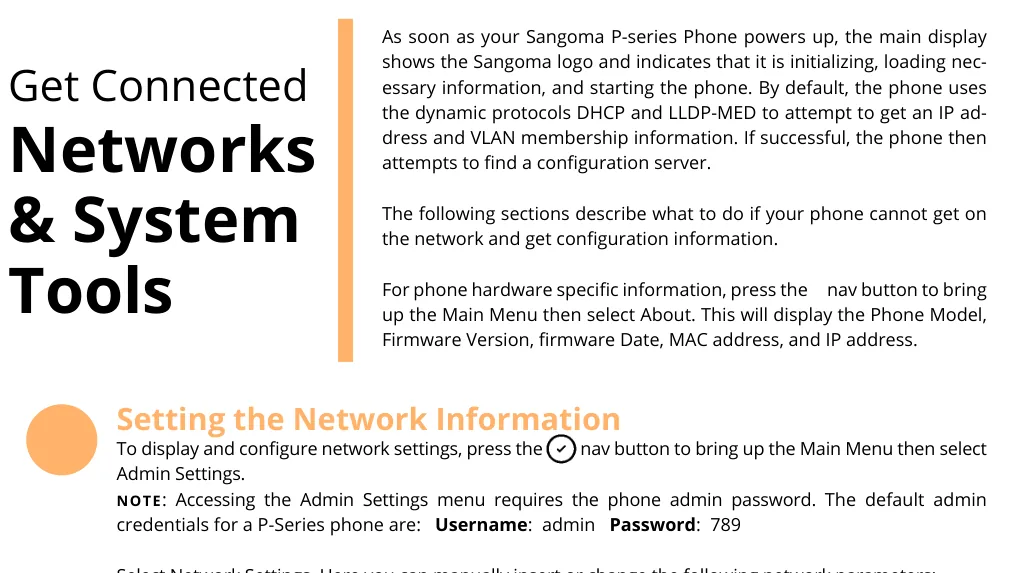 Screenshot: Sangoma P-Series IP Phones User Guide, S. 5.
Wenn es kein DHCP im Netzwerk gibt
Main Menu → Admin Settings (das Telefon fragt nach dem Administrator-Passwort, werkseitig 789) → Network Settings. Schalten Sie mit der Softtaste Next das Protocol von DHCP auf Static um und füllen Sie IP Address, Netmask, Gateway, Primary DNS (und bei Bedarf Secondary DNS) aus. Die Schaltfläche Submit startet das Telefon mit den neuen Einstellungen neu.
Schritt 2. In die Weboberfläche einloggen#
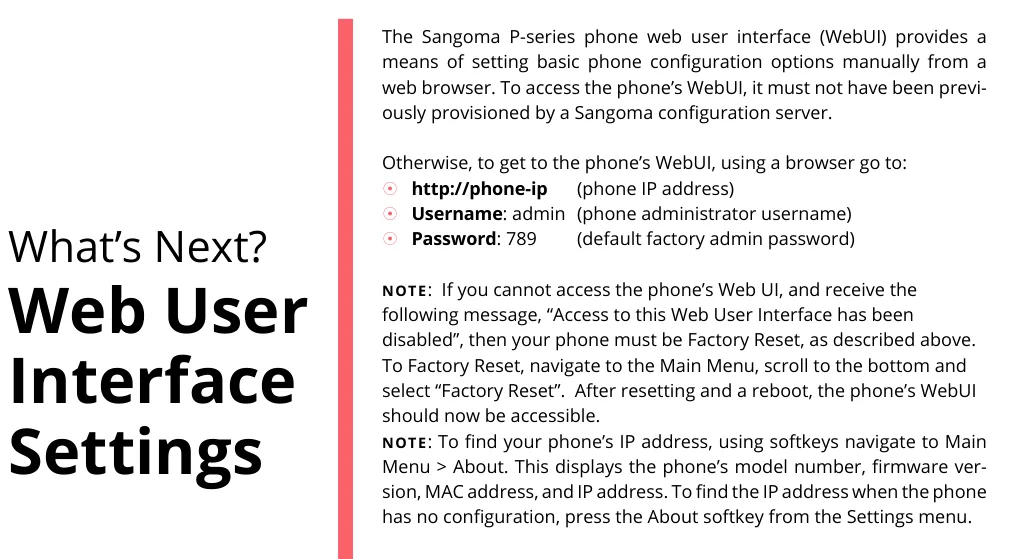
Öffnen Sie die Adresse des Telefons im Browser.
| Werkseitiger Wert | |
|---|---|
| Adresse | http://<IP des Telefons> |
| Login | admin |
| Passwort | 789 |
| Passwort nach Einrichtung über den Endpoint Manager | 222222 |
| Passwort nach Einrichtung über Switchvox | zufällig, siehe im Switchvox-Administratorpanel |
 Screenshot: Sangoma P-Series IP Phones User Guide, S. 9.
Die Weboberfläche öffnet sich nur bei einem Telefon, das nicht vom Sangoma-Konfigurationsserver eingerichtet wurde, oder bei einem Telefon nach dem Zurücksetzen. Die Meldung „Access to this Web User Interface has been disabled“ bedeutet genau das — gehen Sie zum Zurücksetzen.
Schritt 3. Zugangsdaten der Telefonanlage eingeben#
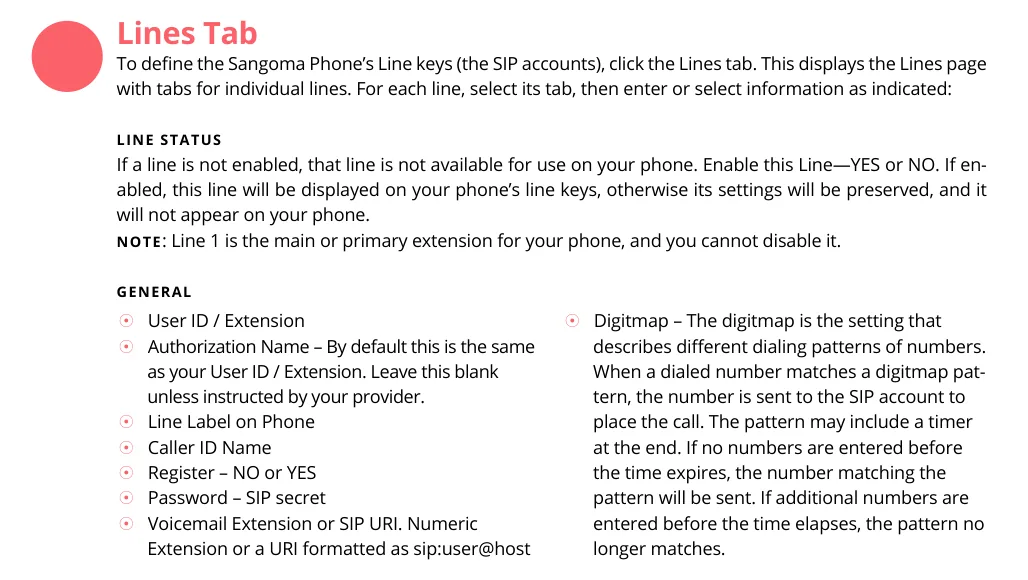
Öffnen Sie in der Weboberfläche den Tab Lines und wählen Sie Line 1 (die erste Leitung ist die Hauptleitung, sie kann nicht deaktiviert werden). Das Feld Enable this Line muss auf YES stehen.
| In der Admin-Oberfläche („Zugangsdaten der Nebenstelle“) | Im Telefon (Tab Lines, Line 1) |
|---|---|
| SIP-Server | Primary Host → IP Address or Hostname of SIP server |
Login (sip-xxxxxxxx-101 vollständig) |
User ID / Extension. Das Feld Authorization Name wiederholt standardmäßig die User ID — wenn es leer ist, lassen Sie es leer, wenn es ausgefüllt ist, tragen Sie denselben Login ein |
| Passwort | Password – SIP secret |
Port 5060 |
Primary Host → Port |
Transport UDP |
Primary Host → Transport — wählen Sie UDP (in der Liste stehen auch TCP und TLS; TLS bietet unsere Telefonanlage nicht an) |
| Interne Nummer | Line Label on Phone und Caller ID Name — die Beschriftungen der Leitung auf dem Display |
Setzen Sie unbedingt Register = YES — ohne das registriert sich das Telefon nicht an der Telefonanlage. Lassen Sie die Felder Alternate Host und SIP Outbound Proxy leer: einen Ersatzserver haben wir nicht.
 Screenshot: Sangoma P-Series IP Phones User Guide, S. 9.
Klicken Sie unten auf der Seite auf Submit Phone Settings — diese Schaltfläche speichert die Änderungen aus allen Tabs auf einmal.
Zusätzlich: Codecs, Uhrzeit, lokaler Port
Codecs — Tab Lines, Block Advanced: Audio Codecs: Die Liste klappt über einen Pfeil auf, die Reihenfolge ändern Sie mit den Pfeilen. Unsere Telefonanlage braucht G.711 A-law (PCMA), G.711 µ-law (PCMU) und G.722 — stellen Sie diese an die ersten Stellen.
Uhrzeit — Tab General, Block Time: Wählen Sie Timezone / Location und geben Sie den NTP Server an. Ohne das zeigt die Anrufliste eine falsche Uhrzeit.
Lokaler SIP-Port — Tab General, Local SIP Port (ab Werk 5060). Das ist der Port, von dem das Telefon selbst SIP sendet; er muss nicht geändert werden und hängt nicht mit dem Port des Servers zusammen.
Wer anrufen darf. Ebenda, im Block SIP, wählen Sie „Accept all calls from any host“ oder „SIP Account Hosts“. Die zweite Variante ist sicherer: Das Telefon nimmt Anrufe nur von Servern an, an denen es registriert ist.
Das Administratorkennwort ändern Sie im Tab General, Block Settings Password Protection — ändern Sie das werksseitige 789 direkt nach der Einrichtung.
Schritt 4. Registrierung prüfen#
- Am Telefon. Im Ruhezustand erscheint auf dem Display die Beschriftung der Leitung — das, was Sie in
Line Label on Phoneeingegeben haben. Solange das Telefon nicht registriert ist, lassen sich keine Anrufe wählen. - In der Admin-Oberfläche. Admin-Panel → Telefonie → „Mitarbeiter und Gruppen“: Beim Mitarbeiter leuchtet ein grüner Punkt auf und die Zeile, mit der das Telefon sich selbst gemeldet hat (zum Beispiel
Sangoma P325). Der Status kommt von der Telefonanlage und wird höchstens einmal pro Minute aktualisiert. - Testanruf. Wählen Sie die interne Nummer einer Kollegin oder eines Kollegen. Der Anruf läuft, aber es ist nur eine Seite zu hören — das liegt nicht an der Registrierung, sondern an RTP: Prüfen Sie SIP ALG am Router (Überblick).
Klangqualität — Echo-Test *43. Der grüne Punkt sagt nur etwas über die Registrierung: Die Stimme läuft als eigener Strom und kann separat gestört sein. Wählen Sie am Telefon *43 und drücken Sie Send / OK (allein mit dem Sternchen beginnen die meisten Geräte nicht zu wählen). Die Telefonanlage nimmt ab, gibt nach einer Sekunde einen kurzen Ton und spielt Ihnen danach Ihre eigene Stimme zurück — sprechen Sie etwa zehn Sekunden ins Telefon und hören Sie sich selbst zu. Ist der Ton und auch Sie selbst zu hören, läuft der Klang in beide Richtungen. Gibt es einen Ton, aber Sie selbst sind nicht zu hören, kommt der Klang nicht vom Telefon zur Telefonanlage (meist ist SIP ALG am Router schuld). Gibt es nicht einmal einen Ton, kommt der Klang nicht von der Telefonanlage zum Telefon. Alle Fälle und die gemessenen Werte (Verluste, Jitter, Verzögerung) finden Sie im Abschnitt „Prüfung der Verbindungsqualität“.
Zurücksetzen auf die Werkseinstellungen#
Bei Sangoma ist ein Reset häufiger nötig als bei anderen Marken: Er löscht nicht nur fremde Einstellungen, sondern entsperrt auch die Weboberfläche, die das Telefon nach der Einrichtung über den Konfigurationsserver sperrt. Während eines aktiven Gesprächs wird der Reset nicht ausgeführt.
P-Serie (P310–P370): Main Menu (Navigationstaste) → Liste nach unten scrollen → Factory Reset. Das Telefon löscht die gesamte Konfiguration und startet neu; danach öffnet sich die Weboberfläche wieder mit admin / 789.
 Screenshot: Sangoma P-Series IP Phones User Guide, S. 8.
D-Serie (D40/D45, D60/D65, D70) — über das Menü: Softkey More → More → Menu → 5 (Advanced) → 2 (Reset to Factory Defaults) → Yes.
D-Serie — beim Neustart (wenn das Passwort vergessen wurde): Starten Sie das Telefon neu und halten Sie nach „Schritt 2 von 8“ gleichzeitig die Tasten *, 8 und 6 gedrückt; lassen Sie sie los, wenn die Meldung „Resetting to factory defaults and rebooting“ erscheint.
D80 — beim Start: Halten Sie, solange auf dem Display das Sangoma-Logo (oder Digium bei alten Firmware-Versionen) und der „Kreisel“ zu sehen sind, drei beliebige Ecken des Displays 7 Sekunden lang gedrückt. Aus dem normalen Display: Menü links (oder das Menu-Symbol in der linken oberen Ecke) → Advanced → Reset to Factory Defaults → Yes.
Was gelöscht wird: Der Hersteller warnt — es werden alle Konten und Kontakte sowie die gesamte Konfiguration des Telefons entfernt: Serveradresse, Leitungen, Netzwerkeinstellungen, Adresse des bisherigen Autokonfigurationsservers. Das Administratorkennwort wird wieder auf 789 zurückgesetzt.
Wann er nötig ist: Die Weboberfläche antwortet „Access to this Web User Interface has been disabled“; das Telefon wurde gebraucht gekauft oder von einem fremden FreePBX/Switchvox übernommen; das Administratorkennwort ist vergessen.
Nach dem Reset startet das Telefon neu, bezieht eine Adresse per DHCP und sucht wieder nach dem Konfigurationsserver. Gibt es in Ihrem Netzwerk keinen solchen Server, bleibt es einfach unkonfiguriert — öffnen Sie die Weboberfläche und führen Sie die Schritte 1–3 aus.
Wenn das Telefon sich nicht registriert#
Register=NO. Die häufigste Ursache: Die Zugangsdaten sind eingegeben, aber die Registrierung ist im Tab Lines nicht aktiviert.- Leitung ausgeschaltet —
Enable this LinemussYESsein. - In
User ID / Extensionsteht eine kurze Nummer. Dort wird der vollständige lange Loginsip-xxxxxxxx-101benötigt;Authorization Namewiederholt ihn standardmäßig. - Das Passwort ist veraltet. In der Admin-Oberfläche wird das Passwort nur einmal angezeigt; wenn Sie das Fenster geschlossen haben — klicken Sie beim Anbieter auf „Passwort zurücksetzen“ und geben Sie das neue ein.
- Die Weboberfläche ist gesperrt — das Telefon läuft mit der Konfiguration eines fremden Servers, und alles, was Sie eingeben, wird überschrieben. Ein Reset ist nötig.
- Transport TLS.
Primary Host → TransportmussUDPsein: TLS stellt unsere Telefonanlage nicht bereit. - Das Telefon hat einen anderen Konfigurationsserver im Netzwerk gefunden (FreePBX im Betrieb, DHCP-Option 66 vom früheren Anbieter) und stellt nach jedem Neustart dessen Einstellungen wieder her. Entfernen Sie Option 66 auf Ihrem DHCP-Server und setzen Sie das Telefon zurück.
- Allgemeine Netzwerkursachen — SIP ALG am Router, Client-Isolierung im Wi-Fi, geschlossene Ports: siehe Überblick.
Nichts geholfen — oder das Telefon ist registriert, aber es gibt keinen Ton, der Anruf bricht nach 30 Sekunden ab, eingehende Anrufe kommen nicht an: Die Diagnose nach Symptomen finden Sie unter „Telefon funktioniert nicht: Diagnose“, die Erklärung der Anzeigen und Fehlercodes unter „Registriert sich nicht: Fehlercodes“.
D-Serie: Warum sie sich nicht über „Felder“ einrichten lässt#
Die Dokumentation von Sangoma beschreibt für die D-Serie (und für die kleineren P310/P315) nur einen Weg der Einrichtung — über einen Konfigurationsserver: Beim Start sucht das Telefon per multicast DNS nach FreePBX, PBXact, Switchvox oder dem DPMA-Modul in Asterisk, oder es erhält die Serveradresse über DHCP-Option 66 und lädt von dort eine fertige Konfigurationsdatei. Die manuelle Eingabe der SIP-Zugangsdaten in der Weboberfläche der D-Serie ist in der Dokumentation des Herstellers nicht beschrieben ⚠️ verify — die Weboberfläche dient dort den Netzwerkeinstellungen und der Diagnose.
Was das in der Praxis bedeutet:
- Wenn im Betrieb ein eigenes FreePBX/PBXact vorhanden ist, werden Telefone der D-Serie daraus eingerichtet wie bisher — mit unserer Telefonanlage verbinden sie sich dabei nicht.
- Wenn es keinen eigenen Server gibt, müssen Sie für die D-Serie einen einfachsten Webserver mit der Konfigurationsdatei des Telefons aufsetzen und seine Adresse über DHCP-Option 66 verteilen. Das ist eine Aufgabe für einen Systemadministrator, und der Hersteller warnt ehrlich: An einer „fremden“ Telefonanlage verliert ein solches Telefon die Markenfunktionen und funktioniert wie ein gewöhnliches SIP-Telefon.
- Praktischer ist es, für unsere Telefonanlage ein Gerät der P-Serie zu nehmen (oder irgendein Telefon mit einer gewöhnlichen Weboberfläche — Yealink, Grandstream, Fanvil) und die D-Serie dort zu lassen, wo ihr eigener Server steht. Zumal der Hersteller den Support für die D-Serie zum 1. Dezember 2023 eingestellt hat.
Modelle der Familie#
| Modell | Display / Leitungen | PoE | Besonderheiten der Einrichtung |
|---|---|---|---|
| P310 | monochrom, Basismodell | 802.3af | Wird vom Konfigurationsserver genauso eingerichtet wie die D-Serie |
| P315 | monochrom | 802.3af | Dasselbe wie P310 |
| P320 / P325 | monochrom / farbig | 802.3af | Vollständige Weboberfläche mit Tab Lines — Einrichtung nach dieser Seite |
| P330 | farbig | 802.3af | Dasselbe, mehr programmierbare Tasten |
| P370 | farbig, Topmodell | 802.3af | Dasselbe, unterstützt Erweiterungsmodule |
| D60 / D62 | monochrom | 802.3af | Nur Konfigurationsserver; Support eingestellt am 01.12.2023 |
| D65 | monochrom, Gigabit, Bluetooth | 802.3af | Dasselbe; Reset mit der Kombination *86 beim Neustart |
| D80 | farbig, Touchscreen | 802.3af | Dasselbe; Reset — drei Ecken des Displays 7 Sekunden beim Start |
| D40 / D45 / D50 / D70 | monochrom | 802.3af | Die ältesten Modelle; Reset über das Menü 5 → 2 |
Die Geräte der S-Serie (S305, S405, S505, S705) sind umgelabelte Telefone eines anderen Herstellers; ihr Werkspasswort der Weboberfläche ist admin / admin, nicht 789.
Häufige Fragen#
Die Weboberfläche zeigt „Access to this Web User Interface has been disabled“. Was tun?#
Das ist kein Defekt: Das Telefon hat bereits eine Konfiguration vom Sangoma-Server (FreePBX, PBXact oder Switchvox) erhalten und die Weboberfläche geschlossen. Führen Sie einen Reset auf die Werkseinstellungen durch — nach dem Neustart öffnet sich die Weboberfläche wieder mit admin / 789.
Welches Passwort hat das Telefon, wenn es über FreePBX eingerichtet wurde?#
Der Endpoint Manager in FreePBX setzt bei Telefonen das Passwort 222222, Switchvox generiert ein zufälliges und zeigt es im Administrationsbereich an. Das Werkspasswort 789 kehrt erst nach einem Reset zurück.
Kann man D65 oder D80 an unsere Telefonanlage anschließen?#
Technisch ja — das sind gewöhnliche SIP-Telefone, aber sie lassen sich nicht über „Felder“ in der Weboberfläche einrichten: Sie brauchen einen Konfigurationsserver. Einzelheiten finden Sie im Abschnitt „D-Serie: Warum sie sich nicht über „Felder“ einrichten lässt“. Für unsere Telefonanlage ist es einfacher, ein P320–P370 oder ein Telefon einer anderen Marke zu nehmen.
Braucht man für die P-Serie einen Autokonfigurationsserver?#
Nein. Unsere Plattform hat keinen eigenen Autokonfigurationsserver, und die P-Serie (außer P310/P315) lässt sich problemlos über die Weboberfläche mit Feldern einrichten. Umgekehrt: Wenn im Netzwerk des Betriebs ein fremder Konfigurationsserver oder die DHCP-Option 66 vom früheren Anbieter geblieben ist, übernimmt das Telefon diese und überschreibt Ihre Einstellungen — entfernen Sie Option 66.
Das Telefon nimmt Anrufe von unbekannten Adressen an — wie sperrt man das?#
Wählen Sie im Tab General, Block SIP, „SIP Account Hosts“: Das Telefon nimmt Anrufe nur von Servern an, bei denen es registriert ist — also nur von unserer Telefonanlage.
Quellen#
- Sangoma P-Series IP Phones User Guide (P310, P315, P320, P325, P330, P370) — https://sangoma.com/wp-content/uploads/P-Series-User-Guide-SECURED.pdf
- Phones — What are the default login and password for a Sangoma phone? (Sangoma-Wissensdatenbank) — https://sangomakb.atlassian.net/wiki/spaces/Phones/pages/429162611/Phones+-+What+are+the+default+login+and+password+for+a+Sangoma+phone
- Phones — How to Reset Different Sangoma Phone Models to Factory Default — https://sangomakb.atlassian.net/wiki/spaces/Phones/pages/417890305/Phones+-+How+to+Reset+Different+Sangoma+Phone+Models+to+Factory+Default
- Phones — Provisioning, D-Series (mDNS/DPMA, DHCP-Option 66) — https://sangomakb.atlassian.net/wiki/spaces/Phones/pages/23593101/Phones+-+Provisioning+D-Series
- Phones — D-series FAQs (Ende des Supports 01.12.2023) — https://sangomakb.atlassian.net/wiki/spaces/Phones/pages/1759117313