Karel IP1xx — Einrichtung für unsere Telefonanlage
Karel ist ein türkischer Hersteller von Telefonanlagen und Telefonen aus Ankara, und in Betrieben in der Türkei sind seine Geräte häufiger anzutreffen als Yealink oder Grandstream: Sie werden zusammen mit der lokalen Telefonanlage installiert, und später wechselt der Betrieb zur Cloud-Telefonie — und die Telefone bleiben. Alle Modelle von Karel sind gewöhnliche SIP-Telefone: Sie werden an unsere Telefonanlage genauso angeschlossen wie jedes andere Gerät, ein „firmeneigenes Karel-Protokoll“, das dem entgegenstünde, gibt es nicht.
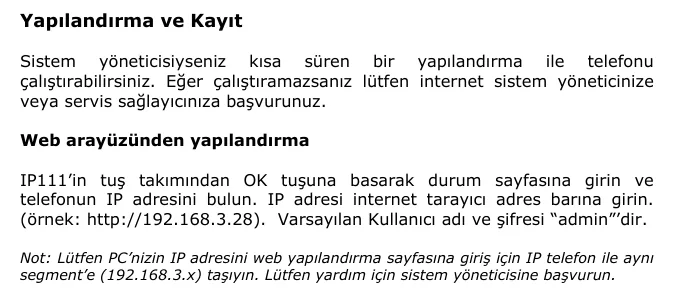
Die Einrichtung ist bei der gesamten Reihe gleich aufgebaut: Die OK-Taste zeigt die Statusseite mit der IP-Adresse an, danach melden Sie sich im Webinterface des Telefons an (werkseitiger Benutzername und Passwort — admin / admin) und füllen den Bereich Hesap („Konto“) aus. Das Interface des Telefons ist türkisch oder englisch — unten stehen in Klammern beide Bezeichnungen jedes Punktes.
Allgemeine Zugangsdaten, Netzwerkanforderungen und typische Fehler — auf der Übersichtsseite „SIP-Telefone einrichten“.
Was Sie brauchen#
- Ein Karel-Telefon, das per Kabel mit demselben Netzwerk verbunden ist wie Ihr Computer. Stromversorgung — PoE (802.3af) vom Switch oder das mitgelieferte Netzteil.
- Die Zugangsdaten der Nebenstelle aus dem Adminbereich: Admin-Panel → Telefonie → „Mitarbeiter und Gruppen“ → „Passwort zurücksetzen“ — Fenster „Zugangsdaten der Nebenstelle“ (mehr dazu).
- Einen Computer mit Browser im selben Subnetz wie das Telefon (die Karel-Dokumentation warnt ausdrücklich: Wenn der Computer in einem anderen Subnetz ist, öffnet sich die Einrichtungsseite des Telefons nicht).
- Das Administratorpasswort des Telefons. Werkseitig —
admin; wenn das Gerät bereits von jemandem eingerichtet wurde, könnte das Passwort geändert worden sein — dann ist ein Zurücksetzen erforderlich.
Schritt 1. Die IP-Adresse des Telefons ermitteln#
Das Telefon bezieht seine Adresse per DHCP und zeigt sie auf der Statusseite an:
- Drücken Sie auf der Tastatur des Telefons OK — die Statusseite (durum sayfası) öffnet sich.
- Suchen Sie die Zeile mit der IP-Adresse, zum Beispiel
192.168.3.28.
Wenn es keinen DHCP-Server im Netzwerk gibt, wird die Adresse manuell vergeben: MENU → Ayarlar → Gelişmiş (Einstellungen → Erweitert) → Passwort admin → Ağ → WAN Portu (Netzwerk → WAN-Port) → Option „Aşağıdaki IP Adresini Kullan“ („folgende IP-Adresse verwenden“).
 Screenshot: Karel IP111 IP Telefon Kullanım Kılavuzu (09.11.2009), S. 9.
Schritt 2. Im Webinterface anmelden#
Geben Sie die Adresse des Telefons im Browser ein — zum Beispiel http://192.168.3.28.
| Werkseitiger Wert | |
|---|---|
| Adresse | http://<IP des Telefons> |
| Benutzername | admin |
| Passwort | admin |
Dasselbe Passwort admin fragt das Telefon auch am Gerät selbst beim Aufruf von Ayarlar → Gelişmiş (erweiterte Einstellungen) ab — es ist ein und dasselbe Administratorpasswort. Ändern lässt es sich sowohl am Telefon (Menü → Ayarlar → Gelişmiş → Yönet. Şifre Ayar.) als auch im Webinterface (Bereich Güvenlik, „Sicherheit“).
Passwort geändert und unbekannt? Es lässt sich nicht wiederherstellen — nur ein Zurücksetzen auf die Werkseinstellungen.
Schritt 3. Zugangsdaten der Telefonanlage eingeben#
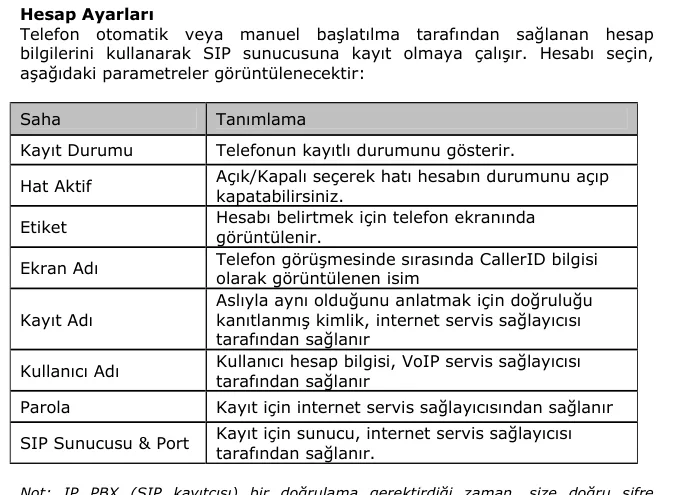
Öffnen Sie im Webinterface Hesap → Basit (Account → Basic, „Konto → Allgemein“) und wählen Sie das erste Konto (Hesap 1).
| In der Admin-Oberfläche („Zugangsdaten der Nebenstelle“) | Im Telefon (Hesap → Basit) |
|---|---|
| SIP-Server | SIP Sunucusu (SIP Server) |
Login (sip-xxxxxxxx-101 vollständig) |
Kullanıcı Adı (User Name) und Kayıt Adı (Register Name) — in beide Felder derselbe Wert |
| Passwort | Parola (Password) |
Port 5060 |
Port — Feld neben der Serveradresse |
Transport UDP |
Transport — lassen Sie UDP stehen (im selben Feld lässt sich TLS auswählen, aber TLS bietet unsere Telefonanlage nicht an) |
| Interne Nummer | Etiket (Label) und Ekran Adı (Display Name) — die Beschriftung der Leitung auf dem Display |
Vergessen Sie nicht, die Leitung selbst zu aktivieren: Feld Hat Aktif (Line Active) → Açık („aktiviert“). Das Feld Kayıt Durumu (Registration Status) ist keine Einstellung, sondern eine Anzeige: Genau daran zeigt das Telefon, ob es sich registriert hat oder nicht.
 Screenshot: Karel IP111 IP Telefon Kullanım Kılavuzu (09.11.2009), S. 10.
Dieselben Felder gibt es auch am Gerät selbst: MENU → Ayarlar → Gelişmiş → Hesaplar (Passwort admin), aber über die Tastatur einen langen Login einzugeben ist unbequem — schneller geht es über den Browser.
Zusätzlich: Codecs, Uhrzeit, DTMF
Codecs — Hesap → Hesap X → Kodekler (Codecs). Das Telefon unterstützt G.722, G.723, G.726, G.729, PCMU und PCMA. Unsere Telefonanlage benötigt PCMA (G.711 A-law), PCMU (G.711 µ-law) und G.722 — lassen Sie diese aktiviert, die übrigen können Sie deaktivieren.
Uhrzeit — MENU → Ayarlar → Basit → Saat & Tarih oder im Webinterface Telefon → Ayarlar. ⚠️ Die werksseitige Zeitzone bei Karel ist +8 (China), das steht direkt im Handbuch. Stellen Sie Ihre eigene ein (Istanbul +3, Tiflis +4, Moskau +3), sonst ist die Uhrzeit im Anrufverlauf falsch.
DTMF. In den Kontoeinstellungen gibt es eine Auswahl des DTMF-Typs; unsere Telefonanlage erwartet RFC 2833 (in manchen Firmware-Versionen ist er als „RFC 2833“ oder „Out-of-band“ bezeichnet). Wenn die Tonwahl im Sprachmenü nicht funktioniert, empfiehlt das Karel-Handbuch, genau diesen Parameter zu prüfen.
Keep-alive. In den erweiterten Kontoeinstellungen gibt es „UDP devamlılık“ (UDP keep-alive) — lassen Sie es aktiviert, das hilft dem Telefon, hinter NAT erreichbar zu bleiben.
Drücken Sie nach den Änderungen Onayla / Kaydet („Bestätigen/Speichern“). Wenn die Einstellungen nicht übernommen wurden, starten Sie das Telefon neu: Güncelleme → Basit → Şimdi Yeniden başlat („Aktualisierung → Allgemein → Jetzt neu starten“).
Schritt 4. Registrierung prüfen#
- Am Telefon. Auf der Statusseite (Taste OK) und im Feld
Kayıt Durumudes Webinterface erscheint ein Registrierungsmerkmal; im Ruhezustand ist auf dem Display die Beschriftung der Leitung zu sehen — das, was Sie inEtiketeingegeben haben. - In der Admin-Oberfläche. Admin-Panel → Telefonie → „Mitarbeiter und Gruppen“: Beim Operator leuchtet ein grüner Punkt auf und die Zeile, mit der das Telefon sich selbst gemeldet hat. Der Status kommt von der Telefonanlage und wird höchstens einmal pro Minute aktualisiert.
- Testanruf. Wählen Sie die interne Nummer eines Kollegen. Der Anruf kommt zustande, aber es ist nur eine Seite zu hören — das liegt nicht an der Registrierung, sondern an RTP: Prüfen Sie SIP ALG am Router (Überblick).
Klangqualität — Echo-Test *43. Der grüne Punkt sagt nur etwas über die Registrierung: Die Stimme läuft als eigener Stream und kann separat gestört sein. Wählen Sie am Telefon *43 und drücken Sie Send / OK (allein durch das Sternchen beginnen die meisten Geräte nicht zu wählen). Die Telefonanlage nimmt ab, gibt nach einer Sekunde einen kurzen Ton und spielt Ihnen danach Ihre eigene Stimme zurück — sprechen Sie etwa zehn Sekunden ins Telefon und hören Sie sich selbst zu. Sowohl der Ton als auch Sie selbst sind zu hören — der Klang läuft in beide Richtungen. Der Ton ist da, Sie selbst nicht — der Klang gelangt nicht vom Telefon zur Telefonanlage (meist ist SIP ALG am Router die Ursache). Nicht einmal der Ton ist zu hören — der Klang gelangt nicht von der Telefonanlage zum Telefon. Die Analyse aller Ergebnisse und die gemessenen Werte (Verluste, Jitter, Verzögerung) finden Sie im Abschnitt „Prüfung der Verbindungsqualität“.
Zurücksetzen auf die Werkseinstellungen#
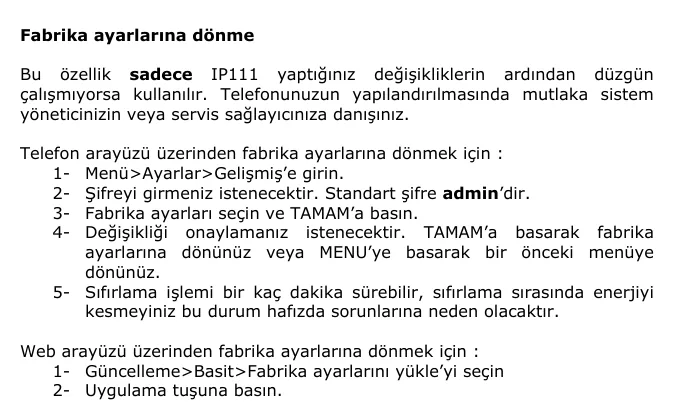
Am Gerät:
- Menü → Ayarlar → Gelişmiş („Einstellungen → Erweitert“).
- Das Telefon fragt nach dem Passwort — werksseitig
admin. - Wählen Sie Fabrika ayarları („Werkseinstellungen“) und drücken Sie TAMAM (OK).
- Bestätigen Sie noch einmal mit der Taste TAMAM.
- Das Zurücksetzen dauert mehrere Minuten — schalten Sie die Stromversorgung nicht aus, das Handbuch warnt, dass dies den Speicher des Telefons beschädigt.
Über das Webinterface: Güncelleme → Basit → Fabrika ayarlarını yükle („Aktualisierung → Allgemein → Werkseinstellungen laden“) → Schaltfläche Uygulama („Anwenden“).
 Screenshot: Karel IP111 IP Telefon Kullanım Kılavuzu (09.11.2009), S. 32.
Was gelöscht wird: SIP-Konten, Telefonbuch (fihrist), Anrufverlauf, Netzwerkeinstellungen — das Handbuch zählt dies ausdrücklich auf und empfiehlt, zuerst die Konfiguration zu exportieren (Güncelleme → Gelişmiş → Gönder/Al — „Senden/Empfangen“). Das Administratorkennwort wird wieder auf admin zurückgesetzt.
Wann es nötig ist: Das Telefon stammt vom Vorbesitzer oder vom früheren Telefonanbieter (darin bleiben fremde Konten und die Adresse eines fremden Autokonfigurationsservers zurück); das Administratorkennwort ist vergessen; das Gerät funktioniert nach einer Änderung der Einstellungen nicht mehr — das Karel-Handbuch empfiehlt das Zurücksetzen genau in diesem Fall.
Nach dem Zurücksetzen startet das Telefon neu, bezieht eine Adresse per DHCP und kehrt zum werksseitigen Passwort admin zurück — durchlaufen Sie die Schritte 1–3 erneut. Vergessen Sie nicht, die Zeitzone wieder einzustellen: Nach dem Zurücksetzen ist sie wieder +8.
Wenn das Telefon sich nicht registriert#
- Die Anmeldung wurde nicht in alle Felder eingegeben.
Kullanıcı AdıundKayıt Adımüssen denselben langen Loginsip-xxxxxxxx-101vollständig enthalten, nicht die kurze interne Nummer. - Die Leitung ist ausgeschaltet. Prüfen Sie
Hat Aktif=Açık. - Das Passwort ist veraltet. In der Admin-Oberfläche wird das Passwort nur einmal angezeigt; wenn Sie das Fenster geschlossen haben, klicken Sie beim Anbieter auf „Passwort zurücksetzen“ und geben Sie ein neues ein.
- In
SIP Sunucusuist zusätzlicher Text geraten. Die Adresse wird ohnesip:und ohne Port eingegeben — der Port wird im separaten FeldPort(5060) festgelegt. - Der Transport wurde auf TLS umgestellt.
Hesap → Basit → TransportmussUDPsein: TLS stellt unsere Telefonanlage nicht bereit. - Der Computer befindet sich in einem anderen Subnetz. Dann öffnet sich die Webseite des Telefons einfach nicht, und es sieht so aus, als „antworte das Telefon nicht“. Schließen Sie den Computer an dasselbe Netzwerk an.
- Das Telefon stammt vom früheren Anbieter und bezieht per DHCP die Adresse eines fremden Autokonfigurationsservers, der nach jedem Neustart die alten Einstellungen zurückschreibt. Das lässt sich durch einen Reset beheben.
- Allgemeine Netzwerkursachen — SIP ALG am Router, Client-Isolierung im Wi-Fi, geschlossene Ports: siehe Überblick.
Nichts geholfen — oder das Telefon ist registriert, aber es gibt keinen Ton, das Gespräch bricht nach 30 Sekunden ab, eingehende Anrufe kommen nicht an: die Analyse nach Symptomen finden Sie unter „Das Telefon funktioniert nicht: Diagnose“, die Erläuterung der Anzeigen und Fehlercodes unter „Registriert sich nicht: Fehlercodes“.
Modelle der Familie#
Die aktuelle Karel-Reihe Stand September 2026 (laut Herstellerkatalog) und ältere Geräte, die noch in Betrieben stehen:
| Modell | Display / Leitungen | PoE | Besonderheiten der Einrichtung |
|---|---|---|---|
| IP111 / IP112 / IP113 / IP116 | monochrom, 1–2 Leitungen | bei einem Teil der Modelle vorhanden | Die Generation, nach deren Handbuch diese Seite verfasst wurde; alles wie oben beschrieben |
| IP131 / IP132G | monochrom | 802.3af | Basismodelle der aktuellen Reihe; IP132G — Gigabit-Ports |
| IP136 | farbig 4,3″ (480×272) | 802.3af, Klasse 2 | 16 SIP-Accounts, Gigabit, USB, Erweiterungsmodule EXP40; russische Oberflächensprache vorhanden |
| IP138 | farbig | 802.3af | Das Spitzenmodell der Reihe IP1xx |
| IP1131 / IP1141 | monochrom / farbig | 802.3af | Die vorherige Generation der aktuellen Reihe |
| IP202P / IP203G / IP204P | monochrom | 802.3af | Serie IP2xx |
| IP212G / IP213G / IP214G / IP216G | monochrom / farbig | 802.3af | Serie IP2xx, mehr programmierbare Tasten |
| IP310 / IP310P / IP311P / IP313G | farbig | 802.3af (Modelle mit „P“) | Höhere Serie IP3xx |
| VP129 | Android-Videotelefon | 802.3af | Wird als Android-Gerät eingerichtet, nicht nach dieser Seite |
| WE105 | Wi-Fi-Telefon | — | Erfordert die Einrichtung von Wi-Fi vor dem SIP-Account |
⚠️ verify: Ein ausführliches Benutzerhandbuch veröffentlicht Karel nur für die Reihe IP111; für die Modelle IP131–IP138, IP1131/IP1141, IP2xx und IP3xx sind auf der Website Broschüren hinterlegt, keine Handbücher. Die Menüpunkte heißen bei ihnen genauso, aber die genauen Pfade in aktuellen Firmware-Versionen können wir anhand des Herstellerdokuments nicht bestätigen — wenn Sie ein neues Modell haben und der Pfad abweicht, schreiben Sie uns, und wir präzisieren die Seite.
Häufige Fragen#
Das Telefon hat eine türkische Oberfläche — lässt sie sich auf Russisch umstellen?#
Bei älteren Modellen (IP111 und verwandten) ist die Werkssprache der Oberfläche Türkisch, und die Auswahl an Sprachen ist begrenzt. Bei aktuellen Modellen wie dem IP136 gibt der Hersteller Türkisch, Englisch, Arabisch, Chinesisch, Spanisch, Hindi, Portugiesisch, Russisch und Japanisch an — die Sprache wird in den Telefoneinstellungen oder in der Web-Oberfläche umgestellt.
Das Karel-Telefon war an eine lokale Karel-Telefonanlage angeschlossen — passt es zu unserer Telefonanlage?#
Ja. Karel verwendet in seinen IP-Telefonen kein geschlossenes Protokoll: Das Gerät kommuniziert über normales SIP, und der Umzug zu uns bedeutet lediglich eine Änderung von Serveradresse, Login und Passwort. Führen Sie zuerst einen Reset auf die Werkseinstellungen durch, damit im Telefon keine Einstellungen der früheren Telefonanlage verbleiben.
Ich habe das Administrator-Passwort des Telefons vergessen — was tun?#
Es lässt sich nicht wiederherstellen. Ein Reset auf die Werkseinstellungen setzt das Passwort auf admin zurück, doch auch dieser Reset verlangt ein Passwort am Gerät — wenn das Passwort also geändert und unbekannt ist, bleiben nur die Web-Oberfläche (falls deren Passwort erhalten geblieben ist) oder die Kontaktaufnahme mit der Person, die das Telefon eingerichtet hat. Gewöhnen Sie sich an, ein geändertes Passwort dort zu notieren, wo auch die Zugangsdaten der Nebenstellen aufbewahrt werden.
Ist ein Autokonfigurationsserver erforderlich?#
Nein. Unsere Plattform hat keinen eigenen Autokonfigurationsserver — das Telefon wird manuell über Felder eingerichtet, wie auf dieser Seite beschrieben. Ein fremder Autokonfigurationsserver schadet dagegen: Ein vom früheren Anbieter übernommenes Telefon kann dessen Adresse per DHCP beziehen und nach jedem Neustart die alten Einstellungen zurückschreiben.
Die Zeit im Anrufverlauf ist um mehrere Stunden verschoben — warum?#
Die Werkseinstellung der Zeitzone bei Karel ist +8 (China, Philippinen, Malaysia): So steht es im Herstellerhandbuch. Stellen Sie Ihre Zeitzone unter MENU → Ayarlar → Basit → Saat & Tarih oder in der Web-Oberfläche (Telefon → Ayarlar) ein.
Quellen#
- Karel IP111 IP Telefon Kullanım Kılavuzu (09.11.2009) — https://www2.karel.com.tr/karel/dokumanlar/IP111_kullanim_kilavuzu_09112009_A5.pdf
- KAREL IP136 IP TELEFON — Broschüre (2023) — https://www.karel.com.tr/sites/default/files/2023-12/karel_ip136_brosur-v2s.pdf
- Karel-Telefonkatalog (aktuelle Modellreihe, abgeglichen am 09.09.2026) — https://www.karel.com.tr/iletisim-teknolojileri/iletisim-urunleri/telefonlar
- Multitek — Dokumentationskatalog (geprüft am 09.09.2026: Es gibt keine Tisch-SIP-Telefone in der Reihe, SIP-Geräte sind Türsprechanlagen und Rufpanels) — https://multitek.com.tr/kullanim-kilavuzlari/