Cenaly Phone : collègues et contacts
L'onglet « Contacts » regroupe tous ceux que vous pouvez appeler depuis Cenaly Phone : les collègues du lieu de travail avec leur statut en direct, vos contacts et les contacts iPhone.
Ce que contient l'onglet#
En haut, la recherche « Nom ou numéro » et le sélecteur « Collègues / Mes contacts / Téléphone ». La liste s'actualise si vous la tirez vers le bas.
Dans toutes les listes, une même règle : un appui sur un nom ouvre la fiche, le combiné vert à droite lance l'appel immédiatement. Si le contact a plusieurs numéros, l'application demande « Quel numéro composer ? ».
Collègues et leurs statuts#
 Capture d'écran : Cenaly Phone pour iPhone, collègues avec leurs statuts.
D'abord les « Favoris », puis les « Collègues » (vous en premier, avec la mention « Vous »), puis les numéros « Services » — groupes d'appels, salles, assistants. L'ordre ne change pas quand les statuts évoluent.
Chaque collègue a un numéro interne et un statut. Le statut, c'est une icône et un mot, pas seulement une couleur :
| Statut | Ce que cela signifie |
|---|---|
| 📞 En appel | Le collègue est en ligne actuellement. La ligne est surlignée d'un bandeau à gauche — on voit tout de suite qui est occupé |
| 🔔 Appel entrant | Un appel est en train d'arriver au collègue |
| ↗ Compose un numéro | Le collègue appelle lui-même |
| ✅ Disponible | En ligne et pas en conversation |
| ⏸ Absent | A appuyé sur « S'absenter » : les appels de groupe ne lui parviennent pas, les appels directs si |
| 🌙 Ne pas déranger | Les nouveaux appels sur son numéro ne sont pas acceptés |
| Hors ligne | Aucun appareil du collègue n'est connecté actuellement |
| ❔ Statut inconnu | Les données de statut sont obsolètes |
Si les statuts n'ont pas été actualisés depuis longtemps, un message « Les statuts de conversation sont actuellement indisponibles » s'affiche au-dessus de la liste avec l'heure de la dernière confirmation — les statuts ne sont alors pas fiables. Il reste possible d'appeler.
En modes « Normal » et « Tout » (bouton « Vue »), un filtre « Tous / Personnes / Services » apparaît au-dessus de la liste, et en mode « Tout », un filtre « En appel » supplémentaire.
Fiche collègue et favoris#
Appuyez sur le nom d'un collègue — la fiche s'ouvre : nom, « Numéro interne … », statut, bouton « Appeler » et « Ajouter aux favoris » / « Retirer des favoris ».
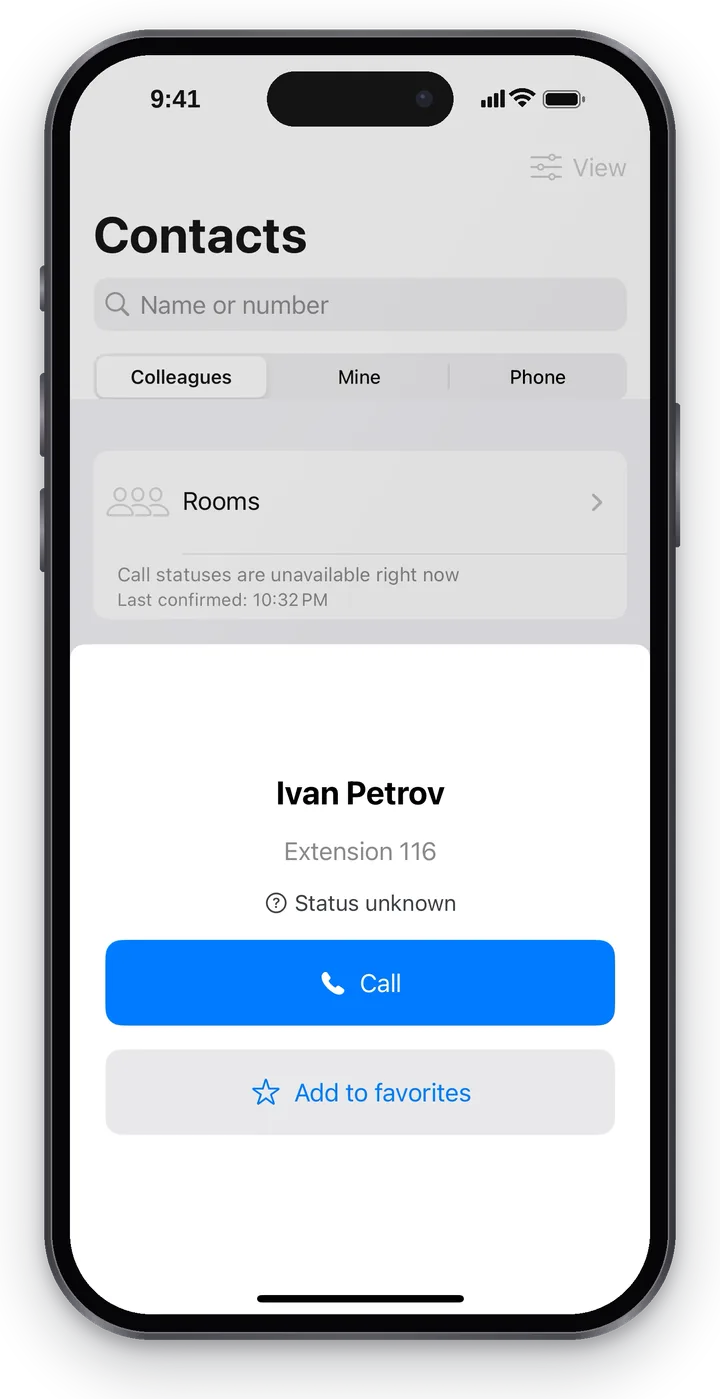 Capture d'écran : Cenaly Phone pour iPhone, fiche collègue.
Les collègues favoris apparaissent en premier dans « Contacts » et sur « Accueil ». Pour modifier la liste et l'ordre — « Accueil » → « Choisir des collègues ».
Contacts « Mes contacts »#
« Mes contacts » — vos contacts professionnels (fournisseur, coursier, client régulier), qui sont stockés uniquement sur ce téléphone : ils n'entrent ni dans la téléphonie ni chez les autres employés.
- Appuyez sur « Ajouter un contact ».
- Saisissez « Nom », « Numéro principal » et, si besoin, « Numéro supplémentaire ».
- Appuyez sur « Enregistrer ».
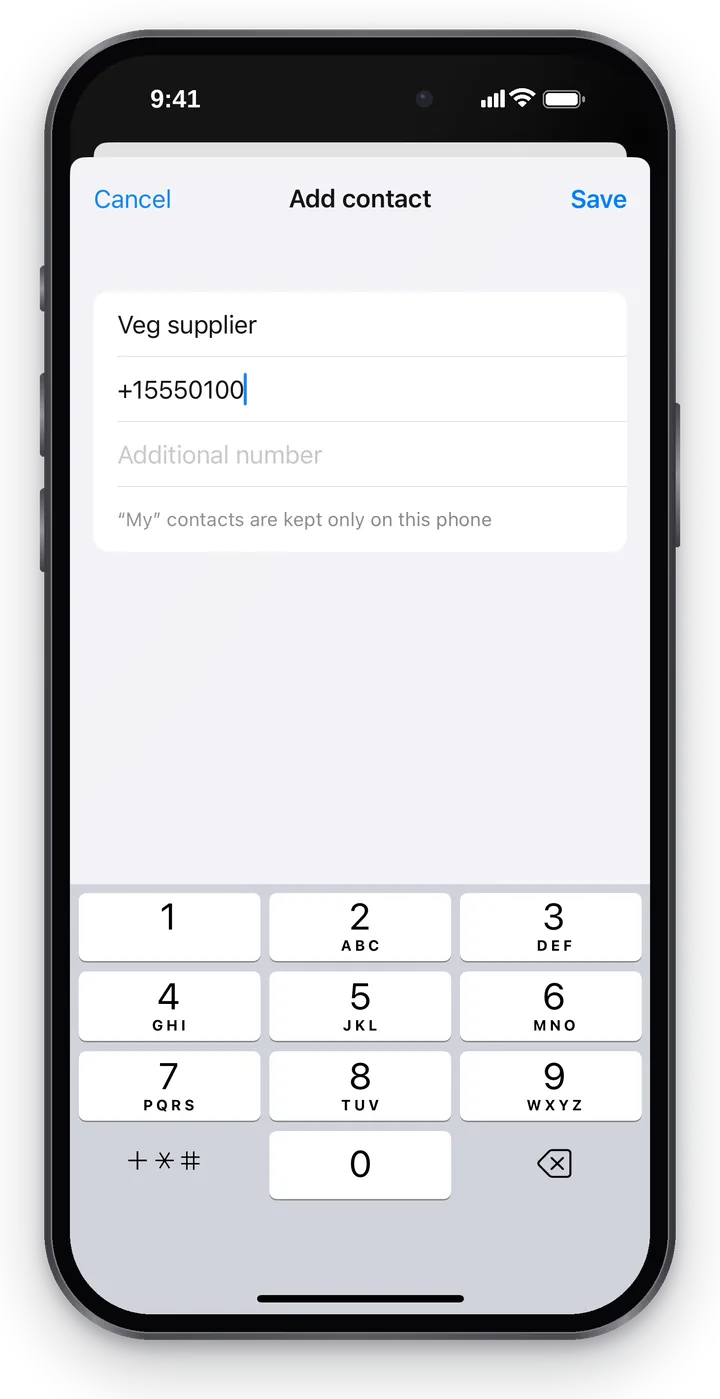 Capture d'écran : Cenaly Phone pour iPhone, nouveau contact « Mes contacts ».
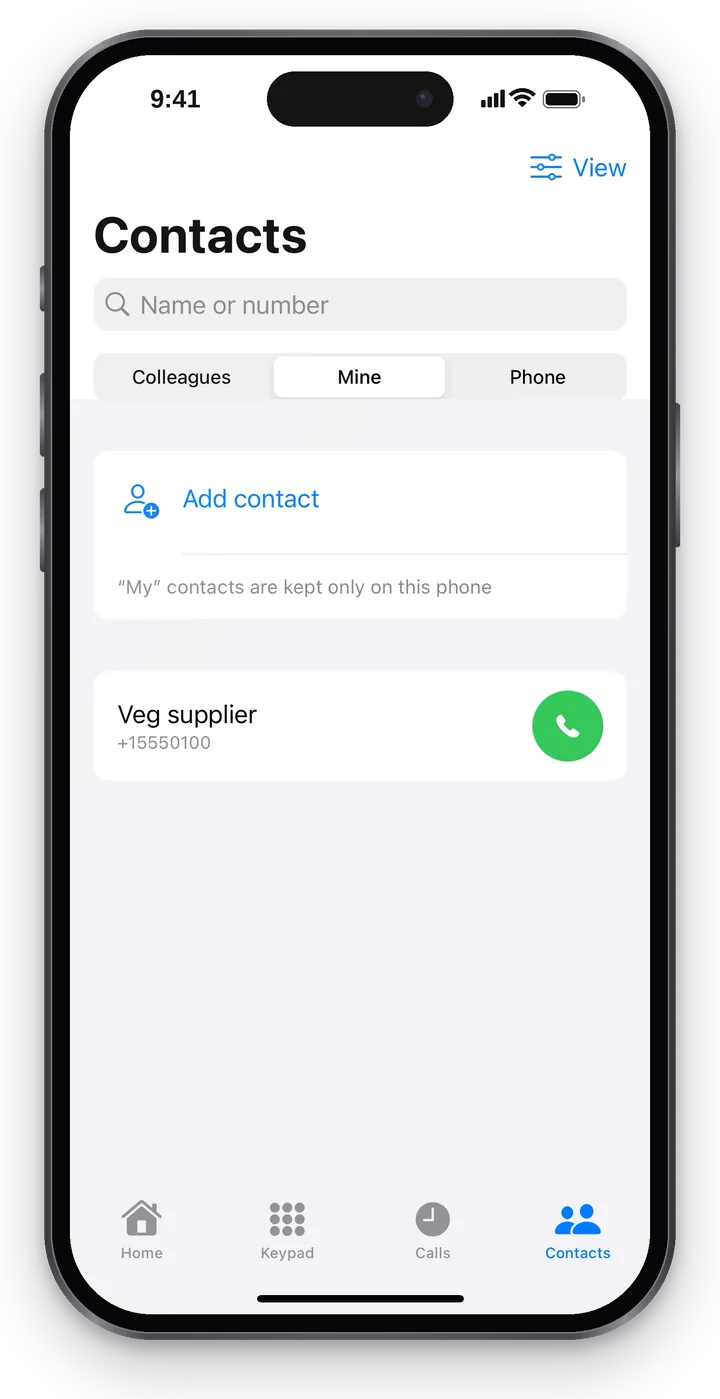 Capture d'écran : Cenaly Phone pour iPhone, contacts « Mes contacts ».
Dans la fiche du contact — les numéros avec le bouton « Copier le numéro », « Modifier » et « Supprimer ». La suppression est aussi possible par un balayage sur la ligne. Après la suppression, un bandeau « Contact supprimé » avec le bouton « Annuler » reste visible quelques secondes — le contact revient à sa place.
Les noms de « Mes contacts » sont repris dans le journal des appels, dans les suggestions de composition et lors d'un appel entrant.
Contacts iPhone#
« Téléphone » — le carnet d'adresses de l'iPhone. L'application demande d'abord : « Afficher les contacts du carnet d'adresses de ce téléphone ? Ils sont lus uniquement sur le téléphone et ne sont envoyés nulle part. » — et ce n'est qu'après « Afficher les contacts du téléphone » qu'elle demande l'accès à iOS.
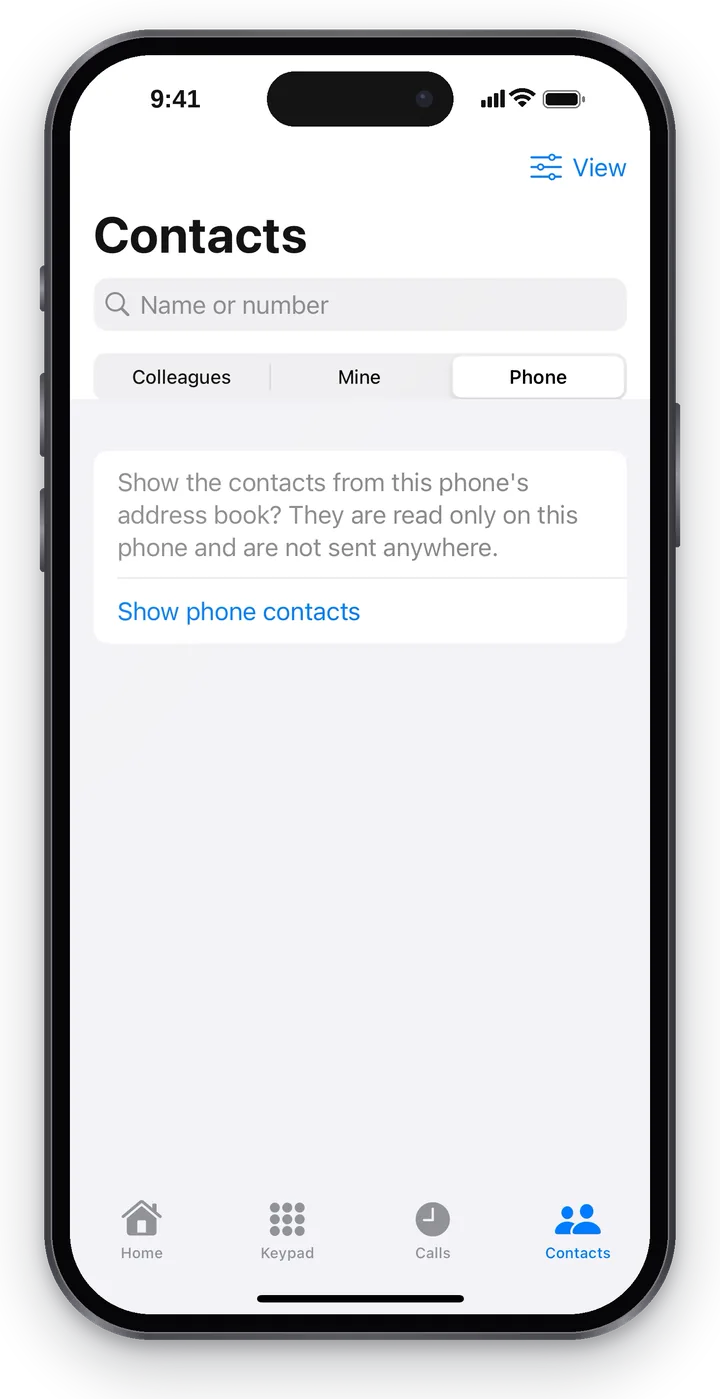 Capture d'écran : Cenaly Phone pour iPhone, contacts iPhone — avec votre accord.
Si vous refusez, le message « L'accès aux contacts est désactivé. Vous pouvez l'activer dans les réglages du système » s'affiche : « Réglages » de l'iPhone → « Confidentialité et sécurité » → « Contacts » → Cenaly Phone.
Salles#
« Salles » (en haut de la liste des collègues) — les salles de conférence permanentes du lieu de travail. Appuyez sur le bouton vert d'une salle — vous y entrez par un appel.
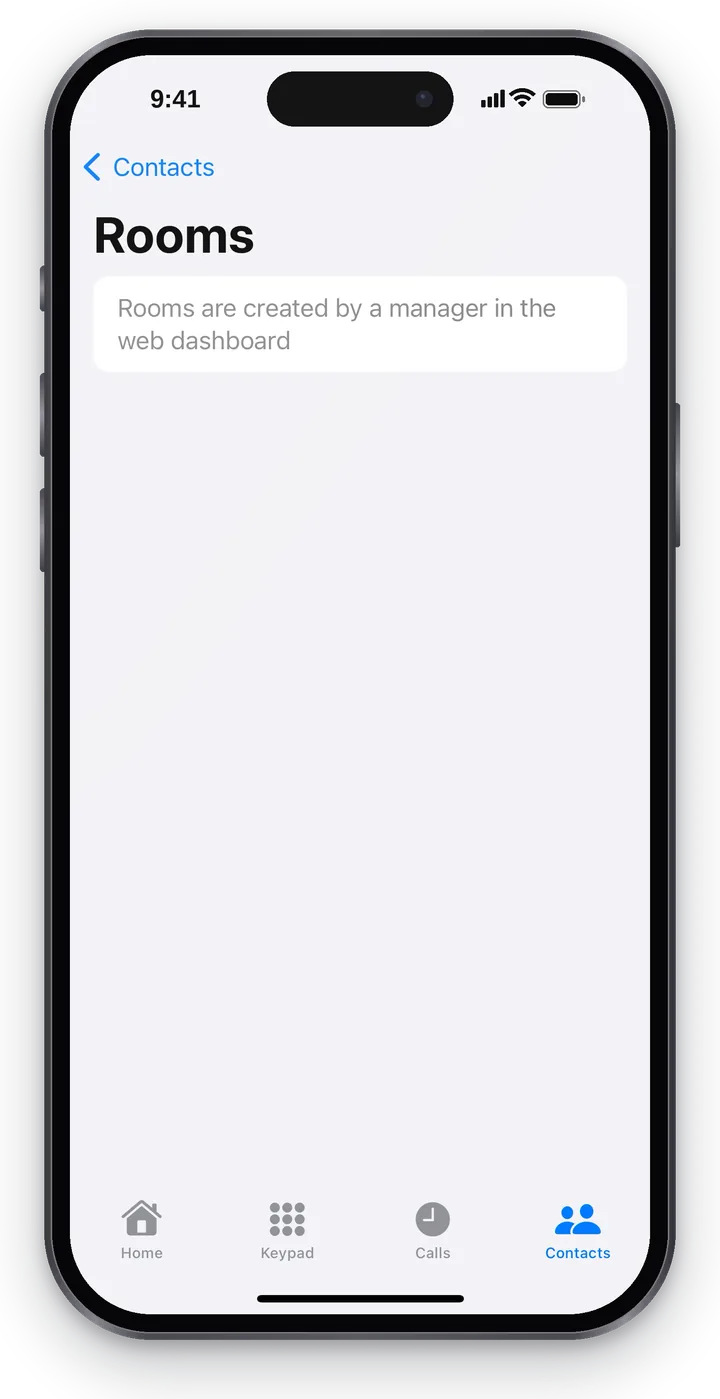 Capture d'écran : Cenaly Phone pour iPhone, salles.
- « Un code est requis dans la salle » — après la connexion, appuyez sur « Transmettre le code » sur l'écran de conversation : l'application compose le code elle-même.
- « Salle désactivée » — impossible d'y entrer, le bouton est gris.
- Les salles sont créées et configurées par le responsable dans l'espace web ; dans l'application, on peut seulement les trouver et y entrer.
Fiche de l'appelant et suggestions#
Quand un client connu appelle, l'écran de conversation et les détails de l'appel affichent une fiche de l'appelant : nom, nombre d'appels passés, nombre de rappels nécessaires, enregistrements et commandes. Le lien « Ouvrir dans l'espace web » ouvre la fiche client. Pas d'accès à la base clients — « Détails masqués : pas d'accès à la CRM ».
Si un coach d'appels fonctionne sur le lieu de travail et que vous avez autorisé les suggestions IA (voir « Suggestions IA : ce qui est transmis »), des suggestions issues de la base de connaissances apparaissent pendant la conversation. Marquez une suggestion « Utile » ou « Pas utile » — l'application répondra « Merci, nous en tiendrons compte ». Si l'appel provient d'une file du centre d'appels, « Prendre en charge » et « Remettre dans la liste commune » se trouvent dans « Plus ». Pour configurer le coach d'appels — « Coach d'appels de l'opérateur ».
Résolution des problèmes#
| Symptôme | Que faire |
|---|---|
| « Les collègues apparaîtront après le raccordement du lieu de travail » | Connectez l'iPhone dans « Accueil » |
| « Aucun collègue pour le moment » | Il n'y a plus d'employés avec des numéros professionnels sur le lieu de travail |
| « Les statuts des conversations sont actuellement indisponibles » | Tirez la liste vers le bas ; si le problème persiste, vérifiez votre connexion internet |
| Pas d'onglet « Téléphone » avec la liste | Autorisez l'accès aux contacts (voir ci-dessus) |
Questions fréquentes#
Les collègues voient-ils mes contacts « Mes » ?#
Non. Ils sont stockés uniquement sur cet iPhone.
Les contacts iPhone arrivent-ils sur le serveur ?#
Non. Les contacts iPhone sont lus uniquement sur le téléphone et ne sont envoyés nulle part.