Cenaly Phone : composition, conversation et journal
Comment appeler depuis Cenaly Phone, ce que contient l'écran de conversation et comment utiliser le journal des appels. L'iPhone doit d'abord être connecté à un numéro professionnel — voir « Prise en main ».
Composer un numéro#
Onglet « Composition » : champ de numéro, sélecteur « Chiffres / Par nom », clavier et bouton vert « Appeler ».
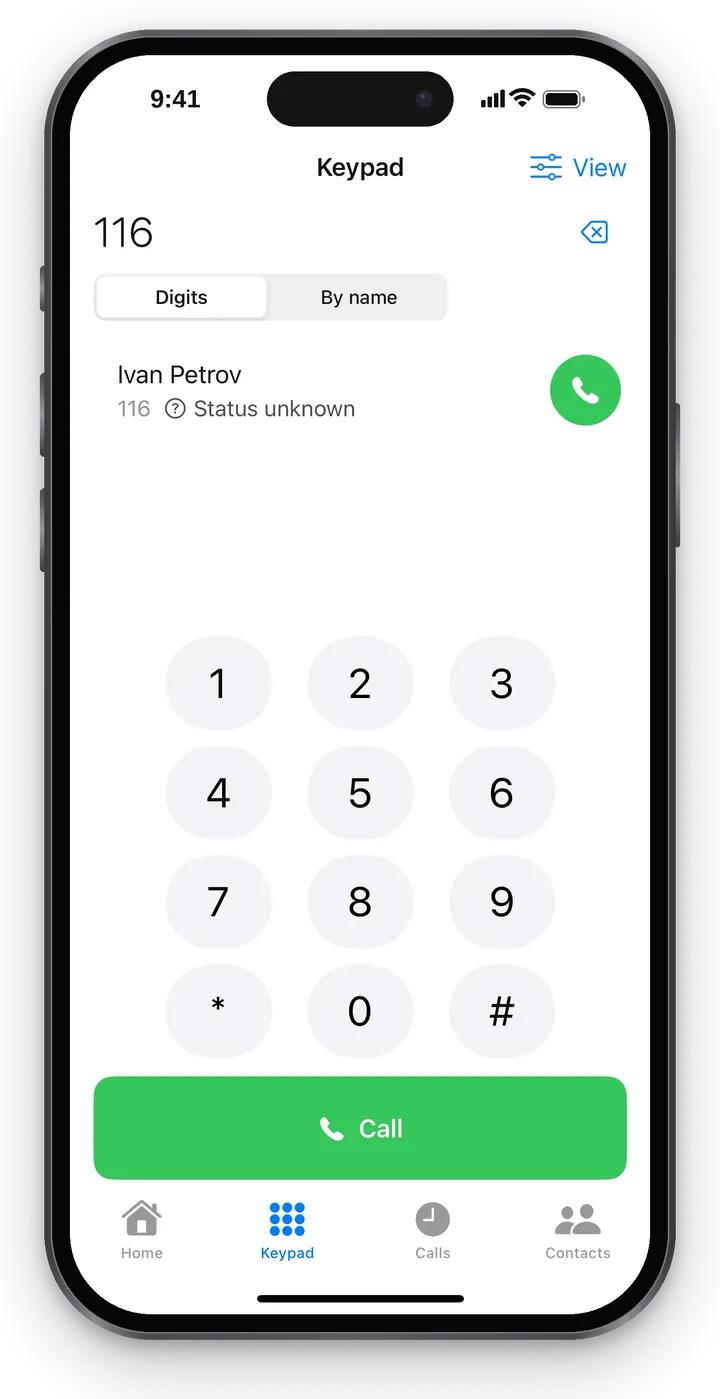 Capture d'écran : Cenaly Phone pour iPhone, composition d'un numéro avec les chiffres.
- Composez le numéro. Le bouton à droite du champ efface un chiffre en trop ; un appui long sur 0 place un « + » au début du numéro.
- Appuyez sur « Appeler ».
| Quoi composer | Où ira l'appel |
|---|---|
Numéro interne d'un collègue (par exemple 116) |
Au collègue du même lieu de travail, au sein de la téléphonie |
| Numéro externe | Au client — via les lignes de l'établissement, avec le numéro de l'établissement (si le responsable a autorisé les appels sortants) |
Numéro de service avec * ou # |
Aux fonctions de service de la téléphonie |
Coller un numéro. Tant que le champ est vide, un bouton système « Coller » s'affiche à sa droite. Un numéro copié (ou un lien tel:) sera collé dans le champ par l'application ; un texte copié sans chiffres fera basculer la composition sur « Par nom ». Si, après le collage, le numéro semble différent de ce qui sera réellement composé (espaces, parenthèses, tirets), une ligne « Sera composé : … » apparaît sous le champ — vous voyez ainsi le numéro exact avant l'appel.
Vous pouvez aussi appeler sans le clavier : avec le bouton au combiné dans « Contacts », avec le bouton « Rappeler » dans le journal et depuis les « Récents » de l'iPhone.
Composition par nom et suggestions#
Choisissez « Par nom » et commencez à saisir un nom — des suggestions apparaissent sous le champ (jusqu'à six) :
- collègues — avec leur statut (« Disponible », « En conversation »…) ;
- vos contacts — avec la mention « Mon contact » ;
- contacts iPhone — avec la mention « Du téléphone » (uniquement si vous avez autorisé l'accès dans l'onglet « Contacts »).
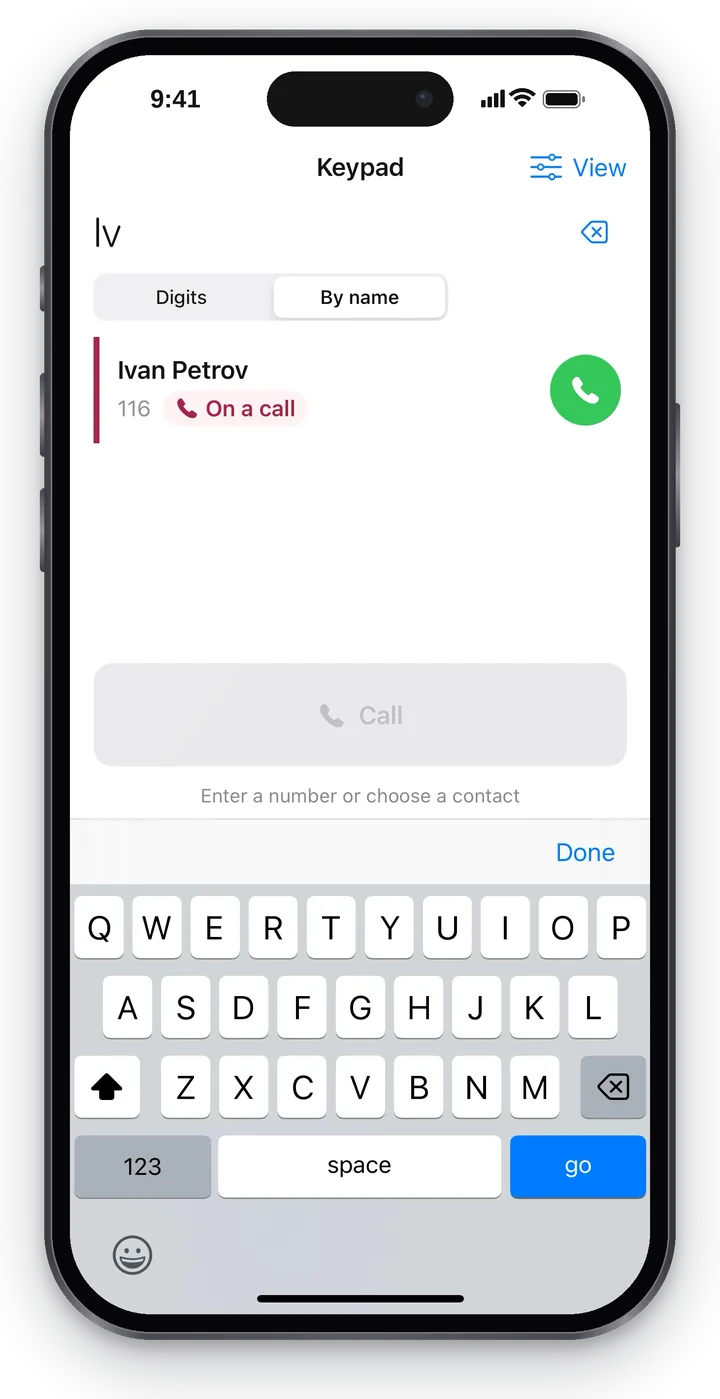 Capture d'écran : Cenaly Phone pour iPhone, composition par nom.
Un appui sur une suggestion insère le numéro dans le champ, le combiné vert à côté appelle directement. Si rien n'est trouvé, « Aucun résultat » s'affiche.
Appel depuis une autre application#
Cenaly Phone accepte les appels provenant d'autres applications Cenaly et via des liens. Un tel appel ne démarre jamais en silence : l'application demande « Appeler via Cenaly Phone ? », affiche le nom, le numéro et la ligne « Demande : … » — quelle application a demandé l'appel.
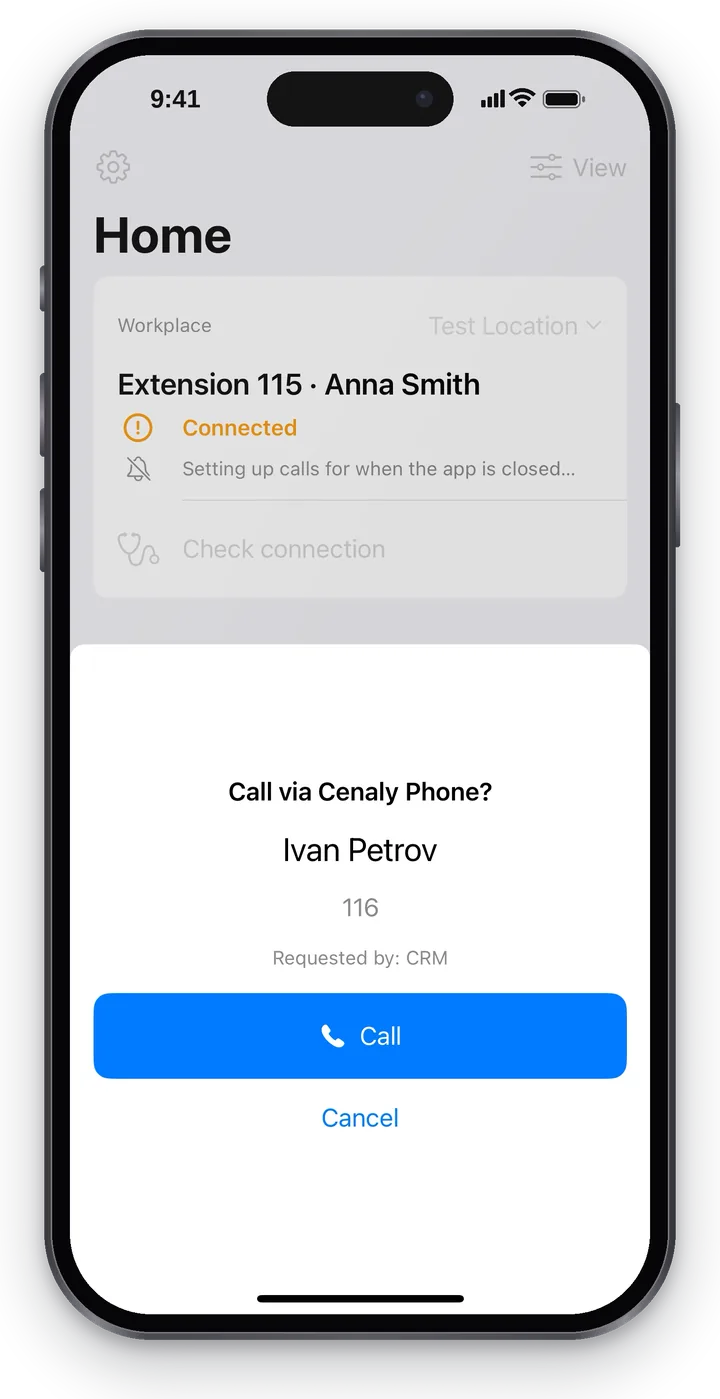 Capture d'écran : Cenaly Phone pour iPhone, confirmation d'un appel depuis une autre application.
Appuyez sur « Appeler » ou « Annuler ». Ainsi, aucune application n'appellera en votre nom à votre insu. Les appels depuis les « Récents » de l'iPhone, les « Contacts » de l'iPhone et Siri partent directement, sans cette question.
Sans internet#
- Numéro externe sans internet : l'application proposera de composer avec le téléphone classique : « Pas d'internet. L'appel partira de votre carte SIM, et non du numéro professionnel » et le bouton « Ouvrir le téléphone classique ». Le client verra votre numéro personnel — à vous de décider.
- Les numéros internes et de service ne se composent jamais via la carte SIM : « Pas d'internet. Les numéros internes sont disponibles uniquement via Cenaly Phone ».
Numéros d'urgence#
Les numéros d'urgence (112, 911 et les numéros locaux des services d'urgence) ne sont pas composés par l'application via la téléphonie de l'établissement — elle les transmet immédiatement au téléphone classique de l'iPhone, et l'appel passe par le réseau cellulaire. Ainsi, un appel d'urgence aboutira même sans internet.
Appel entrant#
Un appel entrant arrive comme un appel iPhone classique — sur l'écran de verrouillage ou en bannière ; il s'accepte par un balayage ou avec le bouton « Accepter ». Après la réponse, l'écran de conversation de Cenaly Phone s'ouvre. Les appels sont aussi visibles dans les « Récents » de l'iPhone.
La réception des appels lorsque l'application est fermée dépend de la téléphonie du lieu de travail — voir « Appels avec l'application fermée ».
Qui d'autre peut prendre#
Un appel vers un groupe ou une file sonne chez plusieurs employés à la fois. Si l'application est ouverte, un panneau apparaît au-dessus des onglets :
- « Appel vers le groupe « Réception » » — par quel groupe ou quelle file l'appel est arrivé ;
- « Sonne aussi chez : Anna · Boris » — chez qui d'autre l'appel sonne actuellement (jusqu'à quatre noms, puis « +N »). Celui qui a refusé l'appel disparaît de la ligne ;
- « Sonne uniquement chez vous » — personne d'autre ne prendra ;
- « A pris : Anna » — un collègue a pris l'appel. Un tel appel n'est pas considéré comme manqué.
L'écran système d'appel entrant de l'iPhone ne peut pas être complété, c'est pourquoi le panneau n'est visible que dans l'application ouverte. Le numéro de l'appelant n'y est pas affiché — uniquement les noms des collègues et le nom du groupe.
Si l'appel ne sonne pas chez vous (« Ne pas déranger » activé, vous êtes en pause, en conversation ou pas dans ce groupe), une bande discrète « Entrant vers « Réception » · sonne chez : Anna · Boris · 0:12 » est visible sur « Accueil ». Appuyez dessus — la liste « Qui peut prendre » s'ouvre. Prendre cet appel depuis votre téléphone est impossible : la bande indique seulement qui peut répondre.
Écran de conversation#
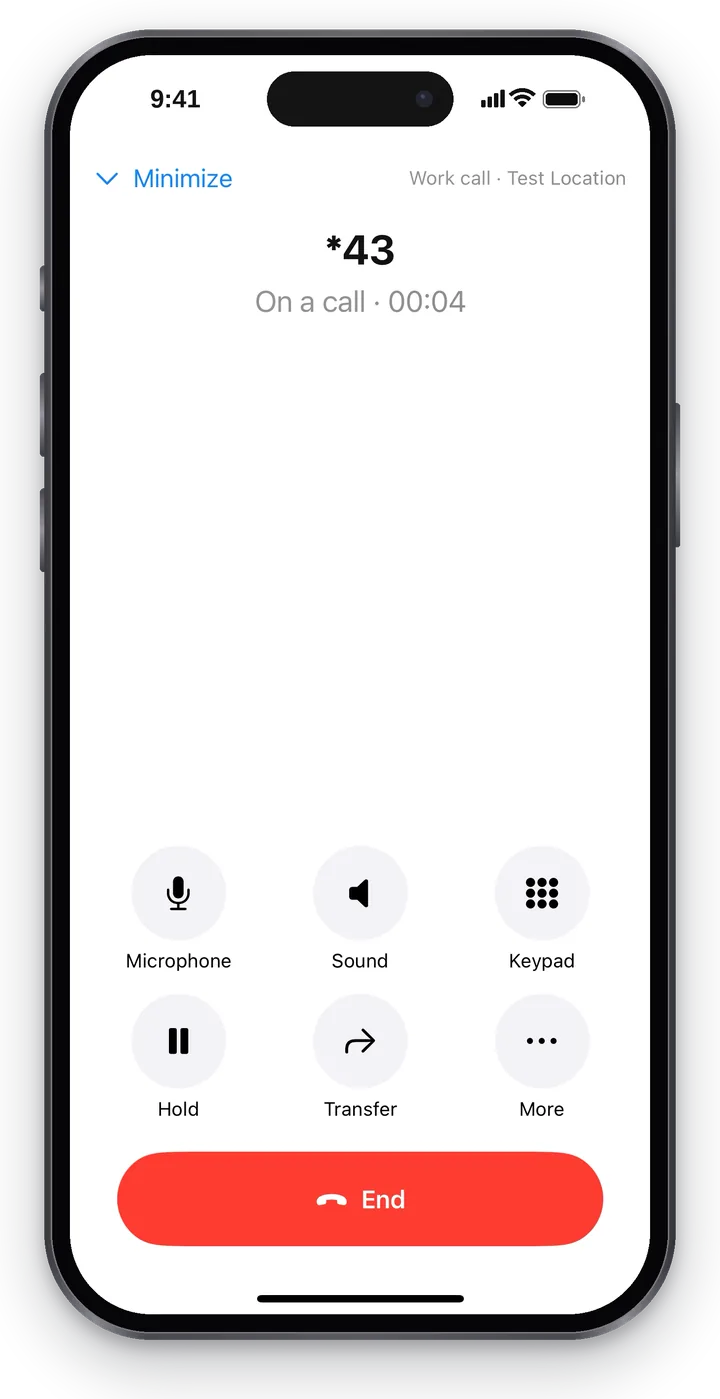 Capture d'écran : Cenaly Phone pour iPhone, écran de conversation.
Sous le nom s'affiche l'état : « Appel en cours : … », « Connexion… », « Conversation · 02:14 », « Appel terminé ». Les six boutons sont libellés :
| Bouton | Ce qu'il fait |
|---|---|
| Microphone | Coupe votre microphone : votre interlocuteur ne vous entend pas. L'écran affiche « Microphone coupé » |
| Son | Haut-parleur. Si un kit mains libres est connecté — choix : « Téléphone », « Haut-parleur » ou le kit mains libres |
| Clavier | Composition DTMF pour les menus vocaux (« tapez 1 »), PIN. Fermer — « Fermer le clavier » |
| Mettre en attente | Met votre interlocuteur en attente ; le bouton devient « Reprendre » |
| Transférer | Transférer l'appel à un collègue — voir « Transfert d'appel » |
| Plus | « Fiche de l'appelant », « Coach d'appels », « Prendre en charge » (s'ils sont disponibles) et « Réduire » |
Les états importants s'affichent en grand, dans un cadre :
| Libellé | Ce qu'il signifie |
|---|---|
| « L'interlocuteur attend » | Vous avez mis votre interlocuteur en attente |
| « L'interlocuteur vous a mis en attente » | C'est votre interlocuteur qui a activé l'attente — patientez |
| « Microphone coupé » | Votre interlocuteur ne vous entend pas |
| « Rétablissement de la connexion… » | Le réseau a changé ou a disparu — l'application se reconnecte, la conversation n'est pas interrompue |
| « Connexion instable » | La qualité de la connexion est faible (en mode « Tout », l'évaluation « Qualité de la connexion : 4 sur 5 » est visible) |
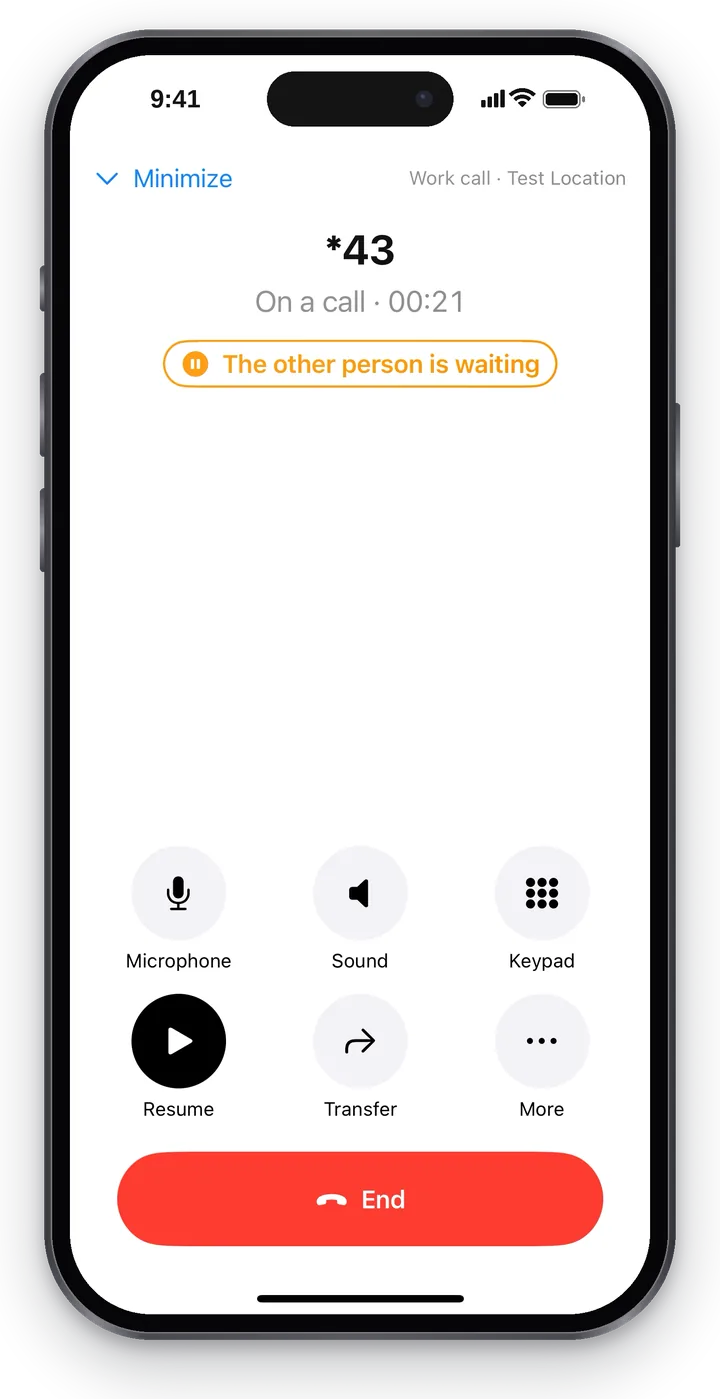 Capture d'écran : Cenaly Phone pour iPhone, interlocuteur en attente.
Si la téléphonie de l'établissement enregistre cette conversation, l'écran affiche le repère « Enregistrement en cours ». Il n'apparaît que sur signal de la téléphonie, et non « au cas où ». L'enregistrement via le bouton « Enregistrer » s'affiche avec son propre indicateur ; il n'y a jamais deux repères.
Si un secrétaire IA vous transfère un appel, l'écran affiche d'abord « Le secrétaire indique qui appelle… », puis les boutons « Accepter le client », « Transférer plus loin » et « Renvoyer au secrétaire ».
Si c'est un client connu qui appelle, l'écran de conversation peut afficher une fiche de l'appelant (nom, nombre d'appels, enregistrements et commandes), et si le coach d'appels est activé — des suggestions avec les boutons « Utile » / « Pas utile ». Ce qu'il faut afficher parmi ces éléments se configure dans « Affichage » → « Conversation » (voir « Affichage et réglages »).
Barre « Vers l'appel »#
Le bouton « Réduire » en haut de l'écran de conversation vous ramène à l'application, et la conversation continue. En haut de n'importe quel écran reste une barre verte : le nom, la durée de la conversation et « Vers l'appel » — appuyez pour revenir à l'écran de conversation.
 Capture d'écran : Cenaly Phone pour iPhone, conversation réduite et barre « Vers l'appel ».
Journal des appels#
L'onglet « Appels » — le journal de vos appels issus de la téléphonie de l'établissement, et non de l'iPhone : il contient aussi les appels arrivés sur le numéro professionnel pendant que l'iPhone était éteint ou sur un autre appareil.
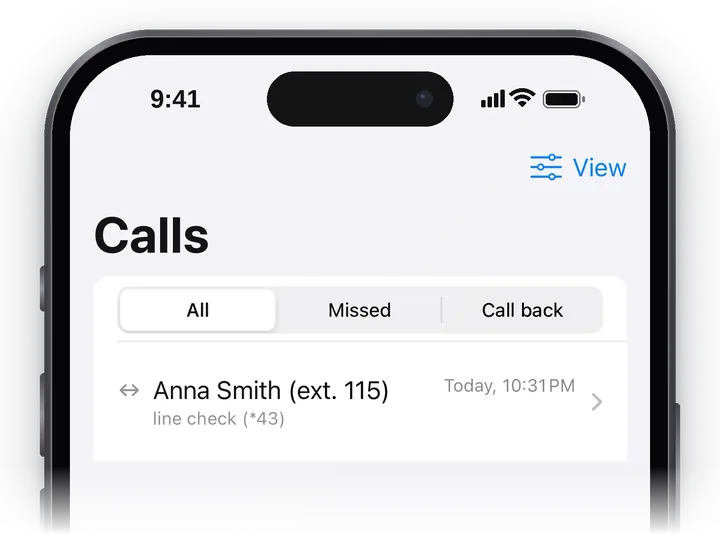 Capture d'écran : Cenaly Phone pour iPhone, journal des appels.
- Filtre : « Tous », « Manqués », « Rappeler ». Si le responsable a donné accès au journal de tout le lieu de travail, un commutateur « Mes appels / Tout le lieu de travail » est également disponible.
- Ligne d'appel : flèche de sens, interlocuteur, résultat (« répondu », « manqué », « occupé », « n'a pas attendu dans la file », « test de connexion (*43) », etc.), date et heure. Les manqués — en rouge. En modes « Normal » et « Tout », la durée et l'icône d'enregistrement s'affichent en plus.
- Si un collègue a pris l'appel, à la place de « manqué » s'affiche « Répondu par un collègue : Anna ». Un tel appel n'entre ni dans « Manqués » ni dans « Rappeler ».
- Les appels passés depuis cet iPhone apparaissent dans le même fil sans doublons. Tant que la téléphonie ne les a pas confirmés, la ligne indique « Depuis ce téléphone, pas encore confirmé par le serveur ».
- Le combiné vert à droite — « Rappeler ».
- Actualiser — tirer vers le bas ; en faisant défiler, les anciens appels se chargent. La téléphonie conserve les 400 derniers appels ou 90 jours.
- Sans internet, une copie enregistrée s'affiche : « Pas de connexion — copie du … ».
Rappels#
Si un appel attend un rappel, la ligne affiche « Rappeler · tentatives : N », et en dessous — les boutons « Contact établi » et « Impossible de joindre ». Après l'appui, pendant 5 secondes s'affiche un bandeau « Noté : … » avec le bouton « Annuler » — en cas d'erreur. Sans internet, la marque attend la connexion et part toute seule (« En attente de connexion : 1 modif. partira toute seule dès que le réseau sera disponible »).
Détails de l'appel#
Touchez une ligne — l'écran « Appel » s'ouvre.
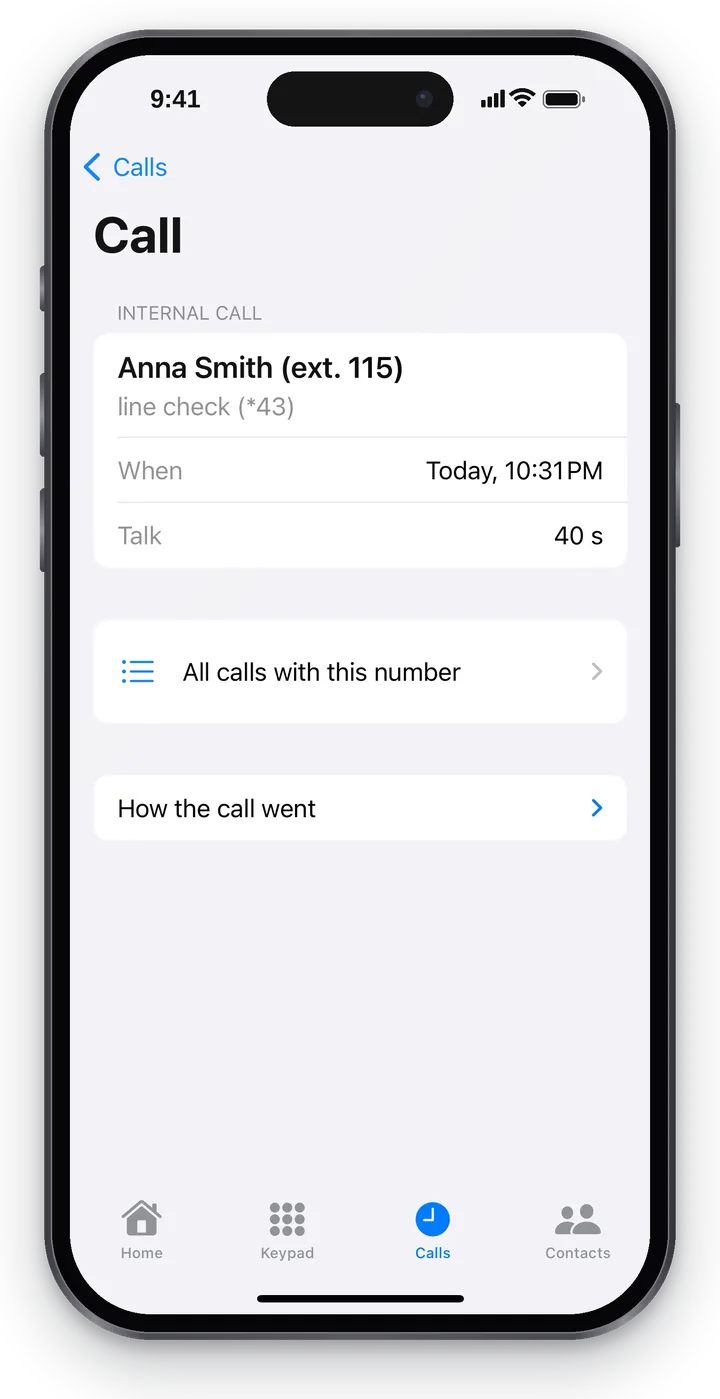 Capture d'écran : Cenaly Phone pour iPhone, détails de l'appel.
| Bloc | Ce qu'il affiche |
|---|---|
| En-tête | « Entrant », « Sortant », « Transféré » ou « Appel interne », l'interlocuteur, le résultat et le bouton « Rappeler » ; « Qui a décroché », « Quand », « Conversation » |
| « Tous les appels avec ce numéro » | Tous les appels avec cet interlocuteur depuis le journal |
| « Enregistrement de la conversation » | Écoute avec avance rapide — si la conversation a été enregistrée et si vous avez le droit d'écouter les enregistrements |
| « Fiche de l'appelant », « Résultat de l'analyse », « Texte reconnu » | Qui a appelé (avec le lien « Ouvrir dans l'espace web »), le résumé et le texte de la conversation par rôles « Appelant / Collaborateur » — s'ils existent |
| « Comment l'appel s'est déroulé » | Le parcours de l'appel dans la téléphonie, en mots : de qui, vers où, quelle règle s'est déclenchée, qui a été appelé, les transferts d'appel, qui a raccroché. Il montre pourquoi l'appel ne vous est pas parvenu |
Limites#
- Le journal affiche les 400 derniers appels ou 90 jours.
- « Tous les appels avec ce numéro » cherche parmi les appels déjà chargés du journal.
- La mention « enregistrement en cours » sur l'écran de conversation n'est pas encore affichée.
Dépannage#
| Symptôme | Que faire |
|---|---|
| « Impossible d'appeler maintenant. … » au-dessus du bouton d'appel | La cause est indiquée dans la ligne ; touchez « Vérifier la connexion » en dessous |
| Le bouton « Appeler » est inactif | Le champ est vide : « Saisissez un numéro ou choisissez un contact » |
| Le numéro externe ne se compose pas | Les appels sortants sont limités par le responsable (directions, limite) — demandez-lui ; voir « Téléphonie : votre propre PBX » |
| Votre interlocuteur ne vous entend pas | Vérifiez le bouton « Microphone » et l'accès au microphone dans les réglages de l'iPhone |
| Le menu vocal ne réagit pas aux chiffres | Composez les chiffres avec le bouton « Clavier » sur l'écran de conversation |
| « L'appel a échoué — la connexion n'a pas eu lieu. » | L'appel entrant a été interrompu avant la connexion — rappelez depuis le journal |
Questions fréquentes#
Depuis quel numéro mon appel est-il visible ?#
Depuis le numéro de l'établissement, et non depuis votre numéro personnel. Exception — un appel via « Ouvrir le téléphone classique » sans internet : il part de votre carte SIM.
Pourquoi le journal contient-il des appels qui n'étaient pas sur l'iPhone ?#
Le journal est tenu par la téléphonie, et non par l'iPhone : il contient tous les appels de votre numéro professionnel, y compris ceux reçus sur d'autres appareils.