Cenaly Phone : aide aux appels et dépannage
Que faire si les appels n'arrivent pas, si vous n'entendez pas votre interlocuteur ou si l'application affiche quelque chose d'incompréhensible. Presque tout commence par l'écran « Aide aux appels ».
Aide aux appels#
Trois chemins permettent de l'ouvrir :
- « Accueil » → « Tester la connexion » ;
- « Réglages » → « Aide aux appels » ;
- « Clavier » → « Tester la connexion » sous le message « Impossible d'appeler pour le moment ».
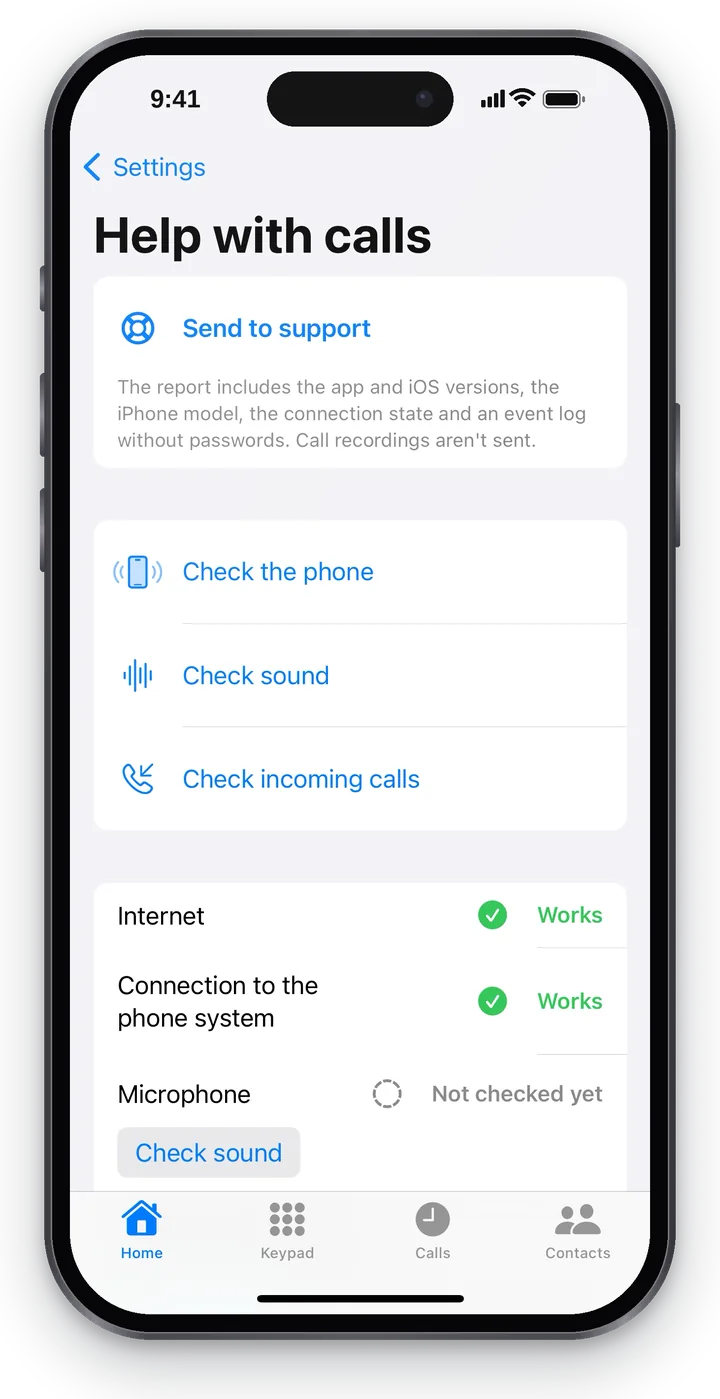 Capture d'écran : Cenaly Phone pour iPhone, aide aux appels.
Envoyer au support#
Le premier bloc de l'écran est « Envoyer au support ». Appuyez dessus juste après le problème : le rapport inclura les versions de l'application et d'iOS, le modèle d'iPhone, l'état de la connexion et le journal des événements sans les mots de passe. Les enregistrements des conversations ne sont pas envoyés.
- Envoyé — « Envoyé à 10:42 ». Indiquez au support l'heure et ce qui s'est passé (voir « Support »).
- « Non envoyé » — appuyez sur « Réessayer » ou « Enregistrer le rapport sur le téléphone » : le rapport sera enregistré sous forme de fichier, que vous pourrez transmettre par e-mail ou par messagerie.
Tests#
| Bouton | Ce qu'il vérifie |
|---|---|
| « Tester le téléphone » | Se reconnecte à la téléphonie et actualise le statut |
| « Tester le son » | Un court appel de test : parlez — vous vous entendrez. Au bout de 12 secondes, l'appel se termine tout seul et l'application demande « Vous êtes-vous entendu ? » |
| « Tester l'appel entrant » | La téléphonie appellera elle-même cet iPhone. « Un appel de test va arriver sur ce téléphone ». Verrouillez l'écran — cela testera la réception en arrière-plan |
Pendant une conversation, « Tester le son » et « Tester l'appel entrant » ne sont pas disponibles.
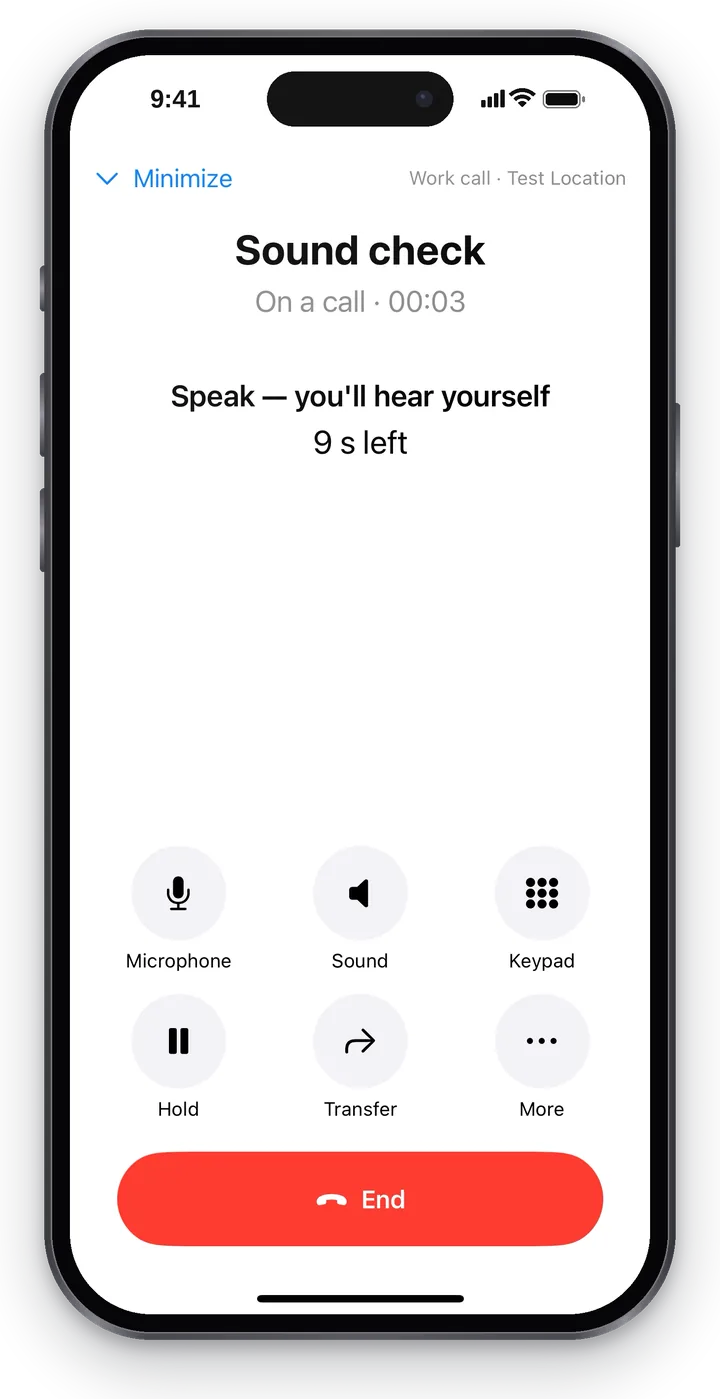 Capture d'écran : Cenaly Phone pour iPhone, test du son.
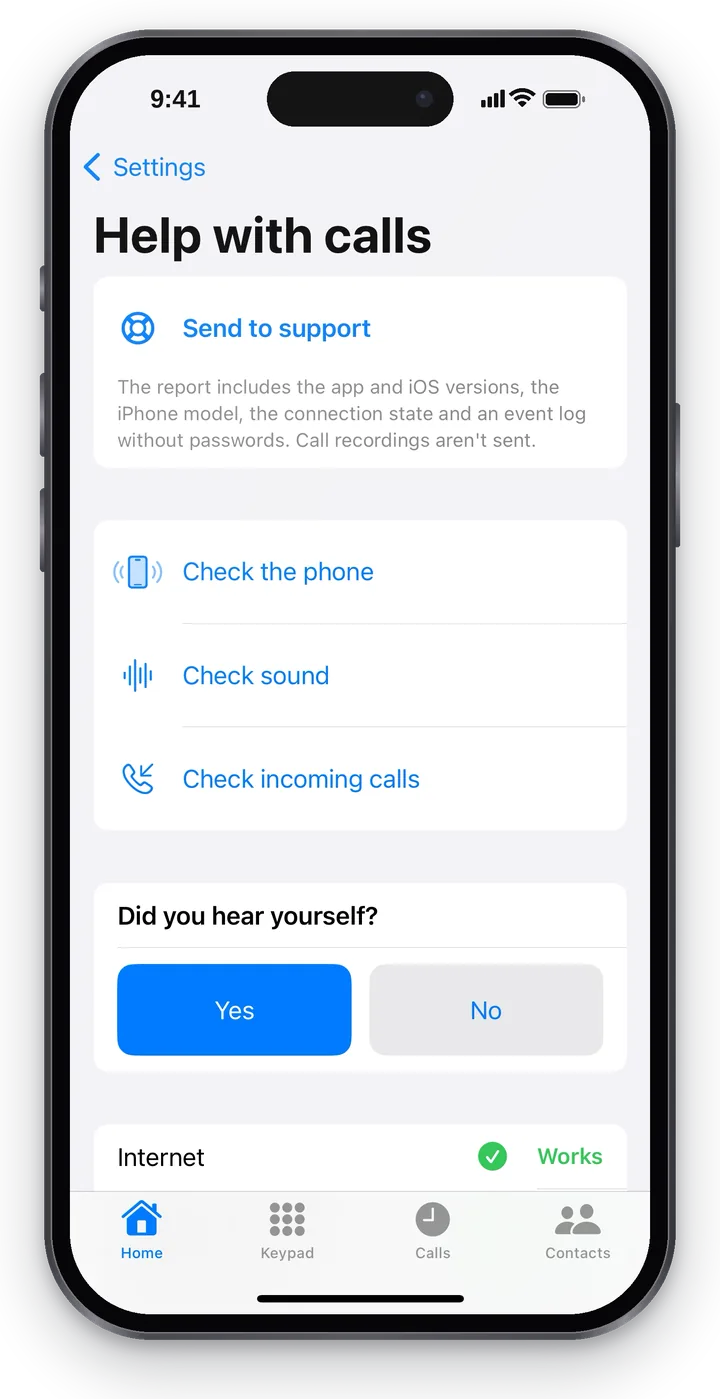 Capture d'écran : Cenaly Phone pour iPhone, « Vous êtes-vous entendu ? ».
Résultats des tests#
Sous les boutons se trouve le résultat pour cinq points : « Internet », « Connexion à la téléphonie », « Microphone », « Son et casque », « Appels entrants en arrière-plan ».
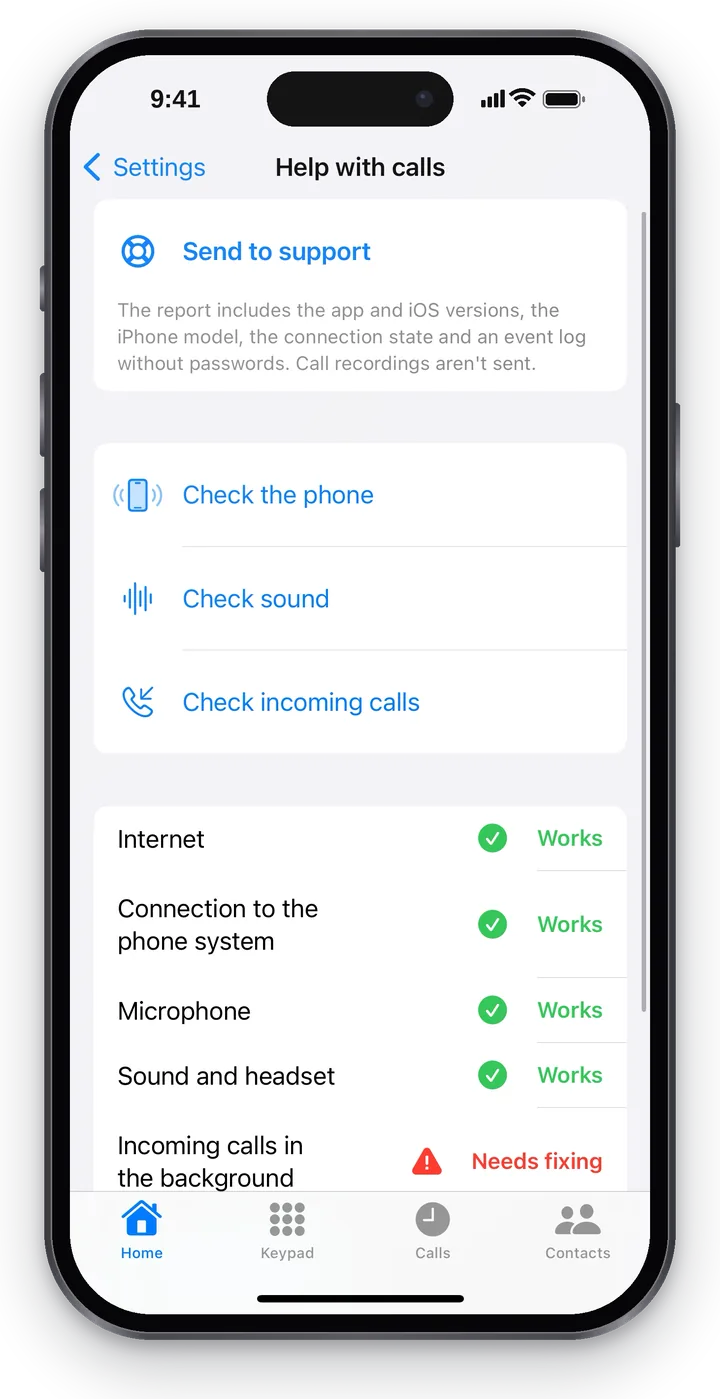 Capture d'écran : Cenaly Phone pour iPhone, résultats des tests.
| Résultat | Ce que cela signifie |
|---|---|
| ✅ Fonctionne | Testé et fonctionnel. L'application n'indique « Fonctionne » que pour ce qu'elle a réellement testé : par exemple, « Appels entrants en arrière-plan » — uniquement si l'appel de test est arrivé alors que l'application était fermée |
| Pas encore testé | Le test n'a pas été lancé — à côté se trouve un bouton pour le lancer |
| 🟠 Impossible de tester | Le test n'a pas donné de réponse — réessayez |
| 🔴 À corriger | Il y a un problème ; à côté se trouve un bouton qui aide à le corriger (« Ouvrir les réglages », « Connecter ce téléphone », « Envoyer au support »…) |
Appels lorsque l'application est fermée#
iOS ne permet pas aux applications de maintenir une connexion en arrière-plan. Pour qu'un appel parvienne à Cenaly Phone fermé, la téléphonie de votre lieu de travail doit « réveiller » l'iPhone au moyen d'une notification spéciale Apple. L'état est visible dans « Réglages » → « Son et notifications » → « Appels entrants en arrière-plan » :
| Mention | Ce que cela signifie |
|---|---|
| « Les appels parviendront à cet iPhone, même lorsque l'application est fermée. » | Tout est configuré — sur « Accueil », « Prêt pour les appels » est en vert |
| « Configuration des appels lorsque l'application est fermée… » | L'application s'enregistre pour ces appels — patientez |
| « La téléphonie de votre lieu de travail ne sait pas encore réveiller cet iPhone. En attendant sa mise à jour, les appels n'arrivent que lorsque Cenaly Phone est ouvert. » | La téléphonie n'est pas encore mise à jour ; sur « Accueil », « Connecté » est en orange. Gardez l'application ouverte et assurez une réception fiable avec un téléphone de bureau |
Comment les appels sont protégés#
| Élément | Protection |
|---|---|
| Mot de passe de connexion | Délivré par le serveur lors de la connexion et conservé dans le stockage sécurisé de l'iPhone. Il n'est pas visible dans l'application et n'a pas besoin d'être saisi. Chaque appareil a le sien — la déconnexion de l'un n'affecte pas les autres |
| Connexion | Avec votre compte (et le second code, s'il est activé) ou avec le code de connexion fourni par le responsable |
| Connexion à la téléphonie | L'application vérifie qu'elle communique bien avec la téléphonie de l'établissement. Si cela n'est pas confirmé, elle ne se connecte pas du tout et ne bascule pas vers une connexion non sécurisée |
| Voix | Toujours chiffrée |
| Déconnexion | Le responsable peut déconnecter n'importe quel appareil dans « Téléphonie » ; vous pouvez déconnecter cet iPhone (« Déconnecter ce téléphone ») ou un autre de vos appareils (« Mon numéro professionnel » → « Déconnecter ») |
« Impossible de confirmer la sécurité de la connexion »#
Ligne rouge sur « Accueil ». L'iPhone s'est connecté à la téléphonie, mais n'a pas pu s'assurer que la connexion n'était pas usurpée. Cela se produit lorsque :
- la téléphonie vient de changer de certificat — l'application relira d'elle-même les données depuis le serveur et se connectera ;
- le réseau intercepte les connexions — filtre d'entreprise ou Wi-Fi public avec « vérification HTTPS ». L'application refuse alors à juste titre de se connecter : sinon, un tiers pourrait écouter les appels.
Que faire : attendez 10–15 minutes et tirez « Accueil » vers le bas ; passez du Wi-Fi à l'internet mobile (ou l'inverse). Si cela fonctionne sur un autre réseau, le problème vient du réseau — signalez-le à son administrateur. Si cela ne fonctionne nulle part — « Envoyer au support » et prévenez le responsable.
Autorisations iOS#
| Autorisation | Pourquoi | Où l'activer si elle a été refusée |
|---|---|---|
| Microphone | Pour que votre interlocuteur vous entende. L'application le demandera lors du premier appel : « Pour que votre interlocuteur vous entende, autorisez l'accès au microphone » | « Réglages » de l'iPhone → « Confidentialité et sécurité » → « Microphone » → Cenaly Phone |
| Appareil photo | Uniquement pour la connexion par QR code | « Confidentialité et sécurité » → « Appareil photo » |
| Contacts | Uniquement pour « Contacts » → « Téléphone ». Les contacts ne quittent pas l'iPhone | « Confidentialité et sécurité » → « Contacts » |
| Notifications | Appels entrants et rappels | « Réglages » → « Sons et notifications » → « Réglages des notifications » |
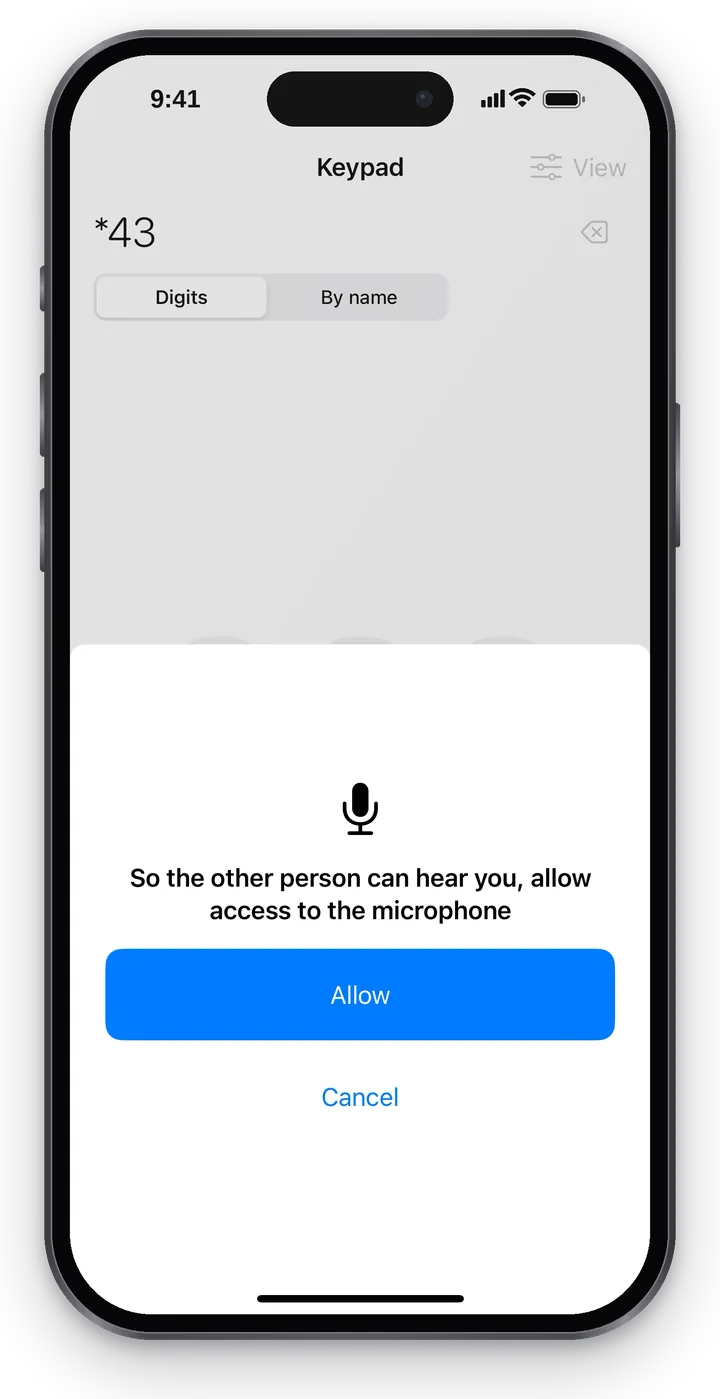 Capture d'écran : Cenaly Phone pour iPhone, accès au microphone.
Si l'accès au microphone est refusé, avant l'appel l'application vous avertira « Pas d'accès au microphone — votre interlocuteur ne vous entendra pas » et proposera « Ouvrir les réglages » ou quand même « Appeler ».
iPhone ne sonne pas lors d'un appel entrant#
- Sur « Accueil », le voyant vert « Prêt pour les appels » ? S'il est orange « Connecté » — les appels n'arrivent que lorsque l'application est ouverte (voir ci-dessus).
- « Ne pas déranger » ou « S'absenter » ne sont pas activés dans l'application — et « Ne pas déranger » / « Concentration » sur l'iPhone lui-même ?
- « Mon numéro professionnel » → « Quand ce téléphone sonne » : ce n'est peut-être pas vos horaires actuellement.
- « Aide aux appels » → « Vérifier un appel entrant ». S'il arrive — l'iPhone reçoit les appels, et le problème vient de la destination des appels par la téléphonie : vérifiez « Mes groupes » et dans le journal — « Comment l'appel s'est déroulé ».
- La vérification a trouvé un problème — pour savoir ce qu'il signifie et ce que vous et l'administrateur devez faire, consultez l'article « Pourquoi ça ne sonne pas — les problèmes détectés par la vérification ». Cas fréquent — le téléphone n'est pas dans le plan d'appel : « Le téléphone est connecté, mais on ne l'appelle pas ».
Pas de son ou son dans un seul sens#
- « Aide aux appels » → « Vérifier le son ».
- Vérifiez le bouton « Microphone » sur l'écran de conversation et l'autorisation du microphone.
- Basculez entre le Wi-Fi et l'internet mobile : le plus souvent, le son se perd dans un réseau avec restrictions.
- Sans résultat — « Envoyer au support » immédiatement après un appel échoué.
Les causes courantes sont dans l'article « Pas de son, son dans un seul sens, écho ».
Autres messages de l'application#
| Message | Ce que cela signifie |
|---|---|
| « Pas de connexion avec la téléphonie » | L'application n'a pas pu joindre la téléphonie — vérifiez l'internet, puis « Vérifier le téléphone » |
| « Accès désactivé par le responsable » | Le responsable a désactivé votre numéro ou cet appareil |
| « Impossible d'appeler maintenant. … » | L'appel ne démarrera pas — la raison est en fin de ligne ; « Vérifier la connexion » |
| « Appel interrompu — la connexion n'a pas eu lieu. » | Un appel entrant a été coupé avant la connexion — rappelez depuis le journal |
| « En attente de connexion : N modif. partiront d'elles-mêmes dès que le réseau sera disponible » | Les modifications faites sans internet seront envoyées automatiquement |
| « Le serveur n'a pas accepté : … » | Le serveur a rejeté la modification différée — appuyez sur « Compris » et réessayez |
| « Terminez d'abord l'appel » | Action indisponible pendant une conversation |
Questions fréquentes#
Le support voit-il mon mot de passe ?#
Non. Le rapport est transmis sans mots de passe et sans enregistrements de conversations.
Peut-on utiliser l'application en Wi-Fi public ?#
Oui. La voix est toujours chiffrée, et si le réseau remplace la connexion, l'application refusera de se connecter — c'est une protection.
Que faire si j'ai perdu mon iPhone ?#
Demandez au responsable de désactiver cet appareil dans « Téléphonie » (ou désactivez-le vous-même depuis un autre téléphone : « Mon numéro professionnel » → appareil → « Désactiver ») et changez le mot de passe du compte.