beroNet (modulaires BRI/PRI/FXO/GSM/LTE) — configuration pour notre PBX
beroNet — des passerelles modulaires allemandes. Dans un châssis (BNSBC-M, BNSBC-L, BNSBC-XL ; auparavant — BF400Box / BF1600Box / BF6400Box) s'insèrent des modules : ISDN BRI, ISDN PRI E1, FXO pour une ligne analogique urbaine, FXS pour des téléphones analogiques. Les modèles mobiles s'appellent VoLTE SBC : on y insère des cartes SIM, et il existe aussi des hybrides « SIM + ligne » dans un même châssis. Le micrologiciel est le même pour tous (beroNet OS), c'est pourquoi l'interface web est identique de l'entrée de gamme Small Business Line jusqu'au BNSBC-XL. C'est un choix pour un établissement en Europe où la ligne urbaine est encore ISDN ou où une ancienne mini-PBX est installée, ainsi que pour un secours de communication par SIM. Pour une ou deux lignes analogiques sans ISDN, il existe des passerelles plus simples et moins chères — voir le tableau des familles dans l'aperçu.
Pour notre PBX, la passerelle est un poste supplémentaire de plus : elle s'enregistre sur le serveur PBX et compose elle-même le numéro d'un groupe de sonnerie ou d'un opérateur lorsque l'on appelle la ligne ou la carte SIM. Le tronc commun à toutes les passerelles (identifiants, où diriger les appels entrants, réseau, limitations) se trouve dans l'aperçu « Passerelles GSM et lignes urbaines ». Ici — pas à pas pour beroNet, avec des captures issues de la documentation du fabricant.
L'ordre de configuration chez beroNet est toujours le même : PSTN → Hardware (modules) → PSTN → Port-Groups (groupes de ports) → SIP → SIP (compte) → Dialplan (routes). Les modifications ne s'appliquent pas immédiatement, mais via le bouton activate, qui apparaît après l'enregistrement. La couleur du bouton indique les conséquences : rouge — redémarrage complet de la passerelle (réglages matériels et réseau), orange — redémarrage du service ISGW en quelques secondes (réglages des lignes), jaune — application instantanée, sans couper les conversations (SIP et Dialplan). Le mode graceful attend la fin des appels en cours.
Ce qu'il faut#
- Les identifiants du poste supplémentaire depuis l'administration : Téléphonie → « Collaborateurs et groupes » → créez un opérateur pour la passerelle (par exemple, « Passerelle beroNet, ISDN ») → « Réinitialiser le mot de passe » → fenêtre « Identifiants du poste supplémentaire » : serveur SIP, Numéro interne, Identifiant, Mot de passe, Port
5060, TransportUDP. Le mot de passe n'est affiché qu'une seule fois — transférez-le immédiatement dans la passerelle. En détail — « Identifiants du poste supplémentaire pour la passerelle ». - Combien de postes supplémentaires : le plus simple est un seul pour toute la passerelle — toutes les lignes dans un même groupe de ports, un seul compte SIP. beroNet sait aussi gérer un compte distinct par ligne ou par carte SIM (pour les SIM, le fabricant le conseille explicitement) — dans ce cas, créez un poste supplémentaire pour chacun, voir l'étape 3.
- Le numéro vers lequel la passerelle dirigera les appels entrants : le numéro d'un groupe de sonnerie (Téléphonie → « Groupes de sonnerie », numéros à partir de 700) ou le numéro interne d'un opérateur.
- La ligne : ISDN depuis l'équipement de l'opérateur vers un port BRI ou PRI (RJ-45), une ligne analogique urbaine vers un port FXO (RJ-11) ou une carte SIM dans un module LTE. Pour une SIM, connaissez son code PIN (s'il n'a pas été retiré) et le numéro du centre SMS de l'opérateur.
- Un câble réseau, un ordinateur avec un navigateur (pour rechercher la passerelle avec l'utilitaire bfdetect — Windows ou Linux) et un téléphone mobile, pour appeler la ligne.
Étape 1. Trouver l'adresse IP de la passerelle#
Sortie d'usine, la passerelle obtient une adresse du routeur de l'établissement par DHCP. S'il n'y a pas de serveur DHCP sur le réseau, elle démarre sur une adresse de secours 10.0.0.2 avec le masque 255.0.0.0. On peut se connecter à une telle passerelle avec un ordinateur portable en direct, en donnant à l'ordinateur une adresse du même réseau (par exemple, 10.0.0.10, masque 255.0.0.0).
Si la passerelle est déjà sur le réseau et que l'adresse est inconnue :
- bfdetect — un utilitaire gratuit de beroNet pour Windows (x86/x64) et Linux, section « Tools and Downloads » sur le wiki du fabricant. Il affiche tous les appareils beroNet du sous-réseau et sait modifier leurs réglages réseau : activer ou désactiver DHCP, définir l'adresse, le masque et la passerelle (enregistrement — avec la touche
s). Lancez-le en tant qu'administrateur. - La liste des baux DHCP dans le routeur de l'établissement.
La carte PCIe BF400e / BF1600e / BF6400e est visible par l'ordinateur dans lequel elle est installée comme une carte réseau avec sa propre IP — bfdetect la trouve aussi, et sans DHCP elle prend l'adresse 10.0.0.2.
Après la configuration, mieux vaut désactiver bfdetect
Par défaut, bfdetect peut réécrire les réglages réseau de la passerelle depuis n'importe quel ordinateur du même réseau. Après la configuration, désactivez cela : Preferences → Network Settings → bfdetect-Settings → Off (ou Detection Only — recherche uniquement). C'est également là, dans les réglages réseau, que la passerelle passe de DHCP à une adresse statique.
Étape 2. Se connecter à l'interface web#
Ouvrez dans le navigateur http://<adresse IP de la passerelle> — la page de connexion apparaît immédiatement.
| Quoi | Valeur |
|---|---|
| Identifiant | admin |
| Mot de passe | admin |
| Où changer le mot de passe | Preferences → Security ou via le lien dans l'avertissement rouge « The default password should be changed » en haut de la page |
| Exigences pour le nouveau mot de passe | au moins 5 caractères : une majuscule et une minuscule, un chiffre et un caractère spécial |
Changez le mot de passe immédiatement — tant que le mot de passe d'usine est en place, la passerelle le rappelle sur chaque page. Menu de l'interface web : Dialplan · SIP · PSTN · Preferences · Management · Apps · beroCloud. Le commutateur GUI Mode: Easy / Advanced en haut ouvre des champs supplémentaires ; la langue — anglais ou allemand.
Sécurité de la passerelle sur le réseau de l'établissement
- Micrologiciel. Dans les micrologiciels 2.X et 3.X, les fichiers (y compris les réglages SIP) étaient téléchargeables depuis l'interface web sans connexion ; corrigé en 3.0.16 et depuis la version 16.05. Une passerelle d'occasion avec un ancien micrologiciel doit être mise à jour (Management → Firmware Update). Le micrologiciel 23.01 ne s'installe que par-dessus 20.06 ou 21.03 et plus récent — mettez à jour par étapes.
- Accès. Dans Preferences → Security se trouve la liste des réseaux autorisés (ACL) ; par défaut, le réseau du port eth0 est autorisé. Tant que l'ACL n'est pas configurée, la passerelle affiche l'avertissement « Full access is granted on several ports ». N'ouvrez pas l'interface web de la passerelle sur Internet.
Шаг 3. Saisir les identifiants du PBX#
Le compte SIP se crée dans SIP → SIP → Add. L'assistant proposera un profil d'opérateur prêt à l'emploi (Deutsche Telekom, easybell, Vodafone, etc.) ou Manual — choisissez Manual. La fenêtre SIP CONFIGURATION s'ouvre avec les onglets Settings, SIP, Media et d'autres.
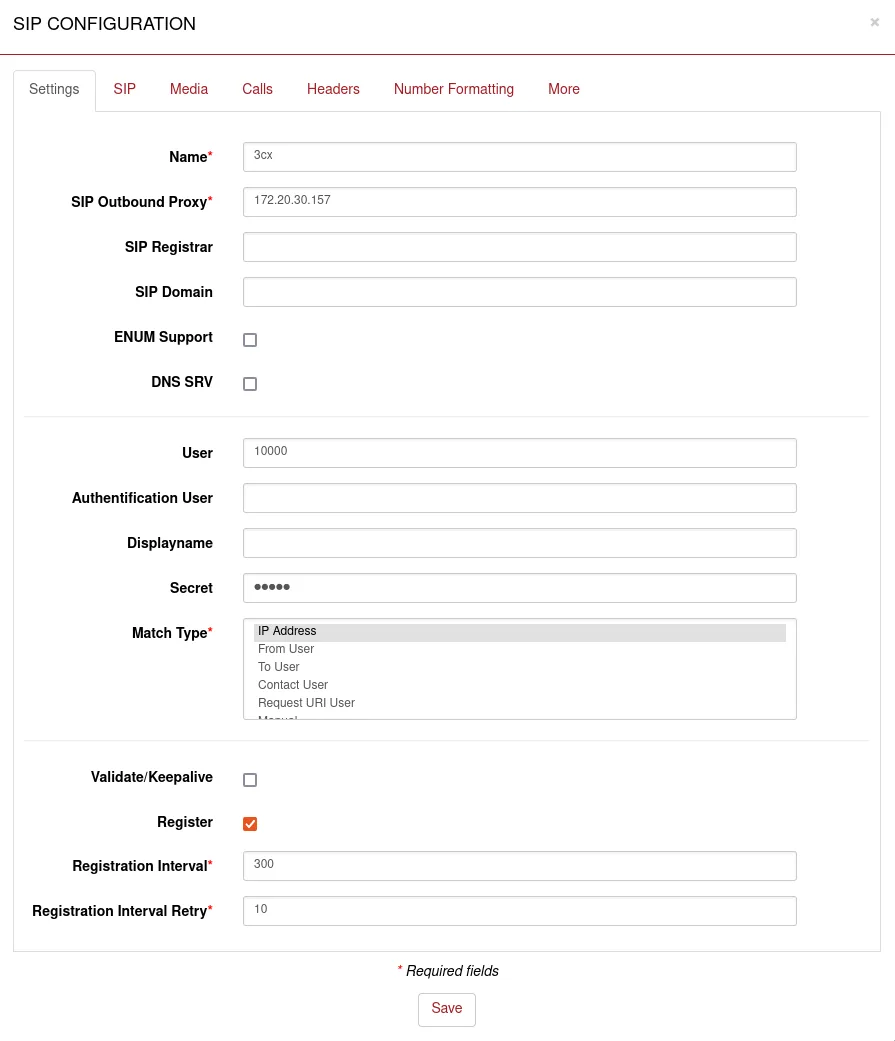 Capture d'écran : wiki beroNet, « How to configure a beroNet Gateway with 3CX V20 » — enregistrement de la passerelle sur un PBX externe.
| Dans l'admin (« Identifiants du poste supplémentaire ») | Champ dans la fenêtre SIP CONFIGURATION |
|---|---|
| Serveur SIP | SIP Outbound Proxy (champ obligatoire) — et la même adresse dans SIP Registrar et SIP Domain |
Identifiant sip-…-<numéro> |
User et Authentification User — la chaîne entière dans les deux champs |
| Mot de passe | Secret |
Port 5060 |
SIP Port laissez vide (5060 par défaut) ou ajoutez le port à l'adresse du serveur : <serveur SIP>:5060 |
Transport UDP |
SIP transport = udp (TCP accepté aussi, nous n'avons pas de TLS) |
| Numéro interne | non saisi — retenez simplement quel poste supplémentaire est occupé par la passerelle |
Autres champs :
- Name — un nom quelconque en caractères latins, sans espaces ni caractères spéciaux (par exemple
PBX) : c'est par lui que le compte est sélectionné dans le Dialplan. - Match Type —
IP Address(par défaut). - Register — activer, Registration Interval —
300. Sans enregistrement, notre PBX ne saura pas où se trouve la passerelle. - Validate/Keepalive — activer : toutes les 30 secondes, la passerelle vérifie la liaison avec le serveur, ce qui aide derrière le routeur de l'établissement.
- NAT options —
No-NAT(par défaut) ; STUN n'est pas nécessaire.
Si les champs SIP transport, SIP Port et NAT options ne figurent pas dans l'onglet Settings, ouvrez l'onglet SIP de la même fenêtre. Puis Save et activate.
Ce que fait la case Register. Avec elle, beroNet place lui-même dans le champ « De » (From) le nom du compte issu du champ User — exactement ce par quoi notre PBX reconnaît le poste supplémentaire. Le numéro de l'appelant de la ligne, la passerelle le place dans le nom affiché (display name). Rien à réécrire manuellement.
Codecs, DTMF et pourquoi le wiki conseille de « ne pas activer Register »
- Codecs et DTMF — onglet Media du compte. Dans Codecs, laissez
alawetulaw(pour l'Europe, A-law en premier). G.722 n'est pas annoncé dans les caractéristiques beroNet, et notre PBX n'utilise pas G.729 / G.726. DTMF Tones =RFC 2833. SRTP =off. T.38 est activé par défaut — sans gêne. - Register et Asterisk. Dans l'ancien article du wiki « SIP configuration of a beroNet VoIP Gateway », il est écrit que pour un PBX sous Asterisk, il ne faut pas activer la case Register. Cela concerne un PBX où la passerelle est renseignée manuellement par adresse IP. Notre PBX ne connaît pas l'adresse de la passerelle, c'est pourquoi pour lui Register est obligatoire — comme dans le guide beroNet pour 3CX V20.
- Paramètres SIP généraux (SIP → SIP Stacks) — port 5060 et plage RTP pour tous les comptes ; pour notre PBX, pas besoin de les modifier.
Plusieurs SIM ou lignes — un poste supplémentaire pour chacune
Pour le VoLTE SBC, le fabricant conseille de créer un compte SIP distinct par SIM, pour le FXO — soit un compte commun à toutes les lignes (« Hunt group configuration »), soit un compte et un groupe de ports par ligne (« Single trunk configuration »). Si les comptes sont plusieurs et le serveur unique, mettez dans chacun Match Type = To User — sinon la passerelle ne distinguera pas à quel compte l'appel est destiné. Chaque SIM ou ligne a besoin de son propre poste supplémentaire dans l'admin et de sa propre règle Dialplan (étape 4).
Étape 4. Diriger les appels entrants vers le PBX#
Les lignes sont d'abord regroupées dans un groupe de ports : PSTN → Port-Groups → Add, choisissez la technologie (ISDN, Analog, LTE), le nom du groupe et les ports. Pour un seul poste sur toute la passerelle, mettez tous les ports dans un même groupe.
Réglages de la ligne avant le routage : ISDN, FXO, LTE
- ISDN (BRI / PRI). Dans PSTN → Hardware, chaque port se commute par logiciel : vers l'opérateur — mode TE, vers un ancien mini-PBX — NT ; protocole PTP ou PMP — comme sur la ligne de l'opérateur ; les terminateurs 100 Ohm s'activent au même endroit. Prenez l'horloge de synchronisation sur le port ISDN de l'opérateur (paramètre TDM Clock Master). Les modifications dans Hardware s'appliquent avec le bouton rouge activate — avec redémarrage.
- FXO. Dans PSTN → Hardware, choisissez le pays de la ligne : les signaux et les tonalités en dépendent. Outre les pays, il existe les modes
FCCetTBR21; pour l'Allemagne, le fabricant nomme le profil allemand (1TR110_DEdans le document de l'interface web 23.01,1TR100_DEdans l'article « FXO configuration » — vérifiez lequel figure dans la liste du firmware). Si la ligne présente des parasites ou si l'appel ne se termine pas après le raccrochage, essayez un autre profil. Dans le groupe de ports FXO, il y a le champ CLIP — le numéro de cette ligne. - LTE (VoLTE SBC). Le PIN de la SIM (vide si le PIN est désactivé) et le numéro du centre SMS — sur la page LTE general. Chaque SIM — dans son propre groupe de ports. L'opérateur est sélectionné automatiquement (
Automatic) ; manuellement — via le lien Scan Providers sur la page Hardware (analyse d'environ une minute, ne pas choisir ceux marquésforbidden).
La route se crée dans Dialplan → Add. La règle se compose de paires « condition → action » : à gauche — d'où vient l'appel et quel numéro est composé, à droite — où l'envoyer et avec quel numéro.
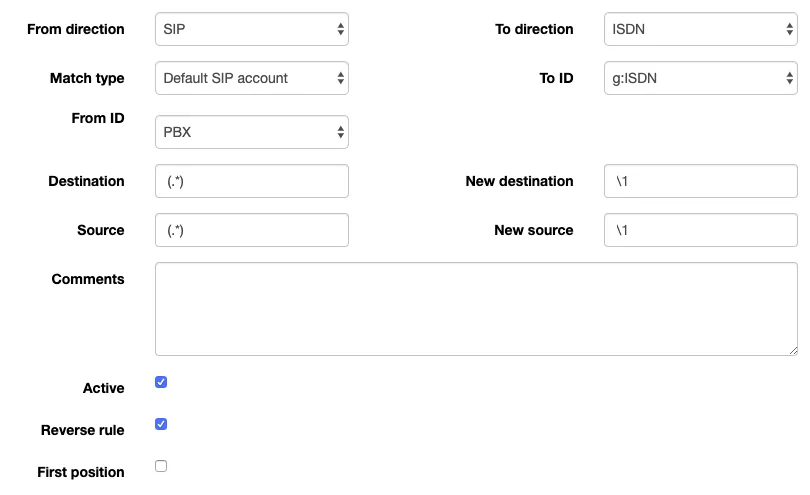 Capture d'écran : wiki beroNet, « beroNet OS Web Interface (firmware 23.01) », section Dialplan. Dans l'exemple du fabricant, la règle concerne le sens inverse — du PBX vers ISDN ; pour les entrants, on choisit le sens de la ligne vers SIP, comme dans le tableau ci-dessous.
Règle pour les entrants depuis une ligne ou une SIM :
| Champ | Valeur |
|---|---|
| From direction | ISDN, Analog ou LTE — d'où vient l'appel |
| From ID | votre groupe de ports (ou un port de celui-ci) |
| To direction | SIP |
| To ID | le compte SIP de l'étape 3 (par le champ Name) |
| Destination | (.*) — tout numéro composé |
| New destination | le numéro du groupe de sonnerie (par exemple 701) ou le poste de l'opérateur — à la place du \1 d'usine |
| Source / New source | (.*) / \1 — le numéro de l'appelant sans modification |
L'essentiel est le champ New destination. Par défaut, il contient \1 : la passerelle transmet le numéro tel qu'elle l'a reçu de l'opérateur, et notre PBX ne trouvera pas un tel destinataire — l'appel arrivera et n'aboutira nulle part. Inscrivez-y le numéro du groupe (c'est ainsi que le fabricant décrit la route dans l'article sur plusieurs SIM : « change the entry in New Destination from \1 to the expected number »). Enregistrez et cliquez sur le bouton jaune activate — la règle s'applique sans redémarrage.
Les règles se lisent de haut en bas, la première qui correspond s'applique, donc placez les règles précises au-dessus des règles générales (flèches dans la colonne Position). Avec plusieurs SIM ou lignes — une règle par groupe de ports, chacune sur son compte et son numéro.
Numéro de l'appelant. En ISDN, il vient de l'opérateur, sur une ligne analogique — via l'identificateur (CLIP), depuis une SIM — comme Caller ID du réseau. Avec la case Register activée, beroNet le transmet dans le nom affiché du champ « De ». Vérifiez par un appel test s'il sera visible dans la fiche d'appel chez l'opérateur. Les règles de routage des numéros du fournisseur (plages horaires, menu vocal) ne s'appliquent pas aux appels venant de la passerelle — la même tâche est assurée par le groupe de sonnerie avec ses propres variantes selon l'heure (voir « Où diriger les entrants »).
Sortants. Appeler depuis le PBX vers l'extérieur via les lignes ou les SIM de cette passerelle n'est pas encore possible : la règle de sortie du PBX ne mène qu'à la ligne du fournisseur SIP. beroNet lui-même sait faire le sens inverse (règle de SIP vers un groupe de ports), mais ne la configurez pas pour notre PBX. Les sortants depuis votre numéro — via le fournisseur SIP, plus de détails — « Sortants via la passerelle — pas encore ».
Étape 5. Vérifier l'enregistrement et l'appel#
- Enregistrement sur la passerelle. Management → State, tableau SIP Status : pour le compte, dans la colonne Registration State, un point vert signifie enregistré, un point rouge non. Un point gris dans Validation State signifie que Validate/Keepalive est désactivé.
- Ligne. Sur le même écran : pour les ports ISDN, L1 Link et L2 Link verts ; pour les ports analogiques, l'état du port et la tension de ligne ; pour LTE, l'enregistrement de la SIM sur le réseau.
- Enregistrement dans l'interface d'administration. Téléphonie → onglet « Collaborateurs et groupes » — pour la passerelle supplémentaire, un point vert est allumé.
- Appel. Appelez depuis un mobile vers le numéro de la ligne ou de la SIM : les opérateurs du groupe (ou l'opérateur) du champ New destination doivent sonner.
- Son — test d'écho
*43. L'enregistrement ne dit rien du son. Inscrivez temporairement*43dans New destination de la règle, cliquez sur activate et appelez la ligne : le PBX émettra une courte tonalité, puis renverra votre voix avec un délai — parlez une dizaine de secondes. Si vous entendez la tonalité et votre voix, le son fonctionne dans les deux sens ; si vous entendez la tonalité mais pas votre voix, le son n'arrive pas de la passerelle au PBX ; si vous n'entendez même pas la tonalité, il n'arrive pas du PBX à la passerelle. Le résultat du test est visible dans le journal des appels. Après la vérification, remettez le numéro du groupe.
 Capture d'écran : wiki beroNet, « beroNet OS Web Interface (firmware 23.01) », section Management → State.
Si une règle ne se déclenche pas comme prévu, dans Management → Dialplan Debug, vous pouvez vérifier quelle règle la passerelle choisira. Tout sur la vérification se trouve dans l'aperçu, section « Comment vérifier ».
Réinitialisation aux paramètres d'usine#
Avant de réinitialiser une passerelle en production, sauvegardez la configuration : Management → Backup and Restore (fichier .config.xml ; la restauration sur un firmware plus ancien que celui d'origine peut échouer).
Depuis l'interface web — Management → Reboot/Reset → Factory Reset. Les cases « Keep the following settings » permettent de conserver une partie de la configuration : paramètres réseau (Network), cloud (Cloud), comptes SIP (SIP), applications (Apps) et préfixes (Prefix). La réinitialisation efface toujours les paramètres des modules ISDN et des lignes analogiques. Après le remplacement de modules, la passerelle propose elle-même une telle réinitialisation.
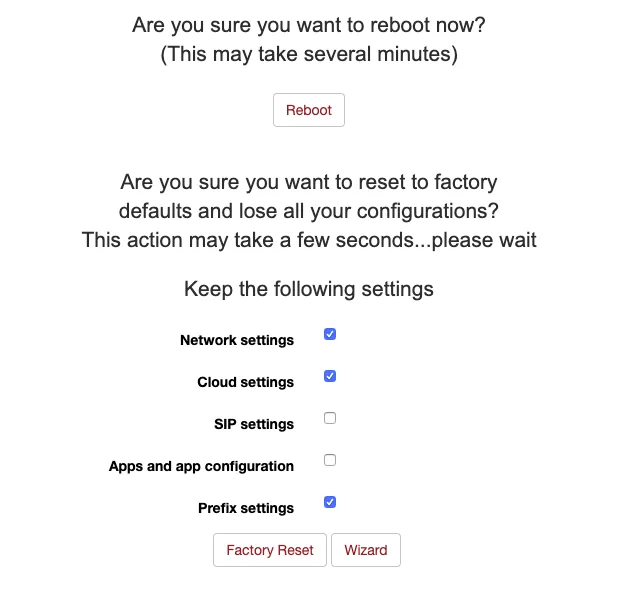 Capture d'écran : wiki beroNet, « beroNet OS Web Interface (firmware 23.01) », section Management → Reboot/Reset.
Il n'y a pas de bouton RESET sur les beroNet. Si le mot de passe est oublié ou si la passerelle ne s'ouvre pas, il reste la réinitialisation matérielle par cavalier sur le connecteur PCM à l'arrière :
- Coupez l'alimentation (retirez la carte PCIe de l'ordinateur).
- Trouvez le connecteur PCM ; s'il n'est pas accessible de l'extérieur, ouvrez le boîtier.
- Fermez deux contacts avec un cavalier : sur les passerelles de génération actuelle (Gateway V2 / SBC), deux contacts verticalement près du repère « Reset » ; sur les anciens boîtiers, les deux contacts les plus à droite verticalement ; sur la carte PCIe, horizontalement.
- Rallumez l'alimentation et attendez jusqu'à 10 minutes (sur les firmwares 17.01 et plus récents, au moins 5 minutes). La passerelle démarrera sur
10.0.0.2ou sur une adresse obtenue par DHCP (cherchez-la avec bfdetect). - Ouvrez-la dans le navigateur, puis coupez l'alimentation et retirez le cavalier.
- Rallumez, cliquez sur Firmware-Update et rechargez le firmware : la réinitialisation matérielle efface tout, y compris le firmware lui-même. Téléchargez le firmware sur le site beroNet (lien « beroNet OS Firmware » dans la documentation).
- Coupez puis rallumez l'alimentation — la passerelle est à l'état d'usine.
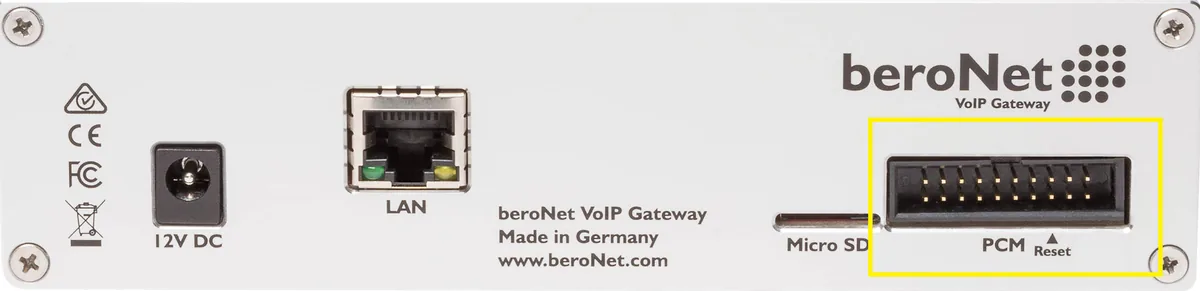 Photo : wiki beroNet, « How to do a Hardware Factory Reset (Gateway V2 / SBC — VoIP Gateway) ».
La réinitialisation matérielle nécessite un firmware plus récent que 1.12 et un FPGA au moins 3 (sur Gateway V2 / SBC — firmwares 17.01-rc009 et FPGA au moins 12).
Que faire ensuite : la passerelle reprend une adresse par DHCP (ou 10.0.0.2), connexion avec admin / admin ; commencez par l'étape 1 et changez le mot de passe. Le login et le mot de passe du poste supplémentaire dans l'interface d'administration ne changent pas lors de la réinitialisation de la passerelle ; si le mot de passe du poste supplémentaire n'a pas été conservé, attribuez-en un nouveau avec le bouton « Réinitialiser le mot de passe ». Généralités sur la réinitialisation des passerelles — dans l'aperçu.
Si la passerelle ne s'enregistre pas#
- Modifications non appliquées. Sans clic sur activate après l'enregistrement, la passerelle fonctionne avec les anciens paramètres.
- Le serveur rejette l'enregistrement (point rouge dans SIP Status). Le login
sip-…-<номер>doit figurer en entier à la fois dans User et dans Authentification User ; dans Secret — le dernier mot de passe attribué ; l'adresse du serveur — dans SIP Outbound Proxy ; SIP transport —udp; la case Register cochée. - L'enregistrement est vert, mais l'appel n'aboutit nulle part. Dans la règle Dialplan, il reste
\1dans New destination, il manque une règle de la ligne vers SIP, ou elle est masquée par une règle plus générale au-dessus. - L'appel n'atteint pas la passerelle. La ligne n'est pas montée : sur l'écran State, L1/L2 ne sont pas allumés pour ISDN (vérifiez TE/NT et PTP/PMP), pour FXO le mauvais profil pays est sélectionné, pour LTE le PIN n'est pas saisi ou un opérateur interdit est sélectionné. Le port doit faire partie d'un groupe de ports.
- Pas de son ou appel coupé immédiatement. Dans Codecs, il ne reste plus
alaw/ulaw, et DTMF n'est pasRFC 2833— vérifiez l'onglet Media du compte. - L'interface web ne s'ouvre pas. La passerelle a reçu une autre adresse par DHCP — trouvez-la avec bfdetect ; ou l'ACL dans Preferences → Security ne laisse pas passer votre ordinateur.
Causes générales (SIP ALG sur le routeur, UDP 5060 fermé) — dans l'aperçu, section « Si la passerelle ne s'enregistre pas » ; à propos du réseau — « Réseau de l'établissement, NAT et SIM ».
Modèles de la famille#
Le nom se lit comme « châssis + modules » : BNSBC-<M|L|XL> — le châssis (nombre d'emplacements et plafond de canaux), puis la composition des ports (-4BRI, -2E1, -4FXO, -2LTE4BRI…). SBCSB… — la Small Business Line non extensible. La configuration SIP et le Dialplan sont identiques pour tous, seules les pages des ports en PSTN diffèrent.
| Modèle | Ports / canaux | Réseau / ligne | Différences de configuration |
|---|---|---|---|
| BNSBC-M / -L / -XL (châssis) | 2 / 3 / 3 emplacements ; jusqu'à 16 / 64 / 128 canaux ; 2 ports Ethernet | tous les modules | le plafond de canaux dépend du matériel : un flux PRI E1 (30 canaux) ne tient pas dans un BNSBC-M, il faut un BNSBC-L |
| BNSBC-M-4BRI, BNSBC-L-4BRI | 4 BRI S0, 8 canaux | ISDN BRI | TE/NT et PTP/PMP par port, en logiciel ; des emplacements restent libres |
| BNSBC-M-8BRI | 8 BRI S0, 16 canaux | ISDN BRI | remplace le BF4008S0Box ; plus d'emplacements disponibles |
| BNSBC-M-2HYB | 2 BRI + 2 FXS | ISDN BRI + téléphones analogiques | les ports FXS sont des postes supplémentaires, voir « Configuration des téléphones SIP » |
| BNSBC-M-1PRI, BNSBC-L-1PRI, BNSBC-L-2PRI | 1–2 PRI, 15–60 canaux | ISDN PRI E1 (les modules « PRI » gèrent aussi le T1) | un flux de 30 canaux uniquement dans un châssis L ou supérieur |
| BNSBC-L-1E1, BNSBC-L-2E1, BNSBC-XL-2E1 | 1–2 PRI, 30–60 canaux | ISDN PRI, E1 uniquement | comme PRI |
| BNSBC-M-4FXO, BNSBC-L-4FXO | 4 FXO (RJ-11) | ligne analogique urbaine | profil du pays dans PSTN → Hardware ; champ CLIP dans le groupe de ports |
| BNSBC-M-2LTE / -4LTE / -6LTE (VoLTE SBC) | 2, 4 ou 6 SIM | 2G / 3G / 4G VoLTE | PIN et centre SMS dans LTE general ; bandes européennes (voir les questions ci-dessous) |
| Hybrides BNSBC-M-2LTE4FXO … BNSBC-L-4LTE1PRI | 2–4 SIM + FXO / FXS / BRI / PRI | ligne + secours par SIM | deux groupes de ports et deux règles Dialplan |
| SBCSB2S0 / SBCSB4S0 / SBCSB2HY / SBCSB4XO (Small Business Line) | 2–4 BRI, 2 BRI + 2 FXS ou 4 FXO | ISDN BRI / analogique | non extensible ; même interface web |
| BF400Box / BF1600Box / BF6400Box (berofix) | 2 emplacements ; 16 / 64 / 128 canaux ; 1 port Ethernet | tous les modules | génération précédente, déjà absente du site du fabricant ; même micrologiciel et même interface, réinitialisation par un cavalier « à l'ancienne » |
| BF400e / BF1600e / BF6400e (carte PCIe) | 2 emplacements ; 16 / 64 / 120 canaux | les mêmes modules | s'installe dans un ordinateur, apparaît comme une carte réseau avec sa propre IP ; ne se transforme pas en « boîtier » |
L'ancien module mobile BNMO-2GSM (2 ports GSM) ne figure plus dans les listes actuelles du fabricant — pour les nouvelles installations, c'est le VoLTE SBC. Les licences de session SIP-to-SIP (BNSBC-SESSION-*) sont nécessaires pour le mode SBC et ne concernent pas le raccordement de la passerelle comme poste supplémentaire.
Questions fréquentes#
Peut-on appeler vers l'extérieur depuis l'ATS via cette passerelle ?#
Pas encore — chez nous, la passerelle ne fonctionne que pour les appels entrants. beroNet lui-même sait gérer les appels sortants (règle Dialplan du SIP vers un groupe de ports), mais notre ATS n'envoie pas encore les appels vers la passerelle-poste comme vers une ligne. Les appels sortants depuis votre numéro passent par le fournisseur SIP.
J'ai un ISDN avec plusieurs numéros — peut-on les répartir entre différents groupes ?#
Oui, côté passerelle : créez une règle Dialplan par numéro — dans Destination, un modèle correspondant à ce numéro, dans New destination, le numéro du groupe de sonnerie voulu. Placez les règles précises au-dessus de la règle générale (.*). La forme sous laquelle l'opérateur envoie le numéro (en entier ou par les derniers chiffres) est visible dans Management → Dialplan Debug et sur l'écran des appels actifs.
J'ai oublié le mot de passe et il n'y a pas de bouton de réinitialisation sur le boîtier. Que faire ?#
Le fabricant ne publie pas d'autre méthode qu'une réinitialisation matérielle par le cavalier sur le connecteur PCM. Après cela, il faudra reflasher le micrologiciel — voir « Réinitialisation aux paramètres d'usine ». Enregistrez donc le nouveau mot de passe et faites une sauvegarde de la configuration.
G.722 est-il nécessaire ?#
Non. G.722 n'est pas annoncé dans les caractéristiques du beroNet ; notre ATS fonctionne parfaitement avec G.711 (A-law et µ-law), présents sur tous les modèles.
Le VoLTE SBC fonctionnera-t-il avec une SIM hors d'Europe ?#
Vérifiez les bandes de l'opérateur. Le VoLTE SBC a un jeu européen : 2G — B3, B8 ; 3G — B1, B8 ; 4G — B1, B3, B7, B8, B20. Les bandes américaines, australienne B28 et asiatiques B40/B41 ne figurent pas dans la liste. Là où la 2G et la 3G sont désactivées, seule la partie 4G fonctionne. Pour savoir si vous pouvez insérer une SIM dans la passerelle dans votre pays — voir « Par pays ».
Le wiki beroNet indique que pour Asterisk, il ne faut pas cocher Register. Pourquoi est-ce différent ici ?#
Cet article décrit une ATS où la passerelle est renseignée manuellement par adresse IP. Notre ATS ne connaît pas l'adresse de la passerelle et attend qu'elle s'enregistre elle-même, comme un téléphone — c'est pourquoi Register est nécessaire, comme dans le guide beroNet pour 3CX.
Sources#
Documents beroNet, date de consultation — 10.09.2026 :
- beroNet OS Web Interface (firmware 23.01) — https://beronet.atlassian.net/wiki/spaces/PUB/pages/3457843201/beroNet+OS+Web+Interface+firmware+23.01
- How to configure a beroNet Gateway with 3CX V20 — https://beronet.atlassian.net/wiki/spaces/PUB/pages/3943530497/How+to+configure+a+beroNet+Gateway+with+3CX+V20
- Understanding the beroNet Dialplan — https://beronet.atlassian.net/wiki/spaces/PUB/pages/17006612/Understanding+the+beroNet+Dialplan
- Call routing if more than one GSM SIM cards are used — https://beronet.atlassian.net/wiki/spaces/PUB/pages/94180613/Call+routing+if+more+than+one+GSM+SIM+cards+are+used
- SIP configuration of a beroNet VoIP Gateway — https://beronet.atlassian.net/wiki/spaces/PUB/pages/79527952/SIP+configuration+of+a+beroNet+VoIP+Gateway
- How to modify what goes into From/P-Preferred-Identity/Callerid — https://beronet.atlassian.net/wiki/spaces/PUB/pages/69206138/How+to+modify+what+goes+into+From+P-Preferred-Identity+Callerid+and+so+on
- Network Setup — Gateways & Cards — https://beronet.atlassian.net/wiki/spaces/PUB/pages/59211824/Network+Setup+-+Gateways+Cards
- BFdetect: control the IP of your beroNet VoIP devices — https://beronet.atlassian.net/wiki/spaces/PUB/pages/75726884/BFdetect+control+the+IP+of+your+beroNet+VoIP+devices
- FXO configuration — https://beronet.atlassian.net/wiki/spaces/PUB/pages/84770921/FXO+configuration
- GSM configuration — https://beronet.atlassian.net/wiki/spaces/PUB/pages/79528028/GSM+configuration
- LTE Module Provider Selection — https://beronet.atlassian.net/wiki/spaces/PUB/pages/4211212294/LTE+Module+Provider+Selection
- How to do a Hardware Factory Reset (Gateway and VoIP Card) — https://beronet.atlassian.net/wiki/spaces/PUB/pages/69206121/How+to+do+a+Hardware+Factory+Reset+Gateway+and+VoIP+Card
- How to do a Hardware Factory Reset (Gateway V2 / SBC — VoIP Gateway) — https://beronet.atlassian.net/wiki/spaces/PUB/pages/92900393/How+to+do+a+Hardware+Factory+Reset+Gateway+V2+SBC+-+VoIP+Gateway
- Security Issues — https://beronet.atlassian.net/wiki/spaces/PUB/pages/88768529/Security+Issues
- Physical Setup — Gateways & Cards — https://beronet.atlassian.net/wiki/spaces/PUB/pages/59211827/Physical+Setup+-+Gateways+Cards
- Brochure SBC VoIP Gateway next Generation (02.2023) — https://www.beronet.com/wp-content/uploads/2023/02/beroNet_Brochure_SBC-VoIP-Gateway_nextGeneration.pdf
- Brochure VoLTE SBC (08.2019) — https://www.beronet.com/wp-content/uploads/2019/08/beroNet_Brochure_VoLTE-SBC.pdf
- Brochure ISDN Gateways (03.2019) — https://www.beronet.com/wp-content/uploads/2019/03/beroNet_Brochure_ISDN-Gateways.pdf
- Brochure PCIe VoIP Cards (03.2019) — https://www.beronet.com/wp-content/uploads/2019/03/beroNet_Brochure_PCIe-VoIP-Cards.pdf
- Pages produits : Session Border Controller — https://www.beronet.com/gateway/session-border-controller/ · VoLTE SBC — https://www.beronet.com/gateway/volte-sbc/ · Small Business Line — https://www.beronet.com/gateway/small-business-line-voip-gateway/ · 4 FXO — https://www.beronet.com/gateway/4-fxo-gateway/