Dinstar DAG FXO (DAG1000-4O/8O, DAG2000-16O/32O, DAG2500) — configuration pour notre standard téléphonique
L'établissement dispose d'un numéro de ville sur une ligne téléphonique classique : une prise RJ-11 de l'opérateur et un numéro affiché sur la devanture que les clients connaissent depuis longtemps. Pour recevoir ses appels dans le standard — vers des opérateurs, avec enregistrement et répartition par groupes —, on place une passerelle FXO entre la ligne et le réseau. Les lignes de ville se branchent sur ses ports, et la passerelle les convertit en SIP.
Les passerelles FXO Dinstar de la série DAG sont les modèles de bureau DAG1000-2O / -4O / -8O (2, 4 ou 8 lignes) et le modèle rackable DAG2000-16O (16 lignes). La même plateforme et la même interface web équipent les hybrides DAG1000-1S1O / -2S2O / -4S4O et DAG2000-8S8O : outre les ports FXO pour les lignes, ils possèdent des ports FXS pour les téléphones analogiques. Pour 24 à 32 lignes, il existe les modèles modulaires DAG3000.
Deux modèles cités en titre sont en réalité conçus autrement : le DAG2500 est une passerelle dotée uniquement de ports FXS (48/72/96 téléphones analogiques), sans ports FXO pour les lignes de ville. Le modèle DAG2000-32O n'existe pas chez Dinstar : pour 32 lignes, le fabricant propose le DAG3000-32S/O (voir « Modèles de la famille »). Les modèles FXS DAG (DAG1000-4S, DAG2000-16S…) sont décrits dans la section sur les téléphones.
Les identifiants communs, les règles réseau et les limitations figurent sur la page d'aperçu « Passerelle GSM, ligne de ville ou ISDN dans votre standard ». Ici, vous trouverez une procédure pas à pas pour Dinstar DAG avec des captures d'écran du manuel du fabricant.
Ce qu'il faut#
- Les identifiants du poste depuis l'administration : serveur SIP, numéro interne, identifiant, mot de passe, port
5060, transportUDP. Où les trouver — « Identifiants du poste pour la passerelle » (Téléphonie → « Employés et groupes » → « Réinitialiser le mot de passe »). La passerelle Dinstar gère les deux variantes : un seul poste pour toutes les lignes (groupe de ports) ou un poste par ligne — le journal des appels indique alors quel numéro a été appelé. Créez pour la passerelle un opérateur distinct au nom explicite (« Ligne de ville, salle »). - Le numéro que la passerelle appellera dans le standard — le numéro d'un groupe de sonnerie (Téléphonie → « Groupes de sonnerie », numéros à partir de 700) ou le numéro interne d'un opérateur. Il sera nécessaire à l'étape 4.
- Une ligne de ville de l'opérateur, branchée sur le port
FXOavec un câbleRJ-11. - Un téléphone mobile — pour appeler le numéro de ville, connaître l'adresse de la passerelle par la voix et vérifier l'appel.
- La passerelle sur le réseau de l'établissement — par câble Ethernet, et un ordinateur avec un navigateur sur le même réseau.
- Le pays de votre ligne : les réglages d'usine des tonalités de la passerelle sont américains (voir « Configurer les lignes pour votre pays »).
Étape 1. Connaître l'adresse IP de la passerelle#
- L'adresse d'usine est
192.168.11.1(portLAN). Attribuez à l'ordinateur une adresse du même réseau, par exemple192.168.11.10avec le masque255.255.255.0, reliez-le par câble au portLANde la passerelle et vérifiez avecping 192.168.11.1. - Par la voix, depuis un appel sur la ligne. Une passerelle FXO n'a pas de combiné propre : appelez depuis un mobile le numéro de la ligne de ville branchée sur le port FXO. Attendez la tonalité ou l'invite « please dial the extension number » et composez
*158#— la passerelle dictera l'adresse du port LAN ;*159#— l'adresse du port WAN. Avec les hybrides (1S1O/2S2O/4S4O/8S8O), c'est plus simple : branchez un téléphone analogique sur le port FXS, décrochez et composez les mêmes codes. - Mode réseau. Les modèles de bureau ont deux modes : Router (le port
WANdonne sur le réseau de l'établissement, les portsLANforment le petit réseau propre à la passerelle) et Bridge (tous les ports forment un seul commutateur). La documentation n'indique pas explicitement comment le portWANobtient son adresse après une réinitialisation — le plus simple est de la connaître avec le code*159#. Le DAG2000-16O n'a pas de portWAN, seulementLAN.
Si *158# reste muet, l'installateur précédent a probablement désactivé le réglage depuis la ligne (ou réaffecté les codes) : dans ce cas, connectez-vous directement à 192.168.11.1 depuis un ordinateur portable.
Autres codes vocaux de la passerelle
Les codes se composent de la même façon — depuis un appel sur la ligne (sur un hybride, depuis un téléphone en FXS). Après chacun, attendez la phrase « setting successfully » et ne raccrochez qu'ensuite.
| Code | Ce qu'il fait |
|---|---|
*150*2# |
obtenir une adresse par DHCP (puis redémarrer la passerelle après 10 s) |
*150*1#, *152*…#, *153*…#, *156*…# |
adresse statique : activer, IP, masque, passerelle — chiffres séparés par *, par exemple *152*172*16*0*100# |
*157*0# / *157*1# |
mode Router / Bridge |
*160*1# / *160*0# |
autoriser / interdire l'interface web depuis le WAN |
*168# |
état d'enregistrement du port |
*114# |
numéro du port |
*111# |
redémarrage |
Les codes peuvent être réaffectés dans Advanced → Feature Code, la langue des invites dans Advanced → System Parameter → Hint Language.
Étape 2. Se connecter à l'interface web#
Ouvrez dans le navigateur http://<IP de la passerelle> (HTTP et HTTPS fonctionnent).
Identifiant et mot de passe d'usine : admin / admin — identiques pour l'interface web et Telnet sur tous les modèles de la série.
Il n'y a pas de changement de mot de passe forcé à la première connexion — changez le mot de passe vous-même : Security → Passwords (sur le DAG3000-24O, l'option s'appelle Security → Password Modification). Si la passerelle donne sur Internet, fermez-lui l'accès depuis le WAN : Advanced → System Parameter (l'option Access WEB by WAN et les voisines) ou avec le code *160*0#, et définissez l'accès par liste d'adresses dans Security → WEB ACL et Telnet ACL. Une passerelle FXO exposée sur Internet avec le mot de passe d'usine, c'est la voie directe vers des appels frauduleux à vos frais.
Le menu propose un assistant Quick Setup Wizard en trois étapes — réseau, serveur SIP, port. Vous pouvez l'utiliser, mais les champs ci-dessous sont décrits d'après les pages principales du menu : on y voit tous les réglages dont nous avons besoin.
Étape 3. Saisir les identifiants du PBX#
Sur un Dinstar DAG, l'adresse du serveur se définit une seule fois pour toute la passerelle, tandis que le compte se définit pour chaque port (ligne) ou pour un groupe de ports.
1. Serveur. Ouvrez l'élément SIP Server dans le menu de gauche.
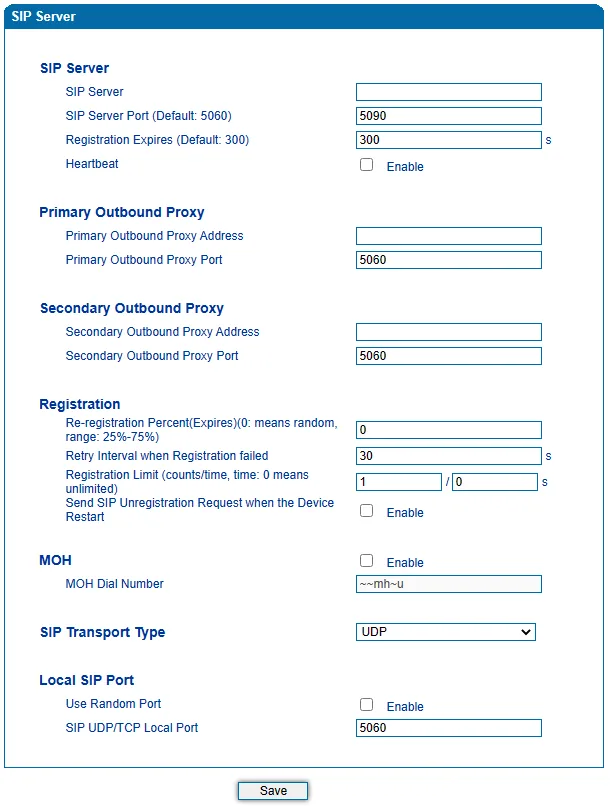
Capture d'écran : DAG Series FXO Analog Gateway User Manual V2.0, p. 44.
2. Compte. Deux options — choisissez-en une :
- Un poste dédié par ligne — élément Port → Add : sélectionnez le port et renseignez le compte. Répétez pour chaque ligne avec son propre poste.
- Un seul poste pour toutes les lignes — Call & Routing → Port Group → Add : le compte du groupe et le bouton Select Port for this Group — cochez tous les ports reliés à des lignes. Ne créez pas le même identifiant séparément sur plusieurs ports — uniquement en groupe ou avec un poste dédié par port.
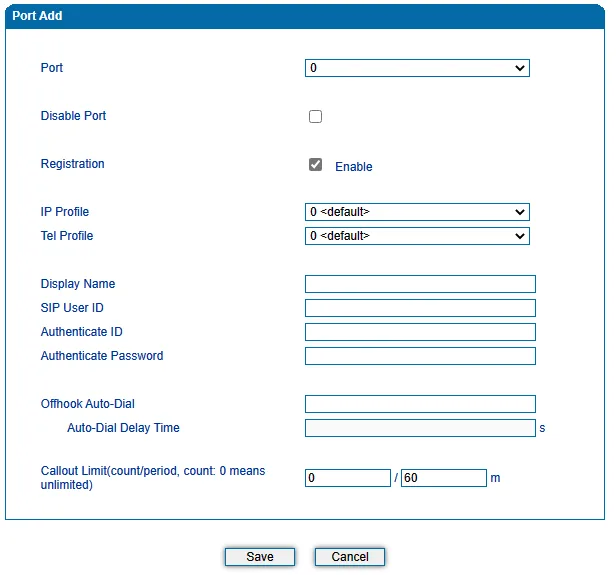
Capture d'écran : DAG Series FXO Analog Gateway User Manual V2.0, p. 48.
Renseignez les valeurs de la fenêtre « Identifiants du poste » :
| Champ dans la fenêtre d'administration | Valeur | Champ dans la passerelle |
|---|---|---|
| Serveur SIP | adresse de notre PBX | SIP Server → SIP Server |
| Port | 5060 |
SIP Server → SIP Server Port (sur la capture du manuel, la valeur est 5090 — c'est un exemple, mettez 5060) |
| Transport | UDP (valeur d'usine) |
SIP Server → SIP Transport Type |
| — | vide | Primary / Secondary Outbound Proxy Address |
| Identifiant | sip-…-<numéro> — en entier, et non le seul numéro |
Port (ou Port Group) → SIP User ID |
| Identifiant | la même chaîne en entier | Authenticate ID |
| Mot de passe | mot de passe du poste (affiché une seule fois) | Authenticate Password |
| — | activé | Registration = Enable ; Disable Port — décoché |
| Numéro interne | — | saisi nulle part ; sert à comprendre quel poste est occupé par la passerelle |
Cliquez sur Save, puis redémarrez la passerelle (Tools → Device Restart) : c'est ce que conseille le fournisseur pour que le nouveau compte prenne effet.
Le manuel décrit SIP User ID comme « généralement des chiffres, semblables à un numéro de téléphone », alors que notre identifiant contient des lettres et des tirets. La documentation ne dit pas si le champ accepte ces caractères dans votre firmware. Si la passerelle n'enregistre pas l'identifiant ou si l'enregistrement échoue avec un mot de passe correct — renseignez-vous auprès de votre fournisseur.
Codecs, DTMF, NAT et ce qu'il ne faut pas activer
- Codecs — Advanced → Media Parameter → Preferred Vocoder. En sortie d'usine, G.729 est en première position (« when outgoing calls are made, G.729 will be used »), or notre PBX ne l'utilise pas. Placez G.711A et G.711U en premier, retirez G.729, G.723 et G.726. La passerelle ne gère pas G.722 — la conversation se fera en G.711, c'est normal.
- DTMF — au même endroit, DTMF Method =
RFC2833(payload 101). Le manuel n'indique pas la valeur d'usine — vérifiez. - NAT — pour une passerelle derrière le routeur de l'établissement, il suffit d'activer Heartbeat sur la page SIP Server (la passerelle interroge périodiquement le serveur et maintient la connexion à travers le routeur). STUN n'est pas nécessaire. Sur le routeur, désactivez SIP ALG.
- N'activez pas : l'option
Release all call when Heartbeat Timeout(en cas de perte de quelques réponses du serveur, elle coupera toutes les conversations), SRTP Mode, le transportTLS, Security → Encrypt,SIP Message with ID Header— nous n'avons pas cela ou cela n'est pas nécessaire. - Cloud Dinstar et TR-069 (Management → Cloud server, TR069) — désactivez si vous ne les utilisez pas : un serveur de gestion externe peut réécrire le compte.
- IP Profile — inutile d'y toucher : il ne sert que si différents ports s'enregistrent sur différents serveurs.
Étape 4. Diriger les appels entrants vers notre PBX#
Lors d'un appel sur une ligne urbaine, la passerelle doit composer elle-même à l'intérieur de notre PBX. Sur les Dinstar DAG, c'est le champ Offhook Auto-Dial (« ligne directe ») dans le compte de port ou de groupe qui s'en charge :
- Ouvrez le même compte qu'à l'étape 3 : le port dans Port ou le groupe dans Call & Routing → Port Group.
- Dans Offhook Auto-Dial, saisissez le numéro du groupe de sonnerie (à partir de 700) ou le numéro interne de l'opérateur.
- Auto-Dial Delay Time —
0, pour que le numéro soit composé immédiatement. - Save et redémarrez la passerelle.
Le fabricant indique que le numéro saisi dans Offhook Auto-Dial part vers le serveur SIP « comme un numéro DID » — c'est-à-dire que l'appel arrive directement dans le groupe indiqué. Si le champ reste vide, la passerelle décroche la ligne et diffuse à l'appelant sa propre tonalité avec l'invite « please dial the extension number » : l'invité devra composer lui-même le poste en tonalités, et la ligne sera ouverte à la composition de n'importe quel numéro. Remplissez toujours Offhook Auto-Dial.
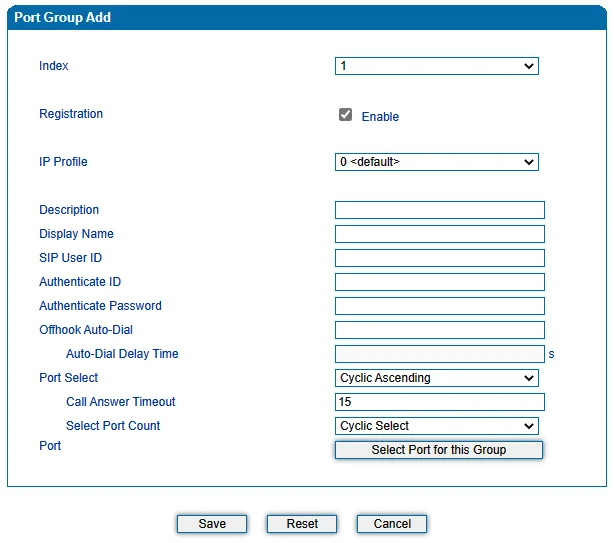
Capture d'écran : DAG Series FXO Analog Gateway User Manual V2.0, p. 78.
Quand décrocher la ligne. Dans Advanced → FXO Parameter, activez FXO Keep Onhook until Called Answered (Need Enable Auto-Dial) : la passerelle ne décrochera pas la ligne urbaine tant que le PBX n'a pas répondu. L'appelant entend les tonalités habituelles de son opérateur, et non le silence.
Route Tel → IP. Si le port est enregistré mais que l'appel de la ligne vers le PBX ne passe toujours pas, ajoutez une route Call & Routing → Tel → IP/Tel Routing → Add : Calls from — votre port ou groupe de ports, Caller Prefix et Called Prefix — any, Calls to — SIP Server. Le mode IP Trunk (connexion par IP sans enregistrement) ne nous convient pas : notre PBX ne connaît pas la passerelle par IP.
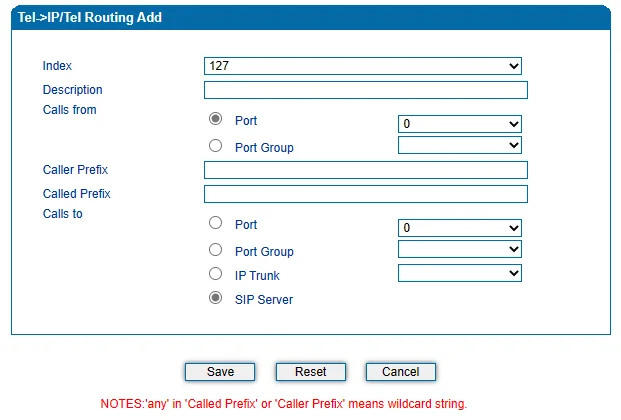
Capture d'écran : DAG Series FXO Analog Gateway User Manual V2.0, p. 84.
Numéro de l'appelant. La passerelle détecte le numéro sur la ligne (FSK et DTMF ; Advanced → FXO Parameter → Detect CID — avant ou après la première sonnerie, selon ce qu'envoie votre opérateur). L'indicateur Send Original CID when Call from PSTN détermine ce que la passerelle insère dans l'appel SIP : désactivé — le numéro de son propre port, activé — le numéro de l'abonné. Commencez avec l'indicateur désactivé : notre PBX reconnaît la passerelle grâce à son identifiant dans l'appel, et si la passerelle le remplace par le numéro de l'abonné, l'appel peut être rejeté. Vous avez activé l'indicateur et les appels ont cessé d'arriver — désactivez-le à nouveau.
À propos des appels sortants — en toute honnêteté. Il n'est pas possible pour l'instant d'appeler depuis le PBX vers l'extérieur via la ligne urbaine de cette passerelle : pour notre PBX, la passerelle est un poste, et la règle d'appels sortants ne peut envoyer un appel que vers une ligne d'un fournisseur SIP. La passerelle elle-même gère le sens inverse (route IP → Tel Routing), mais côté PBX, ce n'est pas encore pris en charge — voir « Appels sortants via la passerelle — pas encore ». Aujourd'hui, le DAG est un moyen de recevoir des appels sur un numéro urbain ; pour les appels sortants, utilisez un numéro de fournisseur SIP.
Étape 5. Vérifier l'enregistrement et l'appel#
- Enregistrement dans la passerelle. Status & Statistics → Port Status : pour le port (ou le groupe), la colonne User Status doit afficher
Registered. Second indice — l'indicateur RUN sur le boîtier : clignote lentement (une fois toutes les 2 s) — la passerelle fonctionne mais n'est pas enregistrée ; clignote rapidement (une fois toutes les 0,5 s) — au moins un compte est enregistré. Depuis la ligne, le code*168#annonce le statut du port. - Enregistrement dans l'administration. Pour le poste de la passerelle, dans l'onglet « Employés et groupes », un point vert doit s'allumer.
- Appel. Appelez depuis un mobile vers le numéro urbain — le groupe ou l'opérateur défini dans Offhook Auto-Dial doit sonner. Répondez, vérifiez le son, puis raccrochez sur le mobile : l'appel chez l'opérateur doit se terminer en quelques secondes. S'il « reste en attente » — passez à la section « Configurer les lignes pour votre pays ».
- Son — test d'écho
*43. L'enregistrement ne dit rien du son : il circule dans un flux séparé. Saisissez temporairement*43dans Offhook Auto-Dial, enregistrez, redémarrez la passerelle et appelez le numéro urbain : le PBX répondra, émettra une courte tonalité et commencera à vous renvoyer votre propre voix avec un léger décalage. Vous vous entendez — le son passe dans les deux sens. Vous entendez la tonalité mais pas votre voix — le son n'arrive pas de la passerelle au PBX. Pas même la tonalité — il n'arrive pas du PBX à la passerelle. Après le test, remettez le numéro du groupe dans Offhook Auto-Dial.
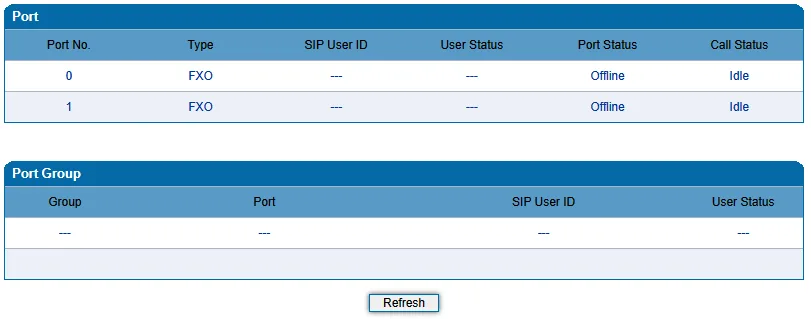
Capture d'écran : DAG Series FXO Analog Gateway User Manual V2.0, p. 27.
Configurer les lignes pour votre pays#
Le profil de tonalités d’usine de la passerelle est USA. Sur une ligne d’un autre pays, la passerelle ne reconnaît pas la tonalité « occupé » locale, et l’appel « reste en attente » après que le client a raccroché. C’est une étape obligatoire, pas un réglage fin.
- Advanced → Line Parameter → Call Process Tone — sélectionnez votre pays. Le manuel ne fournit pas la liste complète des pays : si le vôtre n’y figure pas, renseignez-vous auprès de votre fournisseur.
- Tools → FXO Test → Auto-detect Busy Tone — la passerelle mesure elle-même la tonalité « occupé » de votre opérateur. Sélectionnez le port avec une ligne active, indiquez un numéro garanti « occupé », cliquez sur Start (environ une minute) et enregistrez la Recommended Cadence.
- Advanced → FXO Parameter — activez le raccrochage sur tonalité « occupé » (On-hook when Busy Tone Detected), et si votre opérateur fournit une inversion de polarité au raccrochage, aussi On-hook when Polarity Normal Detected : c’est plus fiable que la tonalité.
- Tools → FXO Test → Impedance Test — adaptation de l’impédance de la ligne : les modes Simple / Standard / Exact prennent environ 15 / 30 / 45 minutes par port. Ne quittez pas la page avant la fin du test et enregistrez le résultat. Sans adaptation, des échos et un son faible sont possibles.
- Advanced → Line Parameter → Work Mode =
Voice Only: notre PBX ne prend pas en charge le fax.
Dans le guide d’installation rapide (Quick Installation Guide), ces réglages sont regroupés sur la page Advanced → FXS/FXO, dans le manuel complet — sur Advanced → FXO Parameter. Fiez-vous à votre écran.
Réinitialisation aux paramètres d’usine#
La réinitialisation est nécessaire si le mot de passe de l’interface web est oublié, si la passerelle vient d’un ancien propriétaire avec des réglages étrangers ou si la configuration s’est définitivement embrouillée.
Avec le bouton sur le boîtier. Sous tension, appuyez et maintenez le bouton RST à l’arrière pendant 7 secondes (DAG1000-2O/4O/8O, 1S1O/2S2O/4S4O). Sur les hybrides, le signe de la réinitialisation est l’indicateur RUN qui cesse de clignoter puis se remet à clignoter lentement. Sur les schémas des panneaux DAG2000-16O et DAG2000-8S8O, il n’y a pas de bouton — réinitialisez-les par la voix ou depuis l’interface web. Sur DAG3000-24O, un appui court sur RST — redémarrage, et 6–10 secondes — réinitialisation.
Par la voix, depuis un appel sur la ligne. Appelez le numéro urbain de la passerelle (sur un hybride — décrochez le téléphone en FXS) et composez *166*000000# ; après « successful setting », raccrochez et redémarrez la passerelle. Le code *165*000000# ne restaure que l’adresse, l’identifiant et le mot de passe d’usine, et conserve les comptes des ports — utile si le mot de passe de l’interface web est oublié.
Depuis l’interface web. Tools → Factory Reset → Apply, puis Tools → Device Restart.
Ce qui est effacé : les comptes des ports et des groupes, Offhook Auto-Dial et les routes, les réglages des lignes (pays, raccrochage, impédance), le réseau et le mot de passe de l’interface web.
Que faire après la réinitialisation : la passerelle répond de nouveau à 192.168.11.1, connexion — admin / admin. Répétez les étapes 2–5 et la section sur les lignes. Le mot de passe du poste devra être émis à nouveau : dans l’admin, il n’est affiché qu’une fois, donc Téléphonie → « Employés et groupes » → « Réinitialiser le mot de passe ». Les règles générales figurent dans la section « Réinitialisation aux paramètres d’usine » de l’aperçu.
Si la passerelle ne s’enregistre pas#
- L’identifiant n’est pas saisi en entier. Dans SIP User ID et Authenticate ID — toute la chaîne
sip-…-<номер>, et non le poste interne. - Pas de redémarrage. Après avoir enregistré le compte, le fabricant exige de redémarrer la passerelle (Tools → Device Restart).
- Mauvais port de serveur ou transport. SIP Server Port =
5060(pas5090comme sur la capture du manuel), SIP Transport Type =UDP. - Port désactivé ou sans enregistrement. Dans le compte du port, Registration =
Enable, Disable Port décoché. Si le port est dans un groupe, c’est le groupe qui s’enregistre — consultez sa ligne dans Port Status. - Un même identifiant sur plusieurs ports séparément. De tels enregistrements se gênent mutuellement : soit un Port Group avec un seul compte, soit un poste propre à chaque port.
- SIP ALG sur le routeur ou passerelle en mode Router derrière un autre routeur — désactivez SIP ALG, activez Heartbeat et redémarrez la passerelle.
Enregistrée, mais l’appel n’arrive pas — Offhook Auto-Dial vide ou numéro inexistant dedans ; vérifiez que ce numéro se compose depuis n’importe quel téléphone du PBX. Les causes générales figurent dans la section « Si la passerelle ne s’enregistre pas » de l’aperçu ; pour le réseau et le NAT — « Réseau de l’établissement ».
Modèles de la famille#
| Modèle | Ports | Réseau et boîtier | Différences de configuration |
|---|---|---|---|
| DAG1000-2O | 2 × FXO RJ-11 |
1 WAN + 1 LAN 10/100, de bureau, adaptateur 12 V | exemple principal du manuel ; bouton RST |
| DAG1000-4O | 4 × FXO | 1 WAN + 2 ou 3 LAN (les documents divergent), adaptateur 12 V | bouton RST sur la face arrière |
| DAG1000-8O | 8 × FXO | comme le 4O | comme le 4O |
| DAG2000-16O | 16 × FXO | 3–4 LAN, pas de WAN ; rack 1U, 100–240 V, borne de terre, RS232 | pas de bouton RST sur le schéma de la face avant — réinitialisation par la voix ou depuis le web ; pratique par groupe de ports |
| DAG1000-1S1O / -2S2O | 1 + 1 / 2 + 2 (FXS + FXO) | 1 WAN + 1 LAN | hybride : en cas de coupure d'alimentation ou de réseau, le téléphone du port FXS est raccordé directement à la ligne urbaine ; l'adresse se lit depuis le téléphone sur le port FXS |
| DAG1000-4S4O | 4 FXS + 4 FXO | 1 WAN + 2–3 LAN, adaptateur 12 V | hybride, même raccordement de secours à la ligne |
| DAG2000-8S8O | 8 FXS (ports 0–7) + 8 FXO (ports 8–15) | 3–4 LAN, rack, 100–240 V | hybride ; créez les comptes des lignes sur les ports 8–15 |
| DAG3000-32S/O | jusqu'à 32 ports : 4 emplacements pour cartes de 8 FXS ou 8 FXO | 2 × GE, rack 1U | modulaire, pour les centres d'appels et 9 lignes et plus |
| DAG3000-24O | jusqu'à 24 FXO (cartes de 8, connecteurs RJ45) | 2 × GE, 2 blocs d'alimentation | le manuel est disponible dans les téléchargements, le modèle n'est pas au menu des produits — renseignez-vous auprès du fournisseur ; RST 6–10 s — réinitialisation ; mot de passe — Security → Password Modification |
Pas FXO : le DAG2500 (48/72/96 ports) — une passerelle uniquement pour téléphones analogiques (FXS), on ne peut pas y raccorder de ligne urbaine. Le DAG2000-32O n'existe pas chez Dinstar — pour 32 lignes, il y a le DAG3000-32S/O.
Anciens appareils DAG1000-4O/8O
Le manuel chinois de 2012 décrit les DAG1000-4O/8O avec une alimentation secteur 110–240 V et une interface web en chinois dont la structure de menu est différente. Si l'établissement utilise un tel appareil ancien, les éléments de menu peuvent ne pas correspondre à cette page ; le sens des réglages (serveur, compte de port, ligne directe, pays de la ligne) reste le même. Il n'y a pas de micrologiciels dans la page de téléchargements Dinstar — les mises à jour sont fournies par le fournisseur ; la version actuelle est visible dans Status & Statistics → System Information.
Questions fréquentes#
Le DAG2500 ou le DAG2000-32O convient-il pour des lignes urbaines ?#
Non. Le DAG2500 est une passerelle avec uniquement des ports FXS, pour téléphones analogiques ; il n'a pas de ports FXO pour une ligne urbaine. Le DAG2000-32O n'existe pas dans la gamme Dinstar. Pour 2–16 lignes, prenez un DAG1000-2O/4O/8O ou un DAG2000-16O, pour 24–32 — le DAG3000 modulaire.
Combien de postes supplémentaires faut-il à une passerelle de 4 ou 8 lignes ?#
Un seul suffit : un compte de groupe de ports (Call & Routing → Port Group) enregistre toutes les lignes sous un même identifiant. Un poste supplémentaire par ligne est nécessaire si vous voulez distinguer les lignes dans le PBX — par exemple, voir séparément les appels sur le numéro de livraison et sur le numéro de réservation.
Peut-on appeler vers l'extérieur depuis une ligne urbaine via le PBX ?#
Pas encore. Via cette passerelle, notre PBX sait seulement recevoir les appels de la ligne ; les appels sortants passent par un numéro de fournisseur SIP. Plus de détails — « Appels sortants via la passerelle — pas encore ».
L'appel ne se termine pas quand le client raccroche#
C'est un réglage de la passerelle, pas du PBX : le profil de tonalités d'usine est américain, et la passerelle ne reconnaît pas le signal « occupé » local. Suivez la section « Configurer les lignes pour votre pays » : Call Process Tone, Auto-detect Busy Tone, raccrochage par polarité si l'opérateur le fournit.
Le panneau de l'opérateur affiche le numéro de la passerelle, pas celui de l'appelant#
C'est normal lorsque Send Original CID when Call from PSTN est désactivé — c'est le réglage par défaut sûr sur cette page. Si le numéro de l'abonné sur la ligne n'est pas identifié du tout, demandez d'abord à l'opérateur si l'identification du numéro est activée, et vérifiez Detect CID (avant ou après le premier appel).
J'ai oublié le mot de passe de l'interface web — faut-il tout réinitialiser ?#
Pas nécessairement. Appelez le numéro urbain de la passerelle et composez *165*000000# : l'adresse d'usine 192.168.11.1 et l'accès admin / admin seront rétablis, tandis que les comptes des ports resteront.
Le téléphone fonctionnera-t-il si l'établissement n'a plus d'électricité ?#
Sur les hybrides DAG1000-1S1O/2S2O/4S4O et DAG2000-8S8O — oui : en cas de coupure d'alimentation ou de réseau, le téléphone analogique du port FXS est raccordé directement à la ligne urbaine. La documentation ne précise pas quelle paire de ports est utilisée pour cela — vérifiez sur place. Les modèles avec FXO uniquement n'ont pas cette fonction.
Sources#
Documentation du fabricant, date de consultation — 2026-09-10.
- DAG Series FXO Analog Gateway User Manual V2.0 (2023-07-05) — adresse et mot de passe d'usine, codecs vocaux, SIP Server, Port, Port Group, FXO Parameter, routes, FXO Test, Factory Reset. Source de toutes les captures d'écran de la page.
- DAG Series FXS&FXO Analog Gateway User Manual V2.0 (2023-06-15) — hybrides, bouton RST et voyant RUN lors de la réinitialisation,
*165*/*166*, fermeture d'urgence sur la ligne. - DAG1000-4O/8O, DAG2000-16O, DAG1000-4S4O, DAG2000-8S8O Quick Installation Guide (2019) — RST 7 secondes, groupe de ports et Offhook Auto-Dial comme DID, redémarrage après la saisie du compte, réglage de l'impédance.
- DAG1000-1S1O/2S2O/2O Quick Installation Guide (2019) — ports du DAG1000-2O, bouton de réinitialisation.
- DAG3000-24O FXO Analog VoIP Gateway User Manual V1.0 — RST 6–10 secondes, Security → Password Modification.
- DAG1000-2O/4O/8O Datasheet et DAG2000-16O Datasheet — ports, alimentation, codecs, identification de l'appelant.
- DAG2500 Series FXS Analog VoIP Gateway Datasheet 2025 — DAG2500 uniquement avec des ports FXS.
- FXO VoIP Gateway — page de la gamme, FXS/FXO Hybrid et DAG3000-32S/O — composition de la gamme.
- DINSTAR Support Center — Download — liste des manuels et guides des passerelles analogiques.