Patton SmartNode (SN41xx/SN43xx/SN49xx) — configuration pour notre PBX
Patton SmartNode — des passerelles « de bureau » de l'américano-suisse Patton, aux micrologiciels durables. Trois gammes sont intéressantes pour un établissement : l'analogique SN4141 sur 2 à 8 lignes urbaines (ports FXO, avec des versions dotées de ports FXS pour les téléphones anciens), le SN4131 sur 2 à 8 lignes ISDN BRI et le SN4171 / SN4970A sur des flux ISDN PRI E1/T1. C'est le choix pour un établissement dont le numéro urbain arrive par ligne cuivre ou ISDN, surtout si un Patton est déjà en place. Pour une ou deux lignes analogiques, il existe des passerelles plus simples et moins chères — voir le tableau des familles dans l'aperçu.
Pour notre PBX, la passerelle est un poste supplémentaire de plus : elle s'enregistre sur le serveur du PBX et compose elle-même le numéro du groupe de sonnerie ou de l'opérateur lorsque la ligne est appelée. Les points communs à toutes les passerelles (identifiants, destination des appels entrants, réseau, limitations) sont dans l'aperçu « Passerelles GSM et lignes urbaines ». Ici, c'est pas à pas pour le SmartNode, avec des schémas et des exemples tirés de la documentation Patton.
La grande différence avec les autres passerelles : le SmartNode n'a pas de page web avec les champs « serveur SIP / identifiant / mot de passe ». La passerelle se configure par une configuration — des commandes en Telnet/SSH ou un fichier prêt à charger via l'interface web. Les étapes ci-dessous fournissent des blocs de configuration prêts, où il ne reste qu'à insérer les identifiants. Si vous n'avez jamais travaillé en ligne de commande, prévoyez l'installation par un intégrateur. Les étapes sont écrites pour les modèles actuels sous micrologiciel Trinity (SN4141, SN4131, SN4171, SN4970A) ; les différences avec les modèles arrêtés sous SmartWare sont dans les blocs « SmartWare ».
Ce qu'il faut#
- Les identifiants du poste supplémentaire depuis l'administration : Téléphonie → « Collaborateurs et groupes » → créez un opérateur pour la passerelle (par exemple, « Passerelle Patton, ligne urbaine ») → « Réinitialiser le mot de passe » → fenêtre « Identifiants du poste supplémentaire » : serveur SIP, Numéro interne, Identifiant, Mot de passe, Port
5060, TransportUDP. Le mot de passe n'est affiché qu'une seule fois — reportez-le immédiatement dans la configuration. Pour le détail — « Identifiants du poste supplémentaire pour la passerelle ». - Combien de postes supplémentaires : un seul pour toute la passerelle. Le modèle Patton pour FXO enregistre un seul compte et fait passer par lui les appels entrants de toutes les lignes.
- Le numéro vers lequel la passerelle dirigera les appels entrants : le numéro du groupe de sonnerie (Téléphonie → « Groupes de sonnerie », numéros à partir de 700) ou le numéro interne de l'opérateur.
- La ligne : une ligne analogique urbaine sur un port FXO (RJ-11) du SN4141, ou une ligne ISDN depuis l'équipement de l'opérateur sur un port BRI / E1 (RJ-45) du SN4131 / SN4171.
- Un câble réseau, un ordinateur avec un programme Telnet ou SSH (et un navigateur) et un téléphone mobile pour appeler la ligne.
Étape 1. Connaître l'adresse IP de la passerelle#
Le port ETH 0/0 (WAN) de tous les modèles Trinity reçoit une adresse du routeur de l'établissement par DHCP. En outre, la passerelle possède une adresse statique d'usine — on peut s'y connecter directement avec un ordinateur portable :
| Modèle | Adresse d'usine | Autre chose |
|---|---|---|
| SN4141 avec un seul port Ethernet | 192.168.200.20 sur ETH 0/0 + client DHCP |
donnez à l'ordinateur portable une adresse en 192.168.200.x avec le masque 255.255.255.0 ; dans l'un des tableaux du manuel, cette modèle est indiquée avec 192.168.200.10 — si .20 ne répond pas, essayez celle-ci |
| SN4141/2ETH (deux ports) | ETH 0/1 (LAN) — 192.168.200.10 ou le nom smartnode.local |
le LAN distribue les adresses par DHCP : un ordinateur portable branché sur le port LAN recevra une adresse automatiquement |
| SN4131 (deux ports) | ETH 0/1 (LAN) — 192.168.1.1 |
le LAN distribue les adresses par DHCP (192.168.1.10–99) |
| SN4171 | ETH 0/0 — 192.168.1.1 + client DHCP |
— |
| SN4110 (SmartWare) | uniquement DHCP sur eth0 |
— |
Si la passerelle est déjà sur le réseau de l'établissement et que l'adresse est inconnue, il y a deux solutions :
- SmartNode Discovery Tool — un programme gratuit de Patton pour Windows (page
www.patton.com/SNDiscovery). Il trouve sur le réseau tous les appareils Patton et affiche leur adresse IP, adresse MAC, modèle et version du micrologiciel. Un double-clic sur la ligne ouvre l'interface web de la passerelle. Si la passerelle n'est pas dans la liste, vérifiez que l'ordinateur est dans le même sous-réseau et désactivez son pare-feu. - La liste des baux DHCP du routeur de l'établissement — cherchez l'adresse MAC de l'étiquette de la passerelle.
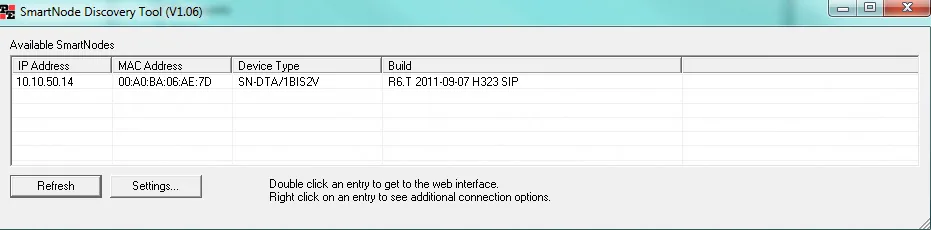 Capture d'écran : SmartNode 4520 & 4110 Series User Manual (07MD4524-GS Rev. J), p. 66.
Changer l'adresse WAN pour une adresse statique est possible en CLI (context ip ROUTER → interface WAN → ipaddress WAN <adresse>/<masque>), mais ce n'est pas nécessaire pour notre PBX : une adresse par DHCP convient.
SmartWare : port console
Les modèles sous SmartWare (SN4110, SN4120, SN4960/SN4970) disposent d'une console RS-232 (connecteur RJ-45, 9600 bit/s, 8N1 ; le SN4112S n'a pas de console). Elle permet d'accéder à la passerelle sans réseau — utile si l'adresse est inconnue et que vous ne voulez pas faire de réinitialisation.
Étape 2. Se connecter à la passerelle#
| Quoi | Trinity (SN4141, SN4131, SN4171, SN4970A) | SmartWare (SN4110, SN4120, SN4970) |
|---|---|---|
| Comment | Telnet ou SSH sur l'adresse de la passerelle ; interface web via HTTP/HTTPS | Telnet ou console ; interface web disponible |
| Identifiant | admin |
administrator |
| Mot de passe | vide — à l'invite de mot de passe, appuyez simplement sur Entrée | vide |
Après la connexion en Telnet, les commandes enable et configure vous font passer en mode configuration (l'invite devient …(cfg)#). Les modifications sont appliquées immédiatement, inutile de redémarrer la passerelle, mais pour qu'elles survivent à un redémarrage, il faut les enregistrer : copy running-config startup-config.
Changez le mot de passe immédiatement — Patton écrit clairement que c'est au propriétaire qu'il incombe de créer son propre administrateur : administrator <имя> password <пароль>, puis copy running-config startup-config. Une passerelle avec un mot de passe vide ne doit pas rester sur le réseau.
L'interface web de Trinity n'est pas un formulaire de configuration, mais une enveloppe pour les assistants et les fichiers de configuration (elle sera utile à l'étape 3). L'identifiant et le mot de passe y sont les mêmes qu'en Telnet : dans les modèles Patton, le serveur web utilise le même profil d'accès profile aaa DEFAULT. D'après le manuel de référence de la CLI, le serveur web est désactivé par défaut. Si le navigateur n'ouvre pas la page de la passerelle, activez-le en Telnet : web-server → no shutdown → copy running-config startup-config.
Étape 3. Saisir les identifiants du PBX#
L'enregistrement du SmartNode sur le PBX est décrit par trois blocs de configuration : authentication-service (identifiant et mot de passe), location-service (adresse du PBX et enregistrement du compte — identity) et context sip-gateway (port SIP de la passerelle). C'est ainsi que Patton décrit l'enregistrement sur un serveur externe, à la fois dans le guide de référence CLI et dans ses modèles pour le PBX 3CX.
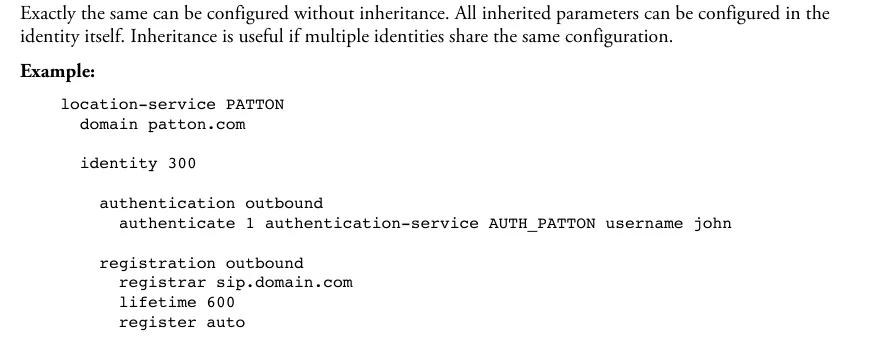 Capture d'écran : Trinity Release 3.14.X Command Line Reference Guide, chapitre 51 « Location Service », p. 611.
Voici le même bloc avec nos identifiants — collez-le en mode configure (ou dans le fichier de configuration, voir ci-dessous). Les noms AUTH_PBX, LOC_PBX, GW_PBX sont des libellés arbitraires ; les chevrons sont remplacés par les valeurs de la fenêtre des identifiants :
authentication-service AUTH_PBX
  username <Identifiant> password <Mot de passe>

location-service LOC_PBX
  domain 1 <Serveur SIP>
  identity-group DEFAULT
    authentication outbound
      authenticate 1 authentication-service AUTH_PBX username <Identifiant>
  identity <Identifiant>
    authentication outbound
      authenticate 1 authentication-service AUTH_PBX
    registration outbound
      registrar <Serveur SIP> 5060
      lifetime 300
      register auto

context sip-gateway GW_PBX
  bind location-service LOC_PBX
  interface IF_GW_PBX
    transport-protocol udp+tcp 5060
    no transport-protocol tls
    bind ipaddress ROUTER WAN WAN

context sip-gateway GW_PBX
  no shutdown
Dans la ligne bind ipaddress, indiquez l'interface IP issue de context ip ROUTER par laquelle la passerelle sort vers le réseau de l'établissement (généralement WAN ; dans les modèles Patton pour 3CX — LAN). Le bloc identity-group DEFAULT est nécessaire pour que la passerelle réponde à la demande de mot de passe du PBX et pendant les appels. Enregistrez ensuite : copy running-config startup-config.
| Dans l'interface d'administration (« Identifiants du poste ») | Où dans la configuration SmartNode |
|---|---|
| Serveur SIP | domain 1 …, registrar … et remote … de l'étape 4 — la même valeur aux trois endroits |
Identifiant sip-…-<numéro> |
username dans authentication-service, le nom identity, username dans authenticate 1 … et from-header … fix de l'étape 4 — la chaîne entière |
| Mot de passe | password dans authentication-service |
Port 5060 |
le deuxième nombre dans registrar <serveur> 5060 et remote <serveur> 5060 |
Transport UDP |
transport-protocol udp+tcp 5060 et no transport-protocol tls (TCP est aussi accepté, nous n'avons pas de TLS) |
| Numéro interne | non saisi — retenez simplement quel poste est occupé par la passerelle |
Plus simple — avec un fichier prêt à l'emploi. Patton publie des modèles de configuration Trinity complète pour FXO, FXS, BRI, E1 et T1 (archive NewTemplates.zip de l'article de la base de connaissances KB 478) et des assistants sur www.patton.com/wizard/. Les modèles sont conçus pour le PBX 3CX : ce sont des fichiers XML contenant le texte de configuration avec des libellés du type %%…%%. Prenez le modèle correspondant à votre type de ligne, copiez le texte de configuration dans un fichier séparé, remplacez tous les libellés par nos valeurs selon le tableau ci-dessus (et par les blocs de l'étape 4), puis chargez le fichier via l'interface web : menu (bouton en haut à gauche) → System / Configuration Files → « + » → sélectionnez le fichier → enregistrez sous startup-config → OK ; ensuite menu → Reboot → Yes. Le fichier s'appliquera après le redémarrage. Dans le modèle pour 3CX, supprimez la ligne realm 1 3CXPhoneSystem : notre PBX n'a pas de realm distinct.
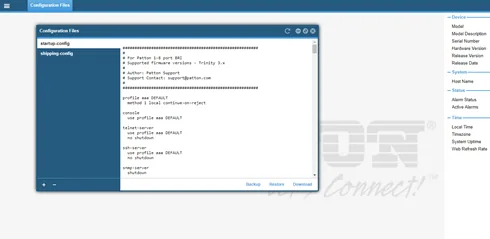 Capture d'écran : Patton Knowledge Base, article 478 « Patton Trinity SmartNode configuration with 3CX ».
Codecs, DTMF, NAT
- Codecs — dans
profile voip DEFAULT. Les modèles Patton sont américains : le µ-law vient en premier, G.729 est présent. Pour l'Europe et la Russie, mettez l'A-law en premier, retirez G.729 ou placez-le en dernier (notre PBX ne l'a pas) :profile voip DEFAULT codec 1 g711alaw64k rx-length 20 tx-length 20 codec 2 g711ulaw64k rx-length 20 tx-length 20 - DTMF — ne touchez à rien : selon le guide CLI,
profile voipcontient par défautdtmf-relay default, et en SIP il s'agit de RFC 2833. La commandeno dtmf-relayfait passer le DTMF en mode tonal — ne l'utilisez pas. - NAT — la passerelle derrière le routeur de l'établissement fonctionne sans redirection de ports : elle s'enregistre elle-même et répète l'enregistrement toutes les
lifetimesecondes. Désactivez SIP ALG sur le routeur. - TLS et SRTP sur SmartNode sont des licences payantes ; pour notre PBX, elles ne sont pas nécessaires.
SmartWare (SN4110, SN4120, SN4960/SN4970)
Les blocs authentication-service, location-service → identity → registration outbound sont structurés de la même manière (articles KB 197 et KB 198). Différences : connexion sous administrator ; le port SIP de la passerelle est défini par la ligne bind interface eth0 context router port 5060 dans context sip-gateway ; le transport — preferred-transport-protocol udp à l'intérieur de registration outbound ; la route dans les modèles SmartWare — route .T dest-interface …. Détails dans le SmartWare Release 6.8 Software Configuration Guide.
Étape 4. Diriger les appels entrants vers votre PBX#
Un appel arrivant par la ligne entre dans l'interface du port (interface fxo … sur le SN4141, interface isdn … sur ISDN), de là dans la table de routage, puis dans interface sip, qui pointe vers votre PBX. Une ligne analogique n'a pas de numéro de destination : le numéro que la passerelle composera dans le PBX est donc fixé dans interface sip — c'est ce que fait le modèle Patton pour FXO.
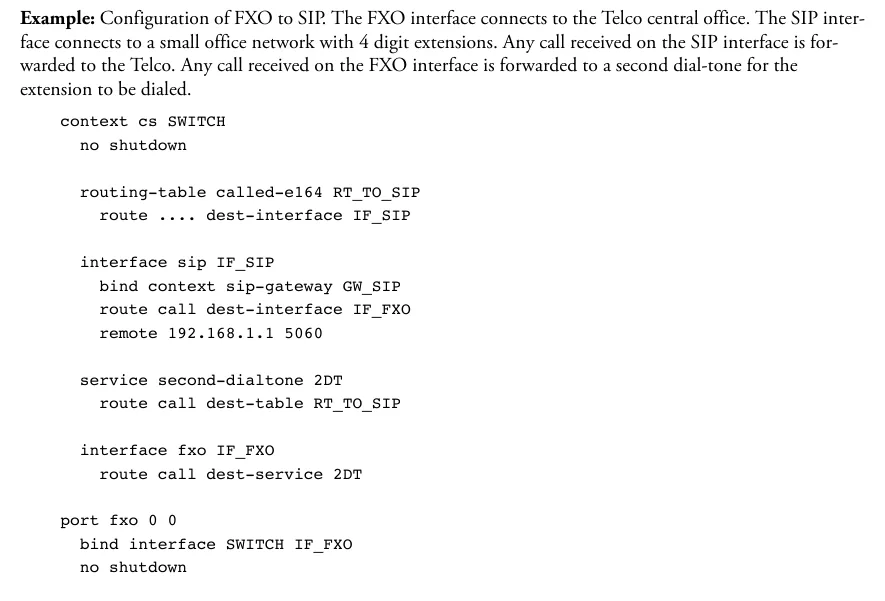 Capture d'écran : Trinity Release 3.14.X Command Line Reference Guide, chapitre 67 « FXO Interface Configuration », p. 906. Dans l'exemple Patton, l'appel venant de la ligne part sur une seconde tonalité (
service second-dialtone) pour que l'appelant compose lui-même le poste ; pour votre PBX, on met à la place une route vers le numéro de groupe — bloc ci-dessous.
Pour votre PBX (ligne sur le port FXO 0/0 ; pour les autres ports, répétez interface fxo et port fxo) :
context cs SWITCH
  routing-table called-e164 RT_TO_PBX
    route default dest-interface IF_SIP_PBX

  interface sip IF_SIP_PBX
    bind context sip-gateway GW_PBX
    remote <SIP-сервер> 5060
    address-translation outgoing-call request-uri user-part fix <номер группы> host-part to-header target-param none
    address-translation outgoing-call from-header user-part fix <Логин> host-part call

  interface fxo IF_FXO_00
    route call dest-table RT_TO_PBX

context cs SWITCH
  no shutdown

port fxo 0 0
  bind interface SWITCH IF_FXO_00
  no shutdown
request-uri user-part fix <номер группы>— le numéro que la passerelle composera dans le PBX : le numéro du groupe de sonnerie (à partir de 700) ou le numéro interne de l'opérateur. Sans cette ligne, l'appel venant de la ligne partira dans le PBX sans numéro et n'aboutira nulle part.from-header user-part fix <Логин>— le champ « De » reçoit votre identifiant. Par défaut, SmartNode y place le numéro de l'appelant venant de la ligne, alors que votre PBX identifie le poste par l'identifiant dans ce champ : l'enregistrement sera vert, mais les appels entrants seront rejetés. C'est aussi ce que fait le modèle Patton pour un PBX Asterisk avec enregistrement (KB 200) ; la commandeaddress-translationdans Trinity est la même (manuel CLI, chapitre 55).- Le port FXO est désactivé par défaut — sans
no shutdowndansport fxo, la ligne ne sonnera pas.
Numéro de l'appelant. Avec le réglage from-header … fix, le numéro de l'appelant n'entre pas dans l'appel SIP, et dans le panneau de l'opérateur l'appel apparaît comme venant du poste de la passerelle. Les règles de routage des numéros du fournisseur (plages horaires, serveur vocal) ne s'appliquent pas aux appels venant de la passerelle — le même besoin est couvert par le groupe de sonnerie avec ses variantes selon l'heure (voir « Où diriger les appels entrants »).
ISDN (SN4131, SN4171, SN4970A). Le schéma est le même, sauf que la route est posée sur interface isdn …. L'opérateur transmet par ISDN le numéro composé (MSN/DDI), mais votre PBX ne connaît pas ces numéros pour le poste de la passerelle — fixez le numéro de groupe de la même façon, avec la ligne request-uri user-part fix. Tous les numéros du flux arriveront alors dans un seul groupe. Le plus simple est de partir du modèle Patton pour BRI ou E1 du même archive et d'y remplacer vos valeurs.
Appels sortants. Appeler depuis le PBX vers l'extérieur via les lignes de cette passerelle n'est pas encore possible : la règle d'appels sortants du PBX ne mène qu'à la ligne du fournisseur SIP. SmartNode sait le faire (groupe de chasse de ports FXO dans le modèle Patton — service hunt-group et route call dest-service sur interface sip), mais pour votre PBX, ne configurez pas cette partie. Les appels sortants avec votre numéro passent par le fournisseur SIP ; plus de détails dans « Appels sortants via la passerelle — pas encore ».
Lignes FXO : profil pays et fin d'appel
- Profil de ligne —
profile fxo DEFAULT→electrical-standard <код>. La liste des codes Trinity contientau,ch,etsi(reste de l'Europe),gb,it,mx,nl,nz,us,za. Si votre pays n'y figure pas, Patton conseille de commencer paretsiouus. Le profil intégré est déjàetsiavec le format de numérofsk-etsi, alors que le modèle pour 3CX prescritelectrical-standard usetcaller-id standard fsk-bell: hors Amérique du Nord, remettezetsietfsk-etsi. - Tonalités — le modèle XML pour 3CX contient des jeux de tonalités pour environ 30 pays (
ToneSet_<страна>), dont la Russie (tonalité 425 Hz) ; par défaut, la passerelle utilise les tonalités américaines. - Fin d'appel —
disconnect-signal busy-toneetdisconnect-signal loop-breakdans le profil FXO. Si la tonalité « occupé » ne correspond pas au pays, la passerelle ne remarquera pas que l'abonné a raccroché et l'appel restera affiché chez l'opérateur. - Écho — le suppresseur d'écho intégré est activé par défaut.
Étape 5. Vérifier l'enregistrement et un appel#
- Enregistrement dans la passerelle. En CLI —
show location-service: la commande affiche l'état des enregistrements pour tous leslocation-serviceetidentity. Sur la face avant, le voyant VoIP est allumé quand la passerelle est enregistrée sur le serveur SIP, et éteint s'il n'y a pas d'enregistrement. - Enregistrement dans l'interface d'administration. Téléphonie → onglet « Collaborateurs et groupes » — le poste de la passerelle affiche un point vert.
- Appel. Appelez depuis un mobile vers le numéro de ville — les opérateurs du groupe (ou l'opérateur) défini dans
request-uri user-part fixdoivent sonner. Pendant l'appel, le voyant du port FXO clignote. Raccrochez — l'appel chez l'opérateur doit se terminer en quelques secondes ; s'il reste affiché, voir « Lignes FXO » à l'étape 4. - Son — test d'écho
*43. L'enregistrement ne dit rien du son. Remplacez temporairement le numéro de groupe dans la lignerequest-uri user-part fixpar*43et appelez la ligne : le PBX émettra une courte tonalité, puis vous renverra votre voix avec un délai — parlez une dizaine de secondes. Si vous entendez la tonalité et votre voix, le son passe dans les deux sens ; si vous entendez la tonalité mais pas votre voix, le son n'arrive pas de la passerelle au PBX ; si vous n'entendez même pas la tonalité, il n'arrive pas du PBX à la passerelle. Le résultat du test est visible dans le journal des appels. Après la vérification, remettez le numéro de groupe et enregistrez la configuration.
Tout sur la vérification est dans la présentation, section « Comment vérifier ».
Réinitialisation aux paramètres d'usine#
La réinitialisation est nécessaire si le mot de passe ou l'adresse est oublié, si la passerelle a été reçue avec une configuration étrangère ou si elle ne démarre pas. Avant de réinitialiser une passerelle en production, sauvegardez la configuration : en CLI — copy startup-config config:backup, dans l'interface web — le bouton Backup dans la fenêtre Configuration Files.
Avec le bouton Reset (Trinity : SN4141, SN4131, SN4171). Appuyez lorsque la passerelle fonctionne et que l'indicateur Power est allumé fixe :
| Durée de maintien | Ce qui se passe |
|---|---|
| moins de 1 s | redémarrage |
| 1–4 s | rien |
| 5–14 s | effacement de startup-config, redémarrage (tous les indicateurs clignotent lentement) |
| 15–20 s | réinitialisation aux paramètres d'usine : toute la mémoire flash est effacée, sauf la configuration d'usine (shipping-config), les assistants, les certificats racine et les licences ; redémarrage (les indicateurs clignotent rapidement) |
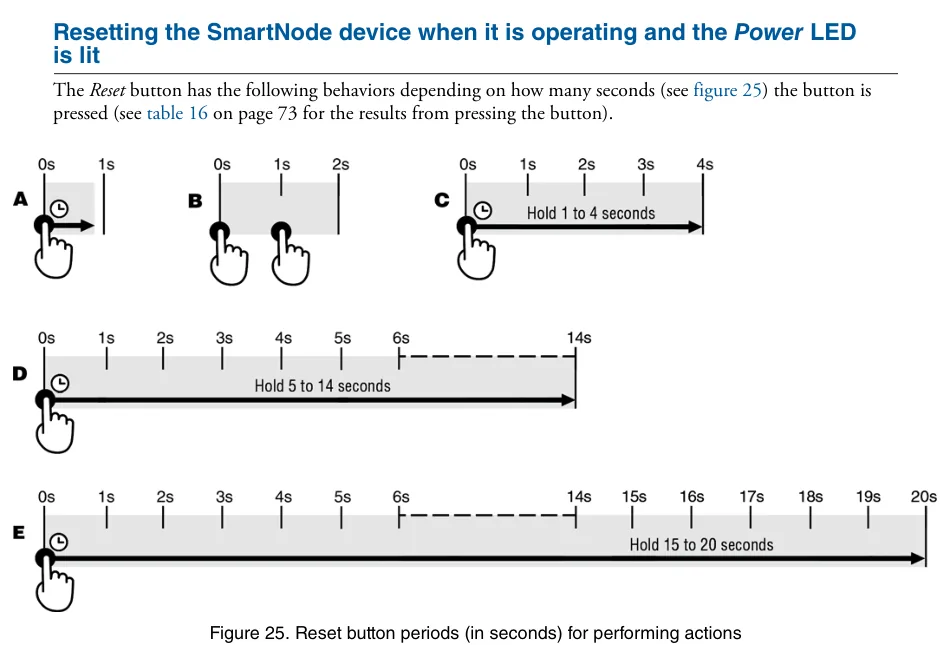 Capture d'écran : SmartNode 5540 and 4140 Series User Manual (07MDSN5540-SN4140-UM Rev. G), annexe F, p. 72.
Ne maintenez pas plus de 20 secondes et n'appuyez pas sur le bouton lors de la mise sous tension : c'est un mode d'urgence dans lequel la mémoire flash peut être effacée entièrement, y compris les licences achetées. Après cela, la passerelle démarre dans une configuration minimale : Telnet et le web sont désactivés, seul SSH fonctionne (sur SN4141 — adresse 192.168.200.20).
SmartWare (SN4110). Maintenez Reset environ 5 secondes, jusqu'à ce que l'indicateur Power clignote — la passerelle redémarrera avec la configuration d'usine. Mot de passe oublié sans bouton : câble console → redémarrez l'alimentation → sur la ligne « Press ^C to abort boot script », appuyez sur Ctrl+C → fis load → go -s factory-config → connexion administrator sans mot de passe ; la configuration actuelle sera perdue.
Depuis l'interface web : les documents Patton ne décrivent pas de réinitialisation aux paramètres d'usine ; via le web, vous pouvez charger un autre fichier comme startup-config et redémarrer la passerelle (menu → Reboot).
Que faire ensuite : la passerelle reprend une adresse via DHCP et est accessible à l'adresse d'usine de l'étape 1 avec l'identifiant admin (SmartWare — administrator) sans mot de passe — commencez par l'étape 1. La configuration d'usine est visible avec la commande show config:shipping-config. L'identifiant et le mot de passe du poste supplémentaire dans l'administration ne changent pas lors de la réinitialisation de la passerelle ; si le mot de passe du poste supplémentaire n'a pas été conservé, attribuez-en un nouveau avec le bouton « Réinitialiser le mot de passe ». Généralités sur la réinitialisation des passerelles — dans l'aperçu.
Si la passerelle ne s'enregistre pas#
- Les paramètres ont disparu après un redémarrage. Les modifications en CLI prennent effet immédiatement, mais sans
copy running-config startup-config, elles disparaissent au redémarrage. - L'adresse du serveur n'est pas indiquée partout. Elle est nécessaire à trois endroits :
domain 1,registraretremote. Si vous en oubliez un — l'enregistrement est présent, mais pas les appels, ou l'inverse. - Le serveur rejette l'enregistrement. Dans
usernameet le nomidentitydoit figurer l'identifiant completsip-…-<numéro>, le mot de passe — le dernier délivré ; dansauthentication-service, la lignerealmdu modèle pour 3CX ne doit pas subsister ; le transport —udp+tcpavecno transport-protocol tls, port5060. - L'enregistrement est vert, mais les appels entrants sont rejetés. Dans
interface sip, il manque la lignefrom-header user-part fix <Identifiant>, et le champ « De » transmet le numéro de l'appelant, ou il manque le blocidentity-group DEFAULT(étape 3). - L'appel atteint le PBX, mais n'aboutit nulle part. Il manque
request-uri user-part fix <numéro de groupe>ou le numéro de groupe n'est pas composable depuis les téléphones du PBX. Le port FXO n'est pas activé (no shutdowndansport fxo). - L'interface web ne s'ouvre pas. Le serveur web est désactivé (
web-server→no shutdown) ou la passerelle est en configuration minimale après une réinitialisation d'urgence — connectez-vous en SSH.
Causes générales (SIP ALG sur le routeur, UDP 5060 fermé) — dans l'aperçu, section « Si la passerelle ne s'enregistre pas » ; à propos du réseau — « Réseau de l'établissement, NAT et carte SIM ».
Modèles de la famille#
Le numéro de modèle encode la configuration : JO — ports FXO, JS — FXS, BIS — ISDN BRI, E — E1/T1, V — nombre de canaux vocaux, 2ETH — deux ports Ethernet, HP — générateur d'horloge précis, R — relais de contournement (lifeline/fallback).
| Modèle | Ports / canaux | Réseau / ligne | Différences de configuration |
|---|---|---|---|
| SN4141/2JO2V, /4JO4V, /8JO8V | 2, 4 ou 8 FXO (RJ-11), 1 ou 2 ports Ethernet | ligne analogique urbaine | Trinity ; identifiant admin sans mot de passe, adresse 192.168.200.20 / .10 ; version industrielle — SN4141E |
| SN4141/2JS2JO4V, /4JS4JO8V | 2+2 ou 4+4 FXS+FXO | lignes + téléphones analogiques | FXO — comme ci-dessus ; les téléphones sur FXS sont des postes, voir « Configuration des téléphones SIP » |
| SN4131/2BIS4VHP, /4BIS8VHP, /8BIS16VHP | 2, 4 ou 8 BRI S0 (RJ-45), 4–16 canaux | ISDN BRI | Trinity ; le mode de port TE/NT et PtP/PtMP se définit par logiciel ; vers la ligne de l'opérateur — mode TE ; LAN 192.168.1.1 |
| SN4171/1E15V30HP, /1E30VHP, /2ETH2E30VRHP | 1 ou 2 E1/T1 (RJ-45), 15–30 canaux | ISDN PRI | Trinity ; vers le matériel de l'opérateur — câble droit, vers le mini-autocommutateur — câble croisé ; adresse 192.168.1.1 ; /1E24VHP (T1) — sur commande |
| SN4970A/4E30V60RHP, /4E60VRHP, /4E120VRHP | 4 E1/T1, 30–120 canaux | ISDN PRI | Trinity uniquement ; remplace SN4970/SN4971 |
| SN4112 / SN4114 / SN4116 / SN4118 | 2–8 FXS et/ou FXO, 1 port Ethernet | lignes / téléphones | retirés de la production, fin du support le 22.10.2021 ; SmartWare, identifiant administrator ; remplacement — SN4141 |
| SN4120 | 1–2 BRI | ISDN BRI | retiré de la production, « non recommandé pour les nouvelles installations » ; SmartWare ; remplacement — SN4131 |
| SN4970 / SN4971 | 1–4 E1/T1 | ISDN PRI | retirés de la production (31.12.2018) ; SmartWare ou Trinity ; remplacement — SN4970A |
Pour les lignes analogiques, choisissez SN4141/xJO, pour ISDN BRI — SN4131, pour un flux E1 — SN4171. N'achetez pas SN4110, SN4120 et SN4970 neufs : il n'y aura plus de micrologiciels pour eux, et les appareils d'occasion sous SmartWare se configurent selon le guide SmartWare, pas Trinity. Les châssis multiports SN43xx (SN4300) et les modèles SN5xxx (routeurs et SBC) ne sont pas décrits dans les documents sur lesquels cette page est basée — renseignez-vous auprès du fournisseur. Les modèles comportant deux nombres de canaux dans leur nom (…15V30…, …30V120…) sont livrés avec le plus petit nombre de canaux vocaux, les canaux supplémentaires s'achètent par licence.
Questions fréquentes#
Peut-on, via cette passerelle, appeler depuis l'autocommutateur vers l'extérieur avec un numéro urbain ?#
Pas encore — chez nous, la passerelle ne fonctionne que pour les appels entrants. Le SmartNode lui-même sait gérer les appels sortants (groupe de chasse de ports FXO), mais notre autocommutateur n'envoie pas encore les appels vers le poste-passerelle comme vers une ligne. Les appels sortants avec votre propre numéro — via un fournisseur SIP.
Où se trouvent, dans l'interface web, les champs « Serveur SIP » et « Mot de passe » ?#
Ils n'existent pas : le SmartNode se configure par fichier de configuration. L'interface web Trinity sert aux assistants et au chargement d'un fichier prêt (System / Configuration Files). Les identifiants sont insérés dans les blocs authentication-service et location-service (étape 3) — par commandes en Telnet/SSH ou dans le fichier modèle.
Pourquoi le numéro de l'appelant n'apparaît-il pas dans le panneau ?#
Pour que l'autocommutateur identifie l'appel comme provenant d'un poste, la passerelle place notre identifiant dans le champ « De » (from-header … fix, étape 4), et le numéro de l'appelant n'apparaît pas dans l'appel. Il ne faut pas supprimer cette ligne — sans elle, les appels entrants ne seront plus acceptés.
Combien de postes faut-il à une passerelle de 4 ou 8 lignes ?#
Un seul : le modèle Patton pour FXO enregistre un seul compte et achemine via celui-ci les appels de toutes les lignes vers un seul numéro de groupe.
J'ai de l'ISDN avec plusieurs numéros — peut-on les répartir entre différents groupes ?#
Pour l'instant non : chez nous, tous les appels du poste-passerelle vont vers un seul numéro, défini dans request-uri user-part fix, donc tous les numéros du flux arriveront dans un seul groupe de sonnerie.
Mon pays n'est pas dans la liste des profils de ligne FXO. Que mettre ?#
Patton conseille de commencer par etsi (ou us en Amérique du Nord) ; le profil Trinity intégré est déjà etsi. L'essentiel est la bonne tonalité « occupé » pour le pays, sinon la passerelle ne remarquera pas le raccrochage de l'abonné (voir « Lignes FXO » à l'étape 4).
Sources#
Documents Patton, date de consultation — 10.09.2026 :
- SmartNode 5540 and 4140 Series User Manual (07MDSN5540-SN4140-UM Rev. G, 12.04.2022) — https://www.patton.com/manuals/SN5541-SN4141-UM.pdf
- SmartNode 4140 Datasheet (07MSN4141-DS3) — https://www.patton.com/datasheet/sn4141-a4_datasheet.pdf
- SmartNode 4131 ISDN BRI VoIP Gateway User Manual (07MSN4130-GS Rev. F, 13.06.2019) — https://www.patton.com/manuals/sn4130-um.pdf
- SmartNode SN4170 E1/T1 PRI VoIP Gateway User Manual (07MSN4170-GS Rev. E, 18.06.2019) — https://www.patton.com/manuals/sn4170-um.pdf
- SmartNode 4520 & 4110 Series User Manual (07MD4524-GS Rev. J, 08.10.2015) — https://www.patton.com/manuals/sn4520-4110.pdf
- Trinity Release 3.14.X Command Line Reference Guide — https://www.patton.com/manuals/trinity3.14cli.pdf
- SmartWare Release 6.8 Software Configuration Guide — https://www.patton.com/manuals/smartware_scg_r68.pdf
- KB 478 — Patton Trinity SmartNode configuration with 3CX — https://www.patton.com/support/kb_art.asp?art=478
- Modèles Patton pour 3CX (
NewTemplates.zip, modèle FXO du 04.05.2019) — https://patton.com/files/support/3cx-templates/NewTemplates.zip - KB 200 — SmartNode T1 gateway – Asterisk IP-PBX with registration template — https://www.patton.com/support/kb_art.asp?art=200
- KB 197 — General example configuration for OUTBOUND registrations and authentication for a SIP trunk — https://www.patton.com/support/kb_art.asp?art=197
- KB 198 — General SIP outbound registrations example — https://www.patton.com/support/kb_art.asp?art=198
- KB 74 — How can I reset the IP addresses of a SmartNode to the factory default? — https://www.patton.com/support/kb_art.asp?art=74
- KB 73 — How can I reset a forgotten password on SN4xxx series? — https://www.patton.com/support/kb_art.asp?art=73
- End of Life Notice SN4110/SN4520/SN4830 (22.10.2020) — https://www.patton.com/datasheet/EOL-Notice-SN4110_SN4520_SN4830_102020.pdf
- Product Change Notice PRI SmartNodes SN4970/80/90 (01.2018) — https://www.patton.com/datasheet/SN4970-80-90_Change-notice_2018-01-29.pdf
- Pages produits SN4140, SN4130, SN4170, SN4970A — https://www.patton.com/voip-gateway/sn4140 · https://www.patton.com/voip-gateway/sn4130/ · https://www.patton.com/voip-gateway/sn4170/ · https://www.patton.com/voip-gateway/sn4970/