2N VoiceBlue Next / BlueTower / BRI Lite — configuration pour notre PBX
2N VoiceBlue Next et les passerelles associées du tchèque 2N Telekomunikace sont des boîtiers pour 2 à 4 cartes SIM (BlueTower et StarGate en rack — pour 8 et 32 canaux), qui convertissent un appel vers une SIM en SIP. Tous les modèles de la famille fonctionnent sur un micrologiciel commun avec une interface web identique — cette page convient à n'importe lequel d'entre eux.
⚠️ Toute la famille est retirée de la vente, et les modules ne gèrent que la 2G et la 3G — ni LTE ni VoLTE sur aucun modèle. Acheter une telle passerelle aujourd'hui n'a pas d'intérêt ; cette page est destinée aux établissements où elle est déjà installée au mur, et où la 2G ou la 3G fonctionne encore dans le pays (liste des extinctions — « Par pays »). Pour une nouvelle installation, prenez une passerelle avec LTE, par exemple Yeastar TG.
Pour notre PBX, la passerelle est un poste supplémentaire de plus : elle s'enregistre elle-même sur le serveur PBX avec les identifiants d'un poste, et un appel entrant sur une SIM compose le numéro d'un groupe de sonnerie ou d'un opérateur. Ce qui est identique pour toutes les passerelles figure dans l'aperçu « Passerelles GSM et lignes fixes ». Ici — pas à pas pour 2N, avec des captures d'écran issues de la documentation du fabricant.
Ce qu'il faut#
- Les identifiants du poste depuis l'administration : Téléphonie → « Collaborateurs et groupes » → créez un opérateur pour la passerelle (par exemple, « Passerelle GSM 2N ») → « Réinitialiser le mot de passe » → fenêtre « Identifiants du poste » : serveur SIP, Numéro interne, Identifiant, Mot de passe, Port
5060, TransportUDP. Le mot de passe n'est affiché qu'une seule fois. En détail — « Identifiants du poste pour la passerelle ». - Un seul poste pour toute la passerelle. Chez 2N, un seul enregistrement SIP pour tout le boîtier : toutes les cartes SIM de la passerelle seront un seul poste dans le PBX.
- Le numéro vers lequel la passerelle dirigera les appels entrants : le numéro d'un groupe de sonnerie (Téléphonie → « Groupes de sonnerie », numéros à partir de 700) ou le numéro interne d'un opérateur.
- Une licence SIP débloquée. Le SIP chez 2N est une fonction sous licence, et il existe des licences limitées en heures de fonctionnement. Vérification — à l'étape 2 ; si la licence est absente ou expirée, la passerelle ne laisse passer aucun appel, et seul un revendeur 2N peut aider.
- Une carte SIM de taille standard (ni micro ni nano) avec un forfait voix, de préférence sans code PIN — retirez-le à l'avance dans le téléphone. Configurez-y aussi le renvoi et les restrictions, si nécessaire.
- L'antenne fournie. ⚠️ Ne mettez pas la passerelle sous tension sans antenne connectée — le fabricant prévient que cela endommage l'émetteur du module.
- Un câble réseau et un ordinateur que l'on peut connecter temporairement directement à la passerelle.
Étape 1. Connaître l'adresse IP de la passerelle#
Chez 2N, contrairement à la plupart des passerelles, le DHCP est désactivé en usine : la passerelle est sur une adresse statique 192.168.1.2 (masque 255.255.255.0, passerelle 192.168.1.1) et reste « invisible » dans le réseau de l'établissement sur un autre sous-réseau. C'est pourquoi la première connexion se fait en direct :
- Connectez la passerelle à l'ordinateur avec un câble (en direct ou via un commutateur séparé) et mettez sous tension.
- Donnez à l'ordinateur une adresse du même sous-réseau, par exemple
192.168.1.200, masque255.255.255.0. - Ouvrez
http://192.168.1.2dans le navigateur et passez à l'étape 2.
Si l'adresse a déjà été modifiée, sans savoir laquelle, 2N propose deux méthodes : l'utilitaire 2N IP Scanner (depuis le site 2N) scanne le réseau ; s'il ne voit pas la passerelle — Wireshark sur le même réseau avec un filtre ARP, débranchez puis rebranchez le câble de la passerelle : le paquet qu'elle envoie arrivera avec l'adresse MAC du fabricant 2nTeleko. Troisième voie — la réinitialisation par bouton (voir « Réinitialisation »), elle rétablira 192.168.1.2.
Après la connexion, faites passer la passerelle sur le réseau de l'établissement : Gateway configuration → Ethernet configuration — IP address, Subnet mask, Default gateway de votre réseau et impérativement DNS server 1 et DNS server 2 (sans DNS, la passerelle ne trouvera pas notre serveur SIP par son nom). Enregistrez, replacez la passerelle dans le réseau de l'établissement et connectez-vous à la nouvelle adresse. La case Use DHCP, le fabricant ne conseille pas de l'activer — l'adresse peut changer et l'accès à l'interface web sera perdu ; si vous l'avez tout de même activée, réservez l'adresse pour l'adresse MAC de la passerelle dans le routeur.
BlueTower et StarGate : deux adresses
Les passerelles en rack ont deux nœuds réseau : le CPU de base (192.168.1.2, Admin/2n — il porte l'interface web et le SIP) et la carte VoIP, par laquelle passe le son (en usine 0.0.0.0 — tant que l'adresse n'est pas définie, la carte ne fonctionne pas). Pour le SIP, les deux sont nécessaires : la carte doit être installée, son adresse MAC saisie dans les paramètres, et le CPU basculé en mode VoIP-SIP. Après toute modification des paramètres VoIP, la carte doit être redémarrée. Une version sans carte VoIP (ISDN uniquement) ne peut pas être connectée à notre PBX.
Étape 2. Se connecter à l'interface web#
| Quoi | Valeur |
|---|---|
| Adresse | http://192.168.1.2 (ou l'adresse définie à l'étape 1) |
| Identifiant | Admin |
| Mot de passe | 2n |
Changez le mot de passe immédiatement : Gateway configuration → Login configuration (identifiant et mot de passe ensemble — jusqu'à 30 caractères ; le même identifiant vaut aussi pour Telnet). Un mot de passe oublié ne se récupère que par réinitialisation avec le bouton — et l'adresse IP sera réinitialisée en même temps.
Avant la configuration, vérifiez deux choses, sans lesquelles il est inutile de continuer :
- La licence. Gateway control → Firmware/Licence : Licence status —
unlocked, parmi les fonctions débloquées figure SIP, et la limite d'heures de fonctionnement (Gateway limitation) n'est pas sur le point d'expirer. Chaque redémarrage de la passerelle ajoute une heure au compteur. Pas de SIP ou licence expirée — seul un revendeur prolonge la clé, elle se saisit au même endroit. - La date et l'heure. Gateway control → Date/Time — synchronisez avec l'ordinateur : sans alimentation, l'horloge interne ne tient que quelques heures.
L'interface n'accepte qu'un seul utilisateur à la fois et se déconnecte d'elle-même en cas d'inactivité. Chaque page de paramètres a un bouton d'enregistrement (Save settings, icône en bas à droite) — si vous quittez la page sans l'avoir cliqué, les modifications seront perdues.
Étape 3. Saisir les identifiants du PBX#
Le compte SIP chez 2N est unique pour toute la passerelle : Gateway configuration → VoIP parameters. Notre serveur SIP est un nom (sip.…), et non une adresse IP ; la passerelle se configure donc « sur le domaine », comme le décrit la FAQ 2N :
| Dans l'interface d'administration (« Identifiants du poste ») | Champ dans la passerelle (Gateway configuration → VoIP parameters) |
|---|---|
| Serveur SIP | bloc SIP registration → Registration domain (realm) |
| — | bloc IP addresses → SIP proxy (IP->GSM), SIP proxy (GSM->IP) et SIP registrar — laisser 0.0.0.0 : la passerelle reprend alors l'adresse pour les trois depuis Registration domain |
Port 5060 |
champ après les deux-points pour SIP proxy (GSM->IP) et SIP registrar — il contient déjà 5060, ne le modifiez pas |
Identifiant sip-…-<numéro> |
Username et Caller ID — la chaîne entière dans les deux champs |
| Mot de passe | Password |
Transport UDP |
la VoiceBlue Next n'a pas de champ dédié — la passerelle fonctionne en UDP ; sur VoiceBlue MAX, BlueTower et StarGate, laissez les cases Use SIP over TCP for registration / for calls décochées |
| Poste interne | non saisi — retenez simplement quel poste est occupé par la passerelle |
Et impérativement DNS server 1/2 dans Ethernet configuration (étape 1) — sans eux, le nom du serveur ne sera pas résolu.
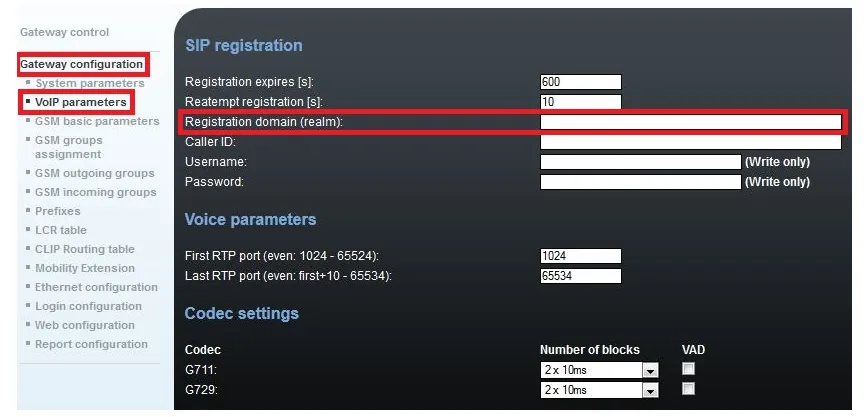 Capture d'écran : 2N FAQ Telecommunications, « IP setting — How to register the gateway on domain name instead of IP address? » (2N VoiceBlue Next).
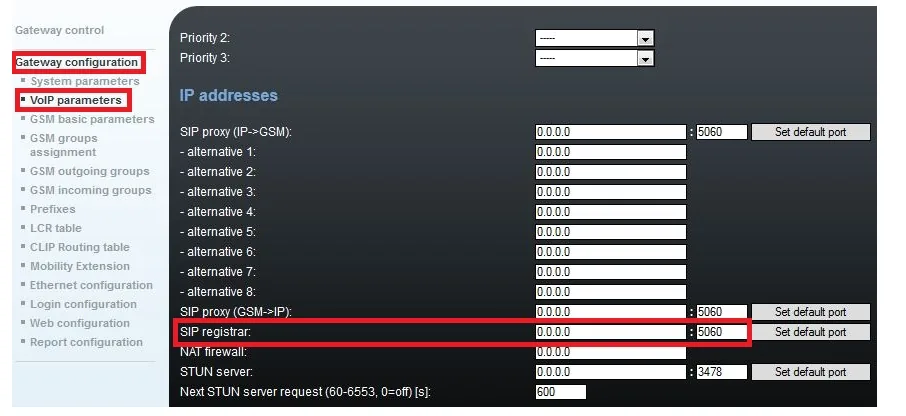 Capture d'écran : 2N FAQ Telecommunications, « IP setting — How to register the gateway on domain name instead of IP address? » (2N VoiceBlue Next).
Le reste sur la même page :
| Réglage du PBX | Champ dans la passerelle (VoIP parameters) |
|---|---|
| Codecs G.711 A-law / µ-law | Codec priority : Priority 1 — G.711a, Priority 2 — G.711u ; ne mettez pas G.729 (le G.722 n'existe pas chez 2N, et il n'est pas nécessaire) |
| DTMF RFC 2833 | SIP protocol settings → Deny DTMF according to RFC2833 — décoché (c'est le réglage d'usine) |
| Enregistrement | Registration expires [s] — 60–300 s, comme pour toute passerelle derrière un routeur (voir l'aperçu) |
| NAT | NAT firewall et STUN server — laisser 0.0.0.0 : la passerelle maintient elle-même la liaison avec le PBX, aucune redirection de ports n'est nécessaire |
Enregistrez la page (Save settings).
Sécurité : pourquoi la passerelle ne doit pas être exposée sur Internet
Le champ SIP proxy (IP->GSM) est l'adresse depuis laquelle la passerelle accepte les commandes « appelle un numéro mobile ». La valeur 0.0.0.0 signifie « depuis n'importe qui », et la FAQ 2N prévient explicitement que cela peut entraîner un usage abusif du matériel par des tiers — autrement dit des appels aux frais de vos SIM. En mode « sur le domaine », ce champ doit obligatoirement être 0.0.0.0 ; la passerelle doit donc être placée uniquement derrière le routeur de l'établissement, sans redirection du port 5060 depuis l'extérieur. Notre PBX n'a pas besoin de cette redirection : la passerelle s'y connecte d'elle-même.
Autres champs de VoIP parameters
- Send 200 OK on REGISTER request — « enregistrement virtuel » des appareils sur la passerelle elle-même ; inutile pour notre PBX, laissez décoché.
- Replace CLIP from GSM with Caller ID — à la place du numéro de l'appelant depuis la SIM, la passerelle insère dans l'appel la valeur du champ Caller ID. Décoché en sortie d'usine ; quand l'activer, voir la section « Si la passerelle ne s'enregistre pas ».
- First RTP port / Last RTP port — ports audio côté passerelle, vous pouvez laisser les valeurs d'usine.
- Mobility Extension (section distincte avec ses propres User/Password) — une autre fonction : le mobile d'un collaborateur « devient » un téléphone SIP. Sans rapport avec la réception des appels sur la SIM de l'établissement.
Étape 4. Diriger les appels entrants vers votre PBX#
Il faut maintenant indiquer à la passerelle quoi faire d'un appel sur une SIM : composer immédiatement sur le PBX le numéro d'un groupe ou d'un opérateur. La recette provient de la FAQ 2N « Forwarding call to one extension number » :
- Gateway configuration → GSM groups assignment — pour tous les modules, dans la colonne Incoming, sélectionnez
1. Group. - Gateway configuration → GSM incoming groups → groupe 1 :
- Mode —
Accept incoming calls + dialtone(ou+ voice message) ; - Minimum digits in DTMF et Maximum digits in DTMF — la longueur du numéro que la passerelle va composer (pour le groupe
701—3) ; - DTMF dialling timeout [s] —
0: la passerelle n'attend aucun chiffre de l'appelant et compose immédiatement le numéro de la liste ci-dessous.
- Mode —
- Au même endroit, List of called numbers — saisissez le numéro du groupe de sonnerie (à partir de 700) ou le numéro interne de l'opérateur et cliquez sur Add. Il peut y avoir plusieurs numéros : si le premier est occupé, la passerelle composera le suivant.
- Enregistrez la page.
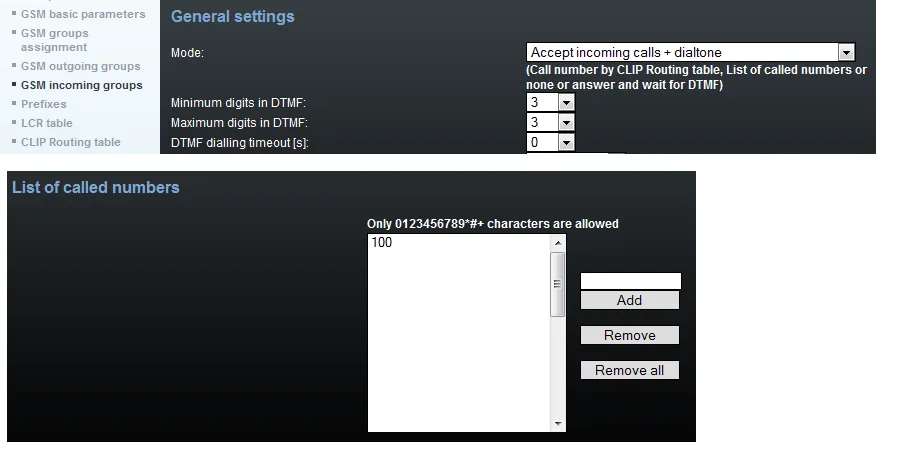 Capture d'écran : 2N FAQ Telecommunications, « Call routing — Forwarding call to one extension number » (2N VoiceBlue Next). Dans l'exemple du fabricant, les appels partent vers le poste 100 — chez vous, c'est le numéro de votre groupe de sonnerie ou de votre opérateur.
- LCR table (firmware 1.22 et plus récent) — il doit y avoir une ligne qui fait sortir les appels entrants depuis la SIM vers le PBX : From (channels/groups) —
GSM ALL, Prefixlist or number of digits —All prefixes, Groups / Tariffs —VoIP (V). Dans les firmwares 1.20+, cette ligne est généralement présente d'usine — vérifiez qu'elle n'a pas été supprimée.
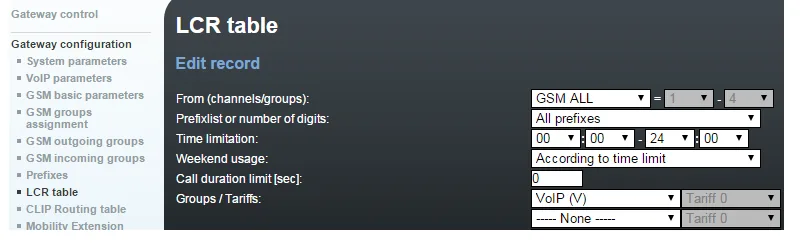 Capture d'écran : 2N FAQ Telecommunications, « Call routing — Forwarding call to one extension number », note 2 (2N VoiceBlue Next).
Des numéros différents pour des SIM différentes. Répartissez les modules dans différents groupes entrants et définissez pour chacun sa propre List of called numbers. Sur VoiceBlue Next, il y a deux groupes entrants : « SIM 1 → groupe 701, SIM 2 → groupe 702 » est possible, quatre routes différentes pour quatre SIM ne l'est pas.
Numéro de l'appelant. La passerelle transmet le numéro de l'abonné depuis la SIM dans l'appel SIP (dans GSM basic parameters, n'activez pas Disable CLIP from GSM/UMTS to VoIP). Si vous avez dû activer Replace CLIP from GSM with Caller ID (voir « Si la passerelle ne s'enregistre pas »), le numéro de l'appelant n'arrivera pas jusqu'au PBX — l'appel apparaîtra comme provenant du poste de la passerelle. Les règles de routage des numéros du fournisseur (horaires, menu vocal) ne s'appliquent pas aux appels venant de la passerelle — le groupe de sonnerie remplit la même fonction (voir « Où diriger les appels entrants »).
Appels sortants. Appeler depuis le PBX vers l'extérieur via les cartes SIM de cette passerelle n'est pas encore possible : la règle d'appels sortants du PBX ne mène qu'à la ligne du fournisseur SIP. Le 2N lui-même sait gérer les appels sortants (listes de préfixes, LCR, GSM outgoing groups), mais ne les configurez pas pour notre PBX. Les appels sortants depuis votre numéro passent par le fournisseur SIP, plus de détails dans « Appels sortants via la passerelle — pas encore ».
BRI Lite / BRI Enterprise et autres méthodes de routage
- Sur BRI Lite / Enterprise, le port VoIP-SIP est une direction à part entière au même titre que les ports ISDN (dans la LCR, il y a les sources
BRI1,BRI2,VoIP), et les appels entrants depuis la SIM suivent les mêmes règles : List of called numbers, CLIP routing. Tout cela ne fonctionne que si la licence SIP est débloquée dans la passerelle (cela dépend de la version). - CLIP Routing table — routage selon le numéro de l'appelant (par exemple, les clients réguliers — directement vers le manager) ; DISA — message d'accueil et saisie du poste par l'appelant. Pour un établissement, la List of called numbers suffit généralement.
Étape 5. Vérifier l'enregistrement et l'appel#
- Enregistrement sur la passerelle. Gateway control → SIP registration affiche l'état actuel de l'enregistrement de la passerelle sur le serveur SIP.
- SIM sur le réseau. Gateway control → Module control : le nom du réseau et le niveau de signal sont visibles pour le module ; 2N recommande entre −65 et −85 dBm. Une SIM enregistrée sur le réseau est signalée par la LED de canal éteinte.
- Enregistrement dans l'interface d'administration. Téléphonie → onglet « Collaborateurs et groupes » — une pastille verte s'affiche pour le poste de la passerelle.
- Appel. Appelez depuis un mobile vers le numéro de la SIM — les opérateurs du groupe (ou l'opérateur) de la List of called numbers doivent sonner.
- Son — test d'écho
*43. L'enregistrement ne dit rien du son. Placez temporairement le numéro*43en premier dans la List of called numbers (le symbole*est autorisé dans la liste ; cela fait trois symboles — avec un numéro de groupe à trois chiffres, inutile de modifier Minimum/Maximum digits), enregistrez et appelez la SIM depuis un mobile : le PBX émettra une courte tonalité, puis renverra votre voix avec un délai — parlez une dizaine de secondes. Vous entendez la tonalité et votre voix — le son fonctionne dans les deux sens ; la tonalité est là mais pas votre voix — le son n'arrive pas de la passerelle au PBX ; pas même de tonalité — il n'arrive pas du PBX à la passerelle. Le résultat du test est visible dans le journal des appels. Après la vérification, remettez dans la liste le numéro du groupe ou de l'opérateur.
Tout sur la vérification se trouve dans la présentation, section « Comment vérifier ».
Réinitialisation aux paramètres d'usine#
La réinitialisation est nécessaire si le mot de passe ou l'adresse de la passerelle est oublié, si la passerelle provient d'un ancien propriétaire avec des paramètres étrangers ou si elle se comporte de manière imprévisible.
Par bouton (VoiceBlue Next, VoiceBlue MAX, BRI). Le bouton RESET sur VoiceBlue Next se trouve à droite du connecteur Ethernet (RJ-45), sur BRI — à droite du connecteur BRI ISDN. Une pression courte (une demi-seconde) — simple redémarrage. Une pression longue — maintenez jusqu'à ce que les LED clignotent en rouge (FAQ 2N : environ 10 secondes). Tout est réinitialisé, y compris les paramètres réseau et le login : la passerelle revient à 192.168.1.2 avec Admin / 2n.
Par bouton (BlueTower, StarGate). Maintenez RESET du CPU de base jusqu'à ce qu'il ne reste allumé que le voyant vert PWR. Méthode alternative — le cavalier DEF sur la carte CPU.
Depuis l'interface web (tous les modèles). Management → Configuration reset → cochez ce qu'il faut réinitialiser (cases distinctes — table LCR, table CLIP routing, Mobility Extension), puis enregistrez. Cette réinitialisation ne touche pas aux paramètres réseau ni au login — la passerelle reste à son adresse.
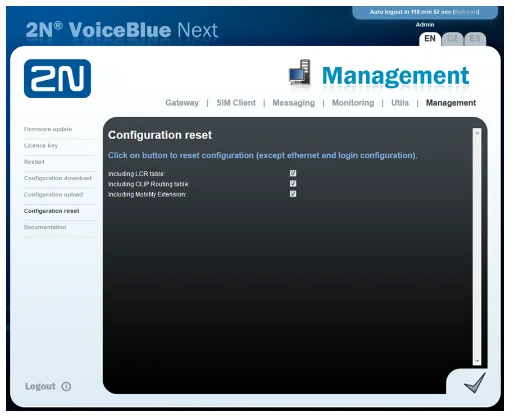 Capture d'écran : 2N FAQ Telecommunications, « Factory reset — How to make a factory reset VBN » (2N VoiceBlue Next).
Ce qui est effacé : l'enregistrement SIP, les groupes entrants, la List of called numbers, les PIN des SIM ; lors d'une réinitialisation par bouton — en plus l'adresse et le mot de passe de l'interface web.
Que faire ensuite : commencez par l'étape 1 (adresse 192.168.1.2, Admin / 2n), puis vérifiez la date et la licence (étape 2) et passez aux étapes 3–4. Le login et le mot de passe du poste supplémentaire dans l'admin ne sont pas modifiés par la réinitialisation de la passerelle ; si le mot de passe du poste supplémentaire n'a pas été conservé, attribuez-en un nouveau avec le bouton « Réinitialiser le mot de passe ». Généralités sur la réinitialisation des passerelles — dans l'aperçu.
Si la passerelle ne s'enregistre pas#
- Pas de DNS. En mode « vers un domaine », la passerelle cherche notre serveur par nom — sans DNS server 1/2 dans Ethernet configuration, aucun enregistrement n'aura lieu.
- Les champs d'adresses ne sont pas à
0.0.0.0. Si une adresse étrangère subsiste dans SIP proxy (GSM->IP) ou SIP registrar (par exemple, celle d'un ancien PBX), la passerelle ira là-bas, et non vers le Registration domain. - Save settings n'a pas été cliqué. Les modifications sur une page sans enregistrement sont perdues en la quittant.
- La licence SIP est bloquée ou expirée. Gateway control → Firmware/Licence : pas de
SIPou limite d'heures épuisée — la passerelle ne traite plus aucun appel. Seul le distributeur peut résoudre cela. - Le login est saisi incomplètement ou le mot de passe est obsolète. Dans Username — toute la chaîne
sip-…-<numéro>; si quelqu'un a cliqué sur « Réinitialiser le mot de passe » dans l'admin, saisissez le nouveau dans la passerelle. - L'enregistrement est présent, mais les appels depuis la SIM sont rejetés par le PBX. La passerelle peut insérer dans l'appel le numéro de l'appelant au lieu du compte du poste supplémentaire, et le PBX ne reconnaît pas son poste supplémentaire dans l'appel. Activez VoIP parameters → Replace CLIP from GSM with Caller ID (dans Caller ID — votre login) : les appels partiront au nom du compte, mais le numéro de l'appelant n'atteindra pas le PBX.
Si la SIM n'est pas sur le réseau : PIN incorrect (Gateway configuration → System parameters → PIN ; en cas d'erreur, la SIM est bloquée avec le statut pin-err, déblocage — dans le téléphone), antenne non connectée, signal faible ou 2G et 3G déjà désactivés dans le pays — alors cette passerelle n'aidera pas. Causes générales (SIP ALG sur le routeur, UDP 5060 fermé) — dans l'aperçu, section « Si la passerelle ne s'enregistre pas » ; à propos du réseau et de la SIM — « Réseau de l'établissement, NAT et carte SIM ».
Modèles de la famille#
Tous les modèles sont retirés de la vente ; aucun ne dispose de LTE.
| Modèle | Canaux / SIM | Réseau | Différences de configuration |
|---|---|---|---|
| VoiceBlue Next 2×GSM | 2 canaux, 1 SIM par canal | 2G GSM 850/900/1800/1900 | variante de base de cette page ; alimentation 12 V ou PoE (pas simultanément) |
| VoiceBlue Next 2×UMTS | 2 | 2G + 3G UMTS 800/850/900/2100 | même menu |
| VoiceBlue Next 4×GSM | 4, supports SIM à l'avant | 2G GSM | boîtier 1U ; un seul connecteur d'antenne pour tous les modules |
| VoiceBlue Next 4×UMTS | 4 | 2G + 3G | même menu ; deux groupes entrants pour 4 SIM |
| VoiceBlue MAX | 4 GSM/UMTS + 4 FXS | 2G/3G | même section VoIP parameters plus les cases Use SIP over TCP (à laisser désactivées) |
| BlueTower VoIP | jusqu'à 8 canaux, jusqu'à 8 SIM par module | 2G/3G, en option ISDN PRI | SIP — sur le CPU de base, le son — via une carte VoIP avec sa propre adresse ; sans carte VoIP, impossible de le connecter au PBX |
| StarGate VoIP | jusqu'à 32 canaux | 2G/3G, en option ISDN PRI | comme BlueTower ; excessif pour un établissement |
| BRI Lite | 1–2 SIM, 1 port ISDN BRI | 2G/3G + ISDN BRI | SIP — uniquement avec licence (selon la version) |
| BRI Enterprise | 1–2 SIM, 2 ports ISDN BRI | 2G/3G + ISDN BRI | comme BRI Lite ; appels simultanés — pas plus de deux |
Firmware et ancienne interface
Le dernier firmware selon les manuels du fabricant — 1.29.1 (VoiceBlue Next, VoiceBlue MAX, BRI). L'ordre de routage sur cette page — pour le firmware 1.20 et plus récent ; la ligne LCR « GSM ALL → VoIP » est nécessaire à partir de 1.22. Si le firmware de la passerelle est antérieur à 1.20, les routes y sont organisées différemment — 2N conseille de mettre à jour le firmware (Management → Firmware update). L'interface web est conçue pour les navigateurs de son époque — si certaines fenêtres s'affichent mal, essayez un autre navigateur.
Questions fréquentes#
Peut-on appeler vers l'extérieur depuis l'ATS via cette passerelle avec un numéro SIM ?#
Pas encore — chez nous, la passerelle ne sert qu'aux appels entrants. 2N sait gérer les appels sortants (LCR et groupes sortants), mais notre ATS n'envoie pas encore les appels vers le poste-passerelle comme vers une ligne. Les appels sortants depuis votre propre numéro passent par un fournisseur SIP.
Faut-il acheter un VoiceBlue Next aujourd'hui ?#
Non. Toute la gamme est arrêtée, il n'y aura plus de nouveaux micrologiciels ni de pièces détachées, et sans LTE/VoLTE la passerelle cessera de fonctionner dès que la 2G et la 3G seront coupées dans le pays. Si la passerelle est déjà installée et fonctionne — connectez-la en suivant cette page ; pour une nouvelle installation, choisissez une passerelle LTE.
On me vend ma passerelle comme le « successeur » — 2N EasyGate IP. Est-ce adapté ?#
Pas pour cette tâche. D'après le manuel, 2N EasyGate IP est une passerelle pour connecter un poste analogique (par exemple, un téléphone d'ascenseur) au réseau mobile : un appel entrant sur la SIM est transmis à son propre port téléphonique, et non à une ATS SIP sur le réseau de l'établissement.
Combien de postes faut-il à une passerelle avec 4 SIM ?#
Un seul : chez 2N, il y a un seul enregistrement SIP pour toute la passerelle. On ne peut distinguer les SIM que par des routes — les répartir entre deux groupes entrants avec des numéros de destination différents.
La licence SIP a expiré — que faire ?#
Contacter le revendeur 2N pour obtenir une clé de prolongation ; la clé se saisit dans Gateway control → Firmware/Licence, après quoi la passerelle redémarre. Avec une licence expirée, la passerelle ne laisse passer ni les appels entrants ni les appels sortants.
L'opérateur peut-il bloquer la SIM dans la passerelle ?#
Oui : de nombreux forfaits interdisent les cartes SIM dans les passerelles GSM, et 2N écrit clairement qu'il n'est pas responsable du blocage de la SIM par l'opérateur. Il vaut mieux vérifier les conditions du forfait à l'avance — voir « Réseau de l'établissement, NAT et carte SIM ».
Sources#
Documentation 2N (wiki wiki.2n.com), consultée le 10.09.2026 :
- 2N VoiceBlue Next — User Manual (réd. 3.15, micrologiciel 1.29.1) : Factory Settings, Factory Reset, Gateway Configuration, Management — https://wiki.2n.com/vbnum/latest/en
- FAQ: Configuration — How to set 2N VoiceBlue Next? (micrologiciel 1.20+) — https://wiki.2n.com/faqtel/en/configuration-manual-jak-nastavit-2n-voiceblue-next-104857825.html
- FAQ: Call routing — Forwarding call to one extension number — https://wiki.2n.com/faqtel/en/call-routing-presmerovani-hovoru-na-jedno-rozsirujici-cislo-104857755.html
- FAQ: IP setting — How to register the gateway on domain name instead of IP address? — https://wiki.2n.com/faqtel/en/ip-settings-jak-zaregistrovat-branu-na-nazev-domeny-misto-ip-adresy-104857877.html
- FAQ: IP setting — How to find out the IP address? — https://wiki.2n.com/faqtel/en/aip-settings-jak-zjistit-ip-adresu-2n-voiceblue-next-104857870.html
- FAQ: Factory reset — How to make a factory reset VBN — https://wiki.2n.com/faqtel/en/tovarni-nastaveni-jak-uvest-zarizeni-2n-voiceblue-next-do-tovarniho-nastaveni-104857672.html
- FAQ: Call routing — changes in firmware 1.20+ — https://wiki.2n.com/faqtel/en/call-routing-zmeny-ve-smerovani-hovoru-ve-firmwaru-1-20+-oproti-drivejsim-verzim-na-2n-voiceblue-next-104857744.html
- 2N VoiceBlue MAX — User Manual (réd. 1.13) — https://wiki.2n.com/vbmum/latest/en
- 2N BRI Enterprise / BRI Lite — User Manual (réd. 1.16) — https://wiki.2n.com/brium/latest/en
- 2N StarGate / BlueTower — User Manual : Important Default Settings, Installation (VoIP Connection) — https://wiki.2n.com/btwsgum/latest/en
- FAQ: Factory reset StarGate / BlueTower — https://wiki.2n.com/faqtel/en/factory-reset-tovarni-nastaveni-jak-uvest-zarizeni-do-tovarniho-nastaveni-sg-cz-104859666.html
- Product support for GSM Gateways (liste des modèles, y compris ceux qui sont arrêtés) — https://wiki.2n.com/gsmgw/en
- 2N EasyGate IP — User Manual 1.6.0 (PDF) — https://www.2n.com/-/media/Files/Manuals/8/7/2/0/9/87209/1_6_0/87209-1_6_0-en-t-pdf-public-2N_EasyGate_IP_Uzivatelsky_manual-en.pdf