Dinstar MTG200/1000/2000/3000 (E1/T1) — configuration pour notre standard téléphonique
Les numéros de ville d'un établissement n'arrivent parfois ni par SIP ni par une simple prise téléphonique, mais par un flux numérique E1 (en Amérique du Nord — T1) avec la signalisation ISDN PRI : l'opérateur fait entrer dans le local un câble sur lequel passent simultanément jusqu'à 30 conversations. C'est le cas des hôtels, des chaînes et des établissements dotés d'un ancien mini-standard. Pour recevoir ces appels dans notre standard — vers les opérateurs, avec enregistrement et répartition par groupes —, on installe entre le flux et le réseau une passerelle ISDN E1/T1.
Les passerelles numériques Dinstar de la série MTG (Media Trunk Gateway) convertissent le flux E1/T1 en SIP. Pour un établissement, les modèles d'entrée de gamme suffisent : la MTG200 de bureau ou la MTG1000 en rack (1–2 flux). Les MTG2000/2000B, MTG3000 et MTG5000 sont des châssis de plusieurs dizaines de flux destinés aux opérateurs et aux centres d'appels, mais leur interface web et leur procédure de configuration sont identiques. Outre ISDN PRI, les passerelles gèrent les signalisations SS7 et R2 MFC — ce sont des scénarios d'opérateur, rarement rencontrés dans les établissements.
Si l'opérateur peut fournir un trunk SIP au lieu d'un flux, choisissez-le : aucun matériel n'est nécessaire, et les appels sortants fonctionnent via un trunk SIP (« Connexion du numéro du fournisseur »). Les identifiants généraux, les règles réseau et les limites des passerelles sont sur la page d'aperçu « Passerelle GSM, ligne de ville ou ISDN dans votre standard ». Ici — une procédure pas à pas pour Dinstar MTG avec des captures d'écran du manuel du fournisseur.
Ce qu'il faut#
- Les identifiants du poste depuis l'administration : serveur SIP, numéro interne, identifiant, mot de passe, port
5060, transportUDP. Où les trouver — « Identifiants du poste pour la passerelle » (Téléphonie → « Collaborateurs et groupes » → « Réinitialiser le mot de passe »). La MTG peut créer de nombreux comptes SIP, mais pour notre standard un seul poste pour toute la passerelle suffit. Créez pour la passerelle un opérateur distinct au nom explicite (« Flux E1, numéros de ville »). - Le numéro que la passerelle appellera à l'intérieur du standard — le numéro d'un groupe de sonnerie (Téléphonie → « Groupes de sonnerie », numéros à partir de 700) ou le numéro interne d'un opérateur. Si le flux comporte plusieurs numéros de ville, ils peuvent être répartis entre différents groupes (étape 4).
- Un flux E1 de l'opérateur, raccordé au port
E1/T1de la passerelle, et les paramètres du flux fournis par l'opérateur : format de trame, côté PRI occupé par l'opérateur (voir « Flux E1 de l'opérateur »). - Un câble E1 avec connecteur RJ-48C — ce n'est pas un cordon Ethernet ordinaire, son brochage est différent. Si l'opérateur fournit le flux sur des connecteurs coaxiaux BNC, un adaptateur (balun) est nécessaire.
- Internet dans le réseau de l'établissement pour le port de service de la passerelle et un ordinateur avec un navigateur.
- En cas de changement d'adresse de la passerelle et d'adresse inconnue — un câble console RS-232 avec connecteur RJ-45.
Étape 1. Connaître l'adresse IP de la passerelle#
La MTG possède deux ports réseau avec des adresses d'usine différentes, tous deux statiques (le DHCP n'est pas mentionné dans la documentation) :
| Port | Rôle | Adresse d'usine |
|---|---|---|
| Port de gestion | accès aux réglages uniquement | 192.168.11.1 / 255.255.255.0 |
| Port de service | enregistrement sur le standard et voix (SIP et RTP) | 192.168.1.111 / 255.255.255.0 |
Dans le guide d'installation rapide (Quick Installation Guide), le port de gestion est étiqueté GE0, le port de service GE1. Dans les tableaux des panneaux arrière des manuels MTG200 et MTG1000 et dans la FAQ des modèles d'entrée de gamme (où les ports sont nommés FE0/FE1), les étiquettes sont inversées, mais les adresses par fonction sont partout les mêmes. Fiez-vous donc à l'adresse : gestion — 192.168.11.1, service — 192.168.1.111.
- Reliez l'ordinateur par câble à l'un des deux ports.
- Attribuez à l'ordinateur une adresse du même sous-réseau : pour le port de gestion — par exemple
192.168.11.2/255.255.255.0, pour le port de service —192.168.1.2/255.255.255.0. - Vérifiez avec
ping 192.168.11.1(ou192.168.1.111).
Si l'adresse a été modifiée et est inconnue. Reliez l'ordinateur au port CONSOLE avec un câble RS-232 (vitesse 115200), connectez-vous avec le même identifiant et mot de passe que pour l'interface web, puis saisissez show int en mode ROS# — la passerelle affichera les adresses des ports. La MTG n'a pas d'utilitaire de recherche réseau ni de menu vocal.
Étape 2. Se connecter à l'interface web#
Ouvrez dans le navigateur http://192.168.11.1 (ou l'adresse du port auquel l'ordinateur est relié). HTTP et HTTPS fonctionnent.
Identifiant et mot de passe d'usine : admin / admin@123# — c'est ce qu'indiquent les manuels depuis la révision du 2023-05-04 et le guide d'installation rapide de 2024. Sur les passerelles à ancien firmware, le mot de passe est admin / admin (FAQ Dinstar). Si l'un ne fonctionne pas, essayez l'autre. Ce même mot de passe vaut pour Telnet et SSH.
Changez le mot de passe immédiatement : Management → Password Modification. Dans Management → Management Parameter, vous pouvez ne conserver que HTTPS (HTTPS Only) et, dans Access Control, indiquer par quel port autoriser l'accès à l'interface web, à Telnet et à SSH. Une passerelle avec un flux de 30 lignes et un mot de passe d'usine, exposée sur Internet, mène tout droit à des appels frauduleux à vos frais.
Attribuez au port de service une adresse dans le réseau de l'établissement. Network Parameter Config → Network Config : pour le port de service (192.168.1.111) — une adresse libre du réseau de l'établissement avec accès Internet, le masque, la passerelle par défaut (adresse du routeur) et le DNS. Enregistrez et redémarrez la passerelle : Management → Device Restart (le fournisseur exige un redémarrage pour que les paramètres réseau prennent effet). Laissez le port de gestion sur 192.168.11.1 — il est pratique pour accéder aux réglages depuis un ordinateur portable.
Étape 3. Saisir les identifiants du PBX#
Chez les MTG, l'enregistrement sur un serveur externe se fait à deux niveaux : SIP Trunk — où s'enregistrer (l'adresse de notre PBX), SIP Account — avec quel compte (identifiant et mot de passe du poste). Le mode dans lequel la passerelle s'enregistre elle-même sur le serveur est appelé Access par le fabricant (« MTG registers to a softswitch »). Le mode Peer (connexion par IP sans enregistrement) ne nous convient pas : notre PBX ne connaît pas la passerelle par IP.
1. Codecs et DTMF. PSTN Group Config → Codec Group : le groupe 0 ne doit pas être modifié, choisissez donc le groupe 1 et placez-y G711A, puis G711U ; retirez G.729, G.723 et iLBC — notre PBX ne les utilise pas, et l'appel ne s'accordera pas sur l'audio. Ensuite PSTN Group Config → PSTN Profile → Modify sur le profil : Codec Group ID = 1, DTMF Tx Priority 1st = RFC2833 (RFC2833 Payload = 101). Ce profil doit être associé au groupe de votre flux dans PSTN Group Management.
2. SIP Trunk. SIP Config → SIP Trunk → Add :
- BI = port de service (sur la capture d'écran —
GE1). Si vous liez le trunk au port de gestion, les appels passeront sans son (FAQ Dinstar) ; - Remote Address = serveur SIP de la fenêtre des identifiants ;
- Protocol Type =
UDP, Remote Port (UDP) =5060; - Outbound Proxy — vide ;
- Register to Remote =
Yes(sur la capture du manuel, il est surNo— c'est un exemple du mode Peer) ; - Rport =
Enable— la passerelle se trouve derrière le routeur de l'établissement ; - Enable SIP Trunk =
Yes→ OK.
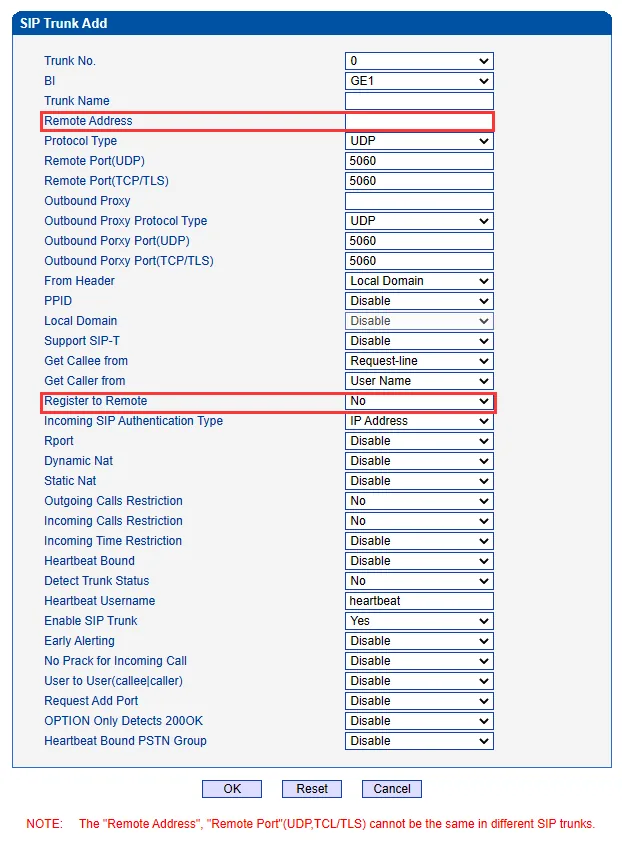
Capture d'écran : MTG200 Trunk Gateway User Manual V1.2, p. 80.
3. SIP Account. SIP Config → SIP Account → Add :
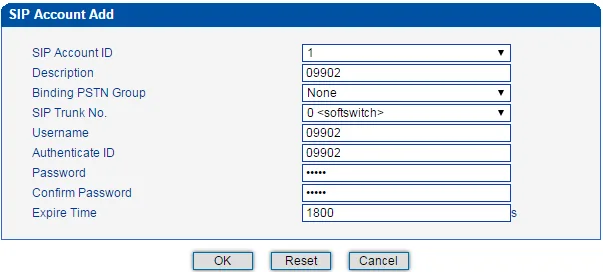
Capture d'écran : MTG200 Trunk Gateway User Manual V1.2, p. 81.
Remplissez avec les valeurs de la fenêtre « Identifiants du poste » :
| Champ dans la fenêtre d'administration | Valeur | Champ dans la passerelle |
|---|---|---|
| Serveur SIP | adresse de notre PBX | SIP Trunk → Remote Address |
| Port | 5060 |
SIP Trunk → Remote Port (UDP) |
| Transport | UDP |
SIP Trunk → Protocol Type (pas TCP, pas Auto) |
| — | activé | SIP Trunk → Register to Remote = Yes |
| Identifiant | sip-…-<numéro> — en entier, et non le seul numéro |
SIP Account → Username |
| Identifiant | la même chaîne en entier | SIP Account → Authenticate ID |
| Mot de passe | mot de passe du poste (affiché une seule fois) | SIP Account → Password et Confirm Password |
| — | le trunk du point 2 | SIP Account → SIP Trunk No. |
| — | le groupe de votre flux | SIP Account → Binding PSTN Group |
| — | 1800 (par défaut) |
SIP Account → Expire Time — période de réenregistrement, en s |
| Numéro interne | — | saisi nulle part ; sert à comprendre quel poste est occupé par la passerelle |
Cliquez sur OK. La longueur maximale du champ Username n'est pas indiquée dans le manuel : si la passerelle n'enregistre pas l'identifiant en entier — renseignez-vous auprès du fournisseur.
NAT, son et ce qu'il ne faut pas activer
- NAT. Pour une passerelle derrière le routeur de l'établissement, Rport dans le trunk suffit ; Static Nat et Dynamic Nat ne sont pas nécessaires. Sur le routeur, désactivez SIP ALG.
- Ports audio. La plage RTP de la passerelle (Voice & Fax → RTP Start Port) ne doit pas empiéter sur le port SIP
5060— le fabricant conseille de commencer à8000et au-delà. - Incoming SIP Authentication Type dans le trunk vérifie les appels qui arrivent depuis le PBX vers la passerelle. Pour les appels entrants du flux, il n'est pas nécessaire ; ne touchez pas à la valeur d'usine.
- N'activez pas : le transport
TLSet SRTP (PSTN Group Config → SRTP Param) — notre PBX ne les a pas ; Outbound Proxy — laissez vide. - Limiter le nombre de conversations sous un même compte est possible avec le champ Max Calls dans SIP Account.
Étape 4. Diriger les appels entrants vers notre PBX#
Lors d'un appel provenant du flux, la passerelle doit elle-même composer à l'intérieur de notre PBX. Pour cela, deux règles sont nécessaires : une route « flux → trunk SIP » et le remplacement du numéro urbain par le numéro du groupe. Le flux doit pour cela être actif — l'indicateur du port E1/T1 doit être allumé fixe (voir « Flux E1 de l'opérateur »).
1. Route. Call Routing → PSTN -> IP Routing → Add :
- Source Type =
Group, PSTN Group — le groupe de votre flux (ouAny) ; - Callee Prefix =
.et Caller Prefix =.— le point signifie « n'importe quel numéro » ; - Destination Type = SIP trunk, IP Trunk No. — le trunk de l'étape 3 → OK.
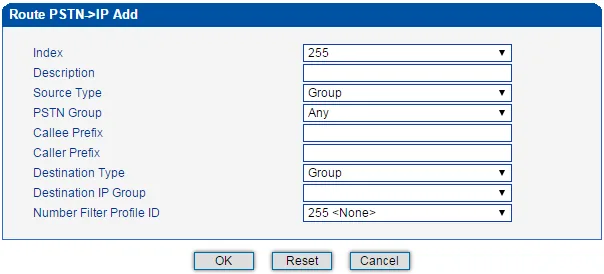
Capture d'écran : MTG200 Trunk Gateway User Manual V1.2, p. 93.
2. Quel numéro composer chez nous. Via PRI, l'opérateur envoie le numéro urbain composé. Notre PBX ne connaît pas ce numéro — il lui faut le numéro du groupe de sonnerie (à partir de 700) ou le numéro interne de l'opérateur. Deux méthodes :
- Tous les appels du flux — vers un seul groupe. PSTN Group Config → Port Number → port
E1: Port Binding Number = le numéro du groupe, par exemple700; Type of Incoming Callee =Replace. La passerelle substituera ce numéro au numéro composé pour tous les appels du port. - Des numéros urbains différents — vers des groupes différents. Number Manipulation → PSTN -> IP Callee → Add — une règle par numéro : Callee Prefix — le numéro urbain (ou son début) ; Number of Digits to Strip from Left — combien de chiffres dans le numéro envoyé par l'opérateur ; Prefix to Be Added — le numéro du groupe. Par exemple, numéro principal →
700, numéro de livraison →701.
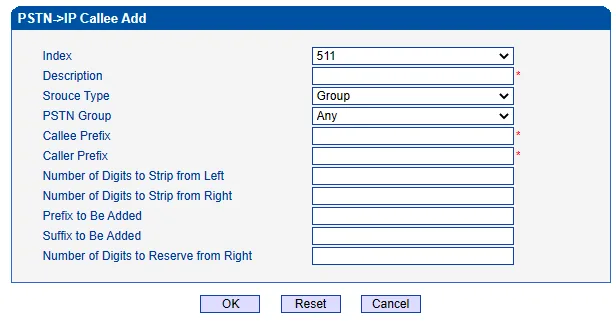
Capture d'écran : MTG200 Trunk Gateway User Manual V1.2, p. 96.
Le nombre de chiffres envoyés par l'opérateur est visible dans Status & Statistics → Call Info Status (colonne Called Number) lors d'un appel de test.
Numéro de l'appelant. La passerelle transmet dans l'appel SIP le numéro de l'abonné provenant du flux ; les règles Number Manipulation → PSTN -> IP Caller permettent de le raccourcir ou d'y ajouter un préfixe. Selon le manuel, en mode Access, MTG place le numéro de l'appelant dans le champ « De » (From) et son propre compte dans l'en-tête Contact. Notre PBX identifie le poste par le login, c'est pourquoi un appel avec un enregistrement vert peut être rejeté. Si cela se produit — écrivez au support : côté PBX, pour le poste de la passerelle, l'identification par nom d'autorisation (Authenticate ID) peut être activée. Dans le panneau de l'opérateur, l'appel apparaît actuellement comme provenant du poste de la passerelle.
Concernant les appels sortants — en toute honnêteté. Il est actuellement impossible d'appeler depuis la PBX vers l'extérieur via le flux de cette passerelle : pour notre PBX, la passerelle est un poste, et la règle d'appels sortants ne peut envoyer un appel que vers une ligne d'un fournisseur SIP. La passerelle elle-même sait gérer la direction inverse (Call Routing → IP -> PSTN Routing), mais côté PBX, ce n'est pas encore pris en charge — voir « Appels sortants via la passerelle — pas encore ». Aujourd'hui, MTG est un moyen de recevoir des appels sur les numéros urbains du flux ; pour les appels sortants, utilisez un numéro de fournisseur SIP.
Étape 5. Vérifier l'enregistrement et l'appel#
- Enregistrement dans la passerelle. Status & Statistics → SIP Registration Status : pour votre compte, la colonne Registration Status doit afficher
normal. L'état du trunk se trouve au même endroit, IP Trunk Status. - Enregistrement dans l'admin. Pour le poste de la passerelle, un point vert doit s'allumer dans l'onglet « Employés et groupes ».
- Appel. Appelez depuis un mobile vers le numéro urbain du flux — le groupe ou l'opérateur dont vous avez inséré le numéro à l'étape 4 doit sonner. L'appel n'est pas arrivé — consultez Status & Statistics → Call Info Status : l'appel du flux a-t-il atteint la passerelle et quel numéro a été composé.
- Son — test d'écho
*43. L'enregistrement ne dit rien du son : il passe par un flux séparé. Placez temporairement dans Port Binding Number (ou dans Prefix to Be Added de la règle de numéro) la valeur*43et appelez le numéro urbain : la PBX répondra, émettra une courte tonalité et commencera à vous renvoyer votre voix avec un léger délai. Si vous vous entendez — le son passe dans les deux sens. Si vous entendez la tonalité mais pas votre voix — le son n'arrive pas de la passerelle à la PBX. Si même la tonalité est absente — il n'arrive pas de la PBX à la passerelle (vérifiez le BI du trunk — il doit être sur le port de service). Après la vérification, remettez le numéro du groupe.
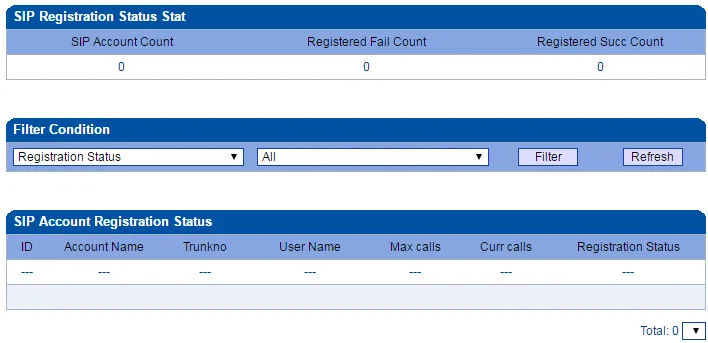
Capture d'écran : MTG200 Trunk Gateway User Manual V1.2, p. 30.
Flux E1 de l’opérateur#
En général, c’est l’installateur de l’opérateur qui monte le flux. S’il vous laisse cette tâche, demandez les paramètres à l’opérateur et configurez-les avant l’étape 4.
- Câble. Connecteur
RJ-48C, 120 Ohms, contacts actifs 1, 2, 4, 5 (1 — Rx Ring−, 2 — Rx Tip+, 4 — Tx Ring−, 5 — Tx Tip+). Flux coaxial (BNC, 75 Ohms) — via un adaptateur. - PSTN Group Config → E1/T1 Parameter : Work Mode =
E1(T1 — uniquement en Amérique du Nord ; le mode change immédiatement sur tous les ports), PCM Mode = A-law pour E1 (µ-law pour T1), Frame Format — comme chez l’opérateur (par défautCRC-4), Line Code =HDB3pour E1 (B8ZSpour T1). - PSTN Group Config → Clock Source — la synchronisation doit être prise sur le flux de l’opérateur ; Select Remote Clock Source Port — le numéro du port E1. Les descriptions des options Remote et Local dans le manuel se contredisent, fiez-vous donc au résultat : après le choix, dans Status & Statistics → E1/T1 Status, il ne doit y avoir aucune erreur de trame. Une horloge incorrecte provoque des clics et des coupures.
- PRI Config → PRI Trunk → Add : E1/T1 Port No. — votre port, Protocol =
ISDN, Switch Side — opposé à celui de l’opérateur : l’opérateur est Network Side, la passerelle est User Side (vers un ancien mini-autocommutateur — l’inverse). Channel ID — comme chez l’opérateur. - PSTN Group Config → PSTN Group et PSTN Group Management — le groupe auquel appartient le port du flux, avec le profil de l’étape 3.
Comment savoir que le flux est monté : l’indicateur E1/T1 est allumé fixe ; éteint — le flux n’est pas connecté ou le câble est défectueux ; clignotant — erreurs sur la ligne ou format de trame non concordant (changez Frame Format ; si cela ne suffit pas — appelez l’opérateur). L’état est aussi visible dans Status & Statistics → E1/T1 Status / PSTN Trunk Status.
Réinitialisation aux paramètres d’usine#
La réinitialisation est nécessaire si le mot de passe de l’interface web est oublié, si la passerelle vient d’un ancien propriétaire avec des paramètres étrangers ou si la configuration est définitivement embrouillée. Les MTG n’ont pas de bouton dédié pour une réinitialisation complète.
Par le bouton sur le boîtier. Une pression courte sur RST est un redémarrage, pas une réinitialisation. Si, passerelle allumée, vous maintenez RST jusqu’à ce que le comportement de l’indicateur RUN change, puis redémarrez la passerelle, seul le port de gestion revient aux paramètres d’usine (adresse 192.168.11.1) ; le port de service, les comptes et les routes restent. Le fournisseur décrit cela comme une restauration des données de connexion. Le MTG1000 ne sait pas le faire.
Depuis l’interface web (réinitialisation complète). Management → Data Restore → dans la ligne Database, charger le fichier de configuration d’usine (« blank database file ») → Restore → redémarrer la passerelle. Le fichier lui-même n’est pas publié par le fournisseur — demandez-le au support Dinstar (support@dinstar.com). Avant toute expérimentation, sauvegardez la configuration actuelle : Management → Data Download.
Ce qui est effacé lors d’une réinitialisation complète : tous les paramètres de la passerelle — trunk SIP et comptes, routes et règles de numéros, paramètres du flux, adresses réseau et mot de passe.
Que faire après la réinitialisation : la passerelle répond de nouveau sur 192.168.11.1 (gestion) et 192.168.1.111 (service), connexion — admin / admin@123# (sur les anciens firmwares — admin / admin). Reprenez les étapes 2 à 5 et la section sur le flux. Le mot de passe du poste supplémentaire devra être réémis : dans l’admin, il n’est affiché qu’une fois, donc Téléphonie → « Employés et groupes » → « Réinitialiser le mot de passe ».
Mot de passe oublié et réinitialisation par bouton sans effet (ou vous avez un MTG1000) — connectez-vous avec un câble console RS-232 au port CONSOLE et contactez le support Dinstar : c’est ce que conseille le guide abrégé. Règles générales — dans la section « Réinitialisation aux paramètres d’usine » de l’aperçu.
Si la passerelle ne s’enregistre pas#
- Identifiant saisi incomplet. Dans Username et Authenticate ID — toute la chaîne
sip-…-<номер>, pas le poste interne. - Trunk en mode Peer. Dans SIP Trunk, Register to Remote doit être sur
Yes, et le compte doit être lié à ce trunk (SIP Trunk No. dans SIP Account). - Trunk sur le port de gestion. BI = port de service. Le port de gestion n’a généralement pas d’accès à internet, et s’il en a — les appels passent sans son.
- Le port de service n’a pas d’accès à internet — passerelle par défaut et DNS non définis, ou passerelle non redémarrée après le changement d’adresse (Management → Device Restart).
- Mauvais transport ou port. Protocol Type =
UDP, Remote Port (UDP) =5060;TLSn’est pas disponible sur notre autocommutateur. - SIP ALG sur le routeur — désactivez-le et redémarrez la passerelle.
Enregistrée, mais l’appel n’arrive pas : flux non monté, pas de route PSTN -> IP Routing, numéro non remplacé par le numéro du groupe (étape 4) ou l’autocommutateur n’a pas reconnu la passerelle via le champ « De » — voir « Numéro de l’appelant » à l’étape 4. Causes générales — dans la section « Si la passerelle ne s’enregistre pas » de l’aperçu ; pour le réseau et le NAT — « Réseau de l’établissement ».
Modèles de la famille#
| Modèle | Flux et canaux | Réseau et boîtier | Différences de configuration |
|---|---|---|---|
| MTG200 | 1 ou 2 × E1/T1, jusqu'à 60 canaux | 2 × GE, console RJ-45 ; de bureau, bloc d'alimentation externe 12 V | exemple principal du manuel ; pour un établissement, le choix optimal |
| MTG1000 (MTG1000B) | 1–2 × E1/T1, jusqu'à 60 canaux | 2 × GE, console ; 1U, deux blocs d'alimentation | la réinitialisation du port de gestion par le bouton RST n'est pas prise en charge |
| MTG2000 | 4–20 × E1/T1 (cartes DTU de 4 E1), jusqu'à 600 canaux | 2 × GE ; 1U, cartes amovibles | RST sur la carte MCU — redémarrage |
| MTG2000B | 4–16 × E1/T1, jusqu'à 480 canaux | 2 × GE ; 1U, MCU et alimentation redondants | comme le MTG2000 |
| MTG3000 | 16–63 × E1/T1 et fibre optique STM-1 | 2 × GE ; 2U, MCU 1+1, remplacement à chaud | comporte la section SDH Config → SDH Param pour la fibre optique |
| MTG5000 | 4–64 × E1/T1 | 2 × GE ; 3,5U, alimentation et MCU redondantes | jusqu'à 2000 comptes SIP |
Hors sujet ici : MTG3000T — transcodeur entre réseaux SIP sans ports E1, on ne peut pas y brancher un flux. MTG600 — ancien modèle, absent de la gamme actuelle ; il est mentionné dans la FAQ Dinstar, la configuration est la même par nature.
SS7 et R2 MFC
Outre ISDN PRI, les passerelles MTG prennent en charge les signalisations SS7 (ISUP/TUP) et R2 MFC — menus SS7 Config et R2 Config. Pour SS7, il faut les paramètres de l'opérateur (type de protocole, OPC, DPC, numéros de canaux CIC) — c'est un raccordement de niveau opérateur. Les variantes nationales de R2 sont-elles prises en charge ? La documentation ne le précise pas — renseignez-vous auprès du fournisseur. Le côté SIP (étapes 3–5) ne dépend pas de la signalisation du flux.
Questions fréquentes#
Quel modèle choisir pour un établissement ?#
MTG200 — si vous avez besoin d'une passerelle de bureau compacte pour 1–2 flux. MTG1000 — si la passerelle est installée en rack et qu'il faut deux blocs d'alimentation. Les modèles supérieurs sont conçus pour des dizaines de flux et des signalisations d'opérateur ; pour un établissement, ils sont superflus.
Combien d'extensions faut-il à la passerelle par flux E1 ?#
Une seule suffit : un compte SIP Account enregistre tout le flux, et tous les appels de ce flux passent par une seule extension. Si plusieurs numéros urbains arrivent sur le flux, on peut les distinguer dans le PBX non pas par des comptes, mais par des règles de numéros (étape 4) : chaque numéro dans son propre groupe de sonnerie.
Peut-on appeler vers l'extérieur via le flux depuis le PBX ?#
Pas encore. Via cette passerelle, notre PBX sait seulement recevoir les appels ; les appels sortants passent par un numéro de fournisseur SIP. Plus de détails — « Appels sortants via la passerelle — pas encore ».
Quel est le mot de passe de la passerelle — admin@123# ou admin ?#
Depuis 2023, les manuels et le guide rapide indiquent admin / admin@123# ; la FAQ Dinstar indique admin / admin — c'est le mot de passe des anciens firmwares. Si l'un ne fonctionne pas, essayez l'autre.
Enregistrement vert, mais appels sans son#
Vérifiez le champ BI dans SIP Trunk : le trunk doit être lié au port de service. S'il est lié au port de gestion, les appels passent sans son — c'est décrit dans la FAQ du fournisseur. Vérifiez ensuite que la plage RTP de la passerelle commence à 8000 ou plus, et que le SIP ALG est désactivé sur le routeur.
L'indicateur E1 clignote — est-ce dû aux réglages du PBX ?#
Non, c'est le flux physique : erreurs sur la ligne, câble incorrect ou format de trame non concordant. Vérifiez le câble (contacts 1, 2, 4, 5), le Frame Format dans E1/T1 Parameter et la synchronisation (Clock Source) ; si cela ne résout rien, appelez l'opérateur.
Sources#
Documentation du fabricant (Shenzhen Dinstar Co., Ltd.), date de consultation — 2026-09-10.
- MTG200 Trunk Gateway User Manual V1.2 (logiciel 02 06 21.05 p4, révision 2023-05-04) — mot de passe d'usine, ports, SIP Trunk et SIP Account, codecs et DTMF, routes et règles de numéros, Port Number, Data Restore. Source de toutes les captures d'écran de la page.
- MTG Series Digital VoIP Gateway Quick Installation Guide (2024-06) — modèles et nombre de flux, adresses des ports de gestion et de service,
admin@123#, PRI Switch Side, indicateurs E1, adresse et mot de passe oubliés. - MTG1000 Trunk Gateway User Manual (2023-05-04), MTG2000 Trunk Gateway User Manual V1.2, MTG2000B, MTG3000 (2024-06-14), MTG5000-64E1 — panneaux, bouton RST, différences des modèles supérieurs.
- DINSTAR Support Center — FAQ — adresses des ports,
admin/admin, Data Restore, bouton RST et port de gestion, câble E1, « IP trunk bind at Service port », RTP à partir de 8000. - Pages produits MTG200, MTG1000, MTG2000, MTG2000B, MTG3000, MTG5000, MTG3000T — composition de la gamme.