Grandstream GXW4501/4502/4504 (E1/T1/J1) — configuration pour notre PBX
GXW4501, GXW4502 et GXW4504 sont des passerelles numériques Grandstream montées en rack. Leurs ports RJ45 reçoivent un flux numérique E1, T1 ou J1 — provenant d'un opérateur télécom ou d'un ancien PBX de bureau — et la passerelle le convertit en SIP. Les modèles ne diffèrent que par le nombre de ports : 1, 2 ou 4 flux, soit jusqu'à 30, 60 ou 120 conversations simultanées. Le type de flux et la signalisation (ISDN PRI, SS7, MFC R2) se choisissent dans l'interface web, le matériel est le même pour le monde entier.
C'est du matériel pour les établissements dont le flux existe déjà et est payé : un hôtel avec une capacité de chambres, une cantine d'usine, un centre commercial, une chaîne de restaurants avec un ancien PBX en E1. Pour un café avec un ou deux numéros urbains, c'est excessif — une passerelle FXO ou un numéro de fournisseur SIP lui conviendra (« Connexion d'un numéro de fournisseur »). La famille est arrêtée : elle figure sur la liste End-Of-Life du fabricant, le dernier firmware est le 1.0.1.13 du 20.06.2024, aucune nouvelle mise à jour ne sera publiée. Une passerelle déjà installée chez vous se configure normalement, mais acheter une nouvelle pour notre PBX n'a pas de sens.
Pour notre PBX, la passerelle est un poste supplémentaire de plus : elle s'enregistre sur le serveur PBX via un seul trunk SIP, et un appel entrant du flux compose lui-même le numéro d'un groupe de sonnerie ou d'un opérateur. Ce qui est identique pour toutes les passerelles (identifiants, où diriger les appels entrants, réseau, limitations) se trouve dans l'aperçu « Passerelle GSM, ligne urbaine ou ISDN dans votre PBX ». Ici — pas à pas pour Grandstream GXW450X, avec des écrans issus de la documentation du fabricant.
L'ordre de configuration sur GXW450X est toujours le même : flux (Gateway Settings → Interface Settings → Digital Hardware) → trunk numérique (Trunks → Digital Trunks) → trunk SIP vers notre PBX (Trunks → VoIP Trunks) → routes (Trunks → Inbound Routes et Outbound Routes). Le bouton Save ne fait que sauvegarder — les paramètres ne prennent effet qu'après Apply Changes dans le coin supérieur droit.
Ce qu'il faut#
- Les identifiants du poste supplémentaire depuis l'admin : Téléphonie → « Collaborateurs et groupes » → créez un opérateur pour la passerelle (par exemple, « Passerelle E1, numéros urbains ») → « Réinitialiser le mot de passe » → fenêtre « Identifiants du poste supplémentaire » : serveur SIP, numéro interne, identifiant, mot de passe, port
5060, transportUDP. Un seul jeu suffit pour toute la passerelle : tous les canaux du flux arrivent au PBX via un seul trunk SIP. Si plusieurs flux existent et que vous souhaitez les distinguer dans le PBX, vous pouvez créer un trunk (et un poste supplémentaire) par flux. Le mot de passe n'est affiché qu'une seule fois — transférez-le immédiatement dans la passerelle. En détail — « Identifiants du poste supplémentaire pour la passerelle ». - Le numéro que la passerelle appellera au sein du PBX — le numéro d'un groupe de sonnerie (Téléphonie → « Groupes de sonnerie », numéros à partir de 700) ou le numéro interne d'un opérateur. Nécessaire à l'étape 4.
- Les numéros urbains (DID) de votre flux — complets, tels que l'opérateur les envoie. La passerelle s'en servira pour sélectionner les appels.
- Les paramètres du flux fournis par l'opérateur : type (E1, T1 ou J1), signalisation (généralement ISDN PRI), codage de ligne, tramage et CRC4. Sans eux, le flux ne se lèvera pas.
- La passerelle dans le réseau de l'établissement : câble dans le port WAN, câble de l'opérateur — dans le port E1/T1/J1, alimentation — adaptateur 12 V / 2 A.
- Un ordinateur avec un navigateur dans le même réseau.
Étape 1. Trouver l'adresse IP de la passerelle#
En sortie d'usine, le port WAN obtient une adresse par DHCP, et il n'est pas nécessaire de la deviner : la passerelle dispose d'un écran.
- Sur l'écran principal. Après le démarrage, des informations sur l'appareil apparaissent à l'écran ; dès que la passerelle se connecte au réseau, l'indicateur réseau vert s'allume et l'adresse IP apparaît sur l'écran.
- Via le menu de l'écran. Le bouton OK ouvre le menu, DOWN fait défiler les éléments, OK sélectionne, l'élément Back revient en arrière. L'élément recherché est Network Info : on y trouve LAN Mode (DHCP, Static IP ou PPPoE), LAN IP et le masque. Dans Web Info — le protocole et le port de l'interface web, dans Device Info — l'adresse MAC et les versions. Après 20 secondes d'inactivité, le menu revient à l'écran principal.
- Sans DHCP dans le réseau. L'adresse statique d'usine est
192.168.0.160, masque255.255.0.0. Le mode d'adresse peut être changé directement depuis l'écran : Network Menu → LAN Mode.
Port LAN et modes réseau
Dans les paramètres réseau de la passerelle (Network Settings → Basic Settings → Method), il existe deux modes. En mode Route, le port WAN regarde vers le réseau de l'établissement, et le port LAN est une prise séparée pour un ordinateur avec son propre serveur DHCP : l'adresse de la passerelle de ce côté est 192.168.2.1, l'ordinateur recevra une adresse du pool 192.168.2.100–192.168.2.254. En mode Switch, les deux ports font simplement partie du réseau de l'établissement.
Étape 2. Se connecter à l'interface web#
Ouvrez dans le navigateur https://<IP de la passerelle>:8089 — l'interface fonctionne en HTTPS sur le port 8089. L'adresse ordinaire http://<IP> ne s'ouvre que parce que la redirection depuis le port 80 est activée en usine (System Settings → HTTP Server → Redirect From Port 80) ; si elle a été désactivée, l'adresse sans :8089 « ne s'ouvrira pas ».
| Élément | Valeur |
|---|---|
| Identifiant | admin |
| Mot de passe | unique pour chaque appareil, imprimé sur l'étiquette du boîtier — pas admin |
| Première connexion | le mot de passe doit être changé et un e-mail indiqué ; l'assistant de configuration initiale démarre ensuite (réseau, fuseau horaire, trunks et routes) — ce sont les mêmes réglages que sur cette page |
| Étiquette effacée | écran → Factory Menu → Default Password affiche le mot de passe d'usine — mais uniquement tant qu'il n'a pas été changé : après le changement, l'option disparaît |
| Nouveau mot de passe oublié | récupération par e-mail indiqué à la première connexion (System Settings → Email Settings), sinon — réinitialisation aux paramètres d'usine |
Les comptes et leurs mots de passe se trouvent ensuite dans Maintenance → User Management. L'interface web est traduite en 11 langues, dont le russe, mais sur cette page les noms des options sont en anglais, comme dans la documentation du fabricant.
⚠️ Micrologiciel. Les versions inférieures à 1.0.0.35 ne doivent pas être conservées — elles contiennent une vulnérabilité corrigée dans la 1.0.0.35. Après la mise à jour du micrologiciel, le fabricant exige de changer les mots de passe de tous les comptes de l'interface web. Le fichier du micrologiciel est gxw4500fw.bin, il se charge dans Maintenance → Upgrade.
Étape 3. Saisir les identifiants du PBX#
Le GXW450X n'a pas de « compte par port », comme les passerelles analogiques. Côté réseau, ce sont des trunks SIP, côté flux, des trunks numériques, et ce sont les routes qui les relient (étape 4). Nous avons besoin d'un trunk SIP de type Register SIP Trunk : avec lui, la passerelle s'enregistre elle-même sur notre PBX avec le login et le mot de passe d'un poste. Le type Peer SIP Trunk (liaison « par IP » sans enregistrement) ne nous convient pas : le PBX ne se connecte pas à la passerelle et ne connaît pas son adresse.
Trunks → VoIP Trunks → Add SIP Trunk :
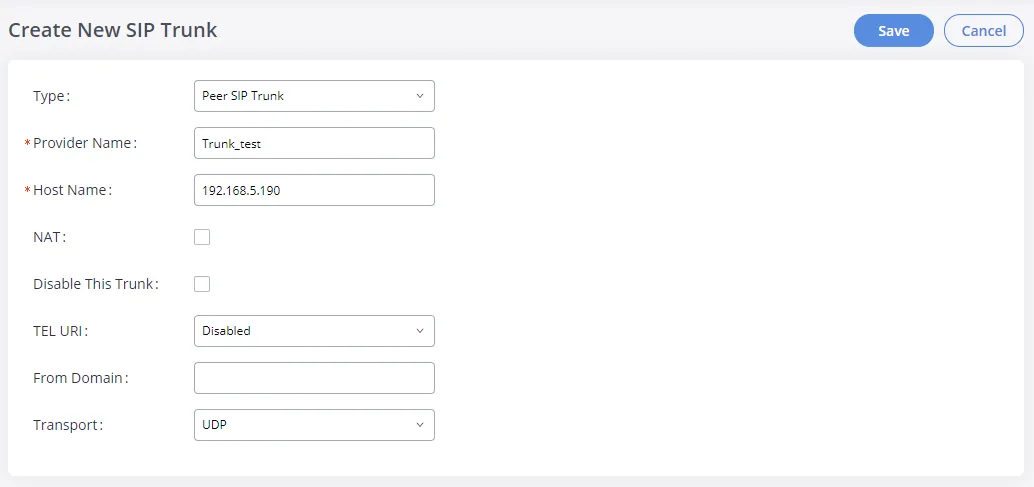
Capture d'écran : Interconnecting UCM6xxx with GXW450x Gateway, documentation Grandstream (consultée le 2026-09-10) ; dans l'exemple du fabricant, le type Peer SIP Trunk est sélectionné — pour notre PBX, choisissez Register SIP Trunk, et les champs Username, Password, AuthID et From User apparaîtront dans la fenêtre.
| Champ dans la fenêtre « Identifiants du poste » | Valeur | Où dans la passerelle |
|---|---|---|
| — | Register SIP Trunk |
Type |
| Numéro interne | libellé pour vous | Provider Name — par exemple, ATS-7001 (c'est ce nom qui désigne le trunk dans les routes) |
| Serveur SIP | adresse de notre PBX | Host Name ; laissez From Domain vide — la passerelle y reportera Host Name |
| Port | 5060 |
pas de champ dédié — 5060 est utilisé par défaut ; si besoin, saisissez l'adresse sous la forme serveur:5060 |
| Transport | UDP |
Transport (valeur d'usine — UDP) |
| Login | sip-…-<numéro> — en entier, et non le seul numéro interne |
Username |
| Login | la même chaîne en entier | AuthID |
| Login | la même chaîne en entier | From User — obligatoire, voir ci-dessous |
| Mot de passe | mot de passe du poste (affiché une seule fois) | Password |
| — | Yes |
Need Registration (valeur d'usine) |
Pourquoi From User est important. Le GXW450X est un trunk : dans l'en-tête From de l'appel qu'il envoie au PBX, il peut placer le numéro de l'appelant issu du flux. Notre PBX reconnaît son poste par le login et refusera un appel dont le numéro dans From est étranger. Le champ From User, d'après la documentation du fabricant, remplace justement l'en-tête From — saisissez-y le login en entier, et les appels issus du flux seront identifiés.
Cliquez sur Save, puis sur l'icône ✎ du nouveau trunk — l'ensemble complet des paramètres s'ouvrira. Dans l'onglet Advanced Settings :
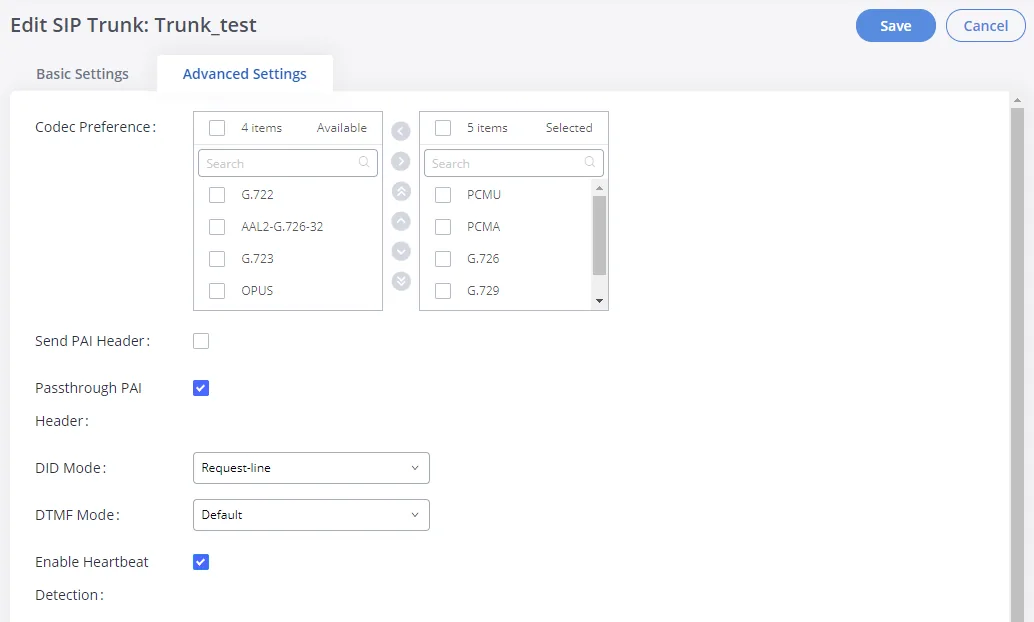
Capture d'écran : Interconnecting UCM6xxx with GXW450x Gateway, documentation Grandstream (consultée le 2026-09-10).
- Codec Preference — dans la colonne « Selected », ne gardez que PCMA, PCMU et G.722. G.726, G.729, iLBC, G.723, AAL2-G.726-32 et OPUS ne sont pas utilisés par notre PBX — retirez-les pour que la passerelle ne propose pas un codec sur lequel elle ne s'accordera pas avec le PBX.
- DTMF Mode = RFC2833.
- Enable Heartbeat Detection — activez : la passerelle vérifiera toutes les 60 secondes la liaison avec le PBX par une requête SIP OPTIONS, et le Dashboard affichera le statut réel du trunk.
- SRTP = Disabled (valeur d'usine). Notre PBX ne chiffre pas la voix : la valeur « Enabled and forced » casserait les appels.
Cliquez sur Save, puis sur Apply Changes.
NAT, ports et autres paramètres du trunk
- NAT. Si la passerelle se trouve derrière le routeur de l'établissement, cochez NAT dans le trunk. La redirection de ports n'est pas nécessaire — la passerelle maintient elle-même l'enregistrement. Sur le routeur, désactivez SIP ALG. Pour le NAT statique, il existe Gateway Settings → SIP Settings → NAT (
External Host,Local Network Address) — généralement inutile. - Outbound Proxy Support / Outbound Proxy — laissez-les désactivés et vides : notre PBX n'a pas de proxy dédié.
- Paramètres SIP globaux (Gateway Settings → SIP Settings) — inutile d'y toucher : Bind UDP Port =
5060— le port écouté par la passerelle elle-même ; Register Timeout = 20 s — délai avant un nouvel enregistrement ; Register Attempts =0— répéter indéfiniment ; TCP et TLS sont désactivés en sortie d'usine. - Voix — Gateway Settings → RTP Settings, la plage d'usine
10000–20000n'a pas besoin d'être modifiée. - Maximum Number of Call Lines — plafond des conversations simultanées via le trunk (
0— sans limite), si vous souhaitez limiter la charge. - L'échec d'enregistrement est consigné par la passerelle sous l'événement Register SIP trunk failed (Maintenance → System Events → Alert Events) et peut faire l'objet d'un e-mail.
Étape 4. Diriger les appels entrants vers le PBX#
Indiquons maintenant à la passerelle quoi faire d'un appel provenant du flux : l'envoyer via notre trunk SIP et composer un numéro au sein de notre PBX — un groupe de sonnerie ou un opérateur. Sur le GXW450X, cela nécessite deux règles : une entrante (quels appels du flux accepter) et une sortante vers le PBX (où les envoyer et quel numéro composer). C'est exactement ainsi que ce schéma est décrit dans le manuel du fabricant pour l'association du GXW450X avec un PBX IP.
D'abord, le flux. Si l'opérateur ou l'installateur précédent ne l'a pas encore configuré : Gateway Settings → Interface Settings → Digital Hardware — type de port (E1, T1 ou J1), signalisation et groupe de canaux (par défaut, tous les canaux vocaux y sont inclus : 30 pour E1, 23 pour T1/J1 — il est généralement inutile de les répartir en plusieurs groupes). Ensuite Trunks → Digital Trunks → créer un trunk sur ce groupe, par exemple Digital_1. Les paramètres de la ligne se trouvent dans le bloc ci-dessous.
Règle 1 — accepter un appel du flux. Trunks → Inbound Routes → Add : Trunks = votre trunk numérique (Digital_1), Pattern = le numéro urbain précédé d'un signe de soulignement — dans l'exemple du fabricant _0612345678. Le modèle _X. signifie « n'importe quel numéro ».
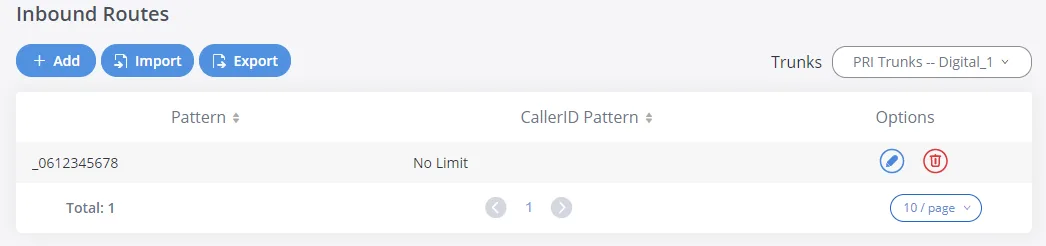
Capture d'écran : Interconnecting UCM6xxx with GXW450x Gateway, documentation Grandstream (consultée le 2026-09-10) ; le numéro est un exemple issu du document.
Règle 2 — envoyer l'appel vers le PBX sur le numéro du groupe. Trunks → Outbound Routes → Add : Calling Rule Name — un nom quelconque (to-ats), Pattern — le même numéro, Main Trunk → Trunk = notre trunk SIP de l'étape 3. Et surtout — Strip et Prepend : sans eux, le numéro urbain sera transmis au PBX, alors qu'il n'existe pas dans notre plan de numérotation, et l'appel échouera.
- Strip — combien de chiffres supprimer au début : indiquez la longueur du numéro urbain (pour
0612345678—10), afin de le supprimer entièrement ; - Prepend — ce qu'il faut mettre à la place : le numéro du groupe de sonnerie (par exemple
700) ou le poste de l'opérateur.
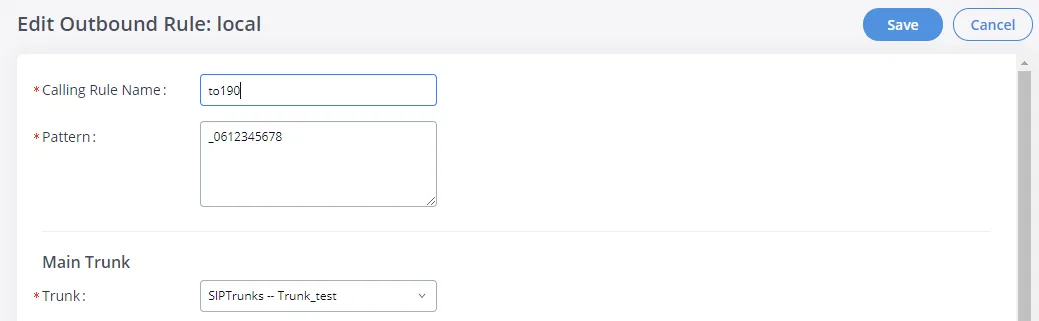
Capture d'écran : Interconnecting UCM6xxx with GXW450x Gateway, documentation Grandstream (consultée le 2026-09-10) ; les champs Strip et Prepend se trouvent plus bas, dans le même bloc Main Trunk.
Cliquez sur Save, puis sur Apply Changes. Plusieurs numéros urbains — plusieurs paires de règles : différents numéros peuvent être dirigés vers différents groupes. Si les modèles de règles se chevauchent, c'est le plus précis qui s'applique ; s'ils sont identiques, c'est le premier de la liste.
Numéro de l'appelant. La passerelle reçoit le numéro de l'abonné depuis le flux et peut le transmettre dans un en-tête séparé (Send PAI Header / Send PPI Header avec PPI Mode = Original CID dans les paramètres du trunk SIP). Dans le panneau de l'opérateur, ce numéro ne s'affiche pas encore — l'appel apparaît comme provenant du poste de la passerelle. Time Condition et Failover Trunk dans Outbound Route fonctionnent au sein de la passerelle, et les règles de routage des numéros du fournisseur (planification, menu vocal) ne s'appliquent pas aux appels provenant de la passerelle — le groupe de sonnerie résout le même problème avec ses propres variantes selon l'heure, voir « Où diriger les appels entrants ».
À propos des appels sortants — en toute honnêteté. Il est actuellement impossible d'appeler depuis le PBX vers l'extérieur via le flux de cette passerelle : la règle sortante du PBX ne mène qu'à la ligne du fournisseur SIP, et la passerelle est un poste pour le PBX. Le GXW450X lui-même en est capable (Outbound Route vers un trunk numérique, numéro à afficher — DOD), mais du côté de notre PBX, de tels appels sortants ne sont pas pris en charge — ne les configurez pas. Aujourd'hui, cette passerelle est un moyen de recevoir des appels sur les numéros urbains du flux ; les appels sortants passent par le numéro du fournisseur SIP, plus de détails dans « Appels sortants via la passerelle — pas encore ».
Paramètres du flux : E1/T1/J1, PRI, SS7, MFC R2
Prenez toutes les valeurs auprès de l'opérateur — une erreur ici ne donne pas « ça ne fonctionne pas du tout », mais « le flux est monté, mais les appels se coupent ou ne passent pas ».
- Signalisation : PRI_CPE — si l'opérateur se trouve à l'autre bout (presque toujours) ; PRI_NET — si un ancien PBX de bureau se trouve à l'autre bout. Aux deux extrémités, les rôles doivent être différents.
- Clock : vers l'opérateur — Slave.
- Coding : E1 —
HDB3ouAMI, T1 —B8ZSouAMI. Framing : E1 avec PRI ou SS7 —ccs, E1 avec MFC R2 —cas, T1/J1 —esf(par défaut) oud4. CRC Validation pour E1 —CRC4ouNone, comme chez l'opérateur. Codec de la ligne —alawpour E1,ulawpour T1/J1. - Switch Type pour ISDN PRI :
EuroISDN(Europe),NI2(États-Unis),DMS100,4ESS,5ESS,NI1,Q.SIG(raccordement à un ancien PBX de bureau). - SS7 : variante ITU, ANSI ou CHINA, codes de point (Originating/Destination Point Code), First CIC.
- MFC R2 : variante ITU et nationales — Argentine, Brésil, Chine, Tchéquie, Colombie, Équateur, Indonésie, Mexique, Philippines, Venezuela.
- Diagnostic : Maintenance → Signaling Troubleshooting — traçages PRI, SS7 et MFC R2 via les boutons Start/Stop/Download ; l'état des canaux du flux est visible sur le Dashboard.
Étape 5. Vérifier l'enregistrement et l'appel#
- Enregistrement sur la passerelle. Sur le Dashboard, dans le bloc des trunks, notre trunk SIP doit avoir le statut Available (il existe quatre statuts au total : Available, Busy, Abnormal et Unmonitored). Abnormal — voir la section sur l'enregistrement.
- Enregistrement dans l'admin. Le poste de la passerelle doit afficher un point vert dans l'onglet « Collaborateurs et groupes ».
- Appel. Appelez depuis un mobile vers le numéro de ville de l'étape 4 — le groupe ou l'opérateur doit sonner. Si rien ne sonne, vérifiez que le flux est monté (Dashboard), que les deux règles sont présentes et qu'après elles, Apply Changes a bien été cliqué.
- Son — test d'écho
*43. L'enregistrement ne dit rien du son : il passe par un flux séparé. Saisissez temporairement dans Prepend de la règle Outbound Route la valeur*43à la place du numéro de groupe, cliquez sur Save puis Apply Changes et appelez le numéro de ville : le PBX répondra et commencera à vous renvoyer votre propre voix avec un léger décalage. Si vous vous entendez, le son passe dans les deux sens. Si vous entendez la réponse mais pas vous-même, le son n'arrive pas de la passerelle au PBX. Silence — il n'arrive pas du PBX à la passerelle. Après le test, remettez le numéro de groupe et cliquez de nouveau sur Apply Changes. Le champ Prepend accepte-t-il le caractère*, la documentation du fabricant ne le précise pas ; s'il ne l'accepte pas, vérifiez le son par un appel normal vers le groupe : répondez et assurez-vous que l'on s'entend dans les deux sens.
Tout sur la vérification — dans l'aperçu, section « Comment vérifier ».
Réinitialisation aux paramètres d'usine#
La réinitialisation est nécessaire si le mot de passe de l'interface web est inconnu (par exemple, si la passerelle est arrivée avec le local), ou si la configuration s'est définitivement emmêlée.
Avec le bouton sur le boîtier. Le bouton RESET à l'arrière : un appui long réinitialise aux paramètres d'usine, un appui court ne fait que redémarrer. Le fabricant n'indique pas combien de secondes maintenir — la méthode suivante est donc plus fiable.
Depuis l'écran. OK → faites défiler avec DOWN jusqu'à Factory Menu → OK → Factory Reset. On y trouve aussi Reboot (simple redémarrage).
Depuis l'interface web. Maintenance → System Cleanup/Reset → Reset & Reboot, dans le champ Type choisissez All et cliquez sur Reset. Le type User Data n'efface que les journaux d'appels, le journal des actions et les fichiers de service — les paramètres restent en place.
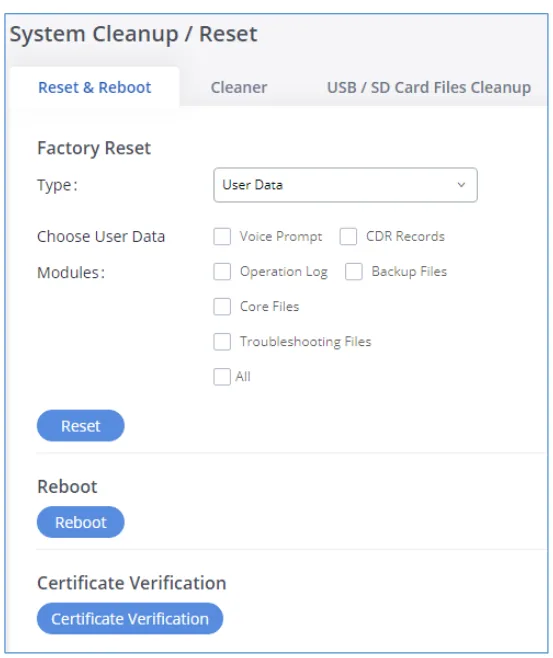
Capture d'écran : GXW450X User Manual (PDF, version 1.0.1.7), p. 142.
Ce qui est effacé : toute la configuration — trunks, routes, paramètres du flux, réglages réseau et mots de passe de l'interface web. Le firmware reste inchangé.
Que faire ensuite : la passerelle reprend une adresse par DHCP (consultez-la sur l'écran), s'ouvre via https://<IP>:8089 et demande le mot de passe de l'étiquette — tant qu'il n'a pas été changé, il est aussi visible sur l'écran dans Factory Menu → Default Password. Ensuite, répétez les étapes 1 à 5. Le login du poste dans l'admin ne change pas lors de la réinitialisation de la passerelle, mais le mot de passe devra être redéfini : il n'est affiché qu'une fois, donc Téléphonie → « Collaborateurs et groupes » → « Réinitialiser le mot de passe ». Généralités sur la réinitialisation des passerelles — dans l'aperçu.
Si la passerelle ne s'enregistre pas#
- Le type Peer SIP Trunk est sélectionné. Pour notre PBX, il faut Register SIP Trunk : Peer ne s'enregistre pas, et le PBX n'aura pas connaissance de la passerelle.
- Apply Changes n'a pas été cliqué. Save ne fait qu'enregistrer. Tant que Apply Changes en haut de la page n'a pas été cliqué, la passerelle fonctionne avec les anciens paramètres.
- Le login n'est pas saisi en entier ou pas partout. Dans Username, AuthID et From User — la chaîne complète
sip-…-<номер>, et non le poste interne de la fenêtre des identifiants. Un From User vide peut donner la situation « le trunk est enregistré, mais les appels venant du flux PBX sont rejetés ». - TLS ou SRTP sont activés. Transport =
UDP, SRTP =Disabled— notre PBX n'a ni TLS, ni chiffrement de la voix. - Enregistrée, mais l'appel n'arrive pas. Il manque l'une des deux règles de l'étape 4, Strip/Prepend ne sont pas remplis dans Outbound Route (le numéro de ville part vers le PBX) ou dans Codec Preference, G.729 et OPUS sont en première position.
- Le flux lui-même n'est pas monté. PRI_NET et PRI_CPE sont confondus, Clock n'est pas
Slave, framing ou CRC4 incorrects — voir le bloc « Paramètres du flux » à l'étape 4 et la trace dans Maintenance → Signaling Troubleshooting.
Attention : après plusieurs tentatives de connexion infructueuses, la protection de la passerelle (Fail2ban, liste blanche d'IP) peut couper l'ordinateur de l'administrateur de l'interface web. Les causes générales (SIP ALG sur le routeur, UDP 5060 fermé) — dans l'aperçu, section « Si la passerelle ne s'enregistre pas » ; pour le réseau — « Réseau de l'établissement, NAT et carte SIM ».
Modèles de la famille#
| Modèle | Ports E1/T1/J1 | Conversations simultanées | Réseau et boîtier | Différences de configuration |
|---|---|---|---|---|
| GXW4501 | 1 × RJ45 | jusqu'à 30 (E1) / 23 (T1, J1) | 2 × RJ45 gigabit (WAN/LAN), 2 × USB 3.0, slot SD, écran 128 × 32, boîtier rackable | modèle de base |
| GXW4502 | 2 × RJ45 | jusqu'à 60 | idem | les deux flux peuvent être configurés comme deux trunks indépendants ou comme un seul faisceau avec un canal D commun |
| GXW4504 | 4 × RJ45 | jusqu'à 120 | idem | choix du port pour les sorties dans un flux — DAHDI Out Line Selection (Ascend / Poll / Descend) ; inutile pour notre PBX |
Les trois partagent un même firmware — 1.0.1.13 (20.06.2024, le dernier : la famille est arrêtée) —, une même interface web et une configuration identique selon cette page. Pas de versions régionales : E1, T1 et J1 s'activent par logiciel sur le même matériel. Certifications du fabricant — FCC (États-Unis), CE (Europe), RCM (Australie et Nouvelle-Zélande).
Que choisir pour notre PBX
Un GXW4501/4502/4504 déjà en place : connectez-le sans hésiter — il prend en charge intégralement les appels entrants du flux vers un groupe de sonnerie et se configure en une demi-heure. En acheter un neuf n'a pas d'intérêt : la famille est arrêtée, il n'y aura plus de mises à jour ni de support du fabricant. Si l'établissement compte de toute façon quitter le flux E1, la bonne voie est de porter les numéros chez un fournisseur SIP (« Connexion d'un numéro de fournisseur »), et de garder la passerelle pour la période de transition. Où l'ISDN est encore actif et où il est déjà coupé — sur la page « Par pays ».
Questions fréquentes#
Combien d'extensions faut-il à la passerelle pour 30 (ou 120) canaux ?#
Une seule : tous les canaux du flux arrivent dans le PBX par un seul trunk SIP, donc une seule extension, et le numéro appelé est distingué par les règles de l'étape 4 — chaque numéro urbain peut être dirigé vers son propre groupe de sonnerie. Si les flux sont plusieurs et qu'il est plus pratique de les voir séparément dans le PBX, créez un trunk SIP et une extension par flux.
Peut-on appeler vers l'extérieur via un flux E1 depuis le PBX ?#
Pas encore. Via cette passerelle, notre PBX sait seulement recevoir les appels du flux ; les appels sortants passent par un numéro de fournisseur SIP. Plus de détails — « Appels sortants via la passerelle — pas encore ».
Le numéro de l'appelant n'apparaît pas dans le panneau de l'opérateur — est-ce une panne ?#
Non. Actuellement, un appel du flux apparaît dans le panneau comme un appel provenant de l'extension de la passerelle. La passerelle peut transmettre le numéro de l'abonné dans un en-tête séparé (PAI/PPI), mais le PBX ne l'affiche pas encore. Mettre le numéro de l'abonné dans le champ From à la place de l'identifiant est impossible — le PBX ne reconnaîtrait alors pas son extension et l'appel n'aboutirait pas.
L'opérateur fournit non pas de l'ISDN, mais du SS7 ou du MFC R2 — est-ce compatible ?#
Oui, la passerelle gère les deux signalisations : SS7 dans les variantes ITU, ANSI et CHINA, MFC R2 — dans la variante ITU et dix variantes nationales (liste dans le bloc « Paramètres du flux » de l'étape 4). Prenez la variante et les paramètres auprès de l'opérateur ; le côté SIP et les routes se configurent comme pour PRI.
La passerelle est arrêtée — cessera-t-elle de fonctionner ?#
Non : l'arrêt de production signifie qu'il n'y aura plus de nouveaux firmwares ni de support du fabricant. Installez le dernier firmware 1.0.1.13, après la mise à jour changez les mots de passe de tous les comptes de l'interface web et n'exposez pas l'interface web de la passerelle sur Internet.
Sources#
Documentation du fabricant, date de consultation — 2026-09-10.
- GXW4500 Series User Manual — connexion par HTTPS:8089,
adminet mot de passe de l'étiquette, menu de l'écran (Network Info, Factory Menu → Factory Reset, Default Password), valeurs réseau par défaut, trunks VoIP (Register SIP Trunk, From User, Username/Password/AuthID, Codec Preference, DTMF Mode, SRTP, Heartbeat, PAI/PPI), Inbound et Outbound Routes avec Strip/Prepend, Digital Hardware et Digital Trunks, SIP Settings, statuts des trunks sur le Dashboard, réinitialisation (Maintenance → System Cleanup/Reset). - GXW450X User Manual, PDF, version 1.0.1.7 — version imprimée du même guide. Source de la capture d'écran de réinitialisation (p. 142).
- GXW450X Quick Installation Guide — branchement des ports, adresse IP sur l'écran, boutons OK/DOWN, adresse
https://ipaddress:portnumber, « admin » et mot de passe de l'étiquette, bouton RESET. - Interconnecting UCM6xxx with GXW450x Gateway — liaison « flux numérique → SIP » : Inbound Route avec modèle de numéro et Outbound Route vers un trunk SIP, Enable Heartbeat Detection, Apply Changes. Source des captures d'écran du trunk SIP et des routes sur cette page.
- GXW4500 Series Datasheet — 1/2/4 ports et 30/60/120 conversations, codecs, bouton RESET (« long press for factory reset »), écran 128 × 32, alimentation 12 V / 2 A, certifications.
- GXW450x Firmware Release Notes 1.0.1.13 — version et date du firmware, obligation de mettre à jour au minimum vers 1.0.0.35 et de changer les mots de passe de tous les comptes de l'interface web.
- Grandstream Firmware et Product Archive — GXW4501/4502/4504 dans la liste End-Of-Life, dernier firmware 1.0.1.13.