OpenVox VS-GW (modulaire) — configuration pour notre PBX
OpenVox VoxStack — des passerelles-châssis modulaires : dans un boîtier de 2, 5 ou 11 emplacements s'insèrent des cartes de 4 canaux GSM/3G/4G (une carte SIM par canal) ou de 8 ports analogiques FXO/FXS. C'est le choix pour un établissement ou un réseau qui possède de nombreux numéros mobiles — centre d'appels de livraison, plusieurs établissements avec des numéros différents sur l'enseigne, de 4 à 44 cartes SIM dans une seule armoire — ou 8 à 40 lignes fixes. Pour un ou deux numéros, le châssis est superflu : une passerelle de bureau comme Yeastar TG ou Dinstar UC2000 est plus simple.
La gamme compte trois générations aux mêmes numéros de modèles, et leur configuration est similaire, mais les adresses et les menus diffèrent légèrement :
- VS-GWP1202 / 1600 / 2120 — gamme actuelle (cœur CSU et modules radio WTU) ;
- VS-GW1202 / 1600 / 2120 V2 — génération précédente avec une carte de contrôle commune, modules VS-GWM420 (GSM/3G/4G) et VS-GWM820 (FXO/FXS) ;
- VS-GW1202 / 1600 / 2120 sans « V2 » (V1) — génération retirée de la vente, où chaque module de 4 SIM est une passerelle distincte avec sa propre adresse et ses propres réglages.
À l'intérieur, toutes embarquent Asterisk, c'est pourquoi le compte SIP dans l'interface web s'appelle SIP Endpoint. Pour notre PBX, la passerelle est un poste supplémentaire de plus : l'endpoint s'enregistre sur le serveur PBX avec les identifiants du poste, et un appel entrant depuis une carte SIM ou une ligne est composé par la passerelle elle-même vers le numéro d'un groupe de sonnerie ou d'un opérateur. Les points communs à toutes les passerelles (identifiants, destination des appels entrants, réseau, limitations) sont dans l'aperçu « Passerelle GSM, ligne fixe ou ISDN dans votre PBX ». Ici — pas à pas pour OpenVox, avec des captures d'écran issues de la documentation du fabricant.
Ce qu'il faut#
- Les identifiants du poste depuis l'administration : Téléphonie → « Collaborateurs et groupes » → créez un opérateur pour la passerelle (par exemple, « Passerelle GSM OpenVox ») → « Réinitialiser le mot de passe » → fenêtre « Identifiants du poste » : serveur SIP, Numéro interne, Identifiant, Mot de passe, Port
5060, TransportUDP. Le mot de passe n'est affiché qu'une seule fois — reportez-le immédiatement dans la passerelle. Pour les VS-GWP et V2, un seul poste pour tout le châssis suffit généralement ; pour les V1 — un poste par module. En détail — « Identifiants du poste pour la passerelle ». - Le numéro que la passerelle appellera au sein du PBX — le numéro d'un groupe de sonnerie (Téléphonie → « Groupes de sonnerie », numéros à partir de 700) ou le numéro interne d'un opérateur. Si différentes cartes SIM doivent aboutir à différents groupes — notez le numéro de groupe pour chacune.
- Modules et cartes SIM. Le module GSM/4G s'installe dans un emplacement libre, chaque canal recevant sa propre SIM et sa propre antenne (connecteur SMA). Retirez le code PIN de la SIM au préalable avec un téléphone ou préparez-le — il est saisi dans les réglages du port. Pour le module 4G VS-GWM420L, la variante régionale est importante (voir « Modèles de la famille »).
- Un ordinateur portable avec un câble Ethernet, auquel on peut attribuer manuellement une adresse : l'adresse d'usine de la passerelle n'appartient pas au réseau de l'établissement, et la première connexion se fait uniquement en direct.
- La passerelle dans le réseau de l'établissement avec accès à internet — après la configuration initiale.
Étape 1. Connaître l'adresse IP de la passerelle#
En sortie d'usine, les VoxStack ont une adresse statique avec le masque 255.255.0.0 (type d'adresse Factory), le DHCP n'y est pas activé — la passerelle n'apparaîtra pas dans la liste des clients du routeur :
| Génération | Adresse par défaut |
|---|---|
| VS-GWP1202 / 1600 / 2120 | 172.16.98.1 |
| V2 avec modules GWM420 (GSM/3G/4G) | 172.16.98.1 |
| V2 avec modules GWM820 (FXO/FXS) | 172.16.99.1 |
| V1 (modules GWM400G/W) | 172.16.99.X, où X est le numéro d'emplacement du module (1…2, 1…5 ou 1…11) |
Attribuez à l'ordinateur portable une adresse du même sous-réseau — par exemple, 172.16.0.100, masque 255.255.0.0 —, reliez-le par câble au port du châssis et ouvrez l'adresse de la passerelle dans le navigateur.
Faire passer la passerelle sur le réseau de l'établissement : Network → LAN Settings → Type = Static (adresse manuelle) ou DHCP (adresse fournie par le routeur ; cherchez-la alors dans la liste des clients du routeur). En mode Factory, la page n'est pas modifiable — changez d'abord le type. On y trouve aussi le champ Reserved Access IP — une adresse de secours au cas où l'adresse principale deviendrait inaccessible : renseignez-la pour ne pas perdre la passerelle. Les VS-GWP disposent en outre d'une interface WAN (Network → WAN Settings), qui obtient son adresse par DHCP en sortie d'usine ; à laquelle des deux prises ETH elle correspond, le manuel ne le précise pas.
Vous avez oublié l'adresse que vous avez définie ? Si SMS Control est activé au préalable (SMS → SMS Settings, où l'on définit aussi son mot de passe), envoyez au numéro de n'importe quelle SIM de la passerelle le SMS get info <mot de passe> — la passerelle répondra avec son adresse IP.
V1 : ports ETH1/ETH2 et modes Stand-alone/Cluster
Le châssis V1 possède sur sa carte-commutateur deux (1202/1600) ou trois (2120) connecteurs RJ45. Via ETH1, seule la première carte est accessible, les autres le sont via la même adresse sur d'autres numéros de port ; via ETH2/ETH3, chaque carte s'ouvre à sa propre adresse 172.16.99.X. Le mode de fonctionnement se change dans System → General and Cluster → Working Mode : Stand-alone — une adresse = un module de 4 SIM, chacun se configure séparément ; Cluster — une adresse gère tous les modules du châssis.
Étape 2. Se connecter à l'interface web#
Ouvrez http://<IP de la passerelle>. En sortie d'usine, identifiant admin, mot de passe admin — pour toutes les générations et pour chaque module V1.
Changez le mot de passe immédiatement : System → Login Settings — nouveau nom d'utilisateur et mot de passe pour l'interface web et pour SSH, on y trouve aussi le port de l'interface web et le mode « HTTPS uniquement ». Pas besoin de vous déconnecter — reconnectez-vous simplement avec les nouveaux identifiants. Une passerelle avec le mot de passe admin/admin et une interface web ouverte vers l'extérieur est une proie facile : ne l'exposez pas sur internet.
Quelle génération vous avez se voit sur la page System → Information — versions du logiciel et du matériel. Cela détermine les adresses et les noms de menus ci-dessous. Les V2 disposent d'un assistant System → Setting Wizard : mot de passe, heure, réseau, endpoint SIP et route en une seule passe — les champs y sont les mêmes qu'aux étapes 3 et 4.
Étape 3. Saisir les identifiants du PBX#
Le compte SIP de la passerelle est un SIP Endpoint. Où le trouver :
- VS-GWP et V2 avec modules GSM/4G — VOIP → VOIP Endpoints → Add New SIP Endpoint ;
- V1 et V2 avec modules analogiques — SIP → SIP Endpoints → Add New SIP Endpoint.
Dans le bloc Main Endpoint Settings, l'essentiel est Registration = Client (sur V1, ce paramètre s'appelle « This gateway registers with the endpoint ») : la passerelle s'enregistre elle-même sur notre serveur. Les modes None (sans enregistrement) et Server (la passerelle devient elle-même serveur) ne nous conviennent pas.
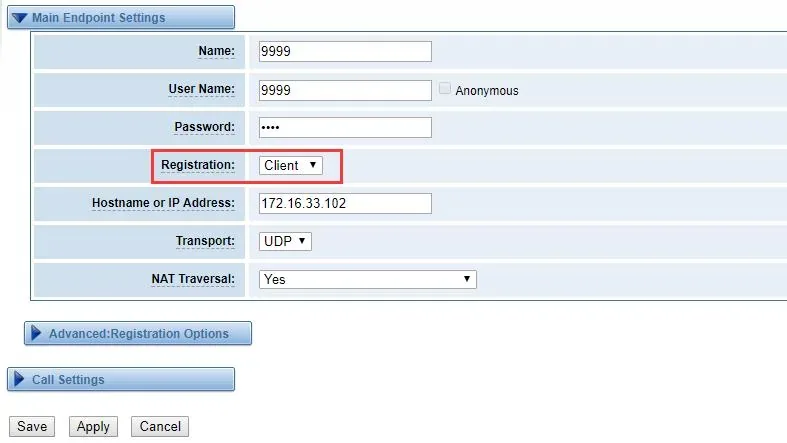
Capture d'écran : GWP1600/2120 User Manual v1.0 (2022-07-21), p. 39, fig. 5-4 ; les valeurs des champs sont un exemple tiré du document.
Dépliez ensuite Advanced: Registration Options :
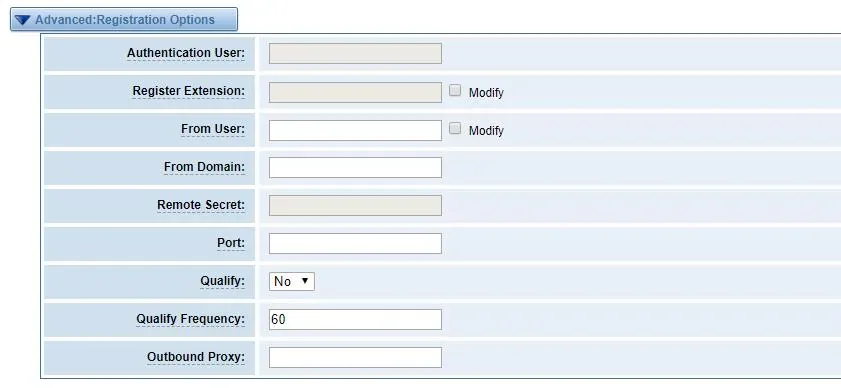
Capture d'écran : GWP1600/2120 User Manual v1.0 (2022-07-21), p. 40, fig. 5-5.
| Champ dans la fenêtre « Identifiants du poste » | Valeur | Où dans la passerelle |
|---|---|---|
| Serveur SIP | adresse de notre PBX | Main Endpoint Settings → Hostname or IP Address (dans From Domain, vous pouvez saisir la même adresse) |
| Identifiant | sip-…-<numéro> — en entier |
Main Endpoint Settings → User Name (ne pas cocher Anonymous) |
| Identifiant | la même chaîne en entier | Advanced: Registration Options → Authentication User (si le champ est modifiable) |
| Identifiant | la même chaîne en entier | Advanced: Registration Options → From User — obligatoire, voir ci-dessous |
| Mot de passe | mot de passe du poste (affiché une seule fois) | Main Endpoint Settings → Password ; laisser Remote Secret vide |
| Port | 5060 |
Advanced: Registration Options → Port |
| Transport | UDP |
Main Endpoint Settings → Transport |
| Numéro interne | libellé pour vous | Main Endpoint Settings → Name — c'est sous ce nom que l'endpoint apparaîtra dans les routes |
| — | Client |
Main Endpoint Settings → Registration |
| — | Yes |
Advanced: Registration Options → Qualify (fréquence par défaut — 60 s) |
Pourquoi From User est obligatoire. C'est avec ce champ que la passerelle se présente au serveur à chaque appel. Si vous le laissez vide, la passerelle peut y insérer le numéro de l'appelant de la SIM — et notre PBX, qui identifie le poste par l'identifiant, ne comprendra pas qui appelle. Saisissez dans From User le même identifiant en entier.
Cliquez sur Save, puis sur Apply.
Codecs, DTMF, NAT, TCP
- Codecs — Advanced SIP Settings → Codec Settings : placez en premier alaw et ulaw (G.711), éventuellement g722 ; retirez G.729, G.726 et GSM ou descendez-les plus bas — notre PBX ne les utilise pas et l'appel ne sera pas négocié avec eux.
- DTMF — bloc Call Settings de l'endpoint, DTMF Mode =
rfc2833(c'est aussi la valeur par défaut). - NAT. La passerelle derrière un routeur ordinaire fonctionne sans redirection de ports : inutile de toucher à NAT Traversal, Qualify =
Yesmaintient à lui seul la liaison avec le serveur. Les champs Advanced SIP Settings → NAT Settings (Local Network, External Address) ne sont pas nécessaires. Sur le routeur, désactivez SIP ALG. - TCP — si vous en avez besoin à la place d'UDP : Advanced SIP Settings → Networking → Enable TCP =
Yeset Transport = TCP. Notre PBX n'a pas de TLS — ne l'activez pas. - UDP Bind Port (Advanced SIP Settings → Networking) — port de la passerelle elle-même, pas besoin de le modifier.
- Minuteries d'enregistrement — Advanced SIP Settings → Parsing and Compatibility : durée d'enregistrement, délai d'attente (20 s par défaut), nombre de tentatives.
- Vous avez changé l'adresse du serveur pour un autre nom — redémarrez la passerelle : Asterisk ne relit le nom du serveur qu'au démarrage.
Étape 4. Diriger les appels entrants vers votre PBX#
Un appel vers une carte SIM ou une ligne du gateway doit être envoyé via notre endpoint et composer un numéro au sein du PBX. Cela se fait par une règle de routage : Routing → Call Routing Rules → New Call Routing Rule.
- Routing Name — un nom quelconque en caractères latins, par exemple
gsm2pbx. - Call Comes in From — l'origine de l'appel : un port (
gsm-1.1,lte-2.5; pour les modules analogiques — un port FXO) ou un groupe de ports (les groupes se créent dans Routing → Groups). - Send Call Through — notre endpoint SIP de l'étape 3.
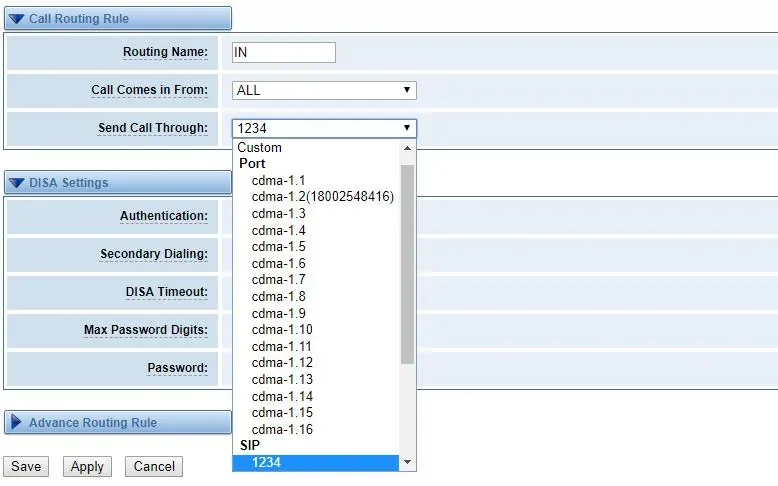
Capture d'écran : GWP1600/2120 User Manual v1.0 (2022-07-21), p. 68, fig. 6-2 ; dans l'exemple, il s'agit de ports d'un module CDMA — pour GSM et 4G, ils s'appellent gsm-… et lte-….
- Dépliez Advance Routing Rule et, dans le bloc Change Rules, renseignez Forward Number — le numéro du groupe de sonnerie (à partir de 700) ou le numéro du poste de l'opérateur. Le fabricant décrit ce champ ainsi : le numéro sera transmis au serveur cible comme le numéro composé de l'appel entrant.
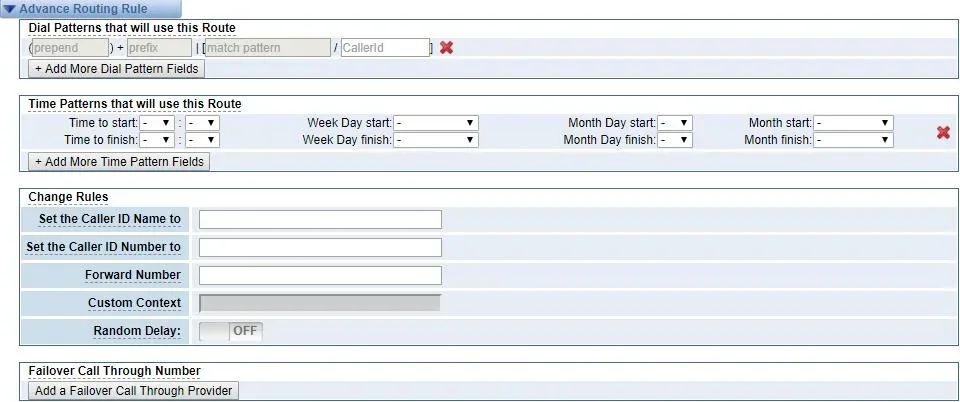
Capture d'écran : VoxStack Series Wireless Gateways User Manual v1.0 (2019-04-04), p. 69, fig. 5-1-4.
- Save, puis Apply.
⚠️ Sans Forward Number, l'appel n'aboutira nulle part : le gateway ne connaît pas les numéros de notre PBX et composera quelque chose qui lui est propre. Pour les appels entrants depuis un port GSM/4G, les champs prepend, prefix et match pattern dans Advance Routing Rule ne s'appliquent pas — seul le filtre par numéro de l'appelant (CallerID) fonctionne, donc le numéro du groupe se définit bien via Forward Number.
Des SIM différentes — dans des groupes différents : créez une règle par port, chacune avec son propre Forward Number. Les règles sont vérifiées de haut en bas, l'ordre se modifie par glisser-déposer et avec le bouton Save Orders. Pour de nombreux ports à la fois, il existe Routing → Batch Creating rules — une ligne par port avec le numéro de SIM, l'endpoint SIP et le numéro de l'appelant ; après la création en lot, ouvrez les règles obtenues et vérifiez le champ Forward Number. Les modules analogiques se configurent de la même façon : une règle « port FXO → notre endpoint » avec un Forward Number.
Numéro de l'appelant. Lorsque From User est renseigné (étape 3), le numéro de l'abonné peut être transmis par un en-tête séparé : dans l'endpoint, bloc Call Settings → Send Remote-Party-ID = Yes, Remote-Party-ID Format = P-Asserted-Identity. Dans le panneau de l'opérateur, un tel appel apparaît comme provenant du poste du gateway — il n'affiche pas le numéro de l'abonné du PBX. Les règles de routage des numéros du fournisseur (planification, menu vocal) ne s'appliquent pas aux appels provenant du gateway — la même tâche est assurée par le groupe de sonnerie avec ses propres variantes selon l'heure, voir « Où diriger les appels entrants ».
À propos des appels sortants — en toute honnêteté. Il est actuellement impossible d'appeler depuis le PBX vers l'extérieur via les cartes SIM ou les lignes de ce gateway : la règle d'appels sortants du PBX ne mène qu'à la ligne du fournisseur SIP, et le gateway est un poste pour le PBX. Le gateway lui-même en est capable (règle inverse « endpoint → groupe de ports GSM », composition en deux étapes DISA), mais de notre côté du PBX, ces appels ne sont pas pris en charge — ne les configurez pas. Aujourd'hui, OpenVox est un moyen de recevoir des appels sur les numéros de cartes SIM et de lignes ; les appels sortants passent par le numéro du fournisseur SIP, plus de détails dans « Appels sortants via le gateway — pas encore ».
Étape 5. Vérifier l'enregistrement et l'appel#
- Cartes SIM. Page Status, bloc des modules : pour chaque port avec une SIM — Registration Status
Registered (Home network)et Module StatusREADY.Undetected SIM Card— la carte est absente ou insérée dans le mauvais sens ; un voyant rouge clignotant sur le module signifie la même chose. - Enregistrement sur le gateway. Au même endroit, bloc SIP Information : la ligne de votre endpoint avec Registration
client. Avec Qualify =Yes, dans la colonne SIP Status —OKavec un délai en millisecondes ; toute autre valeur — voir la section suivante.

Capture d'écran : GWP1600/2120 User Manual v1.0 (2022-07-21), p. 15, fig. 2-1 (fragment).
- Enregistrement dans l'admin. Pour un poste de gateway, l'onglet « Collaborateurs et groupes » doit afficher un point vert.
- Appel. Appelez depuis un mobile vers le numéro de la carte SIM (ou vers le numéro fixe de la ligne) — le groupe ou l'opérateur de l'étape 4 doit sonner.
- Son — test d'écho
*43. L'enregistrement ne dit rien du son : il passe par un flux séparé. Saisissez temporairement dans Forward Number de la règle la valeur*43, cliquez sur Save et Apply, puis appelez le numéro de la carte SIM : le PBX répondra et commencera à vous renvoyer votre propre voix avec un léger délai. Vous vous entendez — le son passe dans les deux sens. Vous entendez la réponse mais pas vous-même — le son n'arrive pas du gateway au PBX. Silence — le son n'arrive pas du PBX au gateway. Après la vérification, remettez le numéro du groupe.
Tout sur la vérification — dans la vue d'ensemble, section « Comment vérifier ».
Réinitialisation aux paramètres d'usine#
La réinitialisation est nécessaire si le mot de passe de l'interface web est inconnu, si l'adresse de la passerelle est perdue ou si la passerelle provient d'un ancien propriétaire avec des paramètres tiers. Avant la réinitialisation, sauvegardez la configuration : System → Tools → Backup Configuration → Download Backup — elle ne peut être restaurée que sur la même version de firmware.
Depuis l'interface web. System → Tools → Restore Configuration → Factory Reset : la passerelle rétablira les valeurs d'usine de tous les fichiers de configuration et redémarrera d'elle-même. Dans les nouveaux firmwares, le même élément apparaît sous la forme System → Tools → Restore System → sélectionner les données à effacer → Recover System.
Par bouton. Repérez sur le boîtier le bouton RST, appuyez et maintenez, jusqu'à ce que tous les voyants clignotent (environ 10 secondes), puis relâchez. Vérification — ping vers l'adresse d'usine depuis un ordinateur portable dans le sous-réseau 172.16.0.0/16 : il répond — la réinitialisation a réussi, sinon — recommencez. Sur le VS-GWP, le bouton RST se trouve sur le cœur CSU (c'est là que résident l'interface web et l'adresse 172.16.98.1) et sur chaque module radio WTU ; ce que le bouton sur le WTU réinitialise exactement — uniquement son propre module ou tout le châssis —, la documentation ne le précise pas, renseignez-vous auprès du fournisseur. Sur le V2 avec modules analogiques, le bouton Reset se trouve sur la face avant du châssis.
Par commande SMS. Si SMS Control a été activé au préalable : restore configs <mot de passe> envoyé au numéro SIM de la passerelle rétablit la configuration aux valeurs d'usine.
Ce qui est effacé : les points de terminaison SIP, les routes, les paramètres réseau et le mot de passe de l'interface web (avec Restore System — les sections que vous avez cochées). Le firmware reste inchangé.
Que faire ensuite : la passerelle est de nouveau accessible à l'adresse d'usine (172.16.98.1, 172.16.99.1 ou 172.16.99.X pour le V1) avec l'identifiant et le mot de passe admin — reprenez les étapes 1 à 5. La réinitialisation de la passerelle ne modifie pas l'identifiant du poste dans l'administration, mais si le mot de passe du poste n'a pas été conservé, il faudra le redéfinir : Téléphonie → « Collaborateurs et groupes » → « Réinitialiser le mot de passe ». Généralités sur la réinitialisation des passerelles — dans l'aperçu.
Si la passerelle ne s'enregistre pas#
- Registration n'est pas sur
Client. Dans les modesNoneetServer, la passerelle ne s'enregistre pas sur notre serveur. Le fabricant prévient en outre : un point de terminaison enNonesur le même serveur empêche l'enregistrement des autres points de terminaison — ne les mélangez pas. - L'identifiant n'est pas saisi en entier ou seulement dans un champ. Dans User Name, Authentication User (si actif) et From User — c'est la chaîne complète
sip-…-<numéro>, et non le numéro interne de la fenêtre des identifiants. - Enregistré, mais l'appel depuis la SIM n'arrive pas. From User vide (le PBX ne reconnaît pas le poste appelant), Forward Number vide ou erroné, ou bien la règle se trouve en dessous d'une autre qui intercepte le même port. Vérifiez que le numéro de Forward Number est composable depuis n'importe quel téléphone du PBX.
- L'appel se connecte sans son ou se coupe. G.729 ou GSM est resté en premier dans Codec Settings — placez alaw/ulaw en premier.
- V1 : un seul module configuré sur plusieurs. Sur le V1 en mode Stand-alone, chaque module est une passerelle distincte avec sa propre adresse, son mot de passe, son point de terminaison et ses routes ; les SIM du module voisin, sans sa propre configuration, ne reçoivent pas d'appels.
- SIM hors réseau —
Undetected SIM Card, PIN non saisi (Module → Module Settings → bouton du port), antenne non connectée, ou module 4G installé dans un pays où la 2G/3G est déjà désactivée : la voix via VoLTE pour ces modules n'est pas explicitement déclarée dans la documentation du fabricant — renseignez-vous auprès du fournisseur avant l'achat.
Causes générales (SIP ALG sur le routeur, UDP 5060 fermé, mot de passe obsolète) — dans l'aperçu, section « Si la passerelle ne s'enregistre pas » ; à propos du réseau et des SIM — « Réseau de l'établissement, NAT et carte SIM ».
Modèles de la famille#
| Modèle | Emplacements / canaux | Réseau ou ligne | Différences de configuration |
|---|---|---|---|
| VS-GWP1202 | 2 emplacements → 4–8 SIM | GSM/3G/4G (selon les modules) | de bureau, 12 V ; adresse 172.16.98.1 ; menu VOIP → VOIP Endpoints |
| VS-GWP1600 | 5 emplacements → 4–20 SIM | GSM/3G/4G | 1U, alimentation 100–240 V ou −48 V ; cœur CSU + radioblocs WTU, boutons RST sur les deux ; micrologiciel 2.0.8 (2026-04-26) ; certificats CE et MIC |
| VS-GWP2120 | 11 emplacements → 4–44 SIM | GSM/3G/4G | 2U, alimentation redondante ; le reste comme sur le GWP1600 |
| VS-GW1202 / 1600 / 2120 V2 + modules VS-GWM420 | 2 / 5 / 11 emplacements → jusqu'à 8 / 20 / 44 SIM | GSM/3G/4G | un seul système par châssis, adresse 172.16.98.1 ; retiré de la vente, dernier micrologiciel 2.2.0 (2022-10-24) |
| VS-GW1202 / 1600 / 2120 V2 + modules VS-GWM820 | jusqu'à 16 / 40 / 88 ports | FXO / FXS | module = 8 FXO, 8 FXS ou 4 FXO + 4 FXS ; adresse 172.16.99.1 ; menu SIP → SIP Endpoints |
| VS-GW1202 / 1600 / 2120 (V1) + VS-GWM400G / 400W | 2 / 5 / 11 emplacements, module de 4 SIM | GSM (400G) / 3G (400W) | retiré de la vente ; chaque module est une passerelle distincte avec l'adresse 172.16.99.<emplacement> ; menu SIP → SIP Endpoints |
Modules GSM/4G, modules analogiques et E1
- VS-GWM420G — 4 canaux GSM 850/900/1800/1900 MHz : convient partout où la 2G fonctionne encore, et s'installe aussi bien dans un VS-GWP que dans un châssis V2.
- VS-GWM420L — 4 canaux 4G + 3G + GSM, la variante se choisit selon le pays :
-CE(Chine, Inde),-E(Europe, Moyen-Orient, Afrique, Corée, Thaïlande),-AU/-AUX(Australie, Nouvelle-Zélande, Taïwan, Brésil),-AF(Amérique du Nord). D'après la page du module — pour VS-GW1600/2120 et VS-GWP1600/2120. La voix via VoLTE n'est pas explicitement annoncée dans la documentation du fabricant — si dans votre pays la 2G/3G est déjà désactivée, vérifiez auprès du fournisseur avant l'achat. - VS-GWM420W — 3G + GSM (variantes
-E,-A,-T) ; les réseaux 3G sont désactivés dans le monde entier, à ne pas prendre pour de nouveaux clients. - VS-GWM820-O / -S / -O/S — 8 FXO, 8 FXS ou 4 + 4. Pour les lignes urbaines, dans Analog → FXO se configurent la détection de raccrochage sur le signal « occupé » (Busy Detect, Busy Count, pays des tonalités), et dans Analog → Driver / Advanced Settings — l'impédance et le format de détection du numéro. Les ports FXS (téléphones analogiques) sont déjà des postes, section sur les téléphones.
- GWM401G/W/L, GWM801S/O — modules-cartes avec leur propre système : adresse
172.16.80.Xselon le numéro d'emplacement,admin/admin. - E1/T1 (ET2001/2002/2004, DTU-301) : le fabricant les rattache à ses passerelles modulaires, mais ils ne sont pas décrits comme module de châssis VoxStack dans les manuels — pour l'ISDN, vérifiez auprès du fournisseur.
- Les modules GSM et analogiques peuvent être installés dans un même châssis (application note du fabricant).
Questions fréquentes#
Combien de postes faut-il pour un châssis de 20 SIM ?#
Pour les VS-GWP et V2 — généralement un seul : un endpoint n'est pas un port, mais une connexion au serveur, et une seule règle de routage peut y diriger les appels de toutes les SIM à la fois. Si différentes SIM doivent appeler vers différents groupes — il suffit de règles différentes avec un Forward Number différent. Des postes distincts par port ne sont nécessaires que si vous voulez distinguer les SIM par poste dans le PBX. Sur les V1 en mode Stand-alone — un poste par module (4 SIM) : les modules ne voient pas les réglages les uns des autres.
Peut-on appeler vers l'extérieur via les SIM de la passerelle ?#
Pas encore. Via cette passerelle, notre PBX sait seulement recevoir les appels ; les appels sortants passent par un numéro de fournisseur SIP. Plus de détails — « Appels sortants via la passerelle — pas encore ».
Comment savoir quelle génération j'ai : V1, V2 ou GWP ?#
Par l'adresse et le menu : sur les VS-GWP et V2 avec modules GSM, l'interface web est sur 172.16.98.1 et le menu VOIP, sur les V1 — sur 172.16.99.X selon le numéro d'emplacement, et chaque module s'ouvre séparément. Pour être sûr — sur la page System → Information (versions du logiciel et du matériel). Dans le nom : « VS-GWP… » — la gamme actuelle, « … V2 » — la précédente, sans suffixe — V1.
La passerelle 4G fonctionnera-t-elle dans un pays où la 2G et la 3G sont désactivées ?#
La documentation OpenVox parle de LTE, mais n'annonce pas explicitement la voix via VoLTE pour le module VS-GWM420L. Si dans votre pays la 2G/3G est déjà désactivée, vérifiez auprès du fournisseur avant l'achat ; là où la 2G fonctionne, le module VS-GWM420G est plus simple et moins cher. Récapitulatif par pays — dans l'aperçu.
Le menu propose un changement d'IMEI, des limites d'appels, une rotation des SIM — faut-il les activer ?#
Non. Pour recevoir des appels sur les numéros de l'établissement, ils ne sont pas nécessaires, et le changement d'IMEI est illégal dans de nombreux pays et entraîne le blocage de la SIM par l'opérateur. Ces fonctions sont conçues pour la revente massive de trafic, pas pour les appels entrants des clients.
Le numéro de l'appelant n'apparaît pas dans le panneau de l'opérateur — est-ce une panne ?#
Non. Actuellement, un appel depuis une SIM apparaît comme un appel provenant du poste de la passerelle : la passerelle transmet le numéro de l'abonné dans un en-tête séparé (étape 4), et le PBX ne l'affiche pas encore.
Sources#
Documentation du fabricant, date de consultation — 2026-09-10.
- GWP1600/2120 (VS-GWP Series) Gateway User Manual v1.0 — adresse
172.16.98.1etadmin/admin, panneaux CSU et WTU avec boutons RST, page Status, SIP Endpoint et Registration Options, Call Routing Rules et Forward Number, Restore Configuration, LAN/WAN Settings, SMS Control. Source des captures d'écran aux p. 15, 39, 40 et 68. - VoxStack Series Wireless Gateways User Manual v1.0 (V2) — modes None/Server/Client, Forward Number comme numéro à composer pour les appels entrants, limitation prepend/prefix pour les ports GSM/4G, Batch Creating rules, Setting Wizard. Source de la capture d'écran à la p. 69.
- VoxStack Series Analog Gateway User Manual v2.0 — modules VS-GWM820, adresse
172.16.99.1, bouton Reset, réglages FXO. - VS-GW2120 Series User Manual (V1), VS-GW1600 User Manual (V1) et VS-GW1202-8G User Manual (V1) — adresses des modules par emplacement, ETH1/ETH2/ETH3, Stand-alone/Cluster, « This gateway registers with the endpoint ».
- FAQ « Default IP and login information of various Gateways » — adresses d'usine de toutes les générations et de tous les modules, masque
255.255.0.0. - FAQ « How To Restore Factory Settings Via Web Or RST Button » — Restore System, bouton RST pendant environ 10 secondes, vérification avec
ping. - App Note « How to bind the GSM gateway ports with PBX SIP extension » et « How to Integrate the Analog Gateway and the GSM Gateway in One OpenVox Box » — endpoint par port ou commun, modules GSM et analogiques dans un même châssis.
- GWM420 Series Wireless Gateway Module Datasheet et page VS-GWM420L — modules GWM420G/W/L et variantes régionales.
- VS-GWP1202/1600/2120 Series Datasheet et page VS-GWP1600 — ports, alimentation, codecs, certificats CE et MIC.
- Firmwares (Document Center) et section EOL-Product — versions de firmware ; V1 et V2 dans la section des produits arrêtés.