Yeastar TG (GSM/LTE) — configuration pour notre PBX
Yeastar TG — des passerelles pour 2, 4, 8 ou 16 cartes SIM : la SIM de l'opérateur est insérée dans le boîtier, et les appels vers son numéro arrivent dans le PBX IP via SIP. La gamme actuelle (TG200, TG400, TG800, TG1600) fonctionne uniquement sur les réseaux 4G LTE, la voix passe par VoLTE, si l'opérateur le prend en charge. Une telle passerelle est nécessaire à un café, un salon ou un point de retrait qui dispose d'un « numéro mobile » pour les clients et les coursiers, mais n'a pas de ligne fixe ni de fournisseur SIP — ou comme numéro de secours.
Pour notre PBX, la passerelle est un poste supplémentaire de plus : elle s'enregistre elle-même sur le serveur du PBX avec les identifiants du poste supplémentaire, et un appel entrant vers la SIM compose le numéro du groupe de sonnerie ou de l'opérateur. Ce qui est identique pour toutes les passerelles (identifiants, où diriger les appels entrants, réseau, limitations) — dans l'aperçu « Passerelles GSM et lignes fixes ». Ici — pas à pas pour Yeastar TG, avec des captures d'écran du guide du fabricant.
Ce qu'il faut#
- Les identifiants du poste supplémentaire depuis l'administration : Téléphonie → « Collaborateurs et groupes » → créez un opérateur pour la passerelle (par exemple, « Passerelle GSM, SIM MTS ») → « Réinitialiser le mot de passe » → fenêtre « Identifiants du poste supplémentaire » : serveur SIP, Numéro interne, Identifiant, Mot de passe, Port
5060, TransportUDP. Le mot de passe n'est affiché qu'une seule fois — transférez-le immédiatement dans la passerelle. En détail — « Identifiants du poste supplémentaire pour la passerelle ». - Combien de postes supplémentaires : un seul pour toute la passerelle suffit — la route des appels entrants peut prendre les appels de toutes les SIM à la fois. Si vous devez distinguer sur quelle SIM l'appel est arrivé, créez un poste supplémentaire par SIM (plus de détails à l'étape 3).
- Le numéro vers lequel la passerelle dirigera les appels entrants : le numéro du groupe de sonnerie (Téléphonie → « Groupes de sonnerie », numéros à partir de 700) ou le numéro interne de l'opérateur.
- Une carte SIM avec un forfait voix. Il vaut mieux retirer le code PIN à l'avance dans le téléphone ; si vous l'avez laissé — il faudra le saisir dans la passerelle.
- Une passerelle avec un module LTE adapté à votre région et les antennes fournies (modules — dans la section « Modèles de la famille »).
- Un câble réseau et un ordinateur avec un navigateur, que l'on peut connecter temporairement directement à la passerelle ou au même réseau.
Étape 1. Connaître l'adresse IP de la passerelle#
Le TG n'a ni écran ni menu vocal — impossible de connaître l'adresse depuis l'appareil. En sortie d'usine, la passerelle a une adresse statique 192.168.5.150, c'est par elle que l'on se connecte la première fois :
- Connectez la passerelle avec un câble au port LAN (les TG800 et TG1600 ont en plus un port WAN — pour la première connexion, il faut le LAN) et mettez sous tension. La passerelle est prête lorsque l'indicateur RUN clignote.
- Donnez à l'ordinateur une adresse du même sous-réseau, par exemple
192.168.5.10, masque255.255.255.0(ou connectez l'ordinateur directement à la passerelle). - Ouvrez dans le navigateur
http://192.168.5.150et passez à l'étape 2.
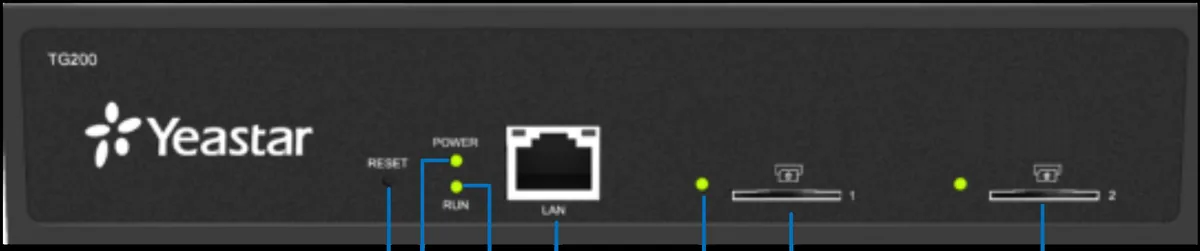 Illustration : Yeastar TG Series VoIP 4G Gateway User Guide (TG200/TG400/TG800/TG1600, V91.3.0.23), p. 8.
Après la connexion, faites passer la passerelle à l'adressage du réseau de l'établissement : System → Network Preferences → Network Settings → LAN — définissez une adresse libre de votre réseau dans le champ Static IP Address (ou activez DHCP) → Save → Reboot Now. Sur le TG100, c'est la même chose — dans System → Network Preferences → LAN Settings ; Yeastar conseille de conserver une adresse statique pour la passerelle afin que la connexion soit stable.
Si la passerelle ne s'ouvre pas à l'adresse 192.168.5.150, et qu'il y a un serveur DHCP dans le réseau de l'établissement, cherchez la passerelle dans la table des adresses du routeur. L'adresse MAC de la passerelle est visible dans Status → System Status → Network Status.
Étape 2. Se connecter à l'interface web#
| Quoi | Valeur |
|---|---|
| Adresse | http://192.168.5.150 (ou l'adresse que vous avez définie à l'étape 1) |
| Identifiant | admin |
| Mot de passe | password |
Yeastar recommande expressément de changer le mot de passe après la première connexion : System → System Preferences → Password Settings — ancien mot de passe, nouveau deux fois, Save (ensuite la passerelle demandera de se reconnecter). Un compte séparé pour la section SMS — sms / password ; changez-le aussi (sur TG200–TG1600 — SMS → SMS Account Setting, sur TG100 — « Change Password of SMS Center »). Le mot de passe n'est pas récupérable — si vous l'avez oublié, seule la réinitialisation aux paramètres d'usine aide.
La règle principale de cette interface : le bouton Save ne fait que mémoriser les modifications, elles prennent effet après le bouton Apply Changes dans le coin supérieur droit de la page.
Étape 3. Saisir les identifiants du PBX#
Le Yeastar TG dispose de trois façons de se connecter à un PBX IP, et une seule convient à notre PBX — Register Trunk : la passerelle s'enregistre sur le PBX avec les identifiants d'un poste. Les modes Account (le PBX s'enregistre sur la passerelle) et Service Provider (échange par IP sans enregistrement) ne fonctionnent pas avec notre PBX.
Ouvrez Gateway → VoIP Settings → VoIP Trunk → Add VoIP Trunk, onglet General :
| Dans l'interface d'administration (« Identifiants du poste ») | Champ dans la passerelle (Add VoIP Trunk → General) |
|---|---|
| — | Trunk Type — Trunk |
| — | Type — SIP |
| — | Provider Name — n'importe quel nom, par exemple PBX |
| Serveur SIP | Hostname/IP et Domain — la même adresse |
Port 5060 |
champ après le deux-points de Hostname/IP — 5060 y figure déjà, ne le modifiez pas |
Identifiant sip-…-<номер> |
User Name et Authorization Name — la chaîne entière dans les deux champs |
| Mot de passe | Password |
| Numéro interne | non saisi — retenez simplement quel poste est occupé par la passerelle |
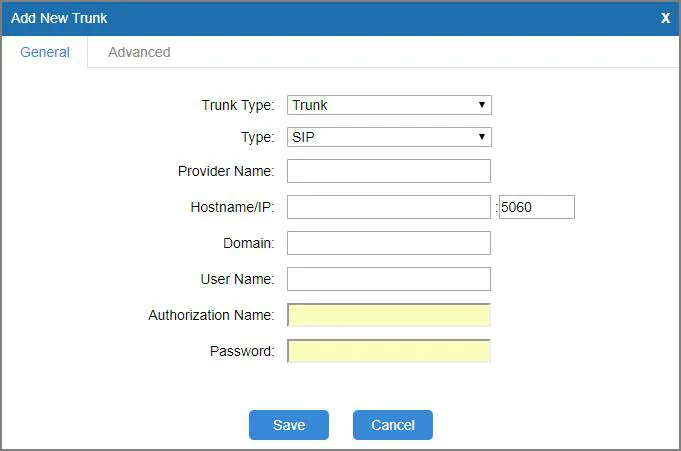 Capture d'écran : Yeastar TG Series VoIP 4G Gateway User Guide (TG200/TG400/TG800/TG1600, V91.3.0.23), p. 41.
Ouvrez ensuite l'onglet Advanced de la même fenêtre :
| Réglage du PBX | Champ dans la passerelle (Add VoIP Trunk → Advanced) |
|---|---|
Transport UDP |
Transport — UDP (valeur d'usine ; notre PBX accepte aussi TCP, pas TLS) |
| Codecs G.711 A-law / µ-law | Codec — a-law et u-law en premier ; retirez G.729 de la liste |
| DTMF RFC 2833 | DTMF Mode — rfc2833 (valeur d'usine) |
Identifiant sip-…-<номер> |
From User — le même identifiant en entier |
| — | Qualify — activer : la passerelle vérifiera la liaison et la maintiendra ouverte à travers le routeur |
| — | Enable SRTP et Enable outbound proxy server — désactivés |
À quoi sert From User : dans un appel entrant, la passerelle peut insérer dans l'en-tête From le numéro de l'appelant depuis le mobile, et le PBX ne reconnaît alors plus son poste dans l'appel. Avec From User renseigné, tous les appels de la passerelle partent au nom des identifiants du poste.
Cliquez sur Save, puis sur Apply Changes.
Les champs de l'onglet Advanced sont détaillés dans le guide du TG100 ; le guide des TG200–TG1600 ne les décrit pas. Si un champ est absent de votre firmware, laissez la valeur d'usine.
Un seul poste pour toutes les SIM ou un poste par SIM
Chaque trunk VoIP dans la passerelle est un enregistrement, c'est-à-dire un poste. La route des appels entrants (étape 4) choisit elle-même sur quelle SIM prendre les appels et dans quel trunk les remettre, deux options sont donc possibles :
- Un seul trunk pour toute la passerelle. Un seul opérateur dans l'interface d'administration, un seul trunk VoIP, et dans la route la source choisie est le groupe SIM (Mobile Group). C'est le plus simple et cela suffit à la plupart des établissements.
- Un trunk par SIM. Dans l'interface d'administration — un opérateur par SIM, dans la passerelle — un trunk VoIP pour chacun et une route par SIM. Ainsi, le PBX voit sur quel numéro l'appel est arrivé.
Réglages SIP généraux de la passerelle, NAT, codecs
- Les réglages SIP généraux se trouvent dans Gateway → VoIP Settings → SIP Settings ; Yeastar conseille de les laisser par défaut (port UDP 5060, DTMF
rfc2833). - NAT. Pour une passerelle derrière le routeur de l'établissement, l'activation de Qualify sur le trunk suffit généralement. L'onglet NAT de ces mêmes SIP Settings (STUN, External IP Address) n'est nécessaire que si le son ne passe que dans un sens.
- Coupures toutes les 15 minutes — désactivez Session-timers dans SIP Settings → Advanced Settings (c'est ce que conseille Yeastar lui-même).
- G.722 a été retiré du firmware des TG200–TG1600 dans la version 91.3.0.21 — le module mobile ne le prend pas en charge ; inutile de le chercher.
- TLS et SRTP : la passerelle sait les gérer, notre PBX non : ne les activez pas, sinon vous aurez du silence sans erreur explicite.
Étape 4. Diriger les appels entrants vers notre PBX#
Il faut maintenant indiquer au gateway quoi faire d'un appel sur une SIM : le remettre dans le trunk créé et composer le numéro voulu sur le PBX. C'est la route Mobile to IP.
Ouvrez Gateway → Routes Settings → Mobile to IP → Add Mobile to IP Route :
- Simple Mode —
Yes; Route Name — par exempleSIM → PBX. - Call Source — carte SIM (trunk 4G) ou groupe SIM (Mobile Group), si un seul gateway gère toutes les SIM.
- Call Destination — le trunk de l'étape 3 (dans la liste, il apparaît sous la forme
SIP Trunk -- <nom>). - Hotline — le numéro que le gateway composera sur le PBX : numéro du groupe de sonnerie (à partir de 700) ou numéro interne de l'opérateur. « Si un numéro de poste est indiqué dans Hotline, l'appel entrant y est dirigé immédiatement », — guide Yeastar.
- Save, puis Apply Changes.
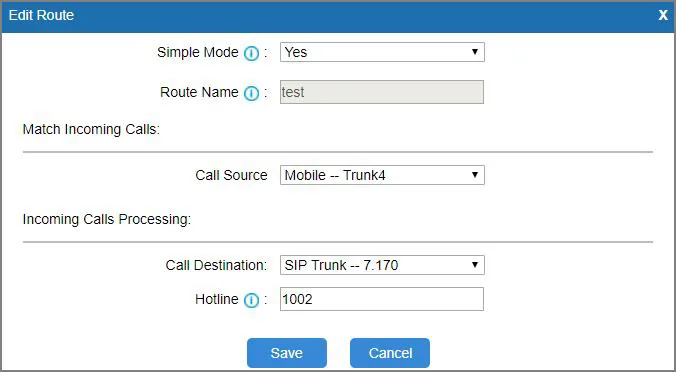 Capture d'écran : Yeastar TG Series VoIP 4G Gateway User Guide (TG200/TG400/TG800/TG1600, V91.3.0.23), p. 42.
Sans Hotline, le gateway active la numérotation en deux temps : il décroche, l'appelant entend la tonalité et doit composer lui-même le numéro au clavier. C'est peu pratique pour les clients — mieux vaut toujours renseigner Hotline.
Numéro de l'appelant. Le gateway connaît le numéro de l'appelant, mais il ne s'affiche pas encore dans le panneau de l'opérateur : l'appel apparaît comme provenant du poste du gateway. Les règles de routage des numéros du fournisseur (plages horaires, menu vocal) ne s'appliquent pas aux appels venant du gateway — le groupe de sonnerie remplit la même fonction avec ses propres variantes selon l'heure (voir « Où diriger les appels entrants »).
Appels sortants. Appeler depuis le PBX vers l'extérieur via les cartes SIM de ce gateway n'est pas encore possible : la règle d'appels sortants du PBX ne mène qu'à la ligne du fournisseur SIP. Ne configurez pas les routes IP to Mobile dans le gateway pour notre PBX. Les appels sortants depuis votre numéro passent par le fournisseur SIP, plus de détails — « Appels sortants via le gateway — pas encore ».
Pour aller plus loin : filtre par numéro d'appelant, liste de blocage
- Avec Simple Mode =
No, une Inbound Caller Pattern apparaît pour la route — la route ne s'applique qu'aux appels de certains numéros (vide — n'importe quel numéro). - Numéros indésirables — Gateway → Routes Settings → Blocklist, type
Inbound.
Étape 5. Vérifier l'enregistrement et l'appel#
- Enregistrement dans le gateway. Status → System Status → Trunk Status : le trunk VoIP doit afficher Registered.
Unregistered— l'enregistrement a échoué,Request Sent— en cours d'enregistrement,Waiting— en attente d'autorisation. - SIM sur le réseau. Sur la même page, pour le trunk mobile — une icône de niveau de signal, et non une erreur PIN/PUK ou « pas de SIM ». Le voyant du module sur le boîtier est vert fixe lorsque le module et la carte SIM fonctionnent ; il clignote lentement — SIM introuvable.
- Enregistrement dans l'admin. Téléphonie → onglet « Collaborateurs et groupes » — le poste du gateway affiche un point vert.
- Appel. Appelez depuis un mobile vers le numéro de la SIM — les opérateurs du groupe (ou l'opérateur) indiqués dans Hotline doivent sonner.
- Son — test d'écho
*43. L'enregistrement ne dit rien du son. Indiquez temporairement dans Hotline de la route Mobile to IP le numéro*43, cliquez sur Save et Apply Changes, puis appelez la SIM depuis un mobile : le PBX émettra une courte tonalité, puis renverra votre voix avec un délai — parlez une dizaine de secondes. Vous entendez la tonalité et votre voix — le son fonctionne dans les deux sens ; la tonalité est là mais pas votre voix — le son n'arrive pas du gateway au PBX ; pas même de tonalité — il n'arrive pas du PBX au gateway. Le résultat du test est visible dans le journal des appels. Après vérification, remettez dans Hotline le numéro du groupe ou de l'opérateur.
Tout sur la vérification — dans la présentation, section « Comment vérifier ».
Réinitialisation aux paramètres d'usine#
La réinitialisation est nécessaire si le mot de passe de l'interface web est oublié, si le gateway a été reçu avec d'autres paramètres ou s'il se comporte de façon imprévisible après une mise à jour du firmware.
Par le bouton. Maintenez le bouton Reset pendant 10 secondes avec le gateway allumé. Sur les TG100, TG200, TG400 et TG800, le bouton est sur la face avant (voir la photo à l'étape 1), sur le TG1600 — à l'arrière.
Depuis l'interface web. System → System Preferences → Reset and Reboot → bouton Reset to Factory Defaults. La réinitialisation « effacera tous les paramètres du système » ; ne coupez pas l'alimentation tant que le voyant RUN n'a pas recommencé à clignoter — sinon le gateway peut être endommagé. Autre possibilité — la case « Reset Configuration to Factory Defaults » lors de la mise à jour du firmware (System → System Preferences → Firmware Update).
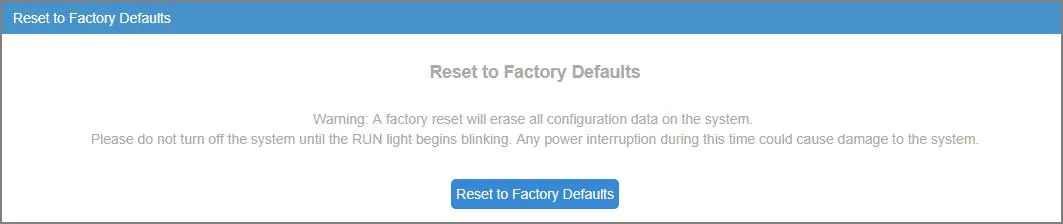 Capture d'écran : Yeastar TG Series VoIP 4G Gateway User Guide (TG200/TG400/TG800/TG1600, V91.3.0.23), p. 76.
Ce qui est effacé : toute la configuration — trunks VoIP, routes, paramètres réseau, mots de passe.
Que faire ensuite : le gateway est de nouveau accessible via http://192.168.5.150 avec l'identifiant admin / password — commencez par l'étape 1. Le login et le mot de passe du poste dans l'admin ne changent pas après une réinitialisation du gateway ; si le mot de passe du poste n'a pas été conservé, attribuez-en un nouveau avec le bouton « Réinitialiser le mot de passe ». Avant de réinitialiser un gateway en production, sauvegardez ses paramètres : System → System Preferences → Backup and Restore. Généralités sur la réinitialisation des gateways — dans la présentation.
Si la passerelle ne s'enregistre pas#
- Mauvais mode de trunk. Il faut Trunk Type =
Trunk. AvecAccount, la passerelle attend que le PBX s'enregistre lui-même sur elle ; avecService Provider, elle ne s'enregistre pas du tout. - Identifiant saisi incomplet ou dans un seul champ. Dans User Name et Authorization Name, il faut la même chaîne
sip-…-<номер>, et pas seulement le numéro. - Vous n'avez pas cliqué sur Apply Changes. Après Save, les réglages ne sont pas encore actifs.
- Mot de passe obsolète. Quelqu'un a cliqué sur « Réinitialiser le mot de passe » dans l'admin — saisissez le nouveau dans la passerelle.
- TLS, SRTP ou uniquement G.729. Transport =
UDP, SRTP désactivé, en tête de liste des codecsa-law/u-law. - L'enregistrement est là, mais les appels vers la SIM n'aboutissent pas. Vérifiez From User (étape 3) et Hotline (étape 4) : sans Hotline, l'appelant entend la tonalité de la passerelle puis le silence ; le numéro dans Hotline doit pouvoir être composé depuis n'importe quel téléphone du PBX.
- SIM hors réseau. PIN incorrect (saisi dans Gateway → Mobile List → Mobile List → ✎ → Advanced Settings → PIN Code ; la passerelle n'accepte pas le PUK — après trois erreurs, débloquez la SIM dans un téléphone), antennes non connectées, module LTE inadapté à votre région ou opérateur qui ne laisse pas passer le VoLTE pour ce module.
Les causes générales (SIP ALG sur le routeur, UDP 5060 fermé) sont dans l'aperçu, section « Si la passerelle ne s'enregistre pas » ; pour le réseau et la SIM — « Réseau de l'établissement, NAT et carte SIM ».
Modèles de la famille#
| Modèle | SIM / canaux | Réseau | Différences de configuration |
|---|---|---|---|
| TG200 | 2 | 4G LTE, VoLTE — si l'opérateur le prend en charge | port LAN ; Reset à l'avant ; les connecteurs d'antenne 3 et 4 ne sont pas utilisés |
| TG400 | 4 | 4G LTE, VoLTE | port LAN ; répartiteur d'antenne « 4 en 1 » |
| TG800 | 8 | 4G LTE, VoLTE | ports LAN et WAN ; boîtier 19″ |
| TG1600 | 16 | 4G LTE, VoLTE | ports LAN et WAN ; Reset sur le panneau arrière ; boîtier 19″ |
| TG200W / TG400W / TG800W / TG1600W | 2 / 4 / 8 / 16 | 3G WCDMA | retirés de la vente le 15.04.2022, prise en charge jusqu'au 15.04.2027 ; menus identiques à ceux des TG200–TG1600 |
| TG100 | 1 | 2G GSM, pas de 4G | fin de prise en charge le 31.12.2025 (remplacement — TG200) ; firmware 51.x spécifique et manuel spécifique |
| TG100W | 1 | 3G WCDMA | retiré de la vente le 15.04.2022, prise en charge jusqu'au 15.04.2027 |
Les modèles TG200–TG1600 avec module GSM (2G) se rencontrent encore dans d'anciens bureaux ; le module est en fin de prise en charge depuis le 31.12.2025, et là où la 2G est déjà coupée, une telle passerelle ne recevra pas les appels vocaux. Les passerelles beaucoup plus anciennes NeoGate TG de deuxième révision (V2, fin de prise en charge le 18.04.2023) ont un autre menu ; cette procédure ne leur convient que dans les grandes lignes.
Quel module LTE choisir pour son pays
Les bandes LTE de la passerelle sont déterminées par le module régional — on le choisit à la commande chez le distributeur (tableau Yeastar « 4G LTE Module Band and Operators », éd. 06.2025) :
| Module | Régions | Bandes |
|---|---|---|
| E | Europe (dont Italie, Royaume-Uni, Espagne, France), Russie, Hong Kong, Thaïlande, Corée du Sud, Afrique du Sud | B1, B3, B5, B7, B8, B20 |
| A | États-Unis, Canada | B2, B4, B12 |
| AU | Australie, Nouvelle-Zélande, Taïwan, Amérique du Sud, Mexique | B1, B2, B3, B4, B5, B7, B8, B28, B40 |
| J | Japon | B1, B8, B18, B19 |
| CE | Chine, Inde | B1, B3, B5, B8, B38–B41 |
Si votre opérateur n'est pas dans le tableau, Yeastar conseille de demander à l'opérateur, avant l'achat, quelles bandes il utilise.
Firmware : ne pas confondre les branches
Pour les TG200–TG1600, le firmware est de la branche 91.x (dernière au 10.09.2026 — 91.3.0.37 du 02.06.2026) ; pour le TG100, la branche 51.x (dernière — 51.18.0.60). Yeastar prévient : n'installez le firmware 91.x que sur une passerelle de troisième révision (numéro de série commençant par 331) ; sur un autre matériel, il met le système hors service. Mise à jour — System → System Preferences → Firmware Update.
Questions fréquentes#
Peut-on, via cette passerelle, appeler depuis le PBX vers l'extérieur avec le numéro de la SIM ?#
Pas encore — chez nous, la passerelle ne sert qu'aux appels entrants. Le Yeastar TG lui-même sait faire les appels sortants (route IP to Mobile), mais notre PBX n'envoie pas encore les appels vers l'extension-passerelle comme vers une ligne. La solution de contournement avec le mode Account exige d'ouvrir le port SIP de la passerelle sur Internet, et un port SIP ouvert sur une passerelle GSM, c'est un risque direct d'appels de tiers aux frais de vos SIM ; nous ne la recommandons pas. Pour les appels sortants avec votre propre numéro — passez par un fournisseur SIP.
La passerelle fonctionnera-t-elle là où la 2G et la 3G ont été coupées ?#
Uniquement le modèle LTE (TG200, TG400, TG800, TG1600) et uniquement avec VoLTE : activez dans les réglages de la SIM (Gateway → Mobile List → ✎ → Advanced Settings) Network Type = LTE Only et cochez Enable VoLTE. Cela fonctionne si l'opérateur laisse passer le VoLTE pour ce module — renseignez-vous auprès de l'opérateur avant l'achat. Les modèles avec module GSM et 3G ne recevront pas les appels sur un tel réseau.
Combien d'extensions faut-il à une passerelle avec 4 ou 8 SIM ?#
Une seule suffit : la route Mobile to IP peut prendre les appels de tout le groupe de SIM. Une extension par SIM n'est nécessaire que si, dans le PBX, il est important de voir sur quel numéro l'appel est arrivé.
Pourquoi le numéro de l'appelant n'apparaît-il pas dans le panneau ?#
La passerelle connaît le numéro, mais notre PBX affiche encore l'appel comme provenant de l'extension de la passerelle. C'est une limitation du PBX, pas un réglage de la passerelle.
Et les SMS, et la vérification du solde ?#
Les SMS et les requêtes USSD (solde, rechargement), la passerelle les traite elle-même — dans la section SMS de son interface web, avec son propre compte sms. La passerelle n'utilise pas l'Internet mobile de la SIM.
L'opérateur peut-il bloquer la SIM dans la passerelle ?#
Oui : de nombreux opérateurs interdisent les cartes SIM dans les passerelles GSM par les conditions de leur plan et les bloquent selon le profil des appels. Pour recevoir des appels sur le numéro de l'établissement, cela arrive rarement, mais il vaut mieux vérifier les conditions du plan à l'avance — voir « Réseau de l'établissement, NAT et carte SIM ».
Sources#
Documents Yeastar, date de consultation — 10.09.2026 :
- TG Series VoIP 4G Gateway User Guide (TG200/TG400/TG800/TG1600, version 91.3.0.23, rév. 02.09.2025) — http://help.yeastar.com/download/docs/tg200-tg400-tg800-tg1600-user-guide-en.pdf
- TG100 VoIP GSM/3G Gateway User Guide (version 51.18.0.60, rév. 11.12.2024) — http://help.yeastar.com/download/docs/tg100-user-guide-en.pdf
- Yeastar TG Series VoIP 4G Gateway Datasheet — https://www.yeastar.com/download/Yeastar_TG_Series_VoIP_GSM_Gateway_Datasheet_en.pdf
- 4G LTE Module Band and Operators (rév. 06.2025) — https://www.yeastar.com/download/Yeastar_TG_VoIP_Gateway_Supported_Cellular_Operators.pdf
- TG VoIP GSM Gateways FAQ — https://www.yeastar.com/neogate-tg-faq/
- Release Note for TG Series Gateway V91.3.0.37 — https://www.yeastar.com/download/TG_Series/Yeastar_Release_Note_for_TG_Series_V91.3.0.37_en.pdf
- End-of-Sale and End-of-Life Policy — https://www.yeastar.com/eol-policy/
- Firmware Download — https://www.yeastar.com/firmware-download/
- TG Series VoIP 4G Gateway — page produit — https://www.yeastar.com/voip-gsm-gateway/