Yeastar TA FXO (TA410/810/1610) — configuration pour notre standard téléphonique
L'établissement dispose d'un numéro de ville sur une ligne téléphonique classique — cette fameuse prise RJ-11 de l'opérateur, le numéro de l'enseigne que les clients appellent depuis des années. Le transférer chez un fournisseur SIP n'est pas souhaité ou impossible, mais recevoir les appels dans le standard — vers des opérateurs, avec enregistrement et répartition par groupes — est souhaité. Entre la ligne et le réseau, on place une passerelle FXO : les lignes de ville se branchent dans ses ports, et elle les convertit en SIP.
La gamme Yeastar TA avec ports FXO comprend la TA410 (4 lignes), la TA810 (8 lignes) et la TA1610 en rack (16 lignes). Ne la confondez pas avec les passerelles FXS de la même série TA (TA100…TA3200) : celles-ci accueillent des téléphones analogiques et se configurent différemment — une page dédiée leur est consacrée.
Les identifiants communs, les règles réseau et les limitations figurent sur la page d'aperçu « Passerelle GSM, ligne de ville ou ISDN dans votre standard ».
Ce qu'il faut#
- Les identifiants du poste depuis l'administration — en règle générale un seul jeu pour toute la passerelle : serveur SIP, numéro interne, identifiant, mot de passe, port
5060, transportUDP. Où les trouver — « Identifiants du poste pour la passerelle » (Téléphonie → « Collaborateurs et groupes » → « Réinitialiser le mot de passe »). Créez pour la passerelle un opérateur distinct au nom explicite (« Ligne de ville, réception »), plutôt que de lui confier le compte d'un collaborateur réel. - Le numéro que la passerelle appellera au sein du standard — le numéro d'un groupe de sonnerie (Téléphonie → « Groupes de sonnerie », numéros à partir de 700) ou le numéro interne d'un opérateur. Il sera nécessaire à l'étape 4, et il vaut mieux le noter à l'avance.
- La ligne de ville de l'opérateur, reliée au port
FXOde la passerelle par un câbleRJ-11. Sur la TA1610, les lignes se branchent soit dans les prisesRJ-11en façade, soit via un câbleRJ-21à l'arrière. - La passerelle sur le réseau de l'établissement — par un câble dans le port
LAN. Sur les TA410/TA810, le second port est marquéWANet désigné « Reserved » dans la documentation — ne l'utilisez pas. - Un ordinateur avec un navigateur sur le même réseau.
- Le pays de votre ligne — nécessaire à l'étape « Configurer les lignes » : les réglages d'usine de la passerelle sont prévus pour les États-Unis.
Étape 1. Trouver l'adresse IP de la passerelle#
Les passerelles FXO Yeastar n'ont pas de menu vocal. L'astuce « décrocher et composer *** » ne fonctionne que sur les modèles FXS : on ne branche pas de téléphone sur un port FXO. L'adresse se trouve autrement, et cela dépend du modèle.
- TA410 et TA810 (firmware 41.19.0.23 et plus récent) arrivent avec une adresse statique
192.168.5.150, masque255.255.255.0. Pour y accéder, attribuez temporairement à votre ordinateur une adresse du même réseau — par exemple192.168.5.10avec le masque255.255.255.0. - TA1610 V3 reçoit, d'après la documentation, une adresse par DHCP — branchez la passerelle sur un réseau disposant d'un serveur DHCP actif et consultez l'adresse attribuée dans la liste des clients du routeur (cherchez par adresse MAC figurant sur l'étiquette au dos du boîtier).
- L'utilitaire du fabricant. Sur la page TA Series FAQ se trouve l'archive
FindTA.rarcontenant le programmeDeviceFound.exepour Windows : il détecte la passerelle sur le réseau par adresse MAC ou numéro de série et affiche son IP.
Les voyants aident à comprendre ce qui se passe : un RUN clignotant — le système a démarré et fonctionne ; le voyant du port FXO allumé — la ligne est connectée, clignotant — pas de ligne. Sur la TA410, les voyants des ports 5 à 8 ne sont pas utilisés.
Étape 2. Se connecter à l'interface web#
Ouvrez dans le navigateur http://<IP de la passerelle> (HTTP ordinaire, port 80 ; HTTPS est désactivé en usine et s'active dans System → Network Preferences → Service).
Identifiant et mot de passe d'usine : admin / password — identiques pour les TA410, TA810, TA1610 et TA3210.
Changez le mot de passe immédiatement : System → System Preferences → Password Settings — ancien mot de passe, nouveau mot de passe deux fois. Après l'enregistrement, la passerelle vous renverra vers la page de connexion, reconnectez-vous avec le nouveau mot de passe. En cas d'erreur de mot de passe cinq fois de suite, la passerelle bloquera votre adresse IP pendant 10 minutes — il s'agit d'une protection intégrée (Security Center → Alert Settings), et non d'une panne : attendez et reconnectez-vous.
Profitez-en pour décider si la passerelle restera sur l'adresse d'usine. Une adresse permanente est plus pratique : System → Network Preferences → LAN Settings — définissez une adresse statique issue du réseau de l'établissement (ou laissez le DHCP et réservez le bail sur le routeur).
Étape 3. Saisir les identifiants du PBX#
Côté SIP, la passerelle FXO Yeastar est un trunk, et non un compte par port. Un trunk = un de nos postes, toutes les lignes sont acheminées vers lui par une route (étape 4).
Ouvrez Gateway → VoIP Settings → VoIP Trunk → Add New Trunk. Le champ Trunk Type propose trois options, et une seule nous convient :
| Trunk Type | Ce que c'est | Nous convient |
|---|---|---|
| Account | un compte sur la passerelle elle-même, pour que le PBX s'y enregistre | non — notre PBX ne s'enregistre nulle part |
| VoIP Trunk | la passerelle s'enregistre elle-même sur un serveur SIP externe avec un identifiant et un mot de passe | oui, notre mode |
| Service Provider | connexion par adresse IP sans enregistrement | non — la passerelle doit s'enregistrer chez nous |
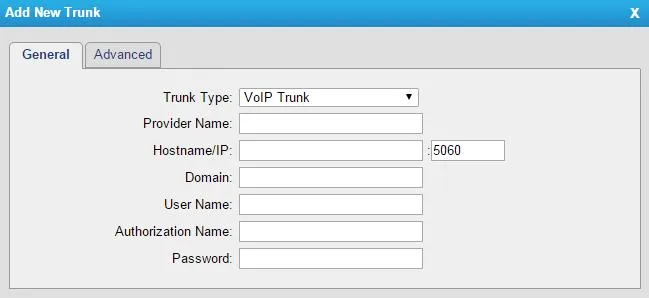
Capture d'écran : TA410/810 User Manual (version 41.19.0.31), p. 17.
Remplissez l'onglet General avec les valeurs de la fenêtre « Identifiants du poste » :
| Champ dans la fenêtre d'administration | Valeur | Champ dans la passerelle |
|---|---|---|
| — | VoIP Trunk |
Trunk Type |
| — | un nom court en lettres latines, jusqu'à 15 caractères (par exemple cenaly) |
Provider Name — c'est sous ce nom que le trunk apparaît dans les routes |
| Serveur SIP | l'adresse de notre PBX | Hostname/IP |
| Port | 5060 |
champ à droite de Hostname/IP |
| Serveur SIP | la même adresse | Domain |
| Identifiant | sip-…-<numéro> — en entier, et non le seul numéro |
User Name |
| Identifiant | la même chaîne en entier | Authorization Name |
| Mot de passe | le mot de passe du poste (affiché une seule fois) | Password |
| Transport | UDP |
Transport dans l'onglet Advanced |
| Poste interne | — | à ne saisir nulle part, sert uniquement à savoir quel poste est occupé par la passerelle |
Cliquez sur Save, puis — impérativement — sur Apply Changes dans le coin supérieur droit. Sans ce bouton, les réglages sont enregistrés mais pas actifs : c'est la cause la plus fréquente de « j'ai tout saisi, rien ne fonctionne ».
Réglages fins : NAT, codecs, DTMF, coupures toutes les 15 minutes
Les paramètres SIP globaux se trouvent dans Gateway → VoIP Settings → SIP Settings, et le fournisseur conseille de « conserver les valeurs par défaut ». Quatre points méritent une vérification :
- Codecs — G.711 A-law et µ-law doivent figurer en premier, G.722 peut suivre. Notre PBX n'utilise pas G.729 (chez Yeastar, il fait en plus l'objet d'une licence séparée).
- DTMF Mode — la valeur d'usine
rfc2833correspond à notre PBX, inutile de la modifier. - NAT — pour une passerelle derrière un routeur ordinaire, les valeurs d'usine suffisent, pas besoin d'activer STUN. Sur le routeur, désactivez SIP ALG : il casse l'enregistrement et le son.
- Session-timers dans l'onglet Advanced — si les conversations se coupent exactement toutes les 15 minutes, le fournisseur recommande de désactiver ce paramètre.
Dans l'onglet Advanced du trunk lui-même, laissez From User et Realm vides, et Enable SRTP ainsi que Enable Outbound Proxy Server désactivés : nous n'avons ni SRTP ni proxy distinct. Si le champ Keep Alive Type est disponible, la valeur Options aide à maintenir l'enregistrement actif à travers le routeur.
Besoin de distinguer les lignes dans le PBX ? Créez alors plusieurs postes et plusieurs trunks VoIP Trunk — un par ligne — et à l'étape 4, faites une route distincte pour chaque port. La solution standard et plus simple reste un seul trunk pour toutes les lignes.
Étape 4. Diriger les appels entrants vers le PBX#
Indiquons maintenant à la passerelle quoi faire d'un appel arrivant sur une ligne urbaine : occuper le trunk et composer un numéro au sein de notre PBX.
Gateway → Route Settings → Port->IP/Port → Add Port->IP/Port Route :
| Champ | Valeur |
|---|---|
| Simple Mode | Yes |
| Route Name | un nom explicite au choix |
| Call Source | le port voulu (Port1 -- FXO1) ou un Port Group avec toutes les lignes à la fois |
| Call Destination | votre trunk VoIP Trunk de l'étape 3 |
| Hotline | le numéro du groupe de sonnerie (à partir de 700) ou le poste de l'opérateur |
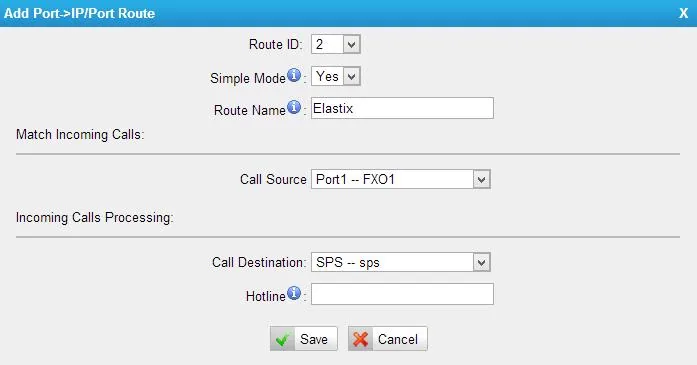
Capture d'écran : TA410/810 User Manual (version 41.19.0.31), p. 28.
Le champ Hotline est le plus important de cette page. C'est lui qui transforme la passerelle en « ligne directe » vers votre groupe : selon le fournisseur, le numéro saisi dans Hotline part vers le PBX « comme un numéro DID », c'est-à-dire que l'appel arrive directement sur le numéro indiqué. Si vous laissez Hotline vide, la passerelle passe en numérotation en deux temps : le client qui appelle entend la tonalité de la passerelle elle-même et doit composer lui-même le poste — en pratique, il raccroche.
Enregistrez la route (Save) et cliquez de nouveau sur Apply Changes.
Vous voulez des lignes différentes dans des groupes différents — créez une route Simple Mode distincte pour chaque port : c'est plus simple que de se plonger dans les filtres du mode Detail Mode.
Numéro de l'appelant. La passerelle détermine elle-même le numéro sur la ligne analogique (réglages dans la section sur les lignes ci-dessous), mais la documentation du fournisseur ne précise pas si elle insère ce numéro dans l'appel SIP via le trunk. Partez du principe que, dans le panneau de l'opérateur, l'appel peut apparaître comme un appel venant du poste de la passerelle ; dans tous les cas, ne remplissez pas le champ From User dans l'onglet Advanced du trunk — rempli, il remplacera à coup sûr le numéro de l'appelant.
À propos des appels sortants — en toute franchise. Il est actuellement impossible d'appeler depuis le PBX vers l'extérieur via la ligne urbaine de cette passerelle : pour notre PBX, la passerelle est un poste, et la règle d'appels sortants ne peut envoyer un appel que vers une ligne de fournisseur SIP. La passerelle elle-même en est capable (route IP->Port en sens inverse), mais ce n'est pas encore pris en charge côté PBX — voir « Appels sortants via la passerelle — pas encore ». Aujourd'hui, une passerelle FXO est un moyen de recevoir des appels sur un numéro urbain ; pour les appels sortants, utilisez un numéro de fournisseur SIP.
Étape 5. Vérifier l’enregistrement et l’appel#
- Enregistrement sur la passerelle. Ouvrez Status → System Status → Port/Trunk Status, bloc VoIP Trunk Status. Le statut
Registeredest requis. Signification des autres :Request Sent— l’enregistrement est encore en cours, patientez ;Waiting for Authentication— identifiant ou mot de passe incorrect ;Unregistered— la passerelle n’a pas réussi à joindre le serveur. - Enregistrement dans l’interface d’administration. Pour un poste supplémentaire de la passerelle, l’onglet « Employés et groupes » doit afficher un point vert.
- État de la ligne. Dans Status → System Status, le port FXO doit être
Idle, et nonDisconnect:Disconnectsignifie que la ligne de l’opérateur n’est pas raccordée au port ou qu’elle n’a pas de tension. - Appel. Appelez depuis un mobile vers le numéro de ville — le groupe ou l’opérateur indiqué dans Hotline doit sonner. Ensuite, raccrochez sur le mobile : l’appel chez l’opérateur doit se terminer en quelques secondes. Si l’opérateur continue d’entendre des tonalités courtes et que l’appel « reste en attente », passez à la section suivante : le problème vient de la détection de raccrochage.
- Son — test d’écho
*43. L’enregistrement ne dit rien du son : il passe par un flux distinct. Placez temporairement la valeur*43dans Hotline, cliquez sur Apply Changes et appelez le numéro de ville : le standard répond, émet une tonalité courte et commence à vous renvoyer votre voix avec un léger décalage. Si vous vous entendez, le son passe dans les deux sens. Si vous entendez la tonalité mais pas votre voix, le son n’arrive pas de la passerelle au standard. S’il n’y a même pas de tonalité, il n’arrive pas du standard à la passerelle. Après le test, remettez le numéro du groupe dans Hotline et cliquez de nouveau sur Apply Changes.
Configurer les lignes pour votre pays#
Les réglages d’usine des ports FXO sont prévus pour les États-Unis — sur une ligne de tout autre pays, il faut les corriger, sinon la passerelle ne reconnaîtra pas les tonalités locales. Cette étape est obligatoire, et non un réglage fin : c’est précisément à cause d’elle que les appels « restent en attente » après que le client a raccroché.
- Gateway → Gateway Settings → General Preferences → FXO Mode — sélectionnez votre pays. La valeur d’usine est
FCC; ce paramètre définit la vitesse de raccrochage, l’impédance et les seuils de sonnerie selon les caractéristiques des lignes de votre pays. - Gateway → Advanced Settings → Tone Zone Settings — de nouveau votre pays. C’est de lui que dépendent les tonalités (« occupé », « libre », « surcharge ») que la passerelle reconnaît et émet.
- Gateway → Port List → Port List → Edit pour le port concerné, onglet Others — détection du raccrochage et du numéro de l’appelant.
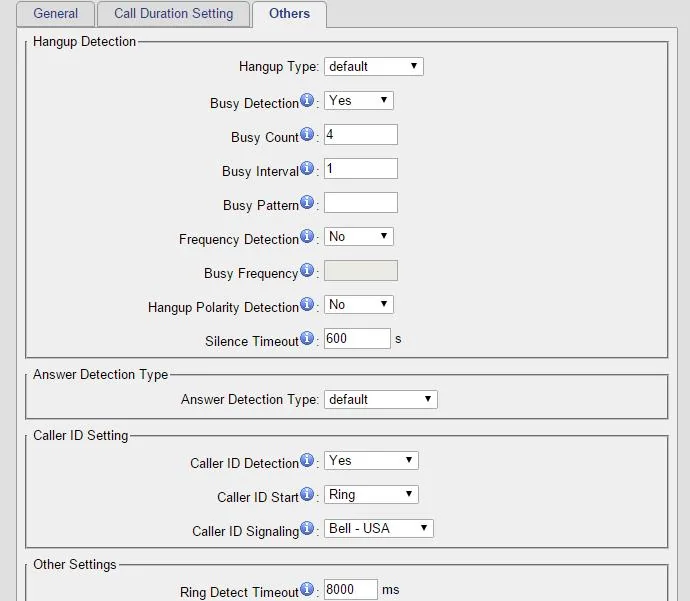
Capture d’écran : TA410/810 User Manual (version 41.19.0.31), p. 13.
- Laissez Busy Detection sur
Yes. Busy Count est réglé à4en usine ; le fournisseur écrit explicitement qu’avec 6 ou 8, le résultat est généralement meilleur — si le raccrochage n’est détecté qu’une fois sur deux, augmentez la valeur. - Activez Hangup Polarity Detection si votre opérateur fournit une inversion de polarité sur la ligne lors du raccrochage : c’est l’indice le plus fiable. Il faut vérifier ce service auprès de l’opérateur de la ligne.
- Silence Timeout (600 secondes par défaut) — l’assurance « en dernier recours » : c’est la durée pendant laquelle la passerelle maintient l’appel en cas de silence total.
- Caller ID Signaling — format de transmission du numéro de l’appelant :
Bell - USAen usine, pour l’Europe généralementV23-UK, pour le Japon — les variantesV23-Japan. Si le numéro n’est pas identifié, vérifiez d’abord auprès de l’opérateur si le service d’identification du numéro est activé, et seulement ensuite choisissez le format. L’« AON » russe, qui demande le numéro par code multifréquence, n’est pas décodé par la passerelle.
Réinitialisation aux paramètres d’usine#
La réinitialisation est nécessaire si le mot de passe de l’interface web est oublié, si la passerelle a été récupérée d’un ancien propriétaire avec des réglages étrangers ou si la configuration est définitivement embrouillée.
Avec le bouton sur le boîtier. Le bouton Reset se trouve sur le panneau arrière des TA410/TA810, et sur le panneau avant des TA1610 V3. Sous tension, appuyez et maintenez-le 7 secondes. ⚠️ Ne le maintenez pas plus longtemps : le fournisseur avertit qu’un appui prolongé fait « tomber le système en panne ». Attendez le redémarrage — la disponibilité se voit au voyant RUN qui clignote.
Depuis l’interface web. System → System Preferences → Reset and Reboot → bouton Reset to Factory Defaults. C’est également là que se trouve le redémarrage ordinaire (Reboot), qui n’est pas une réinitialisation. Ne coupez pas l’alimentation tant que le voyant RUN n’a pas recommencé à clignoter : une coupure à ce moment peut endommager la passerelle. Troisième possibilité — la case Reset configuration to Factory Defaults lors de la mise à jour du firmware (System → System Preferences → Firmware Update).
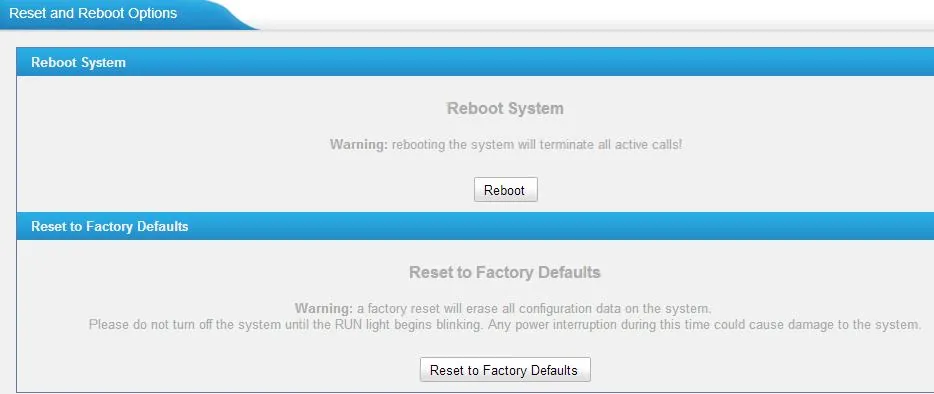
Capture d’écran : TA410/810 User Manual (version 41.19.0.31), p. 57.
Ce qui est effacé : toute la configuration — le trunk avec les identifiants du poste supplémentaire, les routes d’appels entrants, les réglages des ports et des lignes, les paramètres réseau et le mot de passe de l’interface web. Le firmware reste celui qui était installé.
Que faire après la réinitialisation : les TA410/TA810 répondent de nouveau sur 192.168.5.150, les TA1610 V3 prennent une adresse par DHCP ; connexion — admin / password. Ensuite, répétez les étapes 2 à 5 de cette page. Le mot de passe du poste supplémentaire devra être défini à nouveau : dans l’interface d’administration, il n’est affiché qu’une fois, donc Téléphonie → « Employés et groupes » → « Réinitialiser le mot de passe ». Si vous avez fait une sauvegarde avant la réinitialisation (System → System Preferences → Backup and Restore), vous pouvez la restaurer — mais uniquement sur le même firmware ou un firmware plus récent ; une copie d’une ancienne version ne s’installera pas sur une nouvelle.
Si la passerelle ne s'enregistre pas#
- Le mauvais type de trunk est sélectionné.
Service ProvideretAccountne fonctionnent pas chez nous — il faut précisément un VoIP Trunk avec enregistrement. - L'identifiant n'est pas saisi en entier. Dans User Name et Authorization Name, il faut la chaîne complète
sip-…-<номер>, et non le poste interne. Le statutWaiting for Authenticationcorrespond presque toujours à cela ou à un mot de passe incorrect. - Apply Changes n'a pas été cliqué. Save enregistre, mais seul Apply Changes, en haut à droite, applique les modifications.
- L'instruction provenait d'un autre modèle. Les rubriques « VoIP Server Settings », « Port Register » et le menu vocal
***, que l'on trouve sur internet, concernent les passerelles FXS de la série TA ou les firmwares FXO antérieurs à 41.19.0.15. Sur un firmware récent, ces rubriques n'existent pas — il y a VoIP Trunk et les routes Port->IP/Port. - Le nom du trunk dépasse 15 caractères. Sur les anciens firmwares, cela cassait le routage avec les groupes de ports ; gardez Provider Name court.
- SIP ALG sur le routeur — désactivez-le et redémarrez la passerelle.
- Enregistrée, mais l'appel n'arrive pas — champ Hotline vide ou numéro inexistant dans ce champ. Vérifiez que ce numéro peut être composé depuis n'importe quel téléphone du PBX.
Les causes générales, indépendantes de la marque, se trouvent dans la section « Si la passerelle ne s'enregistre pas » de la page d'aperçu.
Modèles de la famille#
| Modèle | Lignes FXO | Réseau et boîtier | Firmware | Différences de configuration |
|---|---|---|---|---|
| TA410 | 4 (RJ-11) |
1× LAN 10/100, posé sur bureau/mural, alimentation 12 V | 41.19.0.53 (2026-06-02) | adresse d'usine 192.168.5.150 ; les voyants des ports 5–8 ne sont pas utilisés ; le port WAN est réservé |
| TA810 | 8 (RJ-11) |
1× LAN 10/100, même boîtier | 41.19.0.53 | interface web et configuration identiques au TA410 |
| TA1610 V3 | 16 (RJ-11 à l'avant + RJ-21 à l'arrière) |
LAN + WAN 10/100, rack 1U, alimentation 220 V, borne de mise à la terre | 48.0.0.31 (2026-07-27) | adresse par DHCP, et non statique ; mise à la terre obligatoire ; bouton Reset sur la face avant |
| TA1610 V2 | 16 | rack 1U | 40.19.0.23 (dernière) | retirée de la vente le 2019-06-13, fin du support le 2024-06-13. Le firmware de la V3 ne doit pas être installé dessus — la passerelle tomberait en panne |
TA2410 et TA3210 — ce qu'il en est
La fiche technique de la série TA mentionne deux autres modèles en rack : TA2410 (24 lignes) et TA3210 (32 lignes). Ils sont actuellement absents de la page produit et de la page des firmwares Yeastar, donc avant l'achat, demandez au fournisseur s'ils sont commercialisés et s'il existe un firmware récent pour eux. L'interface web du TA3210 est la même : VoIP Trunk plus les routes Port->IP/Port, donc toute cette page s'y applique — seules les rubriques du menu des ports diffèrent (Gateway → Port List → FXO Port List au lieu de Port List).
Questions fréquentes#
Combien de postes faut-il à une passerelle de 8 lignes ?#
En standard — un seul : le trunk VoIP Trunk s'enregistre avec un seul poste, et toutes les lignes y sont rattachées par une route avec un groupe de ports. Plusieurs postes (un par trunk) ne sont nécessaires que si vous voulez distinguer les lignes dans le PBX — par exemple, pour voir séparément les appels sur le numéro de livraison et sur le numéro de réservation.
Peut-on appeler vers l'extérieur depuis une ligne urbaine via le PBX ?#
Pas encore. Via cette passerelle, notre PBX sait seulement recevoir les appels de la ligne ; les appels sortants passent par un numéro de fournisseur SIP. Plus de détails dans la section « Appels sortants via la passerelle ».
L'appel arrive, mais ne se termine pas quand le client raccroche#
C'est le problème le plus fréquent des passerelles FXO, et il se règle non pas dans le PBX, mais dans la passerelle : la détection de raccrochage n'est pas configurée pour votre pays. Suivez la section « Configurer les lignes pour votre pays » — FXO Mode, Tone Zone Settings, Busy Count 6 ou 8, et si possible Hangup Polarity Detection.
Peut-on recevoir des fax via cette passerelle ?#
De manière peu fiable. Les passerelles FXO de la série TA ne prennent en charge que T.30 (le fax passe comme un son ordinaire) ; elles n'ont pas le protocole T.38. Via internet, un tel fax se coupe à la moindre perte de paquets ; si le fax est important, réservez-lui une ligne dédiée avec un fax classique.
La passerelle a-t-elle besoin d'une adresse IP « publique » ou d'une redirection de ports sur le routeur ?#
Non. La passerelle se connecte elle-même à notre PBX et maintient l'enregistrement — un accès internet ordinaire suffit. Ouvrir l'interface web de la passerelle vers l'extérieur n'est pas nécessaire et n'est pas sûr : changez le mot de passe d'usine immédiatement après la configuration.
La mise à jour du firmware est-elle obligatoire ?#
Pas obligatoire, mais utile : les versions récentes corrigeaient notamment des ruptures d'enregistrement. Les versions actuelles sont 41.19.0.53 pour le TA410/TA810 et 48.0.0.31 pour le TA1610 V3, toutes deux sur la page des firmwares Yeastar. Règle principale : les firmwares du TA1610 V2 et du V3 sont incompatibles — une version de la V3 sur le matériel V2 met la passerelle hors service.
Sources#
Documentation du fabricant, date de consultation — 2026-09-10.
- TA410/810 User Manual (version 41.19.0.31, révision 2024-12-11) — interface web, VoIP Trunk, routes Port->IP/Port, paramètres du port FXO, Reset and Reboot, états du trunk. Source de toutes les captures d'écran de cette page.
- TA410/810 FXO VoIP Gateway Installation Guide (2025-01-20) — bouton Reset et 7 secondes, voyants, ports du boîtier.
- TA1610 V3 FXO Gateway User Manual (version 48.0.0.20) — différences du modèle rackable.
- TA1610 V3 Installation Guide — câble croisé RJ-21, mise à la terre, bouton Reset.
- TA3210 FXO Gateway User Manual — onglet Advanced du trunk : Transport, DTMF, codecs, From User.
- Yeastar TA FXO Gateway Integration Guide — P-Series Appliance Edition (2024-07-08) — champ Hotline et transmission du numéro au PBX comme DID.
- Interconnect Yeastar Cloud PBX and TA FXO Gateway — trunk avec enregistrement et route des appels entrants.
- TA Series FAQ — utilitaire DeviceFound, identifiants d'usine
admin/password, menu vocal uniquement sur FXS, absence de T.38. - Release Notes for TA410/TA810 41.19.0.X — adresse statique d'usine depuis la version 41.19.0.23, changement d'interface en 41.19.0.15.
- Yeastar TA Series Analog VoIP Gateways Datasheet — ports, codecs, identification du numéro et du raccrochage, composition de la série.
- Firmware download et End-of-Sale and End-of-Life Policy — versions actuelles des firmwares et dates de retrait de la vente et du support du TA1610 V2.