Passerelles Yeastar TA et Dinstar DAG — configuration pour notre PBX
Dans l'établissement, des téléphones analogiques classiques sont déjà installés — en cuisine, en réserve, à la réception — et on ne souhaite pas les remplacer par des appareils IP. On place alors entre eux et le réseau une passerelle FXS : un boîtier avec des prises téléphoniques RJ-11, dans lesquelles on branche les anciens combinés, et un port réseau. Pour le PBX, chaque prise est un poste distinct.
Les deux marques les plus répandues de ces passerelles sont Yeastar de la série TA (de la TA100 à un port à la TA3200 à 32) et Dinstar de la série DAG (DAG1000 de 1 à 8 ports, DAG2000 de 16 à 32). Les deux se configurent via l'interface web, et les deux disposent d'un menu vocal : la passerelle annonce elle-même son adresse IP dans le combiné.
Les identifiants communs, les ports et les règles réseau se trouvent sur la page d'aperçu « Configuration des téléphones SIP ».
Ce qu'il faut#
- Les identifiants du poste depuis l'admin — un par port FXS occupé : serveur SIP, numéro interne, identifiant, mot de passe, port
5060, transportUDP. Où les trouver — « Identifiants » (Téléphonie → « Collaborateurs et groupes » → « Réinitialiser le mot de passe »). - Un téléphone analogique branché sur le port
FXS(Line,Phone) de la passerelle — sans lui, impossible d'entendre le menu vocal. - La passerelle sur le même réseau que l'ordinateur : par câble dans le port
WAN/Ethernet. - Un ordinateur avec un navigateur sur ce même réseau.
- Les ports FXO (sur les Yeastar TA410/TA810 et sur les modèles DAG avec la lettre
O) servent à autre chose : on y branche des lignes analogiques urbaines, pas des téléphones. Cette page concerne le FXS.
Étape 1. Trouver l'adresse IP de la passerelle#
En sortie d'usine, la passerelle obtient une adresse par DHCP et l'annonce à voix haute.
Yeastar TA : décrochez le combiné du téléphone analogique branché sur le port FXS et composez *** — le menu vocal démarre. Appuyez sur 1 pour entendre l'adresse IP, ou sur 2 pour entendre l'adresse de l'interface web.
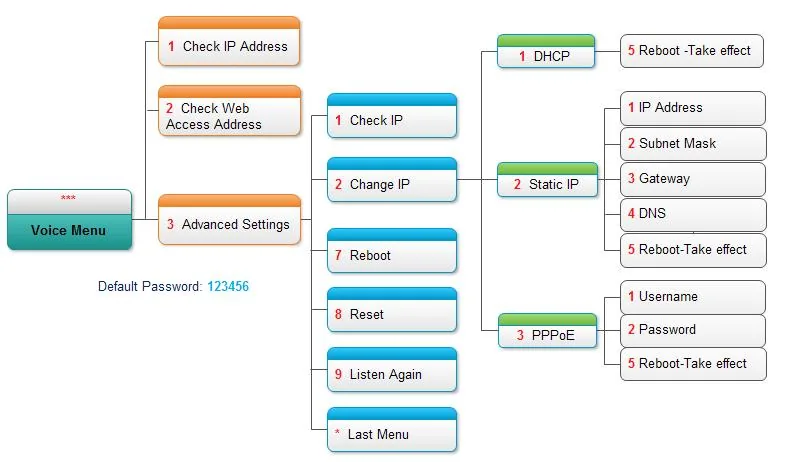 Capture d'écran : Yeastar TA400/800 User Manual, p. 8.
La section Advanced Settings de ce même menu (touche 3, mot de passe par défaut 123456, saisi avec un dièse — 123456#) permet de basculer la passerelle sur une adresse statique ou en PPPoE, si le réseau n'a pas de DHCP.
Dinstar DAG : décrochez de la même façon et composez *158# — la passerelle dictera l'adresse du port LAN, *159# — l'adresse du port WAN. S'il n'y a pas de réseau du tout, le DAG dispose toujours d'une adresse fixe pour le port LAN — 192.168.11.1 : reliez-le par câble à l'ordinateur, attribuez à l'ordinateur une adresse du même sous-réseau et ouvrez cette adresse dans le navigateur.
Étape 2. Se connecter à l'interface web#
Ouvrez dans le navigateur l'adresse de l'étape 1.
| Yeastar TA | Dinstar DAG | |
|---|---|---|
| Adresse | http://<IP de la passerelle> |
http://<IP de la passerelle> ou http://192.168.11.1 depuis le port LAN |
| Identifiant | admin |
admin |
| Mot de passe | password |
admin |
Les deux fournisseurs conseillent de changer le mot de passe d'usine juste après la configuration : chez Yeastar, c'est System → System Preferences → Password Settings. Si le mot de passe a été changé et est inconnu, il est impossible de le récupérer ; seule une réinitialisation aux paramètres d'usine peut aider.
Étape 3. Saisir les identifiants du PBX#
Sur la passerelle, la configuration se fait en deux temps : d'abord on décrit une fois le serveur (notre PBX), puis on associe son propre compte à chaque port.
Yeastar TA — étape « serveur ». Ouvrez Gateway → VoIP Settings → VoIP Server Settings et créez un modèle :
| Dans l'admin | Dans la passerelle (VoIP Server Settings) |
|---|---|
| Serveur SIP | Hostname/IP et Domain — la même adresse |
Port 5060 |
champ de port à côté de Hostname/IP ; 5060 est la valeur standard, inutile de la changer |
Transport UDP |
Transport — UDP (valeur d'usine) |
| — | Type — SIP ; Register Mode — Port Register : chaque port aura son propre compte |
Laissez les champs Enable Outbound Proxy Server et Failover Hostname/IP vides, et Enable SRTP désactivé.
Yeastar TA — étape « port ». Ouvrez Gateway → Port List, cliquez sur Edit pour le port souhaité :
| Dans l'admin (« Identifiants du poste ») | Dans la passerelle (Edit FXS Port → General) |
|---|---|
| Serveur SIP | VoIP Server — sélectionnez le modèle créé |
| Identifiant | User Name et Authentication Name — la longue chaîne sip-…-<numéro> en entier dans les deux champs |
| Mot de passe | Password |
| Numéro interne | Caller ID Name et Caller ID Number |
Port 5060, transport UDP |
définis dans le modèle de serveur |
Laissez le champ From User vide. Enregistrez et appliquez les modifications (bouton Apply Changes en haut de la page).
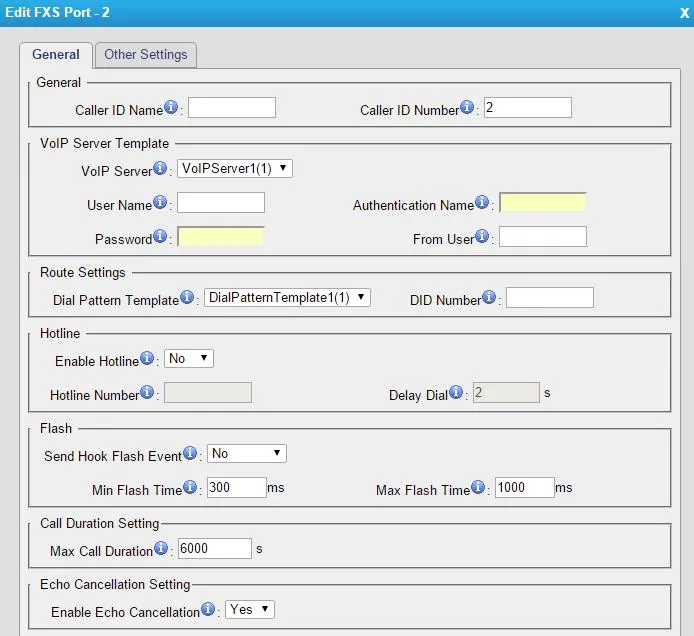 Capture d'écran : Yeastar TA400/800 User Manual, p. 12.
Dinstar DAG — étape « serveur ». Ouvrez la section SIP Server :
| Dans l'admin | Dans la passerelle (SIP Server) |
|---|---|
| Serveur SIP | Primary SIP Server Address |
Port 5060 |
Primary SIP Server port — 5060 (valeur par défaut) |
Transport UDP |
SIP Transport Type — UDP (valeur par défaut) |
Laissez Secondary SIP Server et Outbound Proxy vides.
Dinstar DAG — étape « port ». Ouvrez la section Port et modifiez le port souhaité :
| Dans l'admin (« Identifiants du poste ») | Dans la passerelle (Port Modify) |
|---|---|
| Identifiant | Primary SIP User ID et Primary Authenticate ID — la chaîne sip-…-<numéro> en entier dans les deux champs |
| Mot de passe | Primary Authenticate Password |
| Numéro interne | Primary Display Name |
Cochez Registration → Enable et décochez Disable Port. Ne remplissez pas les champs préfixés par Secondary — c'est le serveur de secours.
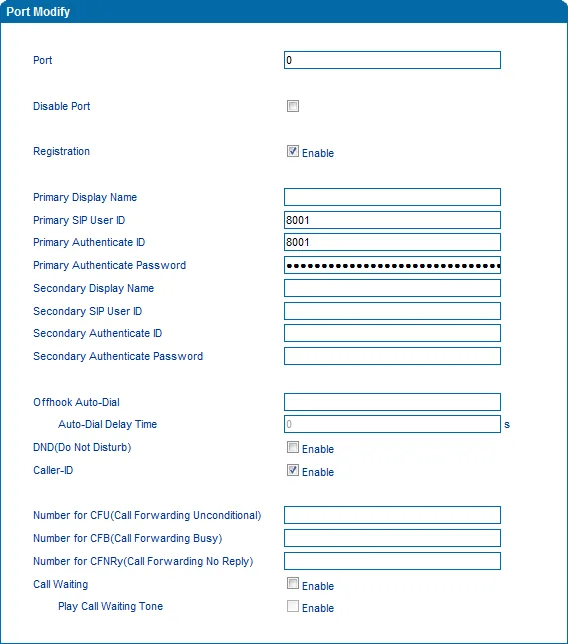 Capture d'écran : Dinstar DAG1000-4S FXS Gateway User Manual, p. 34.
Pour aller plus loin : codecs, fax, chiffrement
- Codecs. Gardez G.711A et G.711U en priorité ; G.729 et G.723 ne sont pas nécessaires pour notre PBX. Chez Yeastar — dans les réglages du port (« Other Settings »), chez Dinstar — dans la section Advanced → Media Parameter.
- Fax. Si un fax est branché sur le port, gardez le mode T.38 (chez Dinstar, c'est la valeur d'usine). Les codecs vocaux ne transportent pas le fax.
- Chiffrement. N'activez pas SRTP et ne choisissez pas le transport
TLS— la plateforme ne les fournit pas. - Appels directs par IP. Les codes de service
*96(Yeastar) et*47(Dinstar) appellent une adresse IP en contournant le PBX — pour tester la liaison, mais pas pour travailler. - Menu vocal. Le mot de passe de la section avancée se modifie chez Yeastar dans Gateway → Gateway Settings → Feature Codes → Voice Menu Password Settings.
Étape 4. Vérifier l'enregistrement#
- Dans la passerelle : chez Yeastar — page Status → System Status, bloc FXS Port Status, chez Dinstar — page d'accueil avec la liste des ports : en face du port doit apparaître Registered.
Unregisteredsignifie que l'enregistrement a échoué. - Dans l'admin : Téléphonie → onglet « Collaborateurs et groupes » — pour chaque opérateur dont le poste est associé à un port, un point vert s'allume. Le statut est actualisé au maximum une fois par minute.
- Sur l'appareil : décrochez le combiné du téléphone analogique — la tonalité doit apparaître. Composez le numéro interne d'un collègue : l'appel doit aboutir.
- Vérifiez chaque port séparément : ils s'enregistrent indépendamment, et « le premier fonctionne, le second non » est une situation courante de compte incomplètement rempli.
Qualité du son — test d'écho *43. Décrochez le combiné du téléphone analogique et composez *43 : le PBX répond, émet une courte tonalité, puis vous renverra votre voix — parlez dans le combiné une dizaine de secondes. C'est le seul moyen de vérifier le son de l'adaptateur sans impliquer un interlocuteur réel dans le test : on entend la tonalité et soi-même — les deux côtés sont bons ; la tonalité est là mais pas soi-même — le son n'arrive pas de la passerelle au PBX ; pas même la tonalité — il n'arrive pas du PBX à la passerelle (et si en plus le combiné grésille ou bourdonne — le problème vient de l'appareil analogique lui-même ou de son câblage, pas du réseau). ⚠️ Un appareil à ancien cadran (impulsions) ne peut pas envoyer d'astérisque : basculez-le en mode tonalité avec le commutateur Pulse/Tone, et s'il n'y a pas de tel commutateur — vérifiez le son par un appel ordinaire à un collègue. L'analyse des résultats et les chiffres sont dans la section « Vérification de la qualité de la liaison ».
Réinitialisation aux paramètres d'usine#
La réinitialisation est nécessaire si le gateway a été acheté d'occasion (il contient les comptes d'un autre utilisateur et une autre adresse d'auto-configuration — il restaurera ses propres paramètres à chaque redémarrage), si le mot de passe de l'interface web a été oublié ou si l'appareil se comporte de manière imprévisible.
Yeastar TA, depuis le téléphone : décrochez, composez ***, appuyez sur 3 (Advanced Settings), saisissez le mot de passe 123456# et appuyez sur 8 — Reset.
Yeastar TA, depuis l'interface web : System → System Preferences → Reset and Reboot → bouton Reset to Factory Defaults. Le gateway vous préviendra qu'il effacera toute la configuration ; ne coupez pas l'alimentation tant que l'indicateur RUN ne clignote pas.
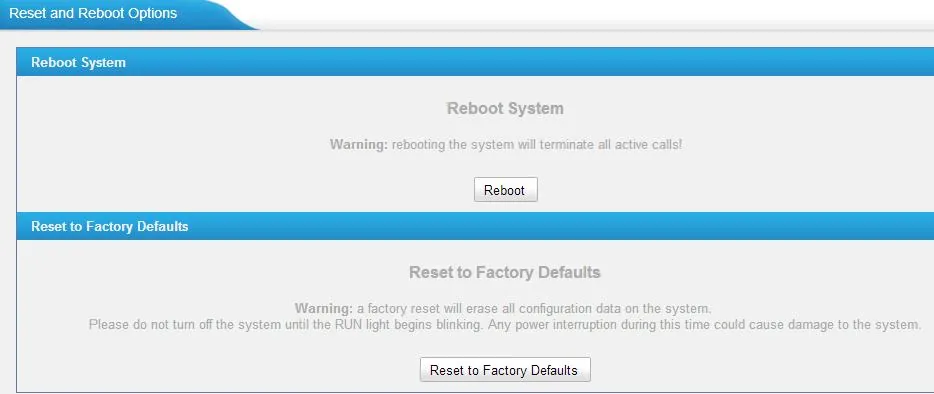 Capture d'écran : Yeastar TA400/800 User Manual, p. 60.
Dinstar DAG, depuis le téléphone : décrochez et composez *166*000000#. Après le message vocal « setting successfully », raccrochez — le gateway est réinitialisé. Pour le redémarrer séparément, utilisez le code *111#. Le boîtier du DAG dispose aussi d'un bouton Reset.
Dinstar DAG, depuis l'interface web : section Tools → Factory Reset → bouton Apply.
Tous les comptes de ports, paramètres réseau, plans de numérotation et mots de passe sont effacés ; le firmware reste. Après la réinitialisation, la connexion se fait à nouveau avec admin/password (Yeastar) ou admin/admin (Dinstar), le gateway obtient son adresse par DHCP, et la configuration doit reprendre à l'étape 1.
Si le gateway ne s'enregistre pas#
- Port désactivé. Chez Dinstar, décochez Disable Port et cochez Registration → Enable ; chez Yeastar, vérifiez que le port est associé au modèle VoIP Server.
- Mauvais mode d'enregistrement. Chez Yeastar, le modèle de serveur doit être réglé sur
Port Register: avecService Provider, le gateway ne s'enregistre pas du tout, etTemplate Registerenregistre tous les ports sous un seul compte. - Identifiant saisi incomplètement. Il faut
sip-…-<номер>, et non le numéro seul, et dans les deux champs — User Name / Authentication Name (Yeastar) ou SIP User ID / Authenticate ID (Dinstar). - Un seul poste pour tous les ports. Chaque port a besoin de son propre compte depuis l'interface d'administration, sinon un seul s'enregistrera.
- Mot de passe obsolète. Quelqu'un a cliqué sur « Réinitialiser le mot de passe » dans l'interface d'administration — générez-en un nouveau et saisissez-le à nouveau.
- Transport ou chiffrement. Transport —
UDP; SRTP ouTLSactivé produit un « silence » sans message d'erreur. - Outbound Proxy renseigné. Si l'adresse d'un ancien opérateur est restée dans le champ, l'enregistrement part au mauvais endroit — effacez-la.
- Modifications non appliquées. Chez Yeastar, les paramètres ne prennent effet qu'après Apply Changes en haut de la page.
- Réseau de l'établissement. SIP ALG sur le routeur, UDP 5060 fermé — voir la présentation.
Si cela n'a pas aidé — ou si le téléphone est enregistré mais qu'il n'y a pas de son, que l'appel se coupe au bout de 30 secondes, que les appels entrants n'arrivent pas : analyse par symptômes — « Le téléphone ne fonctionne pas : diagnostic », décryptage des messages et codes d'erreur — « Ne s'enregistre pas : codes d'erreur ».
Modèles de la famille#
| Modèle | Ports | PoE | Particularités de configuration |
|---|---|---|---|
| Yeastar TA100 / TA200 | 1 / 2 ports FXS | non | les plus courants « pour un ou deux postes » ; manuel du fabricant spécifique |
| Yeastar TA400 / TA800 | 4 / 8 ports FXS | non | c'est pour cette paire qu'existe le manuel Yeastar le plus détaillé |
| Yeastar TA1600 / TA2400 / TA3200 | 16 / 24 / 32 ports FXS | non | format rack ; les révisions V3 et V4 ont des manuels distincts |
| Yeastar TA410 / TA810 | 4 / 8 ports FXO | non | autre usage : les ports accueillent des lignes analogiques urbaines, pas des téléphones |
| Dinstar DAG1000-1S / 2S | 1 / 2 ports FXS | non | « adaptateur » compact de bureau |
| Dinstar DAG1000-4S / 8S | 4 / 8 ports FXS | non | adresse fixe du port LAN — 192.168.11.1 |
| Dinstar DAG2000-16S / 24S / 32S | 16 / 24 / 32 ports FXS | non | format rack, ports regroupés sur un connecteur RJ-21 |
| Dinstar DAG1000-4S4O, DAG2000-8S8O | FXS + FXO mixtes | non | une partie des ports pour les téléphones, une autre pour les lignes urbaines |
Les modèles supérieurs des deux fabricants (Dinstar DAG2500/DAG3000 de 48 à 312 ports, Yeastar TA1610/TA3210) se configurent de la même manière, mais sont généralement hébergés chez l'opérateur télécom plutôt que dans l'établissement. Les gateways FXO et les gateways GSM (Yeastar TG, Dinstar UC) répondent à un autre besoin — raccorder des lignes externes au PBX ; pour le raccordement de telles lignes, contactez notre support.
Questions fréquentes#
Combien de postes faut-il par gateway ?#
Autant que de téléphones analogiques que vous y raccordez : chaque port FXS est un poste distinct avec son propre identifiant et mot de passe. Un gateway à huit ports avec huit appareils nécessite huit opérateurs dans l'interface d'administration. Les ports vides n'ont pas besoin d'être configurés.
Peut-on installer un seul gateway pour tout l'établissement ?#
Oui, si les ports suffisent et que le câblage téléphonique existant atteint chaque téléphone : le gateway est placé dans l'armoire serveur, et les appareils s'y connectent via les paires déjà posées. S'il n'y a pas de câblage, des gateways monoport séparés à proximité des appareils ou des combinés DECT s'avèrent généralement moins chers.
Un vieux téléphone à cadran fonctionnera-t-il ?#
La numérotation par impulsions n'est en règle générale pas prise en charge par les gateways — le numéro ne se composera tout simplement pas. Un tel appareil recevra les appels entrants (la sonnerie et la conversation fonctionnent), mais il sera impossible de composer depuis celui-ci. Pour composer, il faut un téléphone à fréquences vocales (DTMF) ou un commutateur de mode sur l'appareil lui-même.
Le fax passera-t-il par le gateway ?#
Via un port FXS, un fax peut être raccordé, le mode par défaut étant T.38. Mais la qualité dépend du réseau : un canal vocal pardonne les pertes de paquets, un fax non. Si le fax est critique, laissez-le sur une ligne urbaine dédiée.
Comment savoir quel poste correspond à quel port ?#
Grâce au champ du numéro interne : chez Yeastar, c'est Caller ID Name / Caller ID Number, chez Dinstar — Primary Display Name. Renseignez-y le numéro de l'employé ou le nom du lieu (« Cuisine », « Stock ») — la liste des ports du gateway se lit alors sans avoir à la comparer avec l'interface d'administration.
Sources#
- Yeastar TA400/TA800 FXS Gateway User Manual — https://help.yeastar.com/download/docs/ta400-ta800-user-manual-en.pdf
- Yeastar TA100/TA200 FXS Gateway User Manual — https://help.yeastar.com/download/docs/ta100-ta200-user-manual-en.pdf
- Yeastar TA1600/TA2400/TA3200 User Manual V4 — https://help.yeastar.com/download/docs/ta1600-ta2400-ta3200-v4-user-manual-en.pdf
- Yeastar TA410/TA810 FXO Gateway User Manual — https://help.yeastar.com/download/docs/ta410-ta810-user-manual-en.pdf
- Dinstar DAG1000-4S FXS Gateway User Manual — https://www.dinstar.com/WEB/files/13121/2023-07-11/DAG1000-4S_FXS_Gateway_User_Manual.pdf
- Dinstar DAG2000-16S FXS Gateway User Manual — https://www.dinstar.com/WEB/files/13121/2019-04-25/DAG2000-16S_FXS_Gateway_User_Manual.pdf
- Composition des gammes — catalogues des fabricants : https://help.yeastar.com/en/voip-gateways/index.html et https://www.dinstar.com/download/