Ejoin ACOM5xx (GSM/LTE) — configuration pour notre standard téléphonique
Ejoin ACOM5xx — passerelles GSM/LTE multicanales de la société chinoise Shenzhen Ejoin Technology (marque Ejointech) : 8, 16 ou 32 canaux, jusqu'à 512 emplacements SIM sur les modèles supérieurs, avec plusieurs SIM par canal (une seule en communication, les autres en attente). La lettre dans le nom indique le réseau : G — 2G uniquement (GSM), L et PL — 4G LTE ; le nombre après le tiret correspond au nombre d'emplacements SIM (ACOM516L-64 — 16 canaux et 64 SIM). C'est du matériel « en rack » : il s'adresse à un établissement qui doit raccorder plusieurs numéros mobiles à la fois à un même standard téléphonique — un réseau d'établissements ou un centre d'appels de livraison. Pour un à quatre numéros, cette famille est surdimensionnée ; préférez Yeastar TG ou Dinstar UC2000.
Pour notre standard téléphonique, la passerelle est un poste supplémentaire de plus : tout l'ACOM (ou chacun de ses canaux) s'enregistre sur le serveur du standard, et un appel entrant sur une SIM est dirigé par la passerelle vers le numéro d'un groupe de sonnerie ou d'un opérateur. Ce qui est identique pour toutes les passerelles (identifiants, destination des appels entrants, réseau, limitations) figure dans l'aperçu « Passerelles GSM et lignes fixes ». Ici, la procédure pas à pas pour l'ACOM5xx, avec des captures d'écran du manuel du fabricant.
Ce qu'il faut#
- Les identifiants du poste supplémentaire depuis l'administration : Téléphonie → « Collaborateurs et groupes » → créez un opérateur pour la passerelle (par exemple, « Passerelle GSM Ejoin ») → « Réinitialiser le mot de passe » → fenêtre « Identifiants du poste supplémentaire » : serveur SIP, Numéro interne, Identifiant, Mot de passe, Port
5060, TransportUDP. Le mot de passe n'est affiché qu'une seule fois — reportez-le immédiatement dans la passerelle. En détail — « Identifiants du poste supplémentaire pour la passerelle ». - Combien de postes supplémentaires : l'ACOM s'enregistre avec un seul compte pour toute la passerelle — un seul poste supplémentaire suffit alors. Si vous devez distinguer sur quelle SIM l'appel est arrivé, créez un poste supplémentaire par canal (mode
Multiple Port Support, étape 3) ; sur 16–32 canaux, les comptes sont saisis manuellement ligne par ligne. - Le numéro vers lequel la passerelle dirigera les appels entrants : le numéro d'un groupe de sonnerie (Téléphonie → « Groupes de sonnerie », numéros à partir de 700) ou le numéro interne d'un opérateur.
- Les cartes SIM avec un forfait voix et l'identification de l'appelant activée. Format — mini-SIM classique (2FF, 25×15 mm) ; micro et nano — via un adaptateur. Les SIM peuvent être insérées et retirées passerelle allumée. Mieux vaut retirer le code PIN à l'avance dans un téléphone ; si vous l'avez conservé, il est saisi dans la passerelle (Gateway Settings → PIN Settings, activer
PIN Unblock). - Une passerelle adaptée au réseau de votre pays. Les modèles
Gne fonctionnent que là où la 2G est encore active. Pour les modèles 4G, le fabricant ne publie pas les bandes LTE — avant l'achat, demandez au vendeur le modèle du module LTE et la liste des bandes, et comparez-les au réseau de votre opérateur ; là où la 2G et la 3G sont désactivées, la voix via VoLTE est également nécessaire. - Les antennes — une par canal (connecteur SMA) ; le fabricant interdit de les placer à l'intérieur d'un boîtier métallique, en rack il faut des antennes déportées.
- Un câble réseau, un ordinateur avec un navigateur et un téléphone mobile — pour appeler la SIM de la passerelle et vérifier l'appel.
Étape 1. Connaître l'adresse IP de la passerelle#
L'ACOM possède un seul port réseau — WAN, et en sortie d'usine il porte une adresse statique 192.168.1.67 (DHCP désactivé par défaut). La passerelle démarre en 1–2 minutes.
- Fixez les antennes, insérez les cartes SIM, connectez le WAN au routeur de l'établissement et mettez sous tension.
- Le réseau de l'établissement est en 192.168.1.x (routeur
192.168.1.1) : un ordinateur du même réseau ouvre simplementhttp://192.168.1.67. Vérifiez que cette adresse n'est pas occupée par un autre appareil — sinon il y aura un conflit d'adresses. - Autre sous-réseau — attribuez à l'ordinateur une adresse en 192.168.1.x (par exemple
192.168.1.10, masque255.255.255.0) et connectez-vous àhttp://192.168.1.67, ou changez l'adresse de la passerelle via la console USB (ci-dessous).
L'adresse permanente se définit dans Basic Settings → Wan Settings : WAN Type = Static IP (champs WAN IP, IP Mask, Default Gateway, DNS Gateway), Dynamic IP (DHCP) ou PPPoE → Submit. Si vous activez DHCP, cherchez l'adresse dans la liste des baux DHCP du routeur : la documentation du fabricant ne décrit pas de méthode pour « demander l'adresse à la passerelle » par SMS ou par la voix.
Changer l'adresse via la console USB (si le sous-réseau est différent et que l'adresse de l'ordinateur ne peut pas être modifiée)
Le port USB (Console) est destiné par le fabricant exactement à cela — « si vous ne parvenez pas à trouver l'IP ». Notice « How to Set Ejointech Device IP » v2.0 (pour Windows) :
- Reliez la passerelle à l'ordinateur avec un câble USB et installez le pilote CH341SER (SETUP.EXE → Install).
- Dans le gestionnaire de périphériques, trouvez le port « USB-SERIAL CH340 » (par exemple COM4).
- Dans PuTTY, choisissez
Serial, dansSerial line— ce port COM,Speed— 115200 (pour « U serial » —1500000) → Open. - Connectez-vous :
Login: root,Password: root. La commandesh waffiche l'adresse actuelle. - Définissez une adresse dans votre sous-réseau, la passerelle du routeur et le DNS, enregistrez et redémarrez :
set wanip ipaddress 192.168.1.46
set wanip gatewayip 192.168.1.1
set wanip dnsip 192.168.1.1
save
reboot
Après le redémarrage, connectez-vous dans le navigateur à la nouvelle adresse.
Étape 2. Se connecter à l'interface web#
| Quoi | Valeur |
|---|---|
| Adresse | http://192.168.1.67 (ou l'adresse de l'étape 1), port 80 |
| Identifiant | root |
| Mot de passe | root |
Aucun changement de mot de passe obligatoire à la première connexion — changez-le vous-même immédiatement : System Settings → User Mgmt (vous y trouverez aussi les nouveaux utilisateurs, les rôles dans Role Mgmt et la liste des adresses IP autorisées à se connecter). Vérifiez Advanced Settings → Network Settings : Telnet Port et System Telnet Port = 0 (0 — désactivé ; le second champ ouvre le shell système de la passerelle, et l'interface elle-même avertit du risque d'attaque). Sur la page System Settings → System Warning, la ligne Account Risk doit afficher « Device account no risk ».
Accès distant et sécurité
- Le guide Ejoin sur l'accès distant propose de rediriger le port web de la passerelle vers Internet (externe 8080 → 80) et de configurer un DDNS. Ne le faites pas : avec les identifiants d'usine
root/root, c'est une porte ouverte sur le mot de passe de votre poste et sur le solde des cartes SIM. Si vous avez besoin d'un accès depuis l'extérieur, passez par un VPN : la passerelle peut elle-même être cliente VPN (Advanced Settings → Network Settings → VPN Settings, OpenVPN ou PPTP). - Pour notre PBX, la passerelle n'a besoin ni de redirection de ports ni d'adresse « blanche » — elle s'enregistre elle-même sur le serveur.
Étape 3. Saisir les identifiants du PBX#
Le compte du PBX se crée dans SIP Setting → Basic Settings (variante rapide des mêmes champs — Basic Settings → Sip Server Settings ; les modifications faites sur une page sont visibles sur l'autre). Mode — Protocol Mode = Registration : le second mode, Point-to-Point, est limité par le fabricant à un seul réseau local ou à des adresses publiques, il ne convient pas à notre PBX.
| Dans l'admin (« Identifiants du poste ») | Champ dans la passerelle (SIP Setting → Basic Settings) |
|---|---|
| — | Protocol Mode — Registration |
| — | Encryption Method — NONE (les modes propriétaires EJOIN et VOS2000 ne sont pas compris par notre PBX) |
| Serveur SIP | SIP Server (dans le formulaire rapide — SIP Server IP ; accepte une adresse IP comme un nom de domaine) |
Port 5060 |
SIP Server Port — 5060 (valeur d'usine) |
Identifiant sip-…-<numéro> |
Account — la chaîne entière |
| — | Phone Number — le même identifiant entier |
| Mot de passe | Password |
Transport UDP |
Transport Protocol — UDP (valeur d'usine ; la modification prend effet après redémarrage) |
| Poste interne | non saisi — retenez simplement quel poste est occupé par la passerelle |
| — | Primary Proxy IP, Secondary Proxy IP — vides (ce sont les proxys Ejoin, pas notre PBX) |
| — | Use Phone Number, Receive All Call, Route By From — Disabled |
| — | Expiration Period — valeur d'usine (180 sur l'écran du guide), Local Port — 5060 |
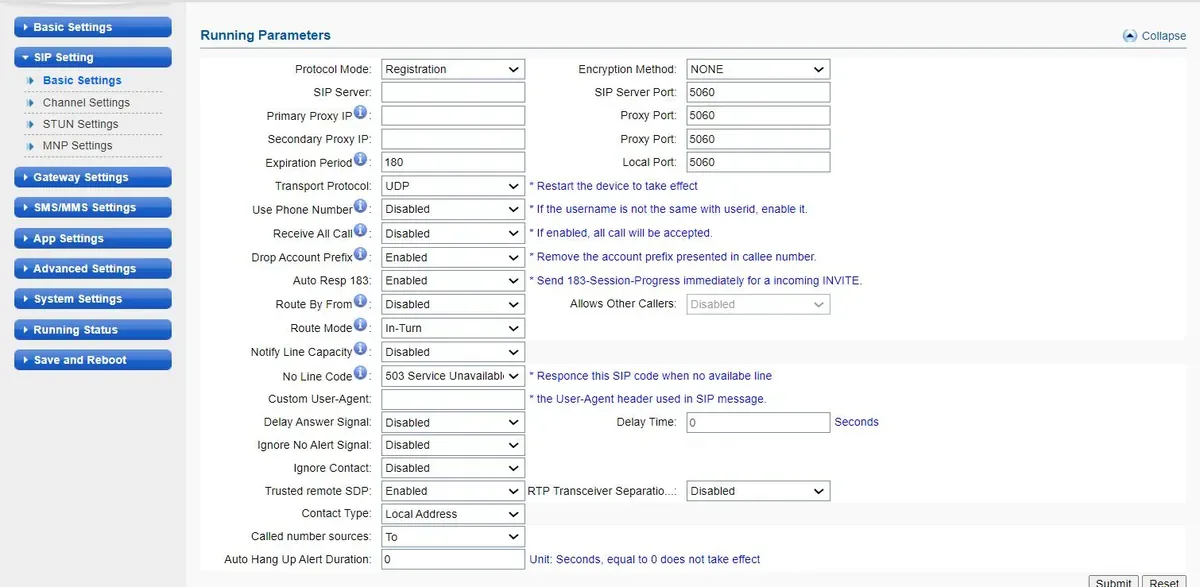 Capture d'écran : Ejointech VoIP Gateway User Manual (ACOM5XX Series), PDF 05.04.2026, p. 13.
Cliquez sur Submit, puis dans le menu de gauche — Save and Reboot. Sur les ACOM, les modifications ne prennent effet qu'après sauvegarde et redémarrage (guide, section 11) ; le redémarrage coupe les conversations en cours, configurez donc la passerelle en dehors des heures de pointe.
Ne renseignez pas Phone Number avec le numéro de la SIM. C'est le numéro de l'appelant qu'envoie la passerelle dans ses appels SIP, alors que notre PBX reconnaît son poste par l'identifiant : saisissez-y le même identifiant. Laissez Receive All Call désactivé — le fabricant avertit lui-même que cette option activée laisse passer vers la passerelle des appels de n'importe quel serveur et expose au vol du solde des SIM.
Un poste par canal (Multiple Port Support)
Dans l'admin — un opérateur par canal. Dans la passerelle — SIP Setting → Channel Settings : Multiple Port Support = Enabled (« chaque port peut enregistrer son propre compte SIP »), puis sur la ligne de chaque canal — Account (identifiant entier), Password et Phone Number (le même identifiant) ; si le tableau comporte une colonne SIP Server — l'adresse du serveur (inutile d'ajouter le port, il est déjà 5060). L'option Dynamic Registration désenregistre le canal dont la SIM a été retirée — cet opérateur apparaîtra alors en grisé dans l'admin. La colonne Allowed Prefix n'est pas nécessaire pour les appels entrants, laissez-la vide.
Codecs, DTMF, NAT
- Codecs — Advanced Settings → Codec Settings (page « Voice and Codec Settings ») →
Voice Codec Priority: avec les boutons Up/Down, remontez en tête PCMA (G.711 A-law) et PCMU (G.711 µ-law). G.729, G.723.1, iLBC et G.726 ne sont pas utilisés par notre PBX. - DTMF — Advanced Settings → Other Settings →
DTMF Mode=RFC2833(valeur d'usine),RFC2833 Payload Type=101(valeur d'usine). - NAT — la passerelle derrière le routeur de l'établissement fonctionne sans redirection de ports : elle s'enregistre elle-même et renouvelle son enregistrement. Laissez
Contact TypesurLocal Address(valeur d'usine). Si l'enregistrement est vert mais que les appels du PBX vers la passerelle n'aboutissent pas, essayezPublic Address— la passerelle substituera elle-même son adresse externe. STUN (SIP Setting → STUN Settings) n'est pas nécessaire.
Étape 4. Diriger les appels entrants vers le PBX#
Il faut maintenant indiquer à la passerelle quoi faire d'un appel reçu sur une SIM : composer le numéro voulu sur le PBX. Ouvrez Advanced Settings → Port Settings :
- Sur la ligne de chaque canal, le champ
Hot-line: « lorsqu'un abonné du réseau mobile appelle ce canal, la passerelle transfère automatiquement l'appel vers le numéro indiqué ». Saisissez le numéro du groupe de sonnerie (à partir de 700) ou le numéro interne de l'opérateur. - Ne cochez pas
Disable Port— il désactive le canal entièrement.Unconditional Forward,No Answer Forward,Busy Forwardsont des renvois vers le réseau mobile ; pour notre schéma, laissez-les vides. - Cliquez sur Submit, puis sur Save and Reboot.
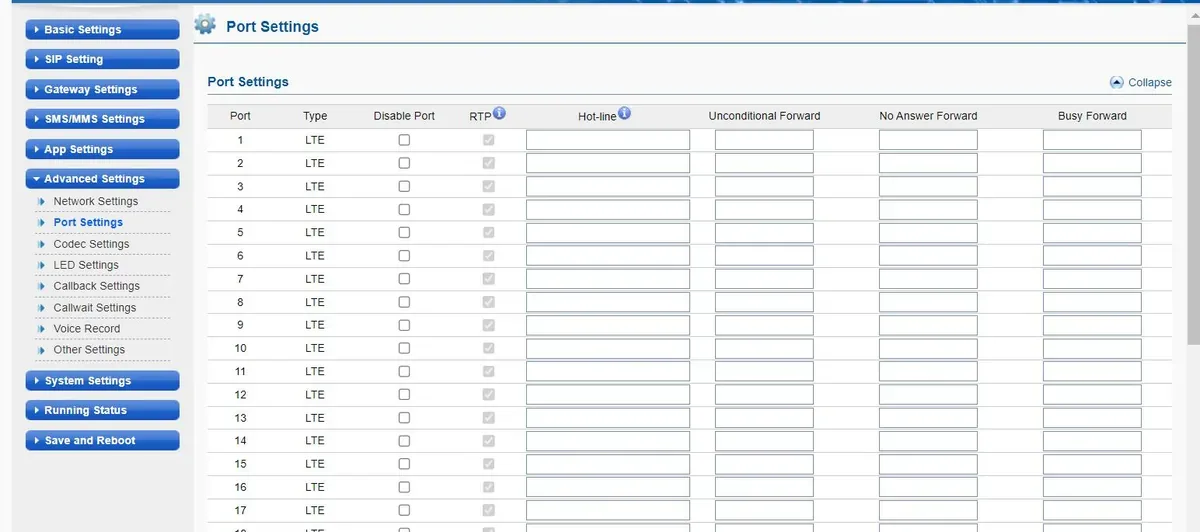 Capture d'écran : Ejointech VoIP Gateway User Manual (ACOM5XX Series), PDF 05.04.2026, p. 63.
Ne laissez pas Hot-line vide. Sans cela, la passerelle décroche elle-même et diffuse en anglais « Please dial a number », attend que l'appelant compose le numéro au clavier, et si rien n'est composé, raccroche au bout de 12 secondes. L'appelant paie déjà la communication.
Dans la documentation Ejoin pour la plateforme VOS, le numéro dans Hot-line est saisi avec un # à la fin (# signifie « numéro terminé, compose immédiatement »). Pour notre PBX, saisissez le numéro du groupe ou de l'opérateur sans #. La pause avant la composition du numéro Hot-line est définie par Hotline Number Dial Delay dans Advanced Settings → Other Settings.
Numéro de l'appelant. La transmission du numéro de l'abonné mobile dans l'appel SIP s'active via Advanced Settings → Other Settings → Carry PSTN Caller ID, mais le manuel ne précise pas dans quel champ de l'appel la passerelle le place. Commencez avec l'option désactivée ; si vous l'activez et que les appels, avec une inscription au vert, n'atteignent plus le groupe — désactivez-la à nouveau. Dans le panneau de l'opérateur, le numéro de l'appelant ne s'affiche de toute façon pas encore : l'appel apparaît comme provenant du numéro interne de la passerelle. Les règles de routage des numéros du fournisseur (planification, menu vocal) ne s'appliquent pas aux appels venant de la passerelle — le groupe de sonnerie remplit la même fonction avec ses propres variantes selon l'heure (voir « Où diriger les appels entrants »).
Appels sortants. Appeler depuis le PBX vers l'extérieur via les SIM de cette passerelle n'est pas encore possible : la règle d'appels sortants du PBX ne mène qu'à la ligne du fournisseur SIP. L'ACOM sait le faire (sélection de canal Route Mode, préfixes Allowed Prefix, numéro de destination issu de Called number sources), mais pour notre PBX, ne touchez pas à ces réglages. Les appels sortants depuis votre propre numéro passent par le fournisseur SIP ; plus de détails dans « Appels sortants via la passerelle — pas encore ».
Étape 5. Vérifier l'inscription et l'appel#
- SIM sur le réseau. Running Status → Port Status : pour chaque emplacement avec SIM — une icône verte
Register OK.Card Detecteden gris — la carte est présente, mais pas en service actuellement (sur les modèles multi-emplacements, une seule SIM est en ligne par canal) ;Register Failed,SIM Problem,Locked By Operatoren rouge — la SIM ne s'est pas inscrite. Le niveau de signal et le numéro de la SIM s'affichent en mode liste (List Mode) sur la même page. - Inscription au PBX côté passerelle. SIP Setting → Channel Settings — colonne
Status=Ready: la passerelle indique ainsi qu'elle est inscrite sur le serveur. - Inscription dans l'administration. Téléphonie → onglet « Collaborateurs et groupes » — le numéro interne de la passerelle affiche un point vert.
- Appel. Appelez depuis un mobile vers le numéro de la SIM — les opérateurs du groupe (ou l'opérateur) indiqués dans
Hot-linedoivent sonner. - Son — test d'écho
*43. L'inscription ne dit rien du son. Saisissez temporairement*43dans leHot-linedu canal, cliquez sur Submit et Save and Reboot, puis appelez la SIM depuis un mobile : le PBX émet une brève tonalité, puis renvoie votre voix avec un délai — parlez une dizaine de secondes. Si vous entendez la tonalité et votre voix — le son fonctionne dans les deux sens ; tonalité mais pas votre voix — le son n'arrive pas de la passerelle au PBX ; pas même de tonalité — il n'arrive pas du PBX à la passerelle. Le résultat du test apparaît dans le journal des appels. Après vérification, remettez le numéro du groupe ou de l'opérateur (et refaites Save and Reboot).
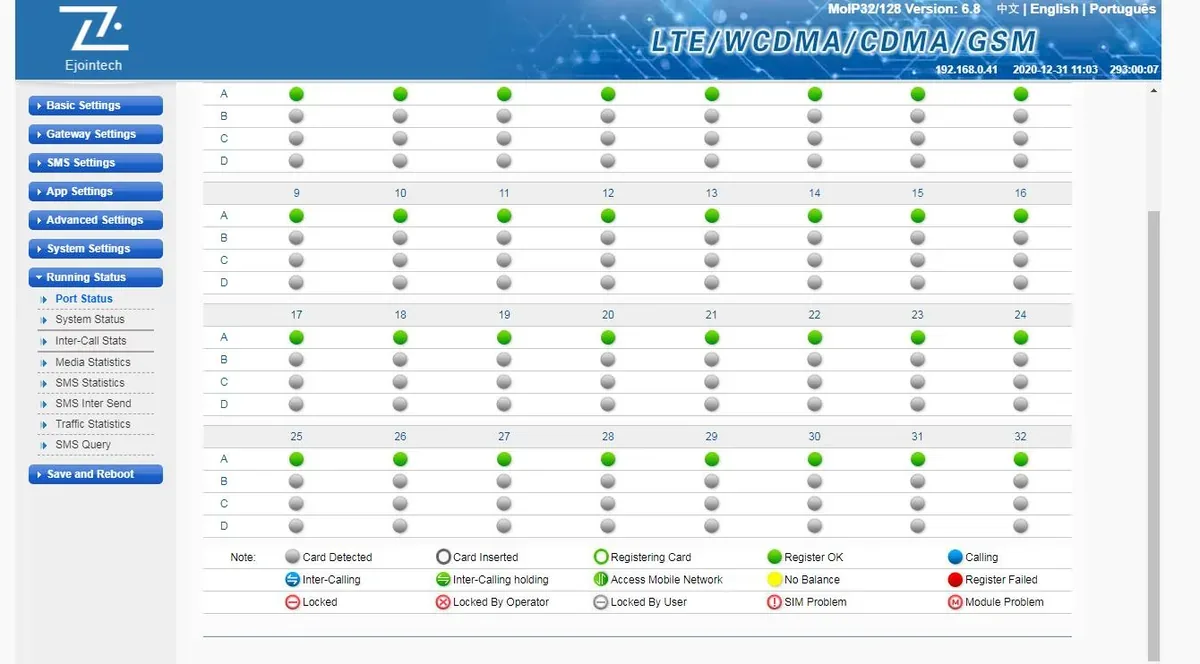 Capture d'écran : Ejointech VoIP Gateway User Manual (ACOM5XX Series), PDF 05.04.2026, p. 85.
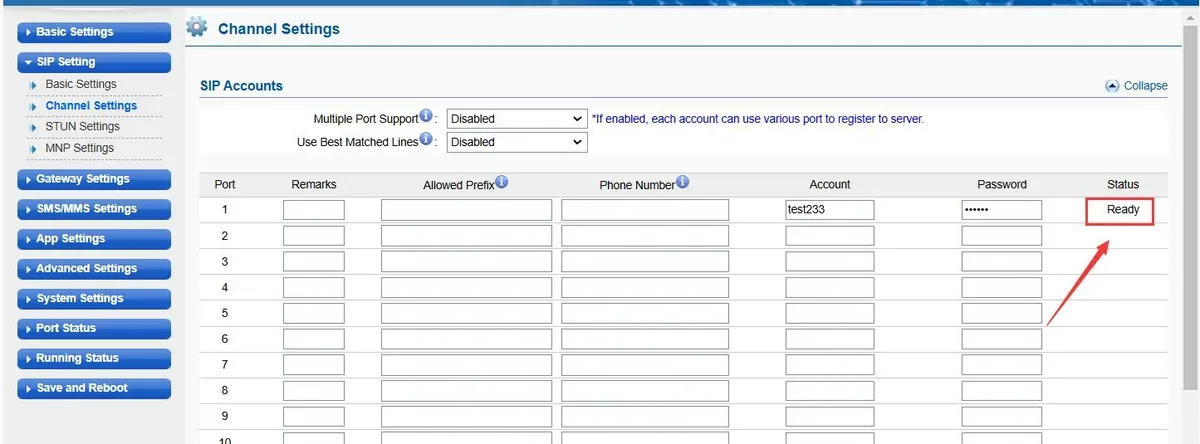 Capture d'écran : Ejoin, Instructions for Integrating Ejoin Gateway with VOS for Inbound and Outbound Calls, 11.2024, p. 2.
Tout sur la vérification se trouve dans la présentation, section « Comment vérifier ».
Réinitialisation aux paramètres d'usine#
La réinitialisation est nécessaire si le mot de passe de l'interface web est oublié, si la passerelle a été reçue avec les paramètres de quelqu'un d'autre (par exemple, après avoir servi de « terminateur » de trafic) ou si elle se comporte de manière imprévisible. Avant de réinitialiser une passerelle en service, sauvegardez ses paramètres : System Settings → System Update → Export Configuration.
Avec le bouton RST. Le bouton RST se trouve à côté du bouton d'alimentation. Sur une passerelle allumée, maintenez-le enfoncé 10 secondes — la passerelle reviendra aux paramètres d'usine.
Depuis l'interface web. System Settings → System Update → section Restore To Factory → bouton Restore. Selon le fabricant : appuyer sur « Restore » efface tous les paramètres et données utilisateur.
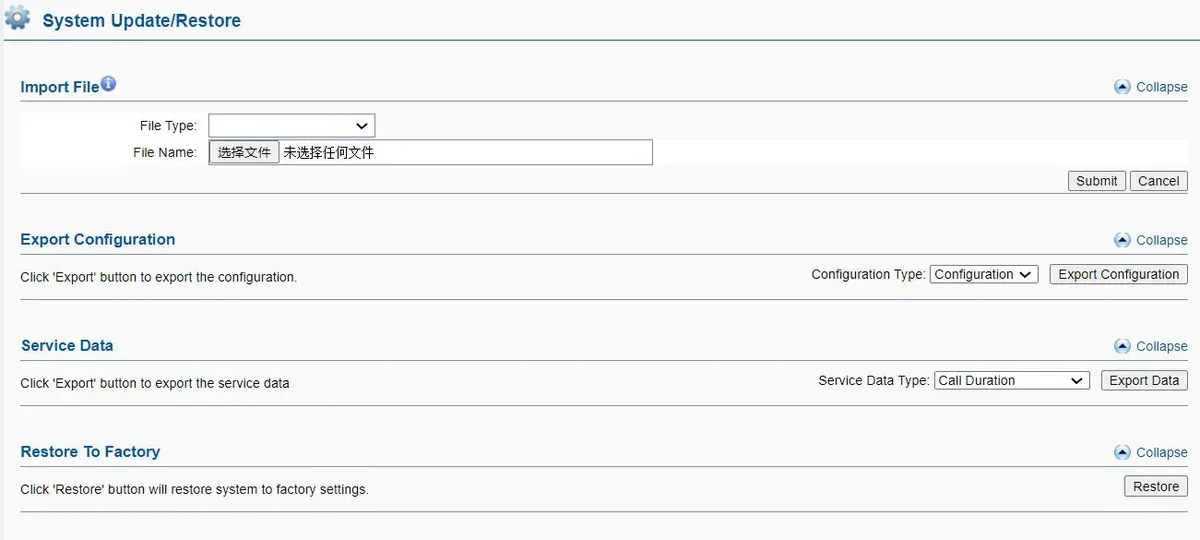 Capture d'écran : Ejointech VoIP Gateway User Manual (ACOM5XX Series), PDF 05.04.2026, p. 79.
Ce qui est effacé : toute la configuration — le compte du PBX, les Hot-line des canaux, les codes PIN des SIM, les paramètres réseau, les utilisateurs et les mots de passe ; la connexion redevient root / root. Que faire ensuite : la documentation ne dit pas si le port WAN revient à l'adresse 192.168.1.67 — commencez par l'étape 1 : essayez http://192.168.1.67, si cela ne s'ouvre pas — console USB et sh w. Répétez ensuite les étapes 2 à 5 et changez à nouveau le mot de passe. Le login et le mot de passe du poste supplémentaire dans l'interface d'administration ne sont pas modifiés par la réinitialisation de la passerelle ; si le mot de passe du poste supplémentaire n'a pas été conservé, attribuez-en un nouveau avec le bouton « Réinitialiser le mot de passe ». Généralités sur la réinitialisation des passerelles — dans l'aperçu.
Si la passerelle ne s'enregistre pas#
- Les paramètres n'ont pas été appliqués. La cause la plus fréquente sur l'ACOM : vous avez cliqué sur Submit, mais pas fait Save and Reboot. Avant le redémarrage, la passerelle fonctionne avec les anciens paramètres.
- La SIM n'est pas sur le réseau. Dans Port Status, il n'y a pas de
Register OKvert. Vérifiez l'antenne et que la SIM est insérée dans le bon sens ; déplacez la SIM vers un port libre (c'est ce que conseille le fabricant). PIN non retiré ou non saisi, modèleGlà où la 2G est désactivée, ou modèle 4G sans les bandes nécessaires ou sans VoLTE chez l'opérateur — c'est aussi ici. Si vos comptes sont par canal, avecDynamic Registrationun canal sans SIM ne s'enregistre pas du tout : un opérateur gris dans l'interface d'administration signifie alors « vérifiez la SIM et l'antenne », et non le mot de passe. - Le chiffrement ou le proxy Ejoin est activé.
Encryption Method— uniquementNONE, les champsPrimary Proxy IPetSecondary Proxy IP— vides. AvecEJOINouVOS2000, l'enregistrement ou le son disparaîtront. - Mauvais mode.
Protocol Mode=Point-to-Pointne fonctionne pas sur notre PBX — il fautRegistration. - Le login n'a pas été saisi en entier. Dans Account — toute la chaîne
sip-…-<numéro>, et non seulement le numéro ; dans Phone Number — le même login, et non le numéro de la SIM. - L'enregistrement est vert, mais les appels n'arrivent pas.
Hot-linevide (l'appelant entend « Please dial a number ») ou numéro qui y est enregistré différemment de dans les « Groupes d'appel » (avec#à la fin, avec des chiffres en trop) ;Carry PSTN Caller IDactivé — désactivez-le (étape 4).
Les causes générales (SIP ALG sur le routeur, UDP 5060 fermé) — dans l'aperçu, section « Si la passerelle ne s'enregistre pas » ; à propos du réseau et de la SIM — « Réseau de l'établissement, NAT et carte SIM ».
Modèles de la famille#
L'interface web, les champs du compte SIP et la route Hot-line sont les mêmes pour tous les modèles ; ce qui diffère, c'est le nombre de canaux, le nombre de SIM par canal et le réseau. Tous les modèles actuels ont un port WAN et une console USB.
| Modèle | Canaux / SIM | Réseau | Différences de configuration |
|---|---|---|---|
| ACOM508G | 8 / 8 | 2G GSM uniquement | 8 antennes ; convient là où la 2G est vivante |
| ACOM508PL | 8 / 8 | 4G LTE + GSM | dans le tableau des caractéristiques du fabricant — « ACOM508L » ; les bandes LTE ne sont pas publiées |
| ACOM508-8 / ACOM508-32 | 8 / 8 ou 32 | variantes « 2G/3G/4G » et « 2G » | vendues sur ejointech.cn ; sur la -32 — 4 SIM par canal |
| ACOM516G-16 / -64 / -128 / -256 / -512 | 16 / 16…512 | 2G GSM | SIM par canal = slots ÷ 16 (1…32), une seule en conversation |
| ACOM516L-16 / -64 / -128 / -256 / -512 | 16 / 16…512 | 4G LTE + GSM | sur l'ACOM516L-512, bloc d'alimentation 12 V / 8 A |
| ACOM532G-32 / -128 / -256 / -512 | 32 / 32…512 | 2G GSM | -128 — 4 SIM par canal, -256 — 8, -512 — 16 |
| ACOM532L-32 / -128 / -256 / -512 | 32 / 32…512 | 4G LTE + GSM | comme l'ACOM532G, mais en 4G |
| ACOM532 (eSIM) | 32 / 32 SIM + 32 eSIM | GSM/CDMA/WCDMA/LTE | profils eSIM à la place d'une partie des cartes physiques |
| ACOM516-64 (édition 2015) | 16 / 64 | GSM, CDMA, WCDMA | retirée ; elle a des ports LAN et WAN |
| ACOM504 | non indiqué dans la documentation | non indiqué dans la documentation | mentionnée uniquement dans le manuel de 2019, absente des catalogues du fabricant — renseignez-vous auprès du fournisseur |
Pour un établissement, l'ACOM508 (8 SIM) suffit : G — là où la 2G fonctionne, PL — là où la 2G est désactivée, après vérification des bandes LTE avec le vendeur. Les modèles avec des centaines de SIM et la rotation sont conçus pour les opérateurs de trafic, un établissement n'en a pas besoin.
Questions fréquentes#
Peut-on passer des appels sortants depuis l'ATS avec ce gateway, via le numéro d'une SIM ?#
Pas encore — chez nous, le gateway ne sert que pour les appels entrants. L'ACOM lui-même sait faire les sortants, mais notre ATS n'envoie pas encore les appels vers l'extension-gateway comme vers une ligne. Les sortants depuis votre propre numéro passent par un fournisseur SIP.
Combien d'extensions faut-il au gateway avec 8 SIM ?#
Une seule : dans SIP Setting → Basic Settings, tout le gateway s'enregistre avec un seul compte, et un appel entrant sur n'importe quelle SIM arrive via le Hot-line de son canal. Une extension par canal (Multiple Port Support) n'est nécessaire que si, dans l'ATS, il est important de voir sur quel numéro l'appel a été passé.
Le gateway fonctionnera-t-il là où la 2G a été coupée ?#
Les modèles G — non, ils fonctionnent uniquement en GSM. Il faut un modèle L/PL, mais le fabricant ne publie pas ses bandes LTE : avant l'achat, demandez au vendeur le modèle du module et la liste des bandes, et vérifiez auprès de l'opérateur s'il accepte un tel gateway en VoLTE.
Pourquoi le gateway propose-t-il la variation d'IMEI, la rotation des SIM, l'« anti-blocage », la réinitialisation automatique des appels ?#
Ce sont des outils de terminaison massive de trafic (SIM-box), sur laquelle le fabricant compte pour cette série. Dans un établissement, laissez-les désactivés — vérifiez-le surtout sur un gateway d'occasion : ils coupent ou rejettent les appels ordinaires, l'opérateur bloque la SIM pour ce comportement, et la variation d'IMEI est illégale dans de nombreux pays. Pour la SIM dans le gateway en général — « Réseau de l'établissement, NAT et carte SIM » et la page « Par pays ».
Comment mettre à jour le firmware ?#
System Settings → System Update → Import File → sélectionnez le fichier du firmware → Submit. Le gateway redémarre tout seul, actualisez la page au bout de trois minutes environ. Le fabricant n'a pas de page publique avec les firmwares — demandez le fichier au vendeur ou au support Ejoin.
Peut-on utiliser le gateway en Chine ?#
Non : le fabricant interdit explicitement d'utiliser les gateways Ejointech en Chine continentale et n'y fournit ni licence ni support. Notre ATS y est également indisponible.
Sources#
Documents Ejoin (Shenzhen Ejoin Technology Co., Ltd.), date de consultation — 10.09.2026 :
- Ejointech VoIP Gateway User Manual — Applicable to ACOM5XX Series (96 p., PDF du 05.04.2026) — https://cdn.shopify.com/s/files/1/0727/2729/8323/files/Ejoin_VoIP_Gateway_ACOM5XX_User_Manual_cd5e0013-4b89-44e8-8ca3-fb092485eb8d.pdf?v=1775447515
- How to Set Ejointech Device IP (v2.0, 14.02.2025) — https://cdn.shopify.com/s/files/1/0727/2729/8323/files/How_to_Set_Ejointech_Device_IP_Login_v2.0.pdf?v=1739514647
- Instructions for Integrating Ejoin Gateway with VOS for Inbound and Outbound Calls (11.2024) — https://cdn.shopify.com/s/files/1/0727/2729/8323/files/Instructions_for_Integrating_Ejoin_Gateway_with_VOS_for_Inbound_and_Outbound_Calls.pdf?v=1735204696
- Ejoin Device Remote Access Configuration Guide (03.2025) — https://cdn.shopify.com/s/files/1/0727/2729/8323/files/Ejoin_Device_Remote_Access_Configuration_Guide.pdf?v=1741157601
- Document & Download — User Manual & Documents (ejointech.shop) — https://ejointech.shop/pages/download
- Catalogue de gateways VoIP ejointech.store — https://ejointech.store/collections/voip-gateway ; fiches : ACOM508G — https://ejointech.store/products/8-ports-2g-voip-gateway, ACOM508PL — https://ejointech.store/products/sip-gateway-voip-acom508pl, ACOM516L-16 — https://ejointech.store/products/16-ports-16-sims-voip-gateway-acom516, ACOM532L-32 — https://ejointech.store/products/32-ports-32-sims-voip-gateway, ACOM532G-512 — https://ejointech.store/products/32-ports-512-sims-2g-voip-gateway, ACOM532 eSIM — https://ejointech.store/products/32-ports-esim-voip-gateway
- ACOM508-8 (ejointech.cn) — https://ejointech.cn/products/ejointech-8-port-gsm-voip-gateway-8-sim-gateway-for-voip-vpn-support-acom508-8
- Site officiel — http://www.ejointech.com/
- Copies d'anciens manuels du fabricant sur ManualsLib : ACOM516 User Manual V1.2 (17.07.2015) — https://www.manualslib.com/manual/1861162/Ejoin-Acom516.html ; ACOM5xx VoIP Gateway User Manual V1.4 (17.10.2019) — https://www.manualslib.com/manual/3233411/Ejoin-Acom5-Series.html