AddPac AP-GS1001/1002/1004/GS2000 — configuration pour notre standard téléphonique
AddPac VoiceFinder AP-GS — passerelles GSM de la société coréenne AddPac Technology : modèles de bureau AP-GS1001, AP-GS1002 et AP-GS1004 pour 1, 2 et 4 cartes SIM, et châssis rackable AP-GS2000 jusqu'à 12 SIM. On insère une SIM d'opérateur dans le boîtier, et un appel vers son numéro arrive dans le standard IP en SIP. Les passerelles fonctionnent sous leur propre OS AddPac APOS : elles disposent d'une interface web Smart Web Manager et d'une ligne de commande de style Cisco (console ou telnet).
Deux limitations importantes. Premièrement, ces modèles fonctionnent uniquement sur les réseaux 2G (GSM) : là où l'opérateur a désactivé la 2G, la passerelle ne s'enregistrera pas sur le réseau (voir « Par pays »). Deuxièmement, la documentation du fabricant date de 2010–2012, et les firmwares ne sont pas disponibles en accès libre. Cette page s'adresse donc à ceux qui ont déjà une telle passerelle installée dans leur établissement. Pour un nouvel achat, consultez les passerelles avec LTE et VoLTE, par exemple Yeastar TG.
Pour notre standard, la passerelle est un poste supplémentaire. Un appel entrant vers la SIM est composé par la passerelle elle-même vers le numéro d'un groupe de sonnerie ou d'un opérateur. Ce qui est identique pour toutes les passerelles (identifiants, où diriger les appels entrants, réseau, limitations) est décrit dans l'aperçu « Passerelles GSM et lignes fixes ». Ici — pas à pas pour AddPac AP-GS, avec des captures d'écran issues des manuels du fabricant.
Ce qu'il faut#
- Identifiants du poste supplémentaire. Dans l'administration : Téléphonie → « Collaborateurs et groupes » → créez un opérateur pour la passerelle (par exemple, « Passerelle GSM AddPac ») → « Réinitialiser le mot de passe » → fenêtre « Identifiants du poste supplémentaire » : serveur SIP, Numéro interne, Identifiant, Mot de passe, Port
5060, TransportUDP. Le mot de passe n'est affiché qu'une seule fois — transférez-le immédiatement dans la passerelle. En détail — « Identifiants du poste supplémentaire pour la passerelle ». Le plus simple est de créer un seul poste supplémentaire pour toute la passerelle ; si vous souhaitez distinguer les SIM dans le standard, créez un poste supplémentaire par SIM. - Le numéro vers lequel la passerelle dirigera les appels entrants : le numéro d'un groupe de sonnerie (Téléphonie → « Groupes de sonnerie », numéros à partir de 700) ou le numéro interne d'un opérateur.
- Une carte SIM avec un forfait voix dans un réseau où la 2G fonctionne encore. Il vaut mieux retirer le code PIN à l'avance dans un téléphone ; s'il est conservé, il est saisi dans la passerelle (Advanced → GSM PINs).
- Une antenne. Sur l'AP-GS1001 et l'AP-GS1002 — une par canal. Sur l'AP-GS1004 et les modules AP-N1-GSM4 du châssis — une antenne pour quatre canaux (via un combineur intégré).
- Un bloc d'alimentation fourni (AP-GS1001 — 5 V/2 A, AP-GS1004 — 12 V/3,4 A), un câble réseau, un ordinateur et un téléphone mobile pour appeler la SIM de la passerelle. Pour l'AP-GS1004, un câble console RS-232C peut être nécessaire (connecteur RJ45 sur la passerelle) — voir étape 1.
Étape 1. Connaître l'adresse IP de la passerelle#
La passerelle possède deux ports réseau avec des réglages d'usine différents :
| Port | Réglage d'usine | Usage |
|---|---|---|
| LAN1 | adresse statique 192.168.10.1, masque 255.255.255.0 |
première connexion depuis un ordinateur par câble |
| LAN0 / WAN | DHCP : l'adresse est attribuée par le routeur de l'établissement | connexion de travail au réseau et au standard |
AP-GS1001, AP-GS1002 et châssis (AP-GS1200/1500/2000) :
- Vissez l'antenne, insérez la SIM, branchez l'alimentation.
- Attribuez à l'ordinateur une adresse du même réseau, par exemple
192.168.10.10(masque255.255.255.0), et reliez-le par câble au port LAN1 (le manuel indique un câble croisé). - Ouvrez
http://192.168.10.1dans le navigateur et passez à l'étape 2. - Reliez le port LAN0/WAN au routeur de l'établissement. L'adresse que la passerelle recevra par DHCP se trouve dans la liste des baux DHCP du routeur. Là aussi, dans System → Network Setup, vous pouvez définir une adresse statique (
Static IP), PPPoE ou laisserDHCP; appuyez surApply.
AP-GS1004 — il possède un seul port Ethernet, et la méthode avec 192.168.10.1 ne s'applique pas à lui selon le manuel. Cherchez d'abord la passerelle dans la liste des baux DHCP du routeur. La documentation n'indique pas si le port reçoit une adresse par DHCP en sortie d'usine ; s'il n'est pas dans la liste, définissez l'adresse depuis la console (ci-dessous).
Depuis la console (AP-GS1002, AP-GS1004, châssis ; l'AP-GS1001 n'a pas de port console). Réglages du port terminal : 9600 bauds, sans parité, 1 bit d'arrêt, sans contrôle de flux ; identifiant root / router. Définir l'adresse :
GSM> enable
GSM# configure terminal
GSM(config)# interface FastEthernet 0/0
GSM(config-if)# ip address <IP-адрес> <маска>
GSM(config-if)# exit
GSM(config)# ip route 0.0.0.0 0.0.0.0 <адрес роутера>
GSM(config)# write
L'adresse actuelle est affichée par la commande show interface. AddPac n'a pas d'utilitaire de recherche sur le réseau ni de menu vocal « dites l'IP ».
Étape 2. Se connecter à l'interface web#
| Quoi | Valeur |
|---|---|
| Adresse | http://<IP шлюза> (port 80) |
| Identifiant | root |
| Mot de passe | router |
La même paire root / router convient pour la console, telnet et FTP. La langue de l'interface web se règle dans System → Language (English ou Korean). Chaque page est enregistrée par son propre bouton Apply.
Changez le mot de passe d'usine immédiatement. La passerelle ne l'exige pas, et le mot de passe d'usine est unique pour tout — quiconque accède à la passerelle obtient l'accès aux cartes SIM. Il n'y a pas de rubrique de changement de mot de passe dans la description de l'interface web ; le fabricant décrit cela par des commandes (console ou telnet — l'icône Telnet est présente dans la barre d'outils de l'interface web) :
GSM# configure terminal
GSM(config)# user change root <старый пароль> <новый пароль>
GSM(config)# write
La commande show user affiche les mots de passe en clair — ne laissez pas sa sortie à l'écran. L'accès au web, à telnet et au FTP peut être restreint par une liste d'adresses : Advanced → Filtering (HTTP Filter, Telnet Filter, FTP Filter).
Étape 3. Saisir les identifiants du PBX#
Dans les manuels du fournisseur, cette section s'appelle VoIP Setup ; dans le menu de l'interface web, elle se trouve dans le bloc Basic.
1. Protocole. Basic → Protocol — SIP (réglage d'usine).
2. Serveur. Basic → Server SIP :
Use SIP Server— Yes ;Primary SIP Server— l'adresse du serveur indiquée dans la fenêtre des identifiants, avec5060dans le champ de port à côté ;Secondary SIP ServeretLocal Domain Name— vides ;SIP Signaling Port—5060(port propre à la passerelle ; après l'avoir modifié, un redémarrage est nécessaire) ;Register Expiration—60(réglage d'usine ; pour notre PBX, 60–300 secondes conviennent) ;Apply.
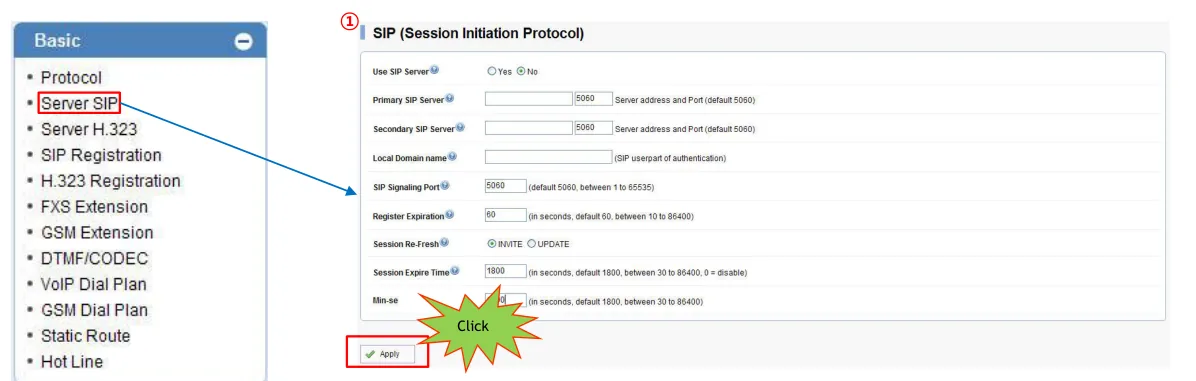 Capture d'écran : GSM Gateway WEB Setup Guide AP-GS1001/1002/1004 (2012), p. 21.
Les manuels demandent de saisir une adresse IP dans Primary SIP Server, mais le manuel CLI autorise aussi un nom de serveur — à condition qu'un serveur DNS soit configuré sur la passerelle. Si la passerelle obtient son adresse par DHCP, le DNS vient généralement du routeur ; avec une adresse statique, définissez-le dans System → Network Setup ou avec la commande dnshost nameserver <IP du serveur DNS>.
3. Compte. Basic → SIP Registration — un tableau, une ligne par port. Remplissez la ligne du port :
| Dans l'interface d'administration (« Identifiants du poste ») | Champ dans la passerelle (Basic → SIP Registration) |
|---|---|
Identifiant sip-…-<numéro> |
E.164 Number et User Name — la chaîne complète dans les deux champs |
| Mot de passe | Password |
| Serveur SIP | pas ici — Primary SIP Server sur la page Server SIP |
Port 5060 |
champ de port à côté de Primary SIP Server |
Transport UDP |
pas de choix : la documentation du fournisseur ne décrit qu'UDP |
| Numéro interne | non saisi — retenez simplement quel poste est occupé par la passerelle |
| — | DisplayName — un nom quelconque ; Reg — ✓ (sans cette case, la passerelle ne s'enregistre pas) ; HuntStop — ✓ (le fournisseur conseille de l'activer) |
Cliquez sur Apply, puis actualisez la page (F5) — le statut d'enregistrement apparaît dans le panneau Information à droite (capture d'écran à l'étape 5).
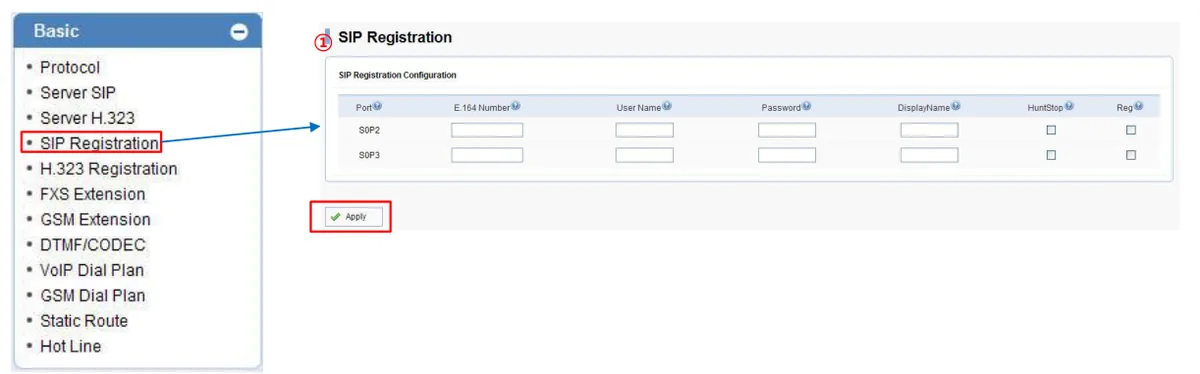 Capture d'écran : GSM Gateway WEB Setup Guide AP-GS1001/1002/1004 (2012), p. 22.
Pourquoi l'identifiant est aussi nécessaire dans E.164 Number. La passerelle AddPac place le numéro du champ E.164 Number dans la requête d'enregistrement (destinataires From/To), et n'envoie User Name que lors de l'autorisation — c'est ce que montre l'exemple d'échange dans le manuel du fournisseur. Notre PBX identifie le poste par l'identifiant ; les seuls chiffres dans E.164 Number ne suffisent donc pas : l'enregistrement échouera. Si le champ n'accepte pas les lettres et les tirets, ou si la ligne du port voulu est absente du tableau (dans l'exemple du fournisseur sur AP-GS1002, seules les lignes des ports FXS S0P2 et S0P3 sont visibles), configurez l'enregistrement en ligne de commande — voir ci-dessous.
Enregistrement par nom d'utilisateur en ligne de commande (mode user-register)
Le manuel du fournisseur (AddPac VoIP Gateway Training Guide, diapositives 52–55) décrit deux modes d'enregistrement. Le mode normal (register e164) place le numéro du port dans l'enregistrement, tandis que le mode user-register utilise le nom d'utilisateur du port (user-name) ; c'est précisément celui qui correspond à la façon dont notre PBX attend l'identifiant. Connectez-vous par console ou telnet (root / router) et trouvez dans show run le bloc dial-peer voice <N> pots avec le port GSM (port 0/0, 0/1…). Ensuite :
GSM# configure terminal
GSM(config)# dial-peer voice <N> pots
GSM(config-dialpeer-pots-N)# user-name sip-xxxxxxxx-NNN
GSM(config-dialpeer-pots-N)# user-password <mot de passe du poste>
GSM(config-dialpeer-pots-N)# exit
GSM(config)# sip-ua
GSM(config-sip-ua)# user-register
GSM(config-sip-ua)# sip-server <adresse du serveur>
GSM(config-sip-ua)# register e164
GSM(config-sip-ua)# exit
GSM(config)# write
- La paire
user-name/user-passworddans le dial-peer est prise en charge par APOS à partir de la version 7.0. - Si un
sip-username/sip-passwordglobal est défini danssip-ua, la paire du dial-peer est ignorée — le réglage global est prioritaire (APOS Quick Operation Guide). Supprimez la paire globale avec la commandeno …en modesip-ua. - État de l'enregistrement — commande
show sip.
Codecs, DTMF, NAT, protection contre les appels indésirables
- Codecs — Basic → DTMF/CODEC →
Voice CODEC:Preference 1—g711alaw(Europe, CEI, Asie),Preference 2—g711ulaw(Amérique du Nord). G.729, G.723.1 et G.726 ne sont pas utilisés par notre PBX ; la passerelle n'a pas de G.722 — G.711 suffit. - DTMF — au même endroit,
DTMF Relay mode: choisissezDTMF relay by RTP payload defined by RFC 2833. Le réglage d'usine estOut-of-band signal— avec lui, le menu vocal et le bot ne comprendront pas la saisie. Le manuel CLI indique aussi que seul RFC 2833 est pleinement fonctionnel pour SIP. - NAT. La passerelle n'a pas de case keep-alive distincte ; un
Register Expirationcourt (60 s) maintient à lui seul la connexion ouverte à travers le routeur. Aucune redirection de ports n'est nécessaire ; désactivez SIP ALG sur le routeur. - Advanced → Security.
SIP Shutdown— le fournisseur indique que pour fonctionner en SIP, cette option doit autoriser la signalisation SIP.IP Filtering,War Dialing Filtering,Allow digit Lengthlimitent les appels côté IP — ils ne sont pas nécessaires pour les appels entrants depuis la SIM. - Chiffrement. TLS et SRTP ne sont pas annoncés dans la documentation — notre PBX n'en propose pas non plus pour les postes.
Étape 4. Diriger les appels entrants vers votre PBX#
Sans configuration, la passerelle répond à un appel sur la SIM par une seconde tonalité et attend que l'appelant compose lui-même le poste (« numérotation en deux temps »). Un client ne connaît pas les postes, il faut donc envoyer l'appel directement vers le PBX. Chez AddPac, il existe pour cela Hot Line (connexion directe du port à un numéro) :
- Ouvrez Basic → Hot Line (dans les manuels — GSM Setup → Hot Line).
- Sur la ligne du port GSM (
S0P0(G),S0P1(G)… — la lettreGdésigne le GSM,Sle FXS), saisissez dans Hot Line Number le numéro de votre PBX : le numéro du groupe de sonnerie (à partir de 700) ou le poste de l'opérateur. Selon le manuel, la passerelle transfère vers ce numéro chaque appel entrant sur le port GSM. Digit Input Timeoutne concerne que les ports FXS — pour le GSM, n'y touchez pas. Cliquez surApply.
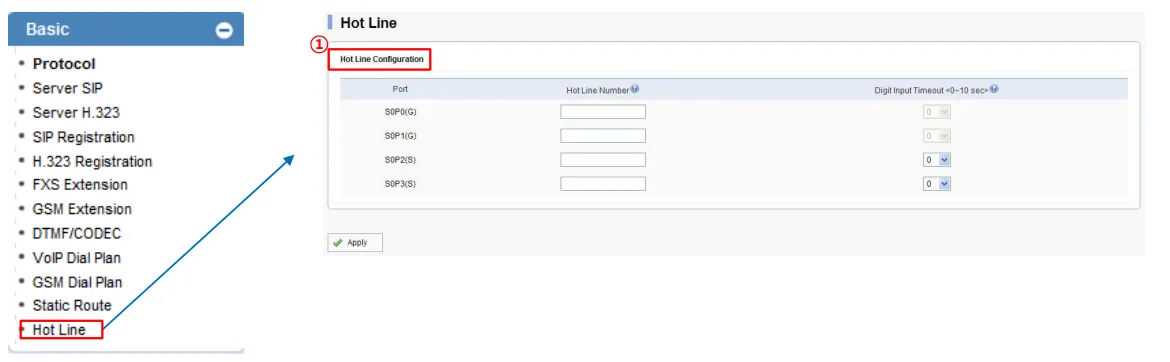 Capture d'écran : GSM Gateway WEB Setup Guide AP-GS1001/1002/1004 (2012), p. 17.
- Pour que le numéro composé parvienne à notre serveur, dans Basic → VoIP Dial Plan, le tableau Prefix Table doit contenir un préfixe pris en charge par le serveur SIP : ajoutez le numéro exact de la Hot Line (par exemple
701) ouT(n'importe quel numéro),PlanIndex—N.A.(sans transformation du numéro),Apply. Modèles AddPac :T— n'importe quels chiffres,.— un chiffre,[ ]— une plage ; par exemple7..— les numéros à trois chiffres commençant par 7.
Numéro de l'appelant. La passerelle identifie le numéro de l'abonné (Advanced → Gain & CID → Caller-ID), mais la documentation ne précise pas où elle le place dans l'appel SIP. Préparez-vous à ce que, dans le panneau de l'opérateur, l'appel apparaisse comme provenant du poste de la passerelle. Les règles de routage des numéros du fournisseur (planning, menu vocal) ne s'appliquent pas aux appels venant de la passerelle — le groupe de sonnerie résout le même problème (voir « Où diriger les appels entrants »).
Appels sortants. Appeler depuis le PBX vers l'extérieur via les cartes SIM de cette passerelle n'est pas encore possible : la règle d'appels sortants du PBX ne mène qu'à la ligne du fournisseur SIP. AddPac sait faire les appels sortants (GSM Extension, GSM Dial Plan, LCR), mais pour notre PBX, ne touchez pas à ces pages. Les appels sortants depuis votre numéro — via le fournisseur SIP, plus de détails — « Appels sortants via la passerelle — pas encore ».
Étape 5. Vérifier l'enregistrement et l'appel#
- SIM sur le réseau. Miscellaneous (dans le manuel de 2012 — Monitoring) → GSM Status : statut d'enregistrement sur le réseau GSM, niveau du signal, numéro de la SIM. Pas d'enregistrement — vérifiez le PIN, l'antenne et si la 2G fonctionne chez votre opérateur.
- Enregistrement sur la passerelle. Après
Applysur la page SIP Registration, appuyez surF5: dans le panneau Information à droite, il doit y avoirStatus : Registered. Plus de détails — Miscellaneous → System Status (état du client SIP) et Alarm Status (SIP register fail counter— compteur des tentatives échouées). - Enregistrement dans l'admin. Téléphonie → onglet « Collaborateurs et groupes » — une pastille verte s'affiche pour le poste de la passerelle.
- Appel. Appelez depuis un mobile vers le numéro de la SIM — les opérateurs du groupe (ou l'opérateur) de la Hot Line doivent sonner.
- Son — test d'écho
*43. L'enregistrement ne dit rien du son. Saisissez temporairement dans Hot Line Number le numéro*43(et le même préfixe dans Prefix Table), cliquez surApplyet appelez la SIM depuis un mobile : le PBX émettra une courte tonalité, puis renverra votre voix avec un délai — parlez une dizaine de secondes. Vous entendez la tonalité et vous-même — le son fonctionne dans les deux sens ; la tonalité est là mais pas vous — le son n'arrive pas de la passerelle au PBX ; pas même de tonalité — il n'arrive pas du PBX à la passerelle. Le résultat du test est visible dans le journal des appels. Si la passerelle n'enregistre pas l'astérisque dans le champ du numéro, vérifiez le son par une conversation réelle avec un opérateur du groupe. Après la vérification, remettez le numéro du groupe ou de l'opérateur.
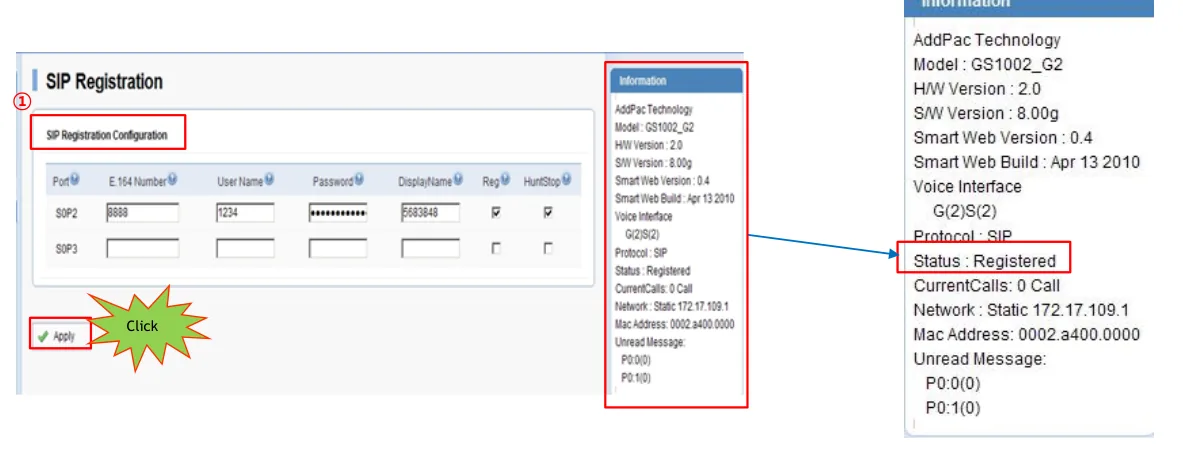 Capture d'écran : GSM Gateway WEB Setup Guide AP-GS1001/1002/1004 (2012), p. 23.
Tout sur la vérification — dans l'aperçu, section « Comment vérifier ».
Réinitialisation aux paramètres d'usine#
La réinitialisation est nécessaire si le gateway a été livré avec les paramètres de quelqu'un d'autre, si le mot de passe est inconnu ou si le gateway se comporte de façon imprévisible. Il n'y a pas de bouton de réinitialisation aux paramètres d'usine dans la documentation : le bouton RST sur le châssis AP-GS3000 ne fait que redémarrer le gateway, et les manuels ne décrivent pas de bouton de réinitialisation pour les modèles de bureau.
Depuis l'interface web. Dans la barre d'outils (Tool Bar, icônes en haut à droite) de Smart Web Manager sont regroupés System Update, Configuration Backup, Initialization, Restart et Telnet. Avant la réinitialisation, sauvegardez la configuration (Configuration Backup), puis sélectionnez Initialization.
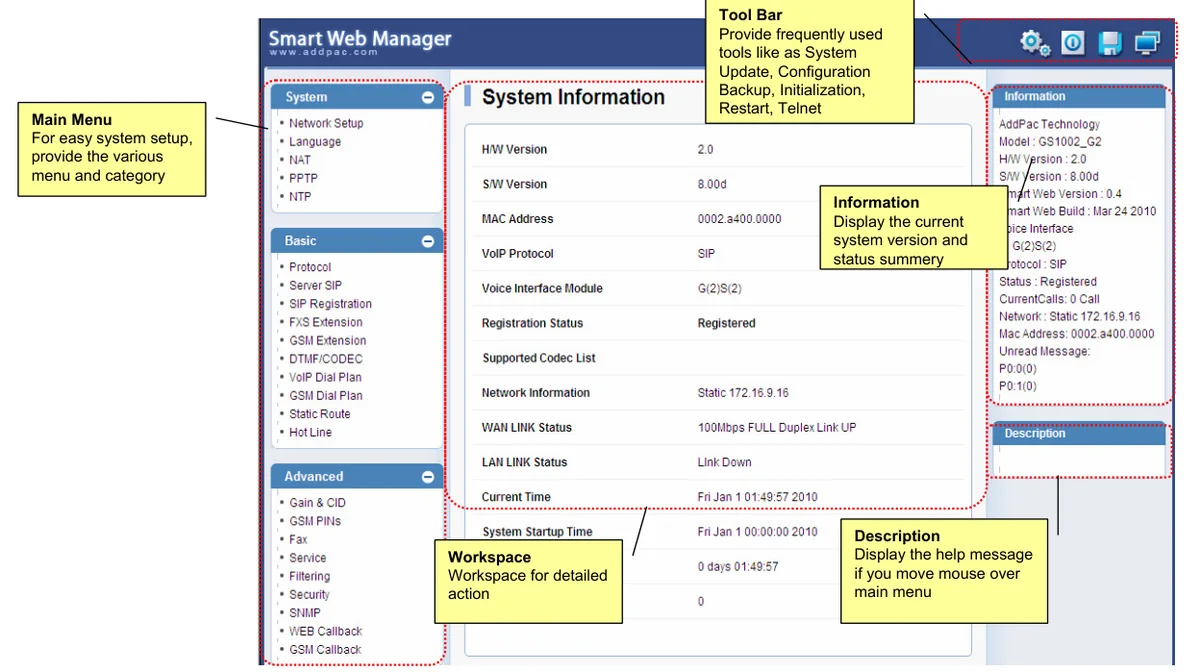 Capture d'écran : Smart Web Manager for GSM Gateway Series (2010), p. 3.
Depuis le bootloader via la console (AP-GS1002, AP-GS1004, châssis). Redémarrez le gateway (reboot ou par l'alimentation) et immédiatement, pendant qu'il démarre, appuyez alternativement sur Ctrl-C et Ctrl-X jusqu'à ce que l'invite BOOT# apparaisse. Ensuite :
BOOT# erase
Do you want to ERASE configuration ? [y|n] y
Erasing configuration....done
Si le mot de passe root est oublié. Le bootloader version 2.0 et plus récent demande lui-même le mot de passe root. Sans celui-ci, entrez dans le bootloader avec guest / guest, puis config → password router router. Le fournisseur prévient : la configuration est alors effacée. Les anciens bootloaders laissent passer sans mot de passe et l'affichent (BOOT# show password). L'AP-GS1001 n'a pas de console — la documentation ne dit pas comment le réinitialiser en cas de mot de passe perdu ; adressez-vous au fournisseur ou au support AddPac.
Ce qui est effacé : toute la configuration du gateway — le compte SIP, Hot Line, le plan de numérotation, les codes PIN des SIM, les paramètres réseau. Que faire ensuite : LAN1 redevient 192.168.10.1, WAN — DHCP, connexion root / router ; répétez les étapes 1 à 4 et changez le mot de passe. Le login et le mot de passe du poste supplémentaire dans l'administration ne sont pas modifiés par la réinitialisation du gateway ; si le mot de passe n'a pas été conservé, attribuez-en un nouveau avec le bouton « Réinitialiser le mot de passe ». Généralités sur la réinitialisation des gateways — dans l'aperçu.
Si le gateway ne s'enregistre pas#
- Dans
E.164 Number, uniquement des chiffres. Notre PBX recherche le poste supplémentaire par le login, alors que le gateway place précisémentE.164 Numberdans l'enregistrement. Saisissez-y le loginsip-…-<numéro>en entier (et dansUser Nameaussi) ; si le champ ne l'accepte pas — modeuser-registerdepuis la ligne de commande (étape 3). - L'enregistrement n'est pas activé.
Use SIP Server=Nosur la page Server SIP, la caseRegn'est pas cochée dans la ligne du port, dans Basic → Protocol c'est H.323 qui est sélectionné, ou la page n'a pas été enregistrée avec le boutonApply. - L'adresse du serveur est introuvable. Si un nom est saisi dans
Primary SIP Server, le gateway doit avoir un serveur DNS (étape 3). Vérifier la liaison avec le serveur est possible sur la page Ping (Miscellaneous / Monitoring). - L'enregistrement existe, mais l'appel n'arrive pas.
Hot Line Numbervide (l'appelant entend une seconde tonalité), aucun préfixe dans Prefix Table pour le numéro composé, numéro de groupe inexistant indiqué. Vérifiez que le numéro de groupe se compose depuis n'importe quel téléphone du PBX. - La SIM n'est pas sur le réseau. Dans GSM Status, pas d'enregistrement : PIN non déverrouillé, antenne non connectée ou 2G désactivé dans le pays — alors ce gateway ne fonctionnera avec aucune SIM.
- L'enregistrement disparaît ou le son est unidirectionnel. Désactivez SIP ALG sur le routeur et n'augmentez pas
Register Expirationau-delà de 300 secondes.
Causes générales (SIP ALG sur le routeur, UDP 5060 fermé) — dans l'aperçu, section « Si le gateway ne s'enregistre pas » ; à propos du réseau et de la SIM — « Réseau de l'établissement, NAT et carte SIM ».
Modèles de la famille#
L'interface web, le compte SIP et Hot Line sont identiques sur tous les modèles ; diffèrent le nombre de SIM, les ports réseau et la présence d'une console. Tous les modèles — 2G GSM uniquement (les bandes se choisissent dans Advanced → GSM Band, Auto en sortie d'usine).
| Modèle | SIM / canaux | Réseau et ports | Différences de configuration |
|---|---|---|---|
| AP-GS1001 | 1 / 1 | 2G GSM ; 2× Ethernet (LAN0 = WAN, LAN1) ; Model A — sans analogique, B — 1 FXS, C — 1 FXO | pas de console : uniquement web et telnet ; première connexion via LAN1 |
| AP-GS1002 | 2 / 2 | 2G GSM + 2 FXS ; 2× Ethernet ; 2 antennes | console RS-232C ; c'est sur celui-ci que le fournisseur montre l'interconnexion avec Asterisk |
| AP-GS1004 | 4 / 4 | 2G GSM, 1 antenne pour 4 canaux ; Model A — sans analogique, B — 4 FXS, C — 4 FXO | un seul Ethernet, pas de connexion via 192.168.10.1 — adresse issue du DHCP du routeur ou de la console (RJ45) |
| AP-GS1004I | 4 / 4 | comme AP-GS1004, mais 4 antennes séparées | comme AP-GS1004 |
| AP-GS1200 | jusqu'à 4 | châssis, 1 emplacement : module AP-N1-GSM4 (ou modules analogiques) | guide web Multi-Port ; console |
| AP-GS1500 | jusqu'à 8 | châssis, modules AP-N1-GSM4 | comme AP-GS1200 |
| AP-GS2000 | jusqu'à 12 | 19″ 1U, 3 emplacements : jusqu'à 3× AP-N1-GSM4 ou 8 GSM + 8 FXS/FXO ; en option E1/T1 | comme AP-GS1200 ; dans SIP Registration, l'E1 a une colonne Group |
Pour un café ou un salon avec un ou deux numéros mobiles, un AP-GS1001 ou un AP-GS1002 suffit. Les châssis supérieurs (AP-GS2500…AP-GS5000, Multi-SIM pour des centaines de cartes SIM) — du matériel d'opérateurs de trafic, inutile pour un établissement.
Série 3G AP-3G100x et modèle 4G AP-4GV1002B
- AP-3G1001 / AP-3G1002 / AP-3G1002H / AP-3G1004 — même OS APOS, mais réseau 3G (UMTS/HSPA) avec repli sur GSM. La paire de fréquences 3G se choisit à la commande : Band I (2100) + VIII (900) ou Band II (1900) + V (850). Là où la 3G aussi est désactivée, ils ne fonctionnent pas. Il n'y a pas de manuels pour cette série dans notre sélection de documents — renseignez-vous auprès du fournisseur.
- AP-4GV1002B — ce n'est pas un gateway pour numéro SIM : chez lui, la LTE n'est qu'un canal internet, et la voix passe en SIP vers deux téléphones analogiques (FXS). Il n'apporte pas le numéro de la carte SIM au PBX ; ses ports analogiques se connectent comme des postes supplémentaires ordinaires — voir « Configuration des téléphones SIP ».
- VoLTE (voix en 4G) n'est pris en charge par aucun modèle AddPac.
Questions fréquentes#
Peut-on appeler vers l'extérieur depuis l'PBX avec un numéro SIM via cette passerelle ?#
Pas encore — chez nous, la passerelle ne fonctionne que pour les appels entrants. AddPac lui-même sait gérer les appels sortants (GSM Extension, GSM Dial Plan, LCR), mais notre PBX n'envoie pas encore les appels vers l'extension-passerelle comme vers une ligne. Les appels sortants depuis votre numéro passent par un fournisseur SIP.
La passerelle fonctionnera-t-elle dans mon pays ?#
Uniquement si l'opérateur maintient encore un réseau 2G : les AP-GS1001/1002/1004/GS2000 n'utilisent pas d'autres réseaux. Dans de nombreux pays, la 2G est déjà éteinte totalement ou partiellement — consultez la page « Par pays » avant de vous rendre sur site.
Pourquoi l'appelant entend-il une deuxième tonalité au lieu de l'opérateur ?#
Le Hot Line Number n'est pas défini sur le port GSM — sans lui, la passerelle fonctionne en mode de numérotation en deux étapes et attend que l'appelant compose lui-même l'extension. Définissez le Hot Line (étape 4).
Où trouver un nouveau firmware ?#
Il n'existe pas de firmware en accès libre : dans la section téléchargements du site AddPac, il n'y a pas de fichiers fonctionnels pour les passerelles GSM, la mise à jour se fait par FTP/TFTP via le support du fabricant. Tout ce dont notre PBX a besoin (SIP, G.711, RFC 2833) est déjà décrit dans les manuels de 2010–2012.
Et les SMS et le solde SIM ?#
La passerelle les gère elle-même : SMS entrants et sortants — section SMS de l'interface web, solde — Advanced → GSM USSD. Laissez les modes de sélection de cellule (BTS) sur Auto : le maintien ou le changement manuel de cellule est un outil des opérateurs de terminaison de trafic de masse, l'opérateur peut bloquer la SIM pour cela. Pour tout ce qui concerne la SIM dans la passerelle — « Réseau de l'établissement, NAT et carte SIM ».
Sources#
Documents AddPac Technology (www.addpac.com), consultés le 10.09.2026 :
- GSM Gateway WEB Setup Guide — AP-GS1001 / AP-GS1002 / AP-GS1004 (2012) — https://www.addpac.com/addpac_eng2/downf.php?file=GSM%20SOHO%20Gateway%20WEB%20Operation%20Guide.pdf
- Multi-Port GSM Gateway WEB Operation Guide — AP-GS1500/2000/2500/3000/5000 (2011) — https://www.addpac.com/addpac_eng2/downf.php?file=GSM%20Multi-Port%20Gateway%20WEB%20Operation%20Guide.pdf
- VoiceFinder GSM Gateway CLI Manual V1.01 (2011) — https://www.addpac.com/addpac_eng2/downf.php?file=GSM%20CLI%20Manual%20Guide_Eng.pdf
- Smart Web Manager for GSM Gateway Series (2010) — https://www.addpac.com/addpac_eng2/down.php?file=326_f6.pdf
- Asterisk Free-PBX Interworking GSM Gateway (AP-GS1002, 2012) — https://www.addpac.com/addpac_eng2/down.php?file=326_f115.pdf
- AddPac VoIP Gateway Training Guide (modes d'enregistrement register e164 et user-register) — https://www.addpac.com/addpac_eng2/downf.php?file=AddPac_VoIP_Gateway_training_guide.pdf
- APOS Quick Operation Guide [Voice over IP] Release 1.00 (chargeur, BOOT# erase, user-name dans dial-peer) — https://www.addpac.com/addpac_eng2/downf.php?file=APOS_eng.pdf
- FAQ: Password Recovery — https://www.addpac.com/addpac_eng2/supportdownload_faq_view.php?selection=&pg=1&faq_id=2
- FAQ: User account Management — https://www.addpac.com/addpac_eng2/supportdownload_faq_view.php?selection=&pg=1&faq_id=3
- VoiceFinder AP-GS3000 Operation (Installation) Guide v1.00 (bouton RST) — https://www.addpac.com/addpac_eng2/downf.php?file=AP-GS3000%20Installation%20Guide_v1.0.pdf
- Spécifications techniques : AP-GS1001 — https://www.addpac.com/addpac_eng2/down.php?file=327_f200.pdf, AP-GS1004 — https://www.addpac.com/addpac_eng2/down.php?file=329_f200.pdf, AP-GS1004 Model B/C — https://www.addpac.com/addpac_eng2/down.php?file=329_f111.pdf, AP-GS1004I — https://www.addpac.com/addpac_eng2/down.php?file=329_f126.pdf, AP-GS2000 — https://www.addpac.com/addpac_eng2/down.php?file=332_f131.pdf
- Catalogue GSM Gateway — https://www.addpac.com/addpac_eng2/addpac_product_list.php?sel_class_id=97; pages des modèles : AP-GS1001 — https://www.addpac.com/addpac_eng2/addpac_product_view_detail.php?class_id=97&item_id=327, AP-GS1002 — https://www.addpac.com/addpac_eng2/addpac_product_view_detail.php?class_id=97&item_id=326, AP-GS1004 — https://www.addpac.com/addpac_eng2/addpac_product_view_detail.php?class_id=97&item_id=329, AP-GS2000 — https://www.addpac.com/addpac_eng2/addpac_product_view_detail.php?class_id=97&item_id=332