Mediatrix C7/S7/G7 (FXO/FXS/BRI) — configuration pour notre standard téléphonique
Mediatrix — une gamme de passerelles de la société canadienne Media5 (vendue aujourd'hui sous la marque M5 Technologies, les documents et références restant « Media5 / Mediatrix »). Ce sont des passerelles de classe opérateur : elles sont installées par des intégrateurs et des opérateurs de télécommunications, elles coûtent plus cher que les modèles grand public, mais elles sont bien documentées. Tous les modèles fonctionnent sur un même firmware DGW avec une seule interface web. Pour l'installation, les modèles de bureau C7 sont intéressants : C730 (4 lignes urbaines, ports FXO), C733 (8 lignes), C731 (4 lignes + 4 téléphones analogiques), et si la ligne de l'opérateur est ISDN BRI — C720h / C720 / C740. Pour un flux E1/T1, il existe la G7 en rack. Les S7 et C710/C711 sont réservées aux téléphones analogiques (ports FXS), on ne peut pas y connecter une ligne urbaine.
Pour notre standard téléphonique, la passerelle est un poste supplémentaire : elle s'enregistre sur le serveur du standard et compose elle-même le numéro du groupe de sonnerie ou de l'opérateur lorsque la ligne est appelée. Les points communs à toutes les passerelles (identifiants, destination des appels entrants, réseau, limitations) sont décrits dans l'aperçu « Passerelles GSM et lignes urbaines ». Ici, c'est un pas à pas pour Mediatrix, avec des captures issues de la documentation du fabricant.
Deux particularités des Mediatrix à connaître à l'avance :
- la plupart des modifications SIP ne prennent effet qu'après avoir cliqué sur le lien restart required services en haut de la page (ou System → Services) — sans cela, la passerelle continue de fonctionner avec les anciennes valeurs ;
- la passerelle possède en sortie d'usine un compte
publicsans mot de passe avec les droits d'administrateur — il faut le fermer immédiatement après la connexion (étape 2).
Ce qu'il faut#
- Les identifiants du poste supplémentaire depuis l'administration : Téléphonie → « Collaborateurs et groupes » → créez un opérateur pour la passerelle (par exemple, « Passerelle Mediatrix, ligne urbaine ») → « Réinitialiser le mot de passe » → fenêtre « Identifiants du poste supplémentaire » : serveur SIP, Numéro interne, Identifiant, Mot de passe, Port
5060, TransportUDP. Le mot de passe n'est affiché qu'une seule fois — transférez-le immédiatement dans la passerelle. Pour plus de détails — « Identifiants du poste supplémentaire pour la passerelle ». - Combien de postes supplémentaires : un seul pour toute la passerelle. Mediatrix peut s'enregistrer avec un identifiant commun sur tous les ports (Unit Registration) — c'est le plus simple. Si vous devez distinguer les lignes dans le standard, vous pouvez attribuer un poste supplémentaire par port (bloc à l'étape 3).
- Le numéro vers lequel la passerelle dirigera les appels entrants : le numéro du groupe de sonnerie (Téléphonie → « Groupes de sonnerie », numéros à partir de 700) ou le numéro interne de l'opérateur.
- La ligne : une ligne analogique urbaine sur un port FXO (RJ-11) ou une ligne ISDN depuis l'équipement de l'opérateur sur un port BRI (sur la G7 — un flux E1/T1).
- Un réseau avec DHCP (le routeur de l'établissement), un câble réseau, un ordinateur avec un navigateur et un téléphone mobile pour appeler la ligne.
Étape 1. Connaître l'adresse IP de la passerelle#
La Mediatrix possède deux ports réseau avec des réglages d'usine différents :
| Port | Sortie d'usine | Comment se connecter |
|---|---|---|
| ETH1 (WAN, principal) | prend une adresse auprès du routeur via DHCP | câble depuis le routeur ou le commutateur du réseau de l'établissement |
| ETH2 (LAN ; sur la G7 — ports ETH2–ETH5) | adresse statique 192.168.0.10, masque 255.255.255.0 |
câble directement dans l'ordinateur ; attribuez à l'ordinateur l'adresse 192.168.0.11 avec le même masque |
Comment connaître l'adresse obtenue via DHCP :
- Le voyant Power clignote tant que la passerelle attend une adresse du serveur DHCP, et reste allumé fixe lorsque l'adresse est obtenue. L'adresse elle-même se trouve dans la liste des clients DHCP du routeur (cherchez par l'adresse MAC figurant sur l'étiquette sous le boîtier).
- Depuis un téléphone — uniquement sur les modèles avec ports FXS (C731, C7 avec carte FXS, S7) : connectez un téléphone analogique ordinaire au port FXS, décrochez et composez
*#*0— la passerelle dictera son adresse. Les C730 et C733 n'ont pas de ports FXS. - Sans DHCP — connectez un ordinateur portable à ETH2 et ouvrez
http://192.168.0.10.
L'adresse MAC et l'état actuel sont également visibles dans l'interface web : System → Information.
Étape 2. Se connecter à l'interface web#
Ouvrez dans le navigateur http://<adresse de la passerelle> (HTTP, port 80 ; HTTPS est également disponible).
| Quoi | Valeur |
|---|---|
| Identifiant et mot de passe | admin / administrator |
| Second utilisateur d'usine | public — mot de passe vide, droits d'administrateur |
Fermez public immédiatement. Tant que ce compte n'a pas de mot de passe, n'importe qui sur le réseau de l'établissement peut se connecter à la passerelle avec les droits d'administrateur. Mediatrix n'impose pas de changement de mot de passe à la première connexion — cela se fait manuellement : Management → Access Control → tableau Users → supprimez public (ou définissez-lui un mot de passe) et changez le mot de passe admin. Le nom d'utilisateur est sensible à la casse. Si vous supprimez tous les utilisateurs, les utilisateurs d'usine reviendront après un redémarrage.
Astuce : le bouton Show Help en haut à droite de la page met en évidence les champs pour lesquels une aide existe — la description apparaît au survol.
Media5 conseille de commencer la configuration selon ses instructions à partir des réglages d'usine. Si la passerelle a déjà servi quelque part — faites d'abord une réinitialisation (section « Réinitialisation aux réglages d'usine » ci-dessous).
Étape 3. Saisir les identifiants du PBX#
Mediatrix distingue trois choses : où s'enregistrer (SIP/Servers), avec quoi répondre à la demande de mot de passe (SIP/Authentication) et sous quel nom s'enregistrer (SIP/Registrations). Remplissez les trois.
3.1. Adresse du PBX — SIP → Servers. Dans le tableau Default Servers : Registrar Host et Proxy Host — <SIP-сервер>:5060 (les deux champs, la même valeur). Indiquez le port explicitement : si vous saisissez un nom de serveur avec le port 0 ou sans port, la passerelle peut chercher un enregistrement DNS SRV que notre serveur n'a pas. Laissez Messaging Server Host et Outbound Proxy Host vides. Cliquez sur Apply, puis sur restart required services en haut de la page.
 Capture d'écran : Configuration Note « Basic FXO Mediatrix Unit Configuration with Asterisk » (DGW 49.2.2941, 2023-08-09), p. 9. Les valeurs sont celles de l'exemple du fabricant ; pour notre PBX, les deux champs contiennent le serveur SIP avec
 :5060.
3.2. Passerelle SIP — SIP → Gateways. Dans le tableau Gateway Configuration, la ligne default doit avoir Type = Trunk (c'est le réglage d'usine ; l'enregistrement global ne fonctionne qu'avec ce type) et Port = 0 (c'est-à-dire 5060). En général, rien à modifier.
3.3. Transport — SIP → Transport. Dans Protocol Configuration : UDP = Enable (TCP est aussi accepté). N'activez pas TLS : notre PBX ne le prend pas en charge, et dans Mediatrix, l'activation de TLS désactive UDP et TCP.
3.4. Identifiant et mot de passe — SIP → Authentication. Dans le tableau Authentication, ouvrez la ligne de la passerelle par défaut (icône de modification) et définissez : Validate Realm = Disable, Realm — vide, User Name — l'identifiant sip-…-<номер> en entier, Password — le mot de passe. Cliquez sur Apply and Refresh Registration.
 Capture d'écran : Configuration Note « Basic FXO Mediatrix Unit Configuration with Asterisk » (DGW 49.2.2941, 2023-08-09), p. 10. À la place de
 $Example — l'identifiant et le mot de passe du poste supplémentaire.
3.5. Enregistrement — SIP → Registrations. Dans le tableau Unit Registration : User Name — le même identifiant en entier, Gateway Name = All. Cliquez sur Apply and Refresh, puis sur restart required services.
 Capture d'écran : Configuration Note « Basic FXO Mediatrix Unit Configuration with Asterisk » (DGW 49.2.2941, 2023-08-09), p. 11. À la place de
 default_user — l'identifiant du poste supplémentaire.
3.6. Appliquer — System → Services → restart required services, si le lien est encore visible.
| Dans l'interface d'administration (« Identifiants du poste supplémentaire ») | Où dans la passerelle Mediatrix |
|---|---|
| Serveur SIP | SIP → Servers → Registrar Host et Proxy Host (<SIP-сервер>:5060) |
Identifiant sip-…-<номер> |
SIP → Registrations → Unit Registration → User Name et SIP → Authentication → User Name — la ligne entière aux deux endroits |
| Mot de passe | SIP → Authentication → Password (Validate Realm = Disable) |
Port 5060 |
:5060 dans Registrar Host et Proxy Host ; SIP → Gateways → Port = 0 (= 5060) |
Transport UDP |
SIP → Transport → UDP = Enable, TLS = Disable |
| Numéro interne | non saisi — retenez simplement quel poste supplémentaire est occupé par la passerelle |
Codecs, DTMF, NAT
- Codecs — Media → Codecs : laissez activés
G.711 A-lawetG.711 µ-law(ils sont toujours disponibles). Les autres codecs Mediatrix sont regroupés en « banques » (Select Codec Bank : G.722, G.723.1, G.726 ou G.729) — G.711 suffit à notre PBX, il n'utilise pas G.729. - DTMF — Media → Misc → tableau DTMF Transport → Transport Method =
Out-of-Band using RTP(c'est le RFC 2833), Payload Type =101. Le fabricant qualifie cette méthode de préférable. - NAT — une passerelle derrière le routeur de l'établissement fonctionne sans redirection de ports : elle maintient elle-même l'enregistrement. Désactivez SIP ALG sur le routeur. Le tableau Keep-Alive sur la page SIP/Servers n'est, d'après la documentation, pas obligatoire dans la plupart des cas.
Lignes distinctes — postes supplémentaires distincts (Endpoints Registration)
Si vous voulez que chaque ligne arrive dans le PBX avec son propre poste supplémentaire, créez dans l'interface d'administration un opérateur par port et, au lieu de Unit Registration, utilisez l'enregistrement des ports :
- SIP → Registrations → tableau Endpoints Registration : Register =
Enablepour chaque port FXO, Gateway Name =default→ Apply and Refresh. - SIP → Authentication → Edit All Entries (en bas de la page) : une ligne par port — Criteria =
Endpoint, Endpoint = le port, Validate Realm =Disable, User Name / Password — les identifiants de votre poste supplémentaire → Apply and Refresh Registration.
L'identifiant dans le champ « De la part de » (étape 4.4) est également nécessaire dans ce mode. Au total, le C7 prend en charge jusqu'à 64 enregistrements, les G7 et S7 — jusqu'à 500.
Étape 4. Diriger les appels entrants vers le PBX#
Un appel provenant d'une ligne analogique n'a pas de numéro de destination, il faut donc indiquer deux choses à la passerelle : que les appels des ports FXO partent vers le PBX (route) et quel numéro composer (Automatic Call).
4.1. Route FXO → PBX — Call Router → Route Config. Dans le tableau Routes, cliquez sur ➕ et remplissez Configure Route : Sources — sélectionnez dans la liste Suggestion tous les ports FXO (sur la capture — fxo-Slot4/FXO1 … FXO4), Criteria Property = None, Destination = sip-default → Save.
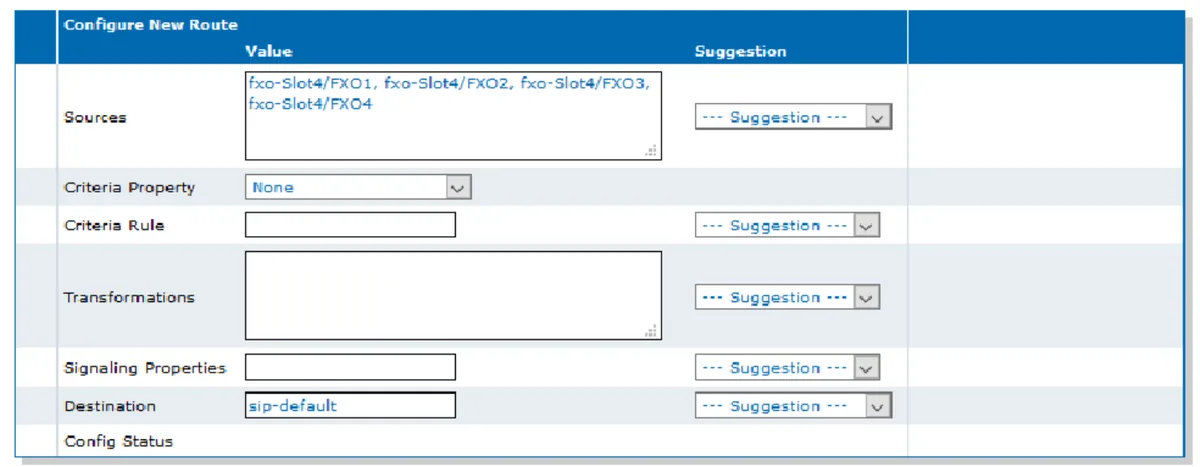 Capture d'écran : Configuration Note « Basic FXO Mediatrix Unit Configuration with Asterisk » (DGW 49.2.2941, 2023-08-09), p. 12.
4.2. Numéro dans le PBX — Telephony → Services. Dans la liste Select Endpoint, sélectionnez le port FXO, puis dans la section Automatic Call : Endpoint Specific = Yes, Automatic Call Activation = Enable, Automatic Call Target = numéro du groupe de sonnerie (à partir de 700) ou numéro interne de l'opérateur → Apply. Répétez pour chaque port ; différentes lignes peuvent être dirigées vers différents groupes.
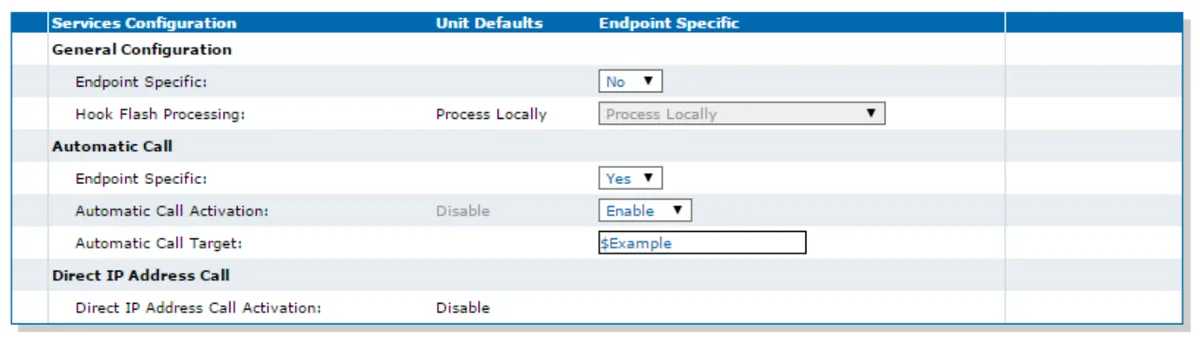 Capture d'écran : Configuration Note « Basic FXO Mediatrix Unit Configuration with Asterisk » (DGW 49.2.2941, 2023-08-09), p. 15. À la place de
 $Example — numéro du groupe de sonnerie ou de l'opérateur.
4.3. Pays de la ligne — Telephony → Misc. Select Endpoint = Default, dans le tableau Country, sélectionnez votre pays → Apply. Les tonalités, les paramètres de ligne et le format de l'identifiant d'appel dépendent du pays ; le pays configuré en usine n'est pas indiqué dans la documentation, configurez-le donc toujours.
4.4. Identifiant dans le champ « De ». Notre PBX identifie le poste par l'identifiant dans le champ From de l'appel. Mediatrix, d'après sa documentation (DGW Call Properties), y place le numéro de l'appelant issu de l'identifiant d'appel de la ligne, et si le numéro est absent — le mot anonymous. Sans modification, l'enregistrement sera vert, mais les appels de la ligne seront rejetés. L'identifiant est inséré par une transformation (Call Property Transformation) dans Call Router → Route Config :
- Tableau Transformations → ➕ : Name — par exemple
to-pbx; Transformation Applies To =Calling SIP Username(nom de l'appelant en SIP — chez Mediatrix, il prime sur le numéro et est placé dansFrom) ; Criteria Based On — sans condition (dans l'exemple du guide Call Router, aucune condition n'est définie pour la transformationmap911) → Save and Insert Rule. - Dans Configure Transformation Rule : Name =
to-pbx, Criteria — vide, Transformation — identifiantsip-…-<numéro>en entier → Save. - Ouvrez la route de l'étape 4.1 et dans le champ Transformations, sélectionnez
to-pbx→ Save.
Cette étape est décrite d'après les guides Media5 ; sur un Mediatrix réel, nous ne l'avons pas encore vérifiée. Le résultat est visible immédiatement : si après cela un appel de la ligne atteint le groupe (étape 5) — tout est correct ; s'il est encore rejeté — demandez au fournisseur de la passerelle comment définir Calling SIP Username pour les appels depuis FXO.
Numéro de l'appelant. Lorsque l'identifiant part dans From, l'appel apparaît dans le panneau de l'opérateur comme provenant du poste de la passerelle — le numéro de l'abonné du PBX ne s'affiche pas encore. Les règles de routage des numéros du fournisseur (planning, menu vocal) ne s'appliquent pas aux appels de la passerelle — la même tâche est assurée par le groupe de sonnerie avec ses propres variantes selon l'heure (voir « Où diriger les appels entrants »).
Appels sortants. Appeler depuis le PBX vers l'extérieur via les lignes de cette passerelle n'est pas encore possible : la règle d'appels sortants du PBX ne mène qu'à la ligne du fournisseur SIP. Mediatrix sait le faire (route sip-default → groupe de ports FXO dans le tableau Hunt), mais pour notre PBX, ne configurez pas cette partie. Les appels sortants depuis votre numéro — via le fournisseur SIP, plus de détails — « Appels sortants via la passerelle — pas encore ».
Lignes FXO : réponse, identifiant d'appel et fin de communication
- Quand la passerelle décroche — POTS → FXO Configuration → FXO Answering Configuration → Wait Before Answering Delay. Le délai est nécessaire pour recevoir le numéro de l'appelant entre les sonneries. Si l'opérateur ne transmet pas le numéro, Media5 conseille de le réduire à
2500ms — l'appelant atteindra plus vite le PBX. - Identifiant d'appel — selon le pays (Telephony → Misc → Country) : FSK (Bellcore, ETSI, etc.) ou DTMF, jusqu'à 20 chiffres.
- Fin de communication. Le signal principal est la coupure du courant dans la ligne. Si l'opérateur ne le fournit pas et que l'appel « reste en attente » chez l'opérateur après que l'abonné a raccroché, activez des signaux supplémentaires dans POTS → FXO Configuration → FXO Force End of Call : sur le signal « occupé » (Force End Of Call On Tone Detection Mode — tonalité du pays ou personnalisée, Custom Tone) et sur le silence (Force End Of Call On Silence Detection Mode).
- Ne connectez pas les ports FXO et FXS au câblage extérieur passant dans la rue : le fabricant avertit d'une tension dangereuse dans la ligne.
ISDN BRI (C720h, C720, C740) et E1/T1 (G7)
Le principe est le même que pour la ligne analogique : une route dans Call Router → Route Config avec Sources = ports BRI (pour G7 — PRI) et Destination = sip-default, plus la transformation to-pbx de l'étape 4.4. La différence porte sur le numéro de destination : la ligne ISDN transmet elle-même le numéro composé (MSN pour BRI, DDI pour PRI), et ces numéros ne sont pas connus de notre PBX pour le poste de la passerelle. Ils sont réécrits en numéro de groupe par une seconde transformation avec Transformation Applies To = Called E164 : Criteria — le numéro envoyé par l'opérateur, Transformation — le numéro du groupe de sonnerie. Une règle distincte par numéro répartit les numéros entre différents groupes.
Le port BRI se configure en TE (vers la ligne de l'opérateur) ou NT (vers un ancien PBX ISDN), le protocole — DSS1 (EuroISDN) ou QSIG. Le C7 n'alimente pas les téléphones ISDN. Il n'y a pas d'instruction pas à pas pour ISDN dans les documents sur lesquels cette page est basée — précisez les paramètres de ligne auprès de l'opérateur, et les étapes auprès du fournisseur de la passerelle.
Étape 5. Vérifier l'enregistrement et l'appel#
- Enregistrement sur la passerelle. SIP → Registrations → tableau Unit Registration Status — la ligne avec votre identifiant doit indiquer un enregistrement réussi.
- Enregistrement dans l'interface d'administration. Téléphonie → onglet « Collaborateurs et groupes » — le poste de la passerelle affiche un point vert.
- Appel. Appelez depuis un mobile vers le numéro de ville — les opérateurs du groupe (ou l'opérateur) défini dans Automatic Call Target doivent sonner. Raccrochez — l'appel chez l'opérateur doit se terminer en quelques secondes ; s'il reste en attente, voir « Lignes FXO » à l'étape 4.
- Son — test d'écho
*43. L'enregistrement ne dit rien du son. Saisissez temporairement*43dans Automatic Call Target du port et appelez la ligne : le PBX émettra une brève tonalité, puis renverra votre voix avec un délai — parlez une dizaine de secondes. Vous entendez la tonalité et vous-même — le son fonctionne dans les deux sens ; la tonalité est là mais pas votre voix — le son n'arrive pas de la passerelle au PBX ; pas même la tonalité — il n'arrive pas du PBX à la passerelle. Le résultat du test est visible dans le journal des appels. Après vérification, remettez le numéro du groupe et cliquez sur Apply.
Tout sur la vérification — dans l'aperçu, section « Comment vérifier ».
Réinitialisation aux paramètres d'usine#
La réinitialisation est nécessaire si le mot de passe ou l'adresse est oublié, si la passerelle a été livrée avec une configuration tierce ou si vous commencez la configuration selon l'instruction Media5 (elle exige les paramètres d'usine). Le bouton Reset/Default est encastré dans le boîtier, s'actionne avec un trombone sur la passerelle allumée. Ce qui se produira dépend de la durée de maintien — surveillez les voyants :
| Voyants | Quand relâcher | Ce qui se passe |
|---|---|---|
| seul Power clignote | immédiatement | redémarrage, les paramètres ne changent pas |
| tous clignotent, une fois par seconde | dans la fenêtre 7–11 secondes | réinitialisation partielle (Partial Reset) : les mots de passe utilisateurs reviennent aux valeurs d'usine, l'adresse de gestion de secours 192.168.0.1 s'active sur le port ETH1, le reste de la configuration est conservé |
| tous allumés fixe | après 12–16 secondes | réinitialisation complète (Factory Reset) |
| éteints | plus longtemps | la réinitialisation est annulée — pratique si le bouton a été pressé par erreur |
Depuis l'interface web : Management → Firmware Upgrade → réinitialisation complète (en ligne de commande — paramètre fpu.defaultsetting).
Ce qu'efface une réinitialisation complète : toute la configuration, les fichiers utilisateur, les certificats (sauf ceux d'usine) et les journaux. Faites-la dans un réseau avec DHCP : sans serveur DHCP, la passerelle envoie des requêtes sans fin.
Que faire ensuite :
- Après une réinitialisation complète, la passerelle reprend une adresse par DHCP sur ETH1 et répond sur
192.168.0.10sur ETH2, connexion —admin/administratoroupublicsans mot de passe. Commencez par l'étape 1, fermez immédiatementpublic, reconfigurez SIP/Servers, Authentication, Unit Registration, la route, Automatic Call, le pays et la transformation de l'identifiant. - Après une réinitialisation partielle, connectez-vous à ETH1 depuis un ordinateur avec une adresse en
192.168.0.xet ouvrezhttp://192.168.0.1. Une fois terminé, désactivez l'adresse de secours : Management → Misc → sélectionnez l'interface réseau de gestion de travail (pas Rescue, sinon vous perdrez l'accès) → Apply ; puis Network → Interfaces → tableau Rescue Interface → Activation =Disable→ Apply. Le fabricant rappelle de reconfigurer les mots de passe utilisateurs et les règles de firewall — sinon la passerelle restera non protégée.
L'identifiant et le mot de passe du poste dans l'interface d'administration ne changent pas lors de la réinitialisation de la passerelle ; si le mot de passe du poste n'a pas été conservé, attribuez-en un nouveau avec le bouton « Réinitialiser le mot de passe ». Généralités sur la réinitialisation des passerelles — dans l'aperçu.
Si la passerelle ne s'enregistre pas#
- Les modifications n'ont pas été appliquées. Après Apply, vous n'avez pas cliqué sur restart required services (en haut de la page ou System → Services) — la passerelle fonctionne avec les anciennes valeurs.
- L'identifiant n'est pas saisi partout. L'identifiant
sip-…-<номер>doit figurer en entier à la fois dans Unit Registration → User Name et dans SIP/Authentication → User Name ; dans Unit Registration Gateway Name =All; dans Authentication Validate Realm =Disableavec un Realm vide. - Adresse du serveur sans port. Si Registrar Host et Proxy Host ne contiennent pas
:5060, la passerelle peut chercher un enregistrement SRV par nom de serveur et ne pas le trouver. Ajoutez le port explicitement. - TLS activé. Chez Mediatrix, il désactive UDP et TCP d'un coup. SIP → Transport :
UDP=Enable,TLS=Disable. - L'enregistrement est vert, mais les appels depuis la ligne sont rejetés. Le champ « De » transmet le numéro de l'appelant ou
anonymous, pas l'identifiant : la transformation de l'étape 4.4 est absente ou n'est pas liée à la route FXO →sip-default. - La ligne sonne, mais silence dans le PBX. La route de l'étape 4.1 est absente, Automatic Call n'est pas activé sur le port (Endpoint Specific =
Yes, Activation =Enable) ou Automatic Call Target contient un numéro qui n'existe pas dans le PBX. Vérifiez que le numéro du groupe se compose depuis n'importe quel téléphone du PBX.
Pas d'accès à l'interface web après une réinitialisation partielle — connectez-vous à 192.168.0.1 via le port ETH1 (voir « Réinitialisation »). Causes générales (SIP ALG sur le routeur, UDP 5060 fermé) — dans l'aperçu, section « Si la passerelle ne s'enregistre pas » ; sur le réseau — « Réseau de l'établissement, NAT et carte SIM ».
Modèles de la famille#
Le numéro C7 encode deux cartes : les derniers chiffres — 1 = 4 FXS, 2 = 2 BRI, 3 = 4 FXO, 4 = 4 BRI, 5 = 2 FXS, 7 = 2 FXO, H = 1 BRI. D'où C731 = FXO + FXS, C733 = deux cartes FXO.
| Modèle | Ports / canaux | Réseau / ligne | Différences de configuration |
|---|---|---|---|
| C730 | 4 FXO ; 2 × 10/100 Ethernet (ETH1 — WAN, ETH2 — LAN) | ligne urbaine | comme sur cette page ; de bureau ou mural, bloc d'alimentation externe 12 V |
| C733 | 8 FXO (deux cartes) | ligne urbaine | le modèle C7 le plus dense en FXO ; routage et Automatic Call — sur les 8 ports |
| C731 | 4 FXO + 4 FXS | ligne urbaine + téléphones analogiques | l'adresse peut être obtenue avec *#*0 depuis un téléphone sur FXS ; les téléphones sur FXS sont des postes supplémentaires, voir « Configuration des téléphones SIP » |
| C720h / C720 / C740 | 1, 2 ou 4 BRI (2, 4 ou 8 canaux) | ISDN BRI | port TE/NT, EuroISDN ou QSIG ; routage depuis les ports BRI ; pas d'alimentation des téléphones ISDN. Vérifiez la disponibilité de la version auprès du fournisseur — M5 demande de confirmer le code sur commande |
| C721 / C725 / C741 / C745 | 2 ou 4 BRI + 4 ou 2 FXS | ISDN BRI + téléphones | comme C720/C740 |
| G7 | 1, 2 ou 4 E1/T1 (jusqu'à 120 canaux), 8 BRI, 4 ou 24 FXO, 8 FXS — sur commande ; 5 × GE ; 1U 19″ | ISDN PRI, BRI, ligne urbaine | même firmware et même menu ; ports LAN ETH2–ETH5 ; jusqu'à 500 enregistrements ; assemblé sur commande selon la référence |
| S7 / S7 LP | 16 ou 24 FXS | téléphones uniquement | impossible de connecter une ligne urbaine — c'est une passerelle pour téléphones analogiques |
| C710 / C711 | 4 ou 8 FXS | téléphones uniquement | identique au S7, en boîtier de bureau |
| Mediatrix 1204, 4400, 3000 | FXO / 1–4 BRI / E1-T1 | — | retirés de la vente, remplacés par C7 et G7 ; leur firmware est aussi DGW, mais de versions anciennes — les éléments de menu peuvent différer |
Pour une ou deux lignes analogiques, un Mediatrix est excessif — il existe des passerelles plus simples et moins chères (voir le tableau des familles dans l'aperçu). Il est pertinent si la passerelle est déjà installée chez l'établissement (souvent laissée par l'opérateur télécom) ou s'il faut de l'ISDN BRI et de l'E1 d'un fabricant avec une documentation détaillée.
Questions fréquentes#
Peut-on, via cette passerelle, appeler depuis le PBX vers l'extérieur avec un numéro urbain ?#
Pas encore — chez nous, la passerelle ne fonctionne que pour les appels entrants. Le Mediatrix lui-même sait faire les sortants (route sip-default → groupe de ports FXO avec sélection de la ligne libre), mais notre PBX n'envoie pas encore les appels vers un poste-passerelle comme vers une ligne. Les sortants depuis votre numéro — via un fournisseur SIP.
Combien de postes supplémentaires faut-il à la passerelle pour 4 ou 8 lignes ?#
Un seul : Unit Registration enregistre la passerelle avec un seul compte, par lequel passent les appels de toutes les lignes. S'il faut distinguer les lignes dans le PBX — Endpoints Registration, un poste par port (bloc à l'étape 3).
Pourquoi l'enregistrement est vert, mais les appels depuis la ligne ne sont pas acceptés ?#
Mediatrix met dans le champ « De » le numéro de l'appelant ou anonymous, alors que notre PBX identifie le poste par le login. Il faut la transformation Calling SIP Username = login sur la route FXO → sip-default (étape 4.4).
Pourquoi le numéro de l'appelant n'est-il pas visible dans le panneau ?#
Pour que le PBX identifie l'appel comme provenant d'un poste, le champ « De » contient le login de la passerelle. Le numéro de l'abonné n'est pas encore affiché par le PBX — l'appel apparaît comme provenant du poste de la passerelle.
Le compte public est-il dangereux ?#
Oui, tant qu'il n'a pas de mot de passe : en sortie d'usine, il donne accès à la passerelle sans mot de passe et avec les droits d'administrateur. Supprimez-le ou définissez un mot de passe dans Management → Access Control → Users. Après une réinitialisation partielle, les mots de passe reviennent à ceux d'usine — vérifiez à nouveau.
J'ai modifié les paramètres, mais la passerelle se comporte comme avant ?#
Cliquez sur restart required services en haut de la page ou dans System → Services. Sans cela, une partie des modifications SIP n'est pas appliquée.
Sources#
Documents Media5 (Mediatrix) / M5 Technologies, date de consultation — 10.09.2026 :
- Model C — Mediatrix C7 Series, Hardware Installation Guide (DGW 49.2, 2023-08-09) — https://documentation.media5corp.com/download/attachments/62825807/Model%20C%20Mediatrix%20C7%20Hardware%20Installation%20Guide.pdf
- Model M — Mediatrix G7 Series, Hardware Installation Guide — https://documentation.media5corp.com/download/attachments/62825807/Model%20M%20Mediatrix%20G7%20Hardware%20Installation%20Guide.pdf
- Model M — Mediatrix S7 and S7 LP Series, Hardware Installation Guide — https://documentation.media5corp.com/download/attachments/62825807/Model%20M%20Mediatrix%20S7%20and%20Mediatrix%20S7%20LP%20Series%20Hardware%20Installation%20Guide.pdf
- Configuration Note — Basic FXO Mediatrix Unit Configuration with Asterisk (DGW 49.2.2941, 2023-08-09) — https://documentation.media5corp.com/download/attachments/45481987/Basic%20FXO%20Mediatrix%20Unit%20Configuration%20with%20Asterisk.pdf
- Configuration Note — Basic FXO Gateway Configuration — https://documentation.media5corp.com/download/attachments/45481987/Basic%20FXO%20Gateway%20Configuration.pdf
- Technical Bulletin — Basic SIP Unit Registration — https://documentation.media5corp.com/download/attachments/45482024/Basic%20SIP%20Unit%20Registration.pdf
- Technical Bulletin — Basic SIP Endpoint Registration — https://documentation.media5corp.com/download/attachments/45482024/Basic%20SIP%20Endpoint%20Registration.pdf
- DGW Configuration Guide — Call Properties — https://documentation.media5corp.com/download/attachments/62825785/Call%20Properties.pdf
- DGW Configuration Guide — Call Router — https://documentation.media5corp.com/download/attachments/62825785/Call%20Router.pdf
- DGW Configuration Guide — POTS Configuration — https://documentation.media5corp.com/download/attachments/62825785/POTS%20Configuration.pdf
- DGW Configuration Guide — SIP Transport — https://documentation.media5corp.com/download/attachments/62825785/SIP%20Transport.pdf
- DGW Configuration Guide — Codec Configuration — https://documentation.media5corp.com/download/attachments/62825785/Codec%20Configuration.pdf
- Delta Document from Mediatrix 4400 to C7 Series (modèles BRI) — https://documentation.media5corp.com/download/attachments/44413839/Delta%20Document%20from%20Mediatrix%204400%20to%20C7%20Series.pdf
- Mediatrix C7 Series Datasheet — https://documentation.media5corp.com/download/attachments/62825807/Mediatrix_C7_Series_datasheet.pdf
- Mediatrix G7 Series Datasheet — https://documentation.media5corp.com/download/attachments/62825807/Mediatrix_G7_Series_datasheet.pdf
- M5 Technologies — Mediatrix C7 Series — https://www.m5technologies.com/pages/mediatrix-c7-series