Matrix SIMADO GFX11/GFX44 et SETU VGFX (FXO) — configuration pour notre standard téléphonique
Matrix Comsec est un fabricant indien d'équipements télécom. Sous ses marques, on trouve des passerelles de deux familles différentes, et il est important de déterminer laquelle vous avez :
- SETU — de véritables passerelles SIP avec l'interface web Jeeves : SETU VFX440 / VFX880 (4 et 8 lignes urbaines, ports FXO), SETU VFXTH3200 (32 lignes, rack 1U), SETU VG4 / VG8 (4 et 8 cartes SIM, 2G/3G uniquement) et SETU VGFX (cartes SIM + lignes dans un seul boîtier), retiré de la vente. Elles se connectent directement à notre standard téléphonique — cette page les concerne principalement.
- SIMADO GFX11 / GFX44 — des terminaux GSM « carte SIM → port téléphonique analogique ». Ils n'ont ni SIP ni Ethernet : ils transforment une carte SIM en « ligne urbaine » pour un téléphone ordinaire ou un ancien autocommutateur. Pour notre standard téléphonique, le SIMADO ne se connecte qu'en chaîne : SIMADO → port FXO d'un SETU VFX (ou de toute passerelle FXO) → standard téléphonique (voir étape 4).
Pour notre standard téléphonique, la passerelle SETU est un poste supplémentaire de plus : elle s'enregistre sur le serveur du standard avec les identifiants d'un poste supplémentaire, et un appel entrant depuis une ligne ou une SIM compose le numéro d'un groupe de sonnerie ou d'un opérateur. Ce qui est identique pour toutes les passerelles figure dans l'aperçu « Passerelles GSM et lignes urbaines ». Ici, c'est pas à pas pour Matrix, avec des captures d'écran du System Manual SETU VFX (pour les SETU VG et VFXTH, le menu est le même).
⚠️ Les SETU VG, SETU VGFX et SIMADO GFX44 ne fonctionnent que dans les réseaux 2G/3G, ils n'ont pas la LTE ; le SIMADO GFX11 peut avoir un module 4G, mais la VoLTE n'est pas annoncée dans la documentation. Là où la 2G et la 3G sont désactivées ou où la carte SIM ne fonctionne qu'en LTE, ces passerelles ne fonctionneront pas (liste des désactivations — « Par pays »). Les pages produits SIMADO et SETU VG ont été retirées du site du fabricant — pour savoir s'ils sont encore en vente et au service, renseignez-vous auprès de votre fournisseur. Pour les lignes urbaines, le fabricant vend toujours les SETU VFX et SETU VFXTH.
Ce qu'il faut#
- Les identifiants du poste supplémentaire depuis l'administration : Téléphonie → « Collaborateurs et groupes » → créez un opérateur pour la passerelle (par exemple, « Ligne urbaine, Matrix ») → « Réinitialiser le mot de passe » → fenêtre « Identifiants du poste supplémentaire » : serveur SIP, Numéro interne, Identifiant, Mot de passe, Port
5060, TransportUDP. Le mot de passe n'est affiché qu'une seule fois. En détail — « Identifiants du poste supplémentaire pour la passerelle ». - Un poste supplémentaire pour toute la passerelle ou un poste par ligne. Dans les SETU, il y a des trunks SIP distincts (9 pour les VFX et VG, 32 pour le VFXTH), chacun avec son propre enregistrement. Un seul poste supplémentaire suffit pour toutes les lignes ; si les lignes ont des groupes de sonnerie différents, créez un poste supplémentaire par ligne.
- Le numéro vers lequel la passerelle dirigera les appels entrants : le numéro d'un groupe de sonnerie (Téléphonie → « Groupes de sonnerie », numéros à partir de 700) ou le numéro interne d'un opérateur.
- Une ligne urbaine sur le port
FXOavec un câbleRJ-11(SETU VFX, VFXTH) — ou une carte SIM avec un forfait voix (SETU VG). Sur la SIM, désactivez au préalable le signal d'appel (Call Waiting) — le fabricant prévient que sinon un second appel interrompt la conversation en cours. - Un ordinateur avec un câble réseau, que vous pouvez brancher temporairement directement sur la passerelle : en sortie d'usine, la passerelle n'a pas de DHCP (étape 1).
- Le pays de votre ligne — il se choisit en premier lieu (étape 2).
Étape 1. Trouver l'adresse IP de la passerelle#
Chez les SETU, les adresses sont statiques en sortie d'usine ; la passerelle ne reçoit pas d'adresse par DHCP :
| Modèle | Port | Adresse d'usine | Masque |
|---|---|---|---|
| SETU VFX, SETU VG | LAN | 192.168.2.100 |
255.255.255.0 |
| SETU VFX, SETU VG | WAN | 192.168.1.100 |
255.255.255.0 |
| SETU VFXTH | unique Ethernet (WAN) | 192.168.1.100 |
255.255.255.0 |
| SETU VGFX (legacy) | — | 192.168.1.176 |
— |
La première fois, on s'y connecte directement :
- Reliez l'ordinateur avec un câble au port LAN de la passerelle (sur le VFXTH — à son unique port).
- Donnez à l'ordinateur une adresse de la même sous-réseau, par exemple
192.168.2.10avec le masque255.255.255.0(sur le VFXTH —192.168.1.10). Le serveur DHCP sur le port LAN des SETU VFX est désactivé en sortie d'usine. - Ouvrez dans le navigateur
http://192.168.2.100(sur le VFXTH —http://192.168.1.100) et passez à l'étape 2.
Après la connexion, intégrez la passerelle au réseau de l'établissement : Basic Settings → Network → WAN → Connection Type — DHCP ou Static avec l'adresse, le masque et la passerelle de votre réseau ; au même endroit, DNS Setting — Automatic en DHCP ou Static avec l'adresse du serveur DNS (sans DNS, la passerelle ne trouvera pas notre serveur par son nom). Le câble du réseau de l'établissement va sur le port WAN. Les ports LAN et WAN doivent être dans des sous-réseaux différents : si le réseau de l'établissement est aussi en 192.168.2.x, changez d'abord l'adresse LAN (Basic Settings → Network → LAN). Les adresses actuelles sont visibles dans Status → Network.
L'adresse est perdue — appuyez sur le bouton Reset à l'arrière pendant plus de 4 secondes : le port LAN revient à 192.168.2.100 (ce qui est également réinitialisé se trouve dans la section « Réinitialisation »). Les SETU VFX440/880 et VG n'ont pas de menu vocal « dicter l'IP » : ils n'ont pas de port pour un téléphone. Sur le SETU VGFX legacy, branchez un téléphone analogique avec écran sur son port FXS et composez 21-#*, raccrochez — l'adresse IP apparaît sur l'écran.
Étape 2. Se connecter à l'interface web#
| Élément | Valeur |
|---|---|
| Adresse | http://192.168.2.100 — la passerelle redirige elle-même vers https://192.168.2.100 (pour VFXTH — https://192.168.1.100) |
| Identifiant | champ d'identifiant absent |
| Mot de passe | 1234 — champ Login Password (« the default SE Password ») |
Le certificat de la passerelle est auto-signé — le navigateur affichera un avertissement, c'est normal lors de la première connexion. Juste après la connexion, Jeeves exige de changer le mot de passe : 6 à 16 caractères, au minimum une majuscule et une minuscule, un chiffre et un caractère spécial ; les caractères % # = + & \ < > ' " et l'espace sont interdits. Le mot de passe se modifie ensuite dans Basic Settings → Login Password.
Le menu Jeeves se trouve à gauche : Basic Settings, Advanced Settings, Maintenance, Status. Sur chaque page, les modifications sont enregistrées par le bouton Submit. ⚠️ Le bouton Default à côté rétablit les valeurs d'usine de toute la page en cours — ne l'utilisez pas à la place de Submit.
En premier lieu — le pays. Basic Settings → Region — sélectionnez votre pays (en sortie d'usine, India est sélectionné). La région détermine les tonalités de ligne, le format du numéro de l'appelant et le codage audio, et son changement réinitialise tous les paramètres régionaux — c'est pourquoi la région se choisit avant de configurer les lignes et les trunks.
Accès à Jeeves depuis Internet
En sortie d'usine, l'interface web est ouverte aussi côté WAN (Advanced Settings → System Parameters → Web Server Access from WAN = Enabled). Derrière le routeur de l'établissement, ce n'est pas grave ; si la passerelle est sur une adresse publique — désactivez l'accès depuis le WAN ou limitez-le par une liste d'adresses et changez impérativement le mot de passe. Pour notre PBX, l'accès depuis l'extérieur n'est pas nécessaire : la passerelle s'y connecte elle-même.
Étape 3. Saisir les identifiants du PBX#
Le compte SIP dans SETU s'appelle SIP Trunk : Basic Settings → SIP Trunk → onglet SIP 1 (au total SIP 1…SIP 9, pour VFXTH — jusqu'à 32). Activez SIP Trunk Enable, dans Name vous pouvez saisir un libellé — le reste se trouve dans les blocs dépliants de la page.
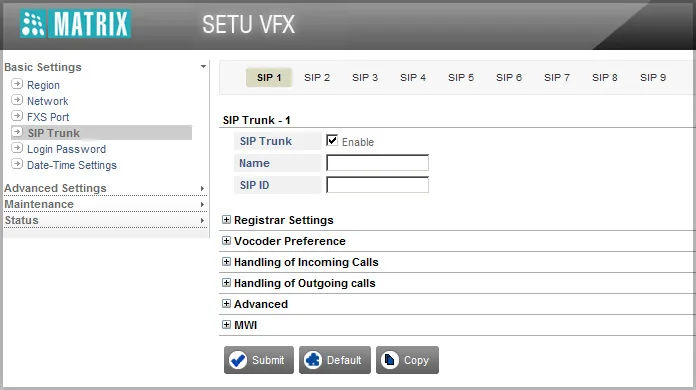 Capture d'écran : Matrix SETU VFX System Manual V1R15, p. 89.
L'essentiel est le bloc Registrar Settings. En sortie d'usine, SIP Trunk Mode est sur Peer-to-Peer, et dans ce mode la passerelle ne s'enregistre pas — basculez sur Proxy :
| Dans l'admin (« Identifiants du poste supplémentaire ») | Champ dans la passerelle (SIP Trunk → SIP 1 → Registrar Settings) |
|---|---|
| — | SIP Trunk Mode = Proxy (en sortie d'usine Peer-to-Peer !) |
Identifiant sip-…-<numéro> |
SIP ID — la chaîne en entier (jusqu'à 40 caractères, lettres et tirets autorisés) |
| Identifiant (encore une fois) | Authentication ID — la même chaîne en entier |
| Mot de passe | Authentication Password |
| — | SIP Registration — Enable (ainsi en sortie d'usine) |
| Serveur SIP | Registrar Server Address — adresse du serveur (un nom est admis) |
Port 5060 |
: Port du même champ — 5060 y est déjà |
| — | Outbound Proxy — ne pas activer |
Transport UDP |
bloc Advanced → SIP Transport = UDP (ainsi en sortie d'usine) ; ne pas choisir TLS |
| Numéro interne | non saisi — souvenez-vous simplement quel poste supplémentaire est occupé par la passerelle |
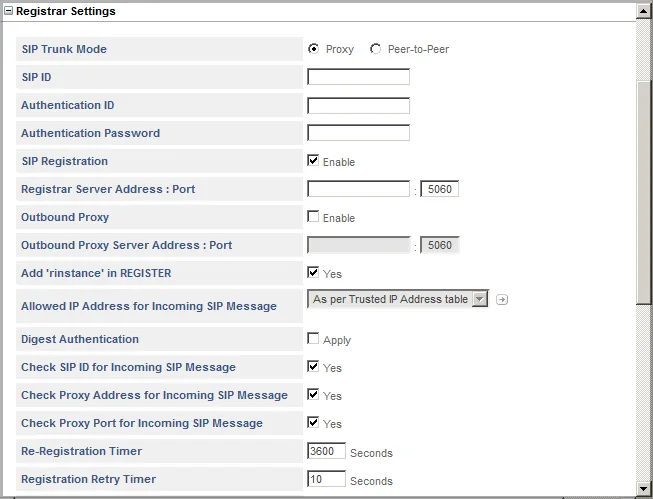 Capture d'écran : Matrix SETU VFX System Manual V1R15, p. 90.
Les codecs — bloc Vocoder Preference. En sortie d'usine, le premier de la liste Selected Codecs est G.729, or notre PBX ne l'utilise pas. Sélectionnez G.711 (A-Law) (Europe, Inde, Russie et la plupart des pays) ou G.711 (µ-Law) (Amérique du Nord) et faites-le remonter en premier avec la flèche vers le haut ; laissez les deux G.711 dans la liste, G.729 et G.723 peuvent être retirés vers Available Codecs avec la flèche vers la gauche. Matrix n'a pas de G.722 — la conversation se fera en G.711, c'est normal.
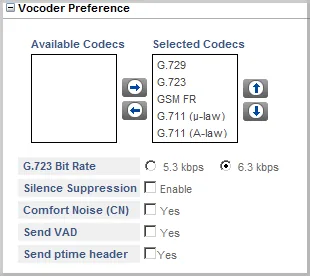 Capture d'écran : Matrix SETU VFX System Manual V1R15, p. 99. Sur l'image — l'ordre d'usine ; G.711 doit être remonté en haut.
Le reste :
| Paramètre du PBX | Champ dans la passerelle |
|---|---|
| DTMF RFC 2833 | Advanced → DTMF = Outband (ainsi en sortie d'usine ; c'est bien le RFC 2833) |
| Sans chiffrement | Advanced → Secure RTP (SRTP) = Disable |
| Enregistrement derrière un routeur | Re-Registration Timer — 60 à 300 s au lieu des 3600 d'usine (voir la présentation) |
| NAT | Advanced Settings → System Parameters → NAT → UDP NAT Keep Alive — activer (désactivé en sortie d'usine), Interval 120 s ; NAT Type sur le trunk laisser sur Disabled |
| Identification du poste supplémentaire | Handling of Outgoing calls → SIP ID in "FROM" header of INVITE message = SIP ID configured (ainsi en sortie d'usine) — ne pas modifier |
Appuyez sur Submit. Sur le routeur de l'établissement, désactivez SIP ALG.
Un poste supplémentaire par ligne
Créez dans l'admin un opérateur par ligne et configurez les trunks SIP 1, SIP 2… — chacun avec son identifiant et son mot de passe (le bouton Copy en bas de page copie les paramètres du trunk, il ne restera qu'à changer le compte). Ensuite, à l'étape 4, dirigez FXO 1 → SIP 1, FXO 2 → SIP 2 et ainsi de suite. Sur VFX880, neuf trunks suffisent pour les 8 lignes, sur VFXTH3200 — un trunk pour chacun des 32 ports. Par défaut, un trunk laisse passer jusqu'à 8 appels simultanés (Advanced → Maximum Calls).
Étape 4. Diriger les appels entrants vers le PBX#
Il faut maintenant indiquer à la passerelle quoi faire d'un appel sur la ligne : composer immédiatement sur le PBX le numéro du groupe ou de l'opérateur. Pour une ligne urbaine, c'est Basic Settings → FXO Port → onglet FXO 1 (et ainsi de suite pour chaque ligne) → bloc Handling of Incoming Calls ; sur le SETU VG — Mobile Port → onglet du port SIM → le même bloc.
- Route all incoming calls (with CLI) — choisissez
to the Fixed Destination Numberet, dans le champ Fixed Destination Number qui apparaît, saisissez le numéro du groupe de sonnerie (à partir de 700) ou le numéro interne de l'opérateur. En sortie d'usine, le FXO est réglé surwithout any Destination Number— l'appel part vers le trunk sans numéro, et le PBX ne sait pas à qui le remettre. - Route all Incoming calls (without CLI) — également
to the Fixed Destination Numberavec le même numéro. En sortie d'usine, c'est iciafter Answering the Call and Collecting the Digits: la passerelle décroche et fait entendre à l'appelant sa propre tonalité pour qu'il compose quelque chose. Sur le SETU VG, c'est ainsi dans les deux points — modifiez les deux. - Select Destination Port for routing calls =
Fixed(ainsi en sortie d'usine) → bouton Settings → Edit → dans le groupe de destination, choisissez le trunk SIP (SIP 1; en cas d'extension par ligne — un trunk propre pour chaque ligne) → Submit. - Cliquez sur Submit sur la page du port.
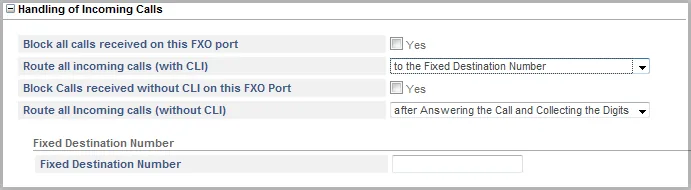 Capture d'écran : Matrix SETU VFX System Manual V1R15, p. 68. Sur l'image, seul le point « with CLI » est configuré — basculez le point « without CLI » de la même façon.
N'activez pas Allow making New Call using Access Code — avec cette option, l'appelant compose un code après la conversation et passe un nouvel appel via la passerelle sans raccrocher. Les règles de routage des numéros du fournisseur (planification, menu vocal) ne s'appliquent pas aux appels venant de la passerelle — le groupe de sonnerie résout le même problème (voir « Où diriger les appels entrants »).
Numéro de l'appelant. La passerelle reçoit le numéro de l'abonné depuis la ligne (format — FXO Port → General → CLI Type, renseigné par la région sélectionnée), mais ne le place dans l'appel vers le PBX que dans un en-tête distinct — Handling of Outgoing calls → Identity header in INVITE = P-Asserted Identity et Send Caller ID received on Source Port. Nous ne garantissons pas que le panneau de l'opérateur affichera ce numéro : l'appel peut s'afficher avec le numéro de l'extension de la passerelle. Ne choisissez pas l'option Caller ID received on Source Port dans SIP ID in "FROM" header — sinon le PBX ne reconnaîtra pas son extension dans l'appel et ne l'acceptera pas.
Appels sortants. Appeler depuis le PBX vers l'extérieur via les lignes ou les cartes SIM de cette passerelle n'est pas encore possible : la règle de sortie du PBX ne mène qu'à la ligne du fournisseur SIP. Le SETU lui-même sait gérer les sortants (Handling of Incoming Calls du trunk SIP), mais ne les configurez pas pour notre PBX. Les sortants depuis votre numéro — via le fournisseur SIP, plus de détails — « Sortants via la passerelle — pas encore ».
SIMADO GFX11 / GFX44 : chaîne via le port FXO du SETU
Le SIMADO transmet l'appel vers la carte SIM en appelant sur son propre port analogique FXS — comme une ligne urbaine. Donc :
- Le port FXS du SIMADO — par un câble
RJ-11vers le port FXO du SETU VFX440/880 (ou de toute passerelle FXO de la liste des familles). - Sur le SETU — tout comme pour une ligne urbaine : étapes 1 à 5 de cette page.
- Le format du numéro de l'appelant doit correspondre. Le SIMADO GFX11 sort d'usine avec le numéro au format FSK V.23 (code
222-CLI Type-#*: 3 — FSK V.23, 4 — FSK Bellcore), le SIMADO GFX44 — en DTMF ; le port FXO du SETU attend en sortie d'usine du FSK V.23. Pour le GFX44, basculez soit le SIMADO en FSK V.23, soit le CLI Type du port FXO du SETU surDTMF-Any. - Raccrochage. Le SIMADO signale la réponse et le raccrochage par inversion de polarité ; sur le port FXO du SETU, Disconnect Supervision est réglé en sortie d'usine sur
Open Loop Disconnect. Si après la conversation la ligne « reste occupée », mettezBattery Reversalsur le SETU.
Le SIMADO se programme par codes depuis un téléphone branché sur son port FXS : GFX11 — #*19 + mot de passe (#*191234), sortie 00#* ; GFX44 — *19 + mot de passe (*191234) ou avec le programme Jeeves pour Windows via le port COM. Changez immédiatement le mot de passe d'usine 1234 : sur le GFX44, on peut aussi entrer en programmation par un appel vers le numéro de la SIM. Le PIN de la SIM pour le GFX11, changez-le au préalable dans le téléphone sur 1234 — c'est le SIM PIN d'usine de la passerelle.
Cette chaîne double le matériel ; s'il faut de toute façon réinstaller une carte SIM, il est plus simple de prendre directement une passerelle GSM/LTE avec SIP, par exemple Yeastar TG.
Étape 5. Vérifier l'enregistrement et l'appel#
- Enregistrement dans la passerelle. Status → SIP Trunk : si le trunk a le statut Active — il est enregistré ; Registering — il attend la réponse du serveur ; Failed ou Inactive — erreur, la cause est dans la colonne Failed Reason (analyse dans la section « Si la passerelle ne s'enregistre pas »).
- Enregistrement dans l'admin. Téléphonie → onglet « Collaborateurs et groupes » — une pastille verte s'affiche pour l'extension de la passerelle.
- Appel. Appelez depuis un mobile vers le numéro de la ligne urbaine (ou de la SIM) — les opérateurs du groupe (ou l'opérateur) dont le numéro figure dans Fixed Destination Number doivent sonner.
- Son — test d'écho
*43. L'enregistrement ne dit rien du son. Saisissez temporairement dans Fixed Destination Number du port le numéro*43(le caractère*est autorisé dans ce champ), cliquez sur Submit et appelez la ligne depuis un mobile : le PBX émettra une courte tonalité, puis renverra votre voix avec un délai — parlez une dizaine de secondes. Vous entendez la tonalité et vous-même — le son fonctionne dans les deux sens ; la tonalité est là mais pas vous — le son n'arrive pas de la passerelle au PBX ; pas même de tonalité — il n'arrive pas du PBX à la passerelle. Le résultat du test est visible dans le journal des appels. Après la vérification, remettez le numéro du groupe ou de l'opérateur.
Tout sur la vérification — dans l'aperçu, section « Comment vérifier ».
Réinitialisation aux paramètres d'usine#
La réinitialisation est nécessaire si le mot de passe ou l'adresse de la passerelle a été oublié, si la passerelle provient d'un ancien propriétaire avec des paramètres étrangers ou si elle se comporte de manière imprévisible. Sur les SETU, la réinitialisation est en deux étapes : le bouton ne réinitialise que le réseau et le mot de passe, tandis que les trunks SIP et les routes ne sont effacés que par une réinitialisation depuis Jeeves.
Avec le bouton Reset (SETU VFX, VG, VFXTH) — sur le panneau arrière. Moins de 4 secondes — simple redémarrage. Plus de 4 secondes — réinitialisation du mot de passe (de nouveau 1234), des paramètres LAN (adresse 192.168.2.100, masque, serveur DHCP, DMZ, redirection de ports), du type de connexion WAN, de l'accès à l'interface web/FTP/Telnet depuis le WAN et des ports de ces serveurs. Les trunks SIP, les routes et les paramètres des ports ne sont pas touchés par le bouton. Le cavalier J3 sur la carte SETU VFX fait la même chose (de BC vers AB, activer 15 secondes, désactiver, remettre en BC).
Depuis l'interface web — réinitialisation complète. Maintenance → Default System → à la question « This option will assign default values to all the programmable parameters and will Restart », cliquez sur OK → saisissez le mot de passe actuel à l'envers (si le mot de passe est 1234 — 4321) → OK, la passerelle redémarre. Sont conservés l'horloge, le journal des appels, la région, la langue, le type de connexion WAN, DNS, NAT/STUN, les ports des serveurs, le firmware et le mot de passe de connexion.
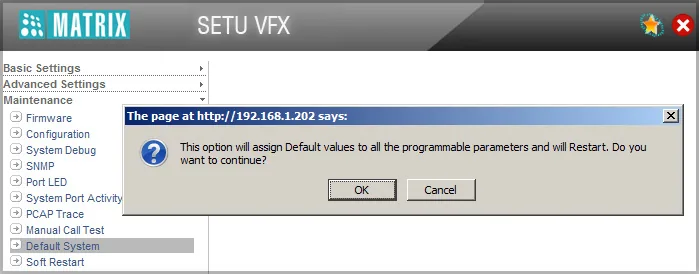 Capture d'écran : Matrix SETU VFX System Manual V1R15, p. 267.
Passerelle d'un ancien propriétaire, mot de passe inconnu : d'abord le bouton Reset plus de 4 secondes (le mot de passe devient 1234, l'adresse LAN — 192.168.2.100), puis connexion et Default System avec le mot de passe actuel à l'envers — c'est la seule façon d'effacer les trunks et routes étrangers.
Les SETU VGFX hérités ne se réinitialisent que depuis Jeeves (Default System) — « There is no option of Hardware Default », ils n'ont pas de réinitialisation matérielle.
SIMADO : GFX11 — entrer en programmation (#*19 + mot de passe) et composer 106 + mot de passe à l'envers + #* (avec 1234 — 1064321#*) ; GFX44 — 292 + mot de passe à l'envers + #* ou dans Jeeves Default SIMADO GFX44. Mot de passe SIMADO oublié — éteindre, retirer le capot, cavalier J2 (GFX11) ou J9 (GFX44) de BC vers AB, allumer 5 minutes, éteindre et remettre en BC : le mot de passe redevient 1234.
Que faire ensuite : commencez par l'étape 1 (adresse 192.168.2.100, mot de passe 1234 à changer), vérifiez la région (étape 2) et suivez les étapes 3–4. Le login et le mot de passe du poste dans l'administration ne changent pas lors de la réinitialisation de la passerelle ; si le mot de passe du poste n'a pas été conservé, attribuez-en un nouveau avec le bouton « Réinitialiser le mot de passe ». Généralités sur la réinitialisation des passerelles — dans l'aperçu.
Si la passerelle ne s'enregistre pas#
- SIP Trunk Mode est resté sur
Peer-to-Peer. Dans ce mode, la passerelle n'envoie aucun enregistrement — basculez sur Proxy (étape 3). - Pas de DNS. Failed Reason Failed to send request — aucun serveur DNS n'est défini dans la passerelle, Local Failure — la requête vers le DNS n'a pas abouti. Vérifiez Basic Settings → Network → WAN → DNS Setting.
- Authentication Failed. Le login n'a pas été saisi en entier (dans SIP ID et dans Authentication ID — toute la chaîne
sip-…-<номер>) ou le mot de passe est obsolète : si quelqu'un a cliqué sur « Réinitialiser le mot de passe » dans l'administration, saisissez le nouveau dans la passerelle. - Response timeout. La passerelle ne reçoit pas de réponse du serveur : le câble réseau de l'établissement est branché sur le LAN et non sur le WAN ; LAN et WAN se retrouvent dans le même sous-réseau ; le SIP ALG est activé sur le routeur ou l'UDP 5060 sortant est fermé.
- L'enregistrement est là, mais l'appel n'arrive pas ou l'appelant entend la tonalité de la passerelle. Dans Handling of Incoming Calls, les valeurs d'usine
without any Destination Number/after Answering the Call and Collecting the Digitssont restées, ou dans Destination Port, ce n'est pas un trunk SIP qui est sélectionné (étape 4). L'appel arrive, mais le standard le rejette — dans SIP ID in "FROM" header, c'est le numéro de l'appelant qui est sélectionné au lieu deSIP ID configured. - L'appel ne se connecte pas, « aucun codec commun ». Les deux G.711 ont été retirés de la liste Vocoder Preference — remettez-les en premier.
Si l'appel arrive, mais que la ligne n'est pas libérée après la conversation, configurez le raccrochage selon votre pays : FXO Port → Disconnect Supervision et Disconnect Tone Detection (tonalité « occupé » de votre pays), et dans Maintenance, lancez AC Impedance Test (FXO) sur une ligne réelle. Sur les SETU VG, vérifiez le SIM PIN (Mobile Port → General ; il n'est pas effacé lors d'une réinitialisation), que l'opérateur prend encore en charge la 2G/3G et que la SIM n'est pas réservée à la LTE ; l'enregistrement de la SIM sur le réseau après l'allumage prend environ 3 minutes. Les causes générales sont dans l'aperçu, section « Si la passerelle ne s'enregistre pas » ; pour le réseau et la SIM — « Réseau de l'établissement, NAT et carte SIM ».
Modèles de la famille#
| Modèle | Ports / canaux | Réseau / ligne | Différences de configuration |
|---|---|---|---|
| SETU VFX440 | 4 × FXO, 9 trunks SIP | ligne urbaine | variante de base de cette page : LAN 192.168.2.100 + WAN |
| SETU VFX880 | 8 × FXO, 9 trunks SIP | ligne urbaine | idem, 8 lignes ; meilleur choix pour les appels entrants sur des numéros urbains |
| SETU VFXTH3200 | 32 × FXO, 32 trunks SIP | ligne urbaine | rack 1U, un port Ethernet 192.168.1.100, un trunk par port |
| SETU VFXTH0808 | 8 × FXO + 8 × FXS | ligne + téléphones | menu VFXTH ; absent du site du fabricant — renseignez-vous auprès du fournisseur |
| SETU VFXTH1600 / 1616 | 16 × FXO (1616 : + 16 × FXS) | ligne urbaine | retirés de la production, le support logiciel est encore assuré |
| SETU VG4 / VG8 | 4 / 8 SIM, 9 trunks SIP | GSM 2G / UMTS 3G | au lieu de FXO Port — Mobile Port (SIM PIN, bande, mode réseau) ; pas de LTE |
| SETU VGFX8422 / 8440 / 8404 | 4 × GSM + 2 FXO + 2 FXS / 4 FXO / 4 FXS | GSM + ligne | retirés ; adresse 192.168.1.176, réinitialisation uniquement depuis Jeeves |
| SIMADO GFX11 / GFX11E | 1 SIM → 1 × FXS | 2G / 3G / 4G selon le module | sans SIP — uniquement en chaîne via le FXO d'un SETU ; GFX11E — avec batterie pour les communications de secours |
| SIMADO GFX44 | 4 SIM → 4 × FXS | GSM 2G / UMTS 3G | sans SIP — en chaîne via le FXO d'un SETU ; configuration par codes ou Jeeves via le port COM |
SETU avec ports FXS et autres modèles
SETU VFX404 / VFX808 et SETU VFXTH0016 / 0024 / 0032 — passerelles FXS : on y connecte des téléphones analogiques comme postes supplémentaires (voir « Configuration des téléphones SIP »). L'unique port FXO des VFX404/808 sert uniquement de dérivation d'urgence de la ligne en cas de coupure d'alimentation ; il n'achemine pas les appels entrants de la ligne vers le standard. Commun à toute la gamme SETU : codecs G.711 A/µ, G.723.1, G.729AB, GSM-FR (certains modèles ont en plus iLBC), pas de G.722 ; transport UDP, TCP ou TLS (pour nous — UDP) ; réception du numéro de l'appelant depuis la ligne aux formats DTMF et FSK.
Questions fréquentes#
Peut-on appeler vers l'extérieur depuis le standard via cette passerelle ?#
Pas encore — chez nous, la passerelle ne sert qu'aux appels entrants. Le SETU lui-même sait gérer les appels sortants, mais notre standard n'envoie pas encore les appels vers un poste-passerelle comme vers une ligne. Les appels sortants depuis votre numéro passent par le fournisseur SIP.
J'ai un SIMADO GFX11 — peut-on le connecter directement au standard ?#
Non : le SIMADO n'a ni SIP ni port réseau. Il faut un intermédiaire — une passerelle FXO (par exemple, SETU VFX440) : le port FXS du SIMADO dans le port FXO de la passerelle, puis comme une ligne urbaine (voir étape 4). Si la SIM doit de toute façon être réinstallée, il est plus simple de prendre une passerelle GSM/LTE avec SIP.
L'appelant entend une tonalité et doit saisir quelque chose — pourquoi ?#
C'est le routage d'usine after Answering the Call and Collecting the Digits : la passerelle décroche et attend un numéro de l'appelant. Dans Handling of Incoming Calls, mettez les deux points (with CLI et without CLI) sur to the Fixed Destination Number avec le numéro du groupe.
Combien de postes supplémentaires faut-il à la passerelle pour 8 lignes ?#
Un seul, si toutes les lignes vont vers un même groupe de sonnerie. S'il faut distinguer les lignes — un poste par ligne : le SETU VFX a 9 trunks SIP, le VFXTH3200 en a 32.
Le SETU VG ou le SIMADO GFX44 fonctionnera-t-il avec ma SIM ?#
Uniquement si l'opérateur maintient encore la 2G ou la 3G et que la SIM y fonctionne : ces passerelles n'ont pas de LTE. Par exemple, en Inde, les SIM Jio ne fonctionnent qu'en LTE — la passerelle ne s'y enregistrera pas. Pour la Russie et l'Iran, le fabricant demande de vérifier la compatibilité de ses passerelles GSM auprès du service commercial de Matrix.
Après une réinitialisation par bouton, des trunks étrangers sont restés dans la passerelle — est-ce normal ?#
Oui : le bouton ne réinitialise que le réseau et le mot de passe. Les trunks et les routages sont effacés par Maintenance → Default System avec le mot de passe saisi à l'envers (voir « Réinitialisation »).
Sources#
Documentation Matrix Comsec, consultée le 10.09.2026 :
- SETU VFX System Manual V1R15 (August 2019) : adresses et mot de passe, SIP Trunks, FXO Port, NAT, statut du trunk, Default System, bouton Reset — https://www.matrixcomsec.com/wp-content/uploads/2024/02/SETU-VFX-V1R15-System-Manual.pdf
- SETU VFX Quick Start V1R15 : modèles, première connexion, changement de mot de passe — https://www.matrixcomsec.com/wp-content/uploads/2024/02/SETU-VFX-V1R15-Quick-Start.pdf
- SETU VFX — page produit (modèles, codecs, certificats) — https://www.matrixcomsec.com/product/setu-vfx-voip-fxo-fxs-gateway/
- SETU VFXTH System Manual + Quick Start V2R18 (ZIP) — https://www.matrixcomsec.com/wp-content/uploads/2023/08/SETU_VFXTH.zip
- SETU VFXTH — page produit — https://www.matrixcomsec.com/product/setu-vfxth-voip-fxo-fxs-gateway/
- SETU VG System Manual V1R5.3 : Mobile Port, bandes, SIM PIN — https://www.matrixcomsec.com/wp-content/uploads/2024/02/SETU-VG-V1R5.3-System-Manual.pdf
- SETU VG Quick Start V1R5.3 — https://www.matrixcomsec.com/wp-content/uploads/2024/02/SETU-VG-V1R5.3-Quick-Start.pdf
- FAQs on SETU VGFX (copie archivée, capture du 28.07.2014) — https://web.archive.org/web/20140728071939id_/http://www.matrixtelesol.com/faqs/Matrix-SETU-VGFX.pdf
- SIMADO GFX11/GFX11E System Manual + Quick Start V7R2 (ZIP) — https://www.matrixcomsec.com/wp-content/uploads/2023/08/simado-gfx11.zip
- SIMADO GFX44 System Manual + Quick Start V1 (ZIP) — https://www.matrixcomsec.com/wp-content/uploads/2023/08/SIMADO_GFX44.zip
- Telecom Product Manuals (page de téléchargements) — https://www.matrixcomsec.com/support/telecom-product-manuals/