Passerelles GSM/LTE Skyline — configuration pour notre standard téléphonique
Skyline SK — passerelles GSM/3G/LTE multicanales du chinois China Skyline Telecom (Shenzhen) : 4, 8, 16, 32 ou 64 canaux, les modèles supérieurs ayant plusieurs SIM par canal (une seule en communication, les autres en attente). Dans le manuel du fabricant, l'appareil est appelé « SK GoIP », mais ce n'est pas un GoIP de Hybertone/DBL — celui-ci a un autre menu, une autre adresse et un autre mot de passe, et sa notice (GoIP) ne s'applique pas au Skyline. L'indice du modèle se lit ainsi : SK8-32 — 8 canaux et 32 emplacements SIM ; SK-WCDMA-… — 3G, SK-4G-… — LTE, sans préfixe — 2G (GSM) uniquement. La passerelle est destinée à un établissement qui doit raccorder à un même standard téléphonique plusieurs numéros mobiles à la fois.
Pour notre standard téléphonique, la passerelle est un poste supplémentaire de plus : tout le Skyline s'enregistre sur le serveur du standard avec un seul compte, et un appel entrant sur une SIM, il doit le composer lui-même vers le numéro d'un groupe de sonnerie ou d'un opérateur. Ce qui est identique pour toutes les passerelles (identifiants, destination des appels entrants, réseau, limitations) figure dans l'aperçu « Passerelles GSM et lignes urbaines ». Ici — pas à pas pour Skyline, avec des captures d'écran du manuel du fabricant.
Ce qu'il faut#
- Les identifiants du poste supplémentaire depuis l'administration : Téléphonie → « Collaborateurs et groupes » → créez un opérateur pour la passerelle (par exemple, « Passerelle GSM Skyline ») → « Réinitialiser le mot de passe » → fenêtre « Identifiants du poste supplémentaire » : serveur SIP, Numéro interne, Identifiant, Mot de passe, Port
5060, TransportUDP. Le mot de passe n'est affiché qu'une seule fois — reportez-le immédiatement dans la passerelle. En détail — « Identifiants du poste supplémentaire pour la passerelle ». - Combien de postes supplémentaires : le manuel Skyline décrit un seul compte pour toute la passerelle — un seul poste supplémentaire est nécessaire. Il n'y a pas de compte distinct par canal dans la documentation.
- Le numéro vers lequel la passerelle dirigera les appels entrants : le numéro d'un groupe de sonnerie (Téléphonie → « Groupes de sonnerie », numéros à partir de 700) ou le numéro interne d'un opérateur.
- Des cartes SIM avec un forfait voix et l'identification de l'appelant activée. Format — mini-SIM ordinaire ; sur les modèles à plusieurs emplacements par canal, les cartes s'insèrent différemment : dans les emplacements
AetC— contacts vers le haut, dansBetD— contacts vers le bas. Mieux vaut retirer le code PIN à l'avance dans un téléphone ; si vous l'avez laissé — il se saisit dans Gateway Settings → Mobile Setting (champsA–Dpar emplacement). - Une passerelle adaptée au réseau de votre pays. Les modèles sans préfixe ne fonctionnent que là où la 2G est encore vivante. Là où la 2G est éteinte, il faut une
SK-4G-…avec un module LTE adapté à votre région — le module se choisit à la commande (pour l'Europe, le fabricant indique EC25-EUX, pour l'Amérique latine et l'Australie — EC25-AUX, pour l'Amérique du Nord — EC25-AFX ou EG91-NAX, pour le Japon — EC25-J). Il n'y a pas de réglage VoLTE dans le manuel — demandez au vendeur si la voix via VoLTE fonctionne chez votre opérateur. - Des antennes — une par canal (connecteur SMA), vissez-les avant la mise sous tension.
- Un câble réseau, un ordinateur avec un navigateur et un téléphone mobile — pour appeler la SIM de la passerelle et vérifier l'appel.
Étape 1. Connaître l'adresse IP de la passerelle#
Sur le Skyline, le port WAN a en sortie d'usine une adresse statique 192.168.1.10 (DHCP désactivé par défaut).
- Vissez les antennes, insérez les cartes SIM, connectez le WAN au routeur de l'établissement et mettez sous tension.
- Le réseau de l'établissement — 192.168.1.x (routeur
192.168.1.1) : un ordinateur du même réseau ouvre simplementhttp://192.168.1.10. Vérifiez que cette adresse n'est pas occupée par un autre appareil — le fabricant prévient lui-même d'un conflit d'adresses. - Un autre sous-réseau (par exemple, routeur
192.168.0.1) — le fabricant propose d'ajouter à l'ordinateur une seconde adresse en 192.168.1.x (dans les propriétés TCP/IPv4 de la carte réseau Windows), d'ouvrirhttp://192.168.1.10et de changer l'adresse de la passerelle pour celle du réseau de l'établissement.
L'adresse permanente se définit dans Gateway Settings → Network Setting → bloc wan settings : WAN Type = Static IP (champs WAN IP, IP Mask, Default Gateway, DNS Gateway — une adresse du réseau du routeur et non occupée), Dynamic IP (DHCP) ou PPPoE. La nouvelle adresse prend effet après redémarrage (System Settings → Save & Reboot → Reboot). Si vous activez DHCP, cherchez l'adresse dans la liste des baux DHCP du routeur : il n'y a pas d'utilitaire de recherche de passerelle ni de menu vocal « énoncer l'IP » dans la documentation du fabricant. Le boîtier dispose d'une console USB (115200, 8N1), mais le manuel ne donne pas les commandes de la console.
Étape 2. Se connecter à l'interface web#
| Élément | Valeur |
|---|---|
| Adresse | http://192.168.1.10 (ou l'adresse de l'étape 1) |
| Identifiant | root |
| Mot de passe | root |
Si les champs SIP sont encore vides, l'assistant Initial Setting s'ouvre après la connexion — il reprend la même adresse et le même compte SIP qu'aux étapes 1 et 3 ; vous pouvez le remplir ou passer directement au menu.
Aucun changement de mot de passe n'est obligatoire à la première connexion — changez-le vous-même immédiatement : System Settings → User & Device (vous y trouverez aussi les nouveaux utilisateurs avec rôles et les listes « allowed IP » / « not allowed IP » pour la connexion par web et telnet : ne laissez l'accès qu'à partir de votre réseau). La page System Settings → System Warn rappelle le mot de passe d'usine par la ligne Account Risk (« The password of the device is too simple »). Avec le mot de passe root/root, quiconque sur votre réseau voit le mot de passe du poste supplémentaire et le solde de la SIM.
Accès distant et cloud du fabricant
- La passerelle n'a besoin pour notre PBX ni de redirection de ports, ni d'adresse « blanche » — elle s'enregistre elle-même sur le serveur. N'ouvrez pas l'interface web et le telnet de la passerelle sur Internet ; si un accès depuis l'extérieur est nécessaire, passez par un VPN (la passerelle peut être cliente PPTP-VPN, Gateway Settings → Network Setting).
- Le fabricant configure les passerelles de ses clients à distance via TeamViewer ou AnyDesk et propose son propre cloud de gestion (System Settings → User & Device → Network Management System,
ERM/ETMS). Pour fonctionner avec notre PBX, il n'est pas nécessaire.
Étape 3. Saisir les identifiants du PBX#
Le compte du PBX se crée dans Gateway Settings → SIP Setting → bloc SIP Running Parameters (version courte des mêmes champs dans l'assistant Initial Setting). Mode — Protocol Mode = Registration : le mode « point à point » ne convient pas à notre PBX, elle ne connaît pas l'adresse de la passerelle.
| Dans l'admin (« Identifiants du poste supplémentaire ») | Champ dans la passerelle (SIP Setting → SIP Running Parameters) |
|---|---|
| — | Protocol Mode — Registration |
| — | Encryption Method — NONE (les propriétaires Security et VOS2000 ne sont pas compris par notre PBX) |
| Serveur SIP | SIP Server (accepte aussi bien une adresse IP qu'un nom de domaine) |
Port 5060 |
SIP Server Port — 5060 |
Identifiant sip-…-<numéro> |
Account — la chaîne entière |
| — | Phone Number — le même identifiant entier (manuel : « same with SIP id or keep it empty ») |
| Mot de passe | Password |
Transport UDP |
pas de champ distinct sur cette page ; le choix TCP ou TLS n'est pas montré par le manuel |
| Poste interne | non saisi — retenez simplement quel poste supplémentaire est occupé par la passerelle |
| — | Primary Proxy IP, Secondary Proxy IP — vides (c'est le serveur proxy Skyline, pas notre PBX) |
| — | Expiration Period — 180 (comme sur l'écran du manuel), Local Port — 5060 |
| — | Use Phone Number et Receive All Call — Disabled |
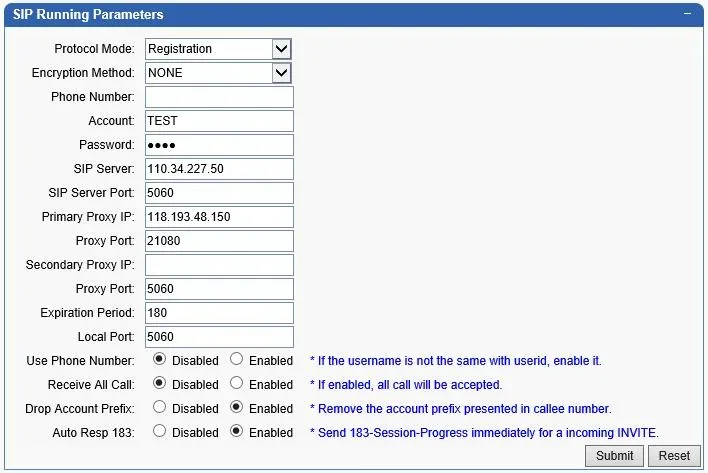 Capture d'écran : SKYLINE SK Gateway User Manual (SK GoIP User Manual V7.0), PDF 07.06.2022, p. 26.
Sur l'écran du manuel, Primary Proxy IP et Proxy Port contiennent un exemple de proxy du fabricant — ne le copiez pas, ces champs doivent rester vides. Cliquez sur Submit, puis System Settings → Save & Reboot → Save et Reboot. Le redémarrage interrompt les conversations en cours — configurez la passerelle en dehors des heures de pointe.
Ne remplissez pas Phone Number avec le numéro de la SIM. C'est le numéro de la passerelle « appelante » dans ses appels SIP, alors que notre PBX reconnaît son poste supplémentaire par l'identifiant : saisissez-y le même identifiant ou laissez vide. Laissez Receive All Call désactivé : activée, cette option, selon le fabricant, accepte tous les appels — des serveurs tiers pourront appeler la passerelle aux frais du solde de vos SIM.
Codecs, DTMF, NAT
- Codecs — System Settings → Codec Setting : avec les boutons
Up/Down, remontez PCMA (G.711 A-law) et PCMU (G.711 µ-law). G.729, G.723 et G.726 ne sont pas utilisés par notre PBX ; G.722 figure dans la liste, mais la voix GSM est à bande étroite et la passerelle n'en a pas besoin. - DTMF — SIP Setting → Advanced Settings →
DTMF Mode=RFC2833,RFC2833 Payload Type=101(comme sur l'écran du manuel). Le fabricant conseille de ne pas toucher aux autres champs « avancés ». - NAT — la passerelle derrière le routeur de l'établissement fonctionne sans redirection de ports : elle s'enregistre elle-même et renouvelle son enregistrement (
Expiration Period). LaissezSTUN Support(SIP Setting → STUN) surDisabled.
Étape 4. Diriger les appels entrants vers le PBX#
Il faut maintenant indiquer à la passerelle quoi faire d'un appel sur une SIM : composer sur le PBX le numéro du groupe de sonnerie (à partir de 700) ou le numéro interne de l'opérateur. Dans les fiches des modèles, le fabricant appelle cette fonction « Hot-line call », mais dans ses manuels (V7.0 et V1.6), l'endroit où se définit le numéro Hot-line n'est pas indiqué — ni sur la page SIP Setting, ni dans Advanced Settings.
- Ouvrez Gateway Settings → Port Setting → le tableau Hardware Properties. Chaque canal dispose à droite d'un bouton
More<<— il déploie des réglages supplémentaires du canal que le manuel ne décrit pas. Si un champ de numéro Hot-line (ligne directe) y figure, saisissez-y le numéro du groupe ou de l'opérateur pour chaque canal avec SIM, puis cliquez sur Submit → Save & Reboot. - Si ce champ n'existe pas dans votre firmware — renseignez-vous auprès du fournisseur ou du support Skyline pour savoir comment activer le Hot-line sur votre modèle. Sans lui, la passerelle décrochera et attendra que l'appelant compose lui-même le numéro au clavier (numérotation en deux temps, ci-dessous).
- Ne cochez pas la case
Disabledans le tableau ;Enable SIM Cardpour les emplacements avec SIM — est cochée.
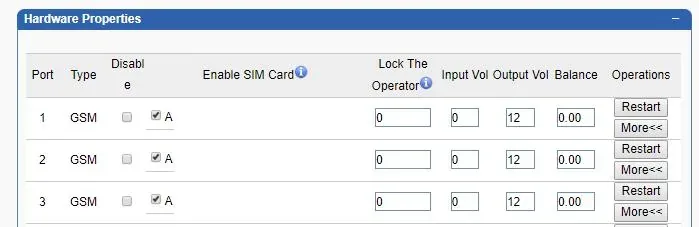 Capture d'écran : SKYLINE SK Gateway User Manual (SK GoIP User Manual V7.0), PDF 07.06.2022, p. 28.
Pourquoi c'est problématique sans Hot-line. La passerelle décroche alors elle-même et attend la numérotation au clavier (First DTMF Wait Time — 12 secondes sur l'écran du manuel), et si elle n'obtient rien — raccroche. Le client ne sait pas quoi composer et paie déjà pour la connexion. Callback Setting (la passerelle raccroche et rappelle elle-même) — un schéma pour « les siens » ; pour les clients, laissez-le désactivé. Les règles de routage des numéros du fournisseur (planification, menu vocal) ne s'appliquent pas aux appels venant de la passerelle — la même tâche est assurée par le groupe de sonnerie avec ses propres variantes selon l'heure (voir « Où diriger les appels entrants »).
Numéro de l'appelant. La transmission du numéro de l'abonné mobile dans l'appel SIP s'active via SIP Setting → Advanced Settings → Carry PSTN Caller ID (activée sur l'écran du manuel), mais dans quel champ de l'appel la passerelle le place, le fabricant ne le précise pas. Commencez avec l'option désactivée ; si vous l'avez activée et que les appels, malgré une inscription au vert, cessent d'atteindre le groupe — désactivez-la à nouveau. Dans le panneau de l'opérateur, le numéro de l'appelant ne s'affiche de toute façon pas encore : l'appel apparaît comme provenant du numéro interne de la passerelle. N'activez pas Forbid GSM Call (rejeter tous les appels vers la SIM, sauf liste blanche) pour l'établissement.
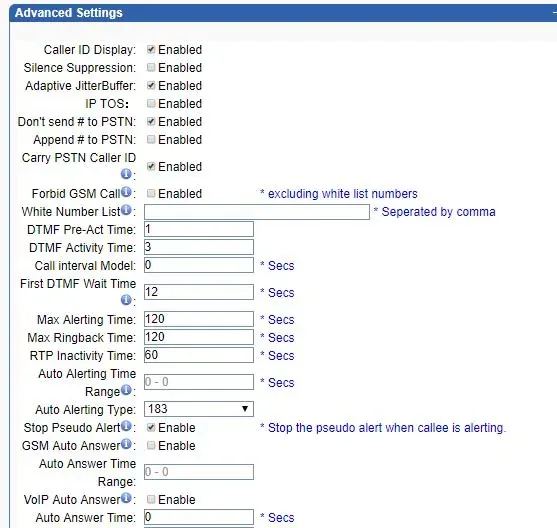 Capture d'écran : SKYLINE SK Gateway User Manual (SK GoIP User Manual V7.0), PDF 07.06.2022, p. 27.
Appels sortants. Appeler depuis le PBX vers l'extérieur via les SIM de cette passerelle n'est pas encore possible : la règle d'appels sortants du PBX ne mène qu'à la ligne du fournisseur SIP. Skyline sait le faire (préfixes dans Rules Setting, Drop Account Prefix, Callerid Hidden), mais pour notre PBX, ne touchez pas à ces réglages. Les appels sortants depuis votre propre numéro — via le fournisseur SIP, plus de détails — « Appels sortants via la passerelle — pas encore ».
Étape 5. Vérifier l'inscription et l'appel#
- SIM sur le réseau. Status Information → Port Status et Call status : pour l'emplacement avec SIM, l'indicateur
SIM Led—Registered, dansProvider id— le code de l'opérateur (MCC+MNC), un niveau de signal est présent.Register fail,Invalid SIM— la SIM ne s'est pas enregistrée ;Locked— la SIM a été bloquée par la passerelle elle-même via ses propres limites (pour débloquer — Port Status →Batch Reset Locked Sim). - Inscription au PBX côté passerelle. Status Information → Device status — la colonne
Registration Status(« état de connexion au serveur SIP ») pour chaque port. - Inscription dans l'admin. Téléphonie → onglet « Collaborateurs et groupes » — une pastille verte s'affiche pour le numéro interne de la passerelle.
- Appel. Appelez depuis un mobile vers le numéro de la SIM — les opérateurs du groupe (ou l'opérateur) dont le numéro est saisi dans Hot-line doivent sonner.
- Son — test d'écho
*43. L'inscription ne dit rien du son. Saisissez temporairement dans le Hot-line du canal le numéro*43, cliquez sur Submit et Save & Reboot, puis appelez la SIM depuis un mobile : le PBX émettra une courte tonalité, puis renverra votre voix avec un délai — parlez une dizaine de secondes. Si le Hot-line n'existe pas dans votre firmware, essayez de composer*43au clavier lorsque la passerelle décroche et attend le numéro. Vous entendez la tonalité et vous-même — le son fonctionne dans les deux sens ; la tonalité est là mais pas vous — le son n'arrive pas de la passerelle au PBX ; pas même de tonalité — il n'arrive pas du PBX à la passerelle. Le résultat du test est visible dans le journal des appels. Après vérification, remettez le numéro du groupe ou de l'opérateur (et refaites Save & Reboot).
Si le son est unidirectionnel, ouvrez Status Information → Media Statistics pendant l'appel : selon le fabricant, Rx Rate = 0 signifie que l'abonné mobile n'entend pas la voix. Tout sur la vérification — dans l'aperçu, section « Comment vérifier ».
Réinitialisation aux paramètres d'usine#
La réinitialisation est nécessaire si le mot de passe de l'interface web est oublié, si la passerelle a été reçue avec des paramètres tiers (par exemple, après avoir servi de « terminateur » de trafic) ou si elle se comporte de manière imprévisible. Avant de réinitialiser une passerelle en production, sauvegardez les paramètres : System Settings → Update & Restore → Export Configuration.
Avec le bouton RESET. Sur une passerelle allumée, maintenez le bouton RESET sur le boîtier plus de 5 secondes — la passerelle reviendra aux paramètres d'usine.
Depuis l'interface web. System Settings → Update & Restore → bloc Restore To Factory → bouton Restore.
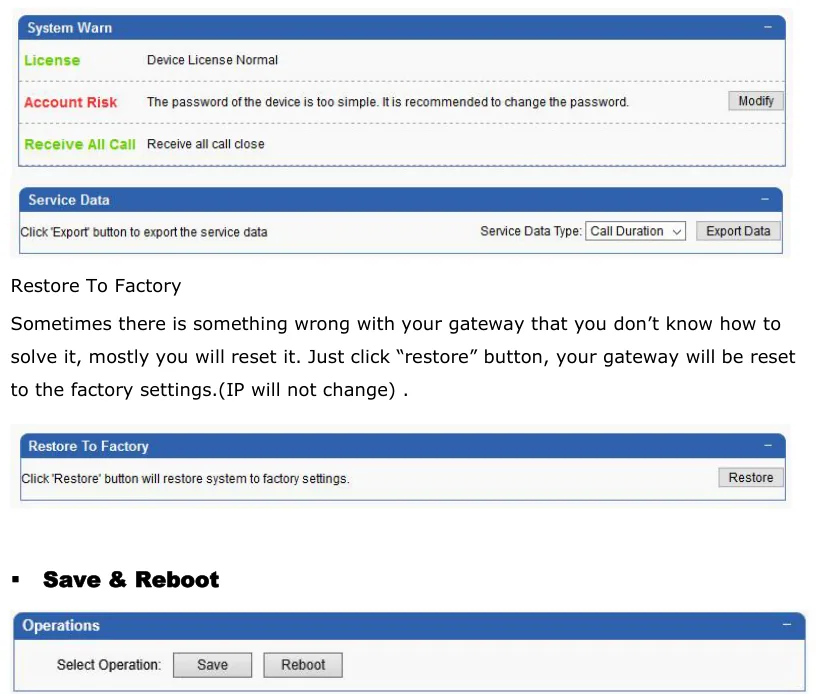 Capture d'écran : SKYLINE SK Gateway User Manual (SK GoIP User Manual V7.0), PDF 07.06.2022, p. 72.
Ce qui est effacé : tous les paramètres — le compte du PBX, les paramètres des canaux, les codes PIN des SIM, les utilisateurs ; la connexion redevient root / root. Ce qui n'est PAS effacé : l'adresse WAN. Le fabricant l'écrit clairement : après Restore, « IP will not change », la passerelle s'ouvre à l'ancienne adresse. Le bouton RESET restaure-t-il l'adresse d'usine 192.168.1.10, la documentation ne le précise pas — renseignez-vous auprès du fournisseur. C'est pourquoi notez l'adresse de la passerelle avant la réinitialisation ; si elle est oubliée et que le WAN était statique, trouvez la passerelle avec un scanner réseau ou dans la table ARP du routeur.
Que faire ensuite : connectez-vous à l'ancienne adresse (ou à celle retrouvée) avec root / root, répétez les étapes 2 à 5 et changez à nouveau le mot de passe. Le login et le mot de passe du poste supplémentaire dans l'interface d'administration ne sont pas modifiés par la réinitialisation de la passerelle ; si le mot de passe du poste supplémentaire n'a pas été conservé, attribuez-en un nouveau avec le bouton « Réinitialiser le mot de passe ». Généralités sur la réinitialisation des passerelles — dans l'aperçu.
Si la passerelle ne s'enregistre pas#
- Les paramètres n'ont pas été appliqués. Vous avez cliqué sur Submit, mais pas fait Save & Reboot — les paramètres réseau chez Skyline ne prennent effet qu'après un redémarrage.
- Un proxy de l'exemple a été copié ou le chiffrement est activé.
Encryption Method— uniquementNONE, les champsPrimary Proxy IPetSecondary Proxy IP— vides. Avec un proxy et le chiffrement, l'enregistrement ou le son chez Skyline disparaîtront. - Mauvais mode.
Protocol Modedoit êtreRegistration. - Le login n'a pas été saisi en entier. Dans Account — toute la chaîne
sip-…-<номер>, pas seulement le numéro. - La SIM n'est pas sur le réseau. Dans Port Status, pas de
Registered: antenne non vissée, SIM insérée dans le mauvais sens (dans les emplacementsB/D— contacts vers le bas), PIN non retiré ou non saisi, modèle 2G là où la 2G est coupée, ouSK-4Gavec un module d'une autre région — la SIM est visible, mais aucun appel ne passe. Le statutLocked— ce sont les limites de la passerelle elle-même (fonctions Automation, Call Dur, InterCall) : sur une passerelle d'occasion, vérifiez qu'elles sont désactivées. - L'enregistrement est vert, mais les appels n'arrivent pas. Le Hot-line n'est pas configuré (l'appelant tombe sur une numérotation à deux étapes), le numéro de la SIM est saisi dans Phone Number au lieu du login, ou
Carry PSTN Caller IDest activé — corrigez selon les étapes 3 et 4.
Causes générales (SIP ALG sur le routeur, UDP 5060 fermé) — dans l'aperçu, section « Si la passerelle ne s'enregistre pas » ; à propos du réseau et de la SIM — « Réseau de l'établissement, NAT et carte SIM ».
Modèles de la famille#
L'interface web et les champs du compte SIP sont les mêmes pour tous les modèles ; diffèrent le nombre de canaux, le nombre de SIM par canal et le réseau. L'indice SKnn-mm : nn — canaux (conversations simultanées), mm — emplacements SIM.
| Modèle | Canaux / SIM | Réseau | Différences de configuration |
|---|---|---|---|
| SK4-4 | 4 / 4 | 2G GSM 850/900/1800/1900 | absente du catalogue du fabricant de 2024 — vérifiez la disponibilité auprès du fournisseur |
| SK8-8 / SK8-32 | 8 / 8 ou 32 | 2G GSM 850/900/1800/1900 | pour -32 — 4 SIM par canal (emplacements A–D) ; le SK8 a un port LAN en plus du WAN |
| SK16-16 / -64 / -128 / -256 / -512 | 16 / 16…512 | 2G GSM | SIM par canal = emplacements ÷ 16, une en conversation |
| SK32-32 / -128 / -256 / -512 | 32 / 32…512 | 2G GSM | -128 — 4 SIM par canal, -256 — 8, -512 — 16 |
| SK64-64 / -256 / -512 | 64 / 64…512 | 2G GSM | uniquement dans un catalogue du fabricant — renseignez-vous auprès du fournisseur |
| SK-WCDMA-4-4 / -8-8 / -8-32 / -32 / -64 | 4…64 | 3G WCDMA | la 3G est déjà coupée dans de nombreux pays |
| SK-4G-4-4 | 4 / 4 | 4G LTE + 3G/2G | le module LTE selon la région se choisit à la commande ; vérifiez la disponibilité auprès du fournisseur |
| SK-4G-8-8 / SK-4G-8-32 | 8 / 8 ou 32 | 4G LTE + 3G/2G | module selon la région (EC25-EUX pour l'Europe, etc.) |
| SK-4G-16 | 16 / 16…512 | 4G LTE | module selon la région ; pas d'indice distinct dans les tableaux du fabricant |
| SK-4G-32-32 / -128 / -256 / -512 | 32 / 32…512 | 4G LTE + 3G/2G | module selon la région ; icône VoLTE dans la fiche, pas de paramètres VoLTE dans le manuel |
| SK-4G-64-64 / -256 / -512 | 64 / 64…512 | 4G LTE | uniquement dans un catalogue du fabricant — renseignez-vous auprès du fournisseur |
Pour un établissement, SK4 ou SK8 suffit : modèle 2G — là où la 2G fonctionne, SK-4G — là où elle est coupée, avec un module adapté à votre région. Les modèles avec des centaines de SIM et rotation sont destinés aux opérateurs de trafic. SK Voice Pool et SIMPOOL / SIMBANK — ne sont pas des passerelles, mais des stockages SIM distants pour celles-ci ; un établissement n'en a pas besoin.
Questions fréquentes#
Peut-on appeler vers l'extérieur depuis le PBX avec ce gateway, en utilisant le numéro de la SIM ?#
Pas encore — chez nous, le gateway ne sert qu'aux appels entrants. Skyline sait gérer les appels sortants, mais notre PBX n'envoie pas encore les appels vers le poste-gateway comme vers une ligne. Les appels sortants depuis votre propre numéro passent par un fournisseur SIP.
Est-ce le même GoIP que chez Hybertone et DBL ?#
Non. Skyline appelle son gateway « SK GoIP » et vend en parallèle de vrais GoIP d'autres fabricants. L'adresse (192.168.1.10), le mot de passe (root/root) et le menu du SK lui sont propres ; la notice pour GoIP ne s'y applique pas, et inversement.
Combien de postes faut-il au gateway pour 8 SIM ?#
Un seul : dans le manuel Skyline, tout le gateway s'enregistre avec un seul compte. La documentation ne décrit pas de compte distinct par canal, donc dans le PBX, il sera impossible de distinguer par le poste sur quelle SIM l'appel est arrivé.
Le gateway fonctionnera-t-il là où la 2G a été coupée ?#
Les modèles sans préfixe — non, ils fonctionnent uniquement en GSM. Il faut un SK-4G-… avec un module LTE adapté à votre région (le module se choisit à la commande et ne se change plus ensuite). Le manuel ne contient aucun réglage VoLTE — avant l'achat, demandez au vendeur et à l'opérateur si la voix passera par VoLTE.
À quoi servent la variation d'IMEI, InterCall, Automation et « Human Behavior » dans le gateway ?#
Ce sont des outils de terminaison massive de trafic (SIM boxes), sur laquelle le fabricant compte pour cette série. Dans un établissement, laissez-les désactivés — vérifiez-le surtout sur un gateway d'occasion : ils coupent ou rejettent les appels ordinaires, l'opérateur bloque la SIM pour ce comportement, et la variation d'IMEI est illégale dans de nombreux pays. Pour la SIM dans le gateway en général — « Réseau de l'établissement, NAT et carte SIM » et la page « Par pays ».
Comment mettre à jour le firmware ?#
System Settings → Update & Restore → Import File → type de fichier Firmware → sélectionnez le fichier → Submit. Le fabricant n'a pas de page publique avec les firmwares — demandez le fichier au vendeur ou au support Skyline.
Sources#
Documents de China Skyline Telecom, consultés le 10.09.2026 :
- SKYLINE SK Gateway User Manual (SK GoIP User Manual V7.0) (72 p., PDF du 07.06.2022) — https://sksmsgateway.com/wp-content/uploads/2022/08/SKYLINE-SK-Gateway-User-Manual.pdf
- Downloads — SK Manual (sksmsgateway.com) — https://sksmsgateway.com/downloads/ ; FAQ — https://sksmsgateway.com/faq/
- SK GoIP User Manual V1.6 (« 32-128 », 2016 ; copie du manuel du fabricant sur un site tiers) — https://multahost.com/blog/wp-content/uploads/2019/10/SKYLINE-GoIP-User-Manual-32-128-China-Skyline-Telecom-Co.-Ltd..pdf
- Fiches SK Voice Gateway (sksmsgateway.com) : SK 8 — https://sksmsgateway.com/product/sk-8-voice-series/, SK 16 — https://sksmsgateway.com/product/sk-16-voice-series/, SK 32 — https://sksmsgateway.com/product/sk-32-voice-series/
- Fiches SK GSM VoIP Gateway (chinaskyline.net) : SK8-8 / SK8-32 — https://www.chinaskyline.net/sk-gsm-voip-gateway/766.html, SK16 — https://www.chinaskyline.net/sk-gsm-voip-gateway/767.html, SK32 — https://www.chinaskyline.net/sk-gsm-voip-gateway/768.html
- 4 PORTS VoIP Gateway (SK4) (smsvoipgateway.com) — https://www.smsvoipgateway.com/sk-gsm-voip-gateway/857.html
- Tableaux des modèles et des modules LTE (bukagateway.com) : 4/8 ports — https://www.bukagateway.com/sk-voip-gateway/7.html, 16 — https://www.bukagateway.com/sk-voip-gateway/6.html, 32 — https://www.bukagateway.com/sk-voip-gateway/5.html, 64 — https://www.bukagateway.com/sk-voip-gateway/57.html
- Site officiel — https://www.chinaskyline.net/