Topex MobiLink IP / 4G — configuration pour notre standard téléphonique
MobiLink IP est une passerelle GSM/3G de bureau de la société roumaine Rohde & Schwarz Topex, pour une ou deux cartes SIM, avec un seul port Ethernet. On y insère la SIM d'un opérateur, et un appel vers son numéro arrive dans le standard IP via SIP. Il n'existe pas de version 4G du MobiLink IP — uniquement 2G (GSM) et 3G (HSDPA/HSPA). La famille a été retirée du site du fabricant, le dernier firmware est sorti en 2014, c'est pourquoi les nouveaux établissements ne l'achètent pas. Cette page s'adresse à ceux qui ont déjà un MobiLink IP ; pour un nouvel achat, choisissez une passerelle moderne avec 4G, par exemple Yeastar TG.
Pour notre standard téléphonique, la passerelle est un poste supplémentaire : elle doit s'enregistrer auprès du standard avec un identifiant et un mot de passe. Le fabricant, dans ses instructions (Asterisk, 3CX), connecte le MobiLink IP autrement — en « trunk » par adresse IP, sans enregistrement. Cette méthode ne convient pas à notre standard, c'est pourquoi nous décrivons ici le mode Call mode = User, dans lequel le port GSM de la passerelle s'enregistre auprès du standard comme un utilisateur. Ce qui est identique pour toutes les passerelles (identifiants, où diriger les appels entrants, réseau, limitations) figure dans l'aperçu « Passerelles GSM et lignes urbaines ». Ici, c'est pas à pas pour le MobiLink IP, avec des captures d'écran du manuel du fabricant.
Ce qu'il faut#
- Les identifiants d'un poste supplémentaire pour chaque SIM. Dans l'administration : Téléphonie → « Collaborateurs et groupes » → créez un opérateur pour la passerelle (par exemple, « Passerelle GSM, SIM 1 » ; pour la deuxième SIM — un second) → « Réinitialiser le mot de passe » → fenêtre « Identifiants du poste supplémentaire » : serveur SIP, Numéro interne, Identifiant, Mot de passe, Port
5060, TransportUDP. Le mot de passe n'est affiché qu'une seule fois — transférez-le immédiatement dans la passerelle. En détail — « Identifiants du poste supplémentaire pour la passerelle ». - L'adresse IP du serveur SIP. Le MobiLink IP n'accepte l'adresse du standard qu'en chiffres. Trouvez-la sur l'ordinateur avec la commande
nslookup <SIP-сервер>(remplacez par l'adresse de la fenêtre des identifiants). - Le numéro vers lequel la passerelle dirigera les appels entrants : le numéro d'un groupe de sonnerie (Téléphonie → « Groupes de sonnerie », numéros à partir de 700) ou le numéro interne d'un opérateur.
- Une carte SIM avec un forfait voix. Désactivez la demande de PIN à l'avance dans le téléphone. La SIM s'insère dans le logement en haut à droite, sous les LED, uniquement hors tension ; le logement de gauche est
SIM2, celui de droiteSIM1. - Les antennes fournies (connecteurs
ANT1/ANT2, à brancher hors tension), le bloc d'alimentation 12 V, le câble réseau, un ordinateur et un téléphone mobile pour appeler la SIM de la passerelle.
Étape 1. Trouver l'adresse IP de la passerelle#
En sortie d'usine, la passerelle a une adresse statique 192.168.173.1, également imprimée sur l'étiquette en dessous (« Default connect »). Le DHCP n'est pas utilisé en sortie d'usine. Le MobiLink IP n'a ni utilitaire de recherche, ni écran, ni menu vocal.
- Insérez la SIM, vissez les antennes, branchez le câble dans le port
ETHet l'alimentation. - Donnez à l'ordinateur une adresse du même réseau, par exemple
192.168.173.10, masque255.255.0.0(255.255.255.0convient aussi) ; la passerelle et le DNS peuvent être omis. Si un proxy est activé dans le navigateur, ajoutez192.168.173.1aux exceptions. - Ouvrez
https://192.168.173.1et passez à l'étape 2. - Au même endroit, dans NETWORK → IP Settings, attribuez à la passerelle une adresse du réseau de l'établissement, la passerelle réseau et le DNS →
Save→Commit(la passerelle redémarre et sera accessible à la nouvelle adresse). Dans NETWORK → Firewall et CALL CONTROL → Access In, ne fermez pas l'accès à votre propre ordinateur : en sortie d'usine,Access Inautorise le réseau192.168.0.0/16, un ordinateur d'un autre réseau ne sera pas admis par la passerelle.
Si l'adresse a été modifiée et oubliée — il ne reste que la réinitialisation matérielle (voir « Réinitialisation aux paramètres d'usine ») : elle rétablira 192.168.173.1 avec tous les autres paramètres d'usine. Réinitialiser uniquement l'IP n'est pas possible.
Étape 2. Se connecter à l'interface web#
L'interface web fonctionne uniquement en HTTPS. Le certificat est auto-signé — le navigateur vous avertira, acceptez-le. La page de démarrage comporte deux liens : Administration Pages (configuration) et SMS Pages (SMS uniquement).
| Quoi | Valeur |
|---|---|
| Adresse | https://192.168.173.1 (ou l'adresse de l'étape 1) |
| Lien | Administration Pages |
| Identifiant | admin |
| Mot de passe | 99admin11 |
| Accès SMS uniquement | lien SMS Pages, user / 99user11 |
Si 99admin11 ne convient pas, essayez password : c'est ainsi que le mot de passe d'usine est nommé dans l'instruction du fabricant pour 3CX (2012), bien que les manuels donnent 99admin11.
Changez les deux mots de passe immédiatement : SYSTEM → Password → dans la liste Account, choisissez admin (puis user) → le nouveau mot de passe deux fois → Save. Le fabricant recommande au moins 6 caractères, lettres et chiffres.
Comment les paramètres sont enregistrés. Le bouton Save de la page n'écrit les modifications que dans la mémoire temporaire. C'est le bouton Commit en bas du menu de gauche qui les enregistre et les applique — et la passerelle redémarre, toutes les conversations sont interrompues. Modifiez les paramètres en dehors des heures de travail et appuyez sur Commit une seule fois, à la fin. Le bouton Default de n'importe quelle page ne rétablit les paramètres d'usine que pour les champs de cette page.
Sécurité de l'interface web et SSH
- La passerelle dispose de SSH sur le port
2222(accèsadminavec le même mot de passe). Le wiki du fabricant a publié en son temps aussi le mot de passe de l'utilisateurroot, et il n'y a plus de firmware depuis 2014. Par conséquent, ne redirigez vers l'extérieur ni l'interface web, ni le SSH de la passerelle, gardez-la uniquement dans le réseau local de l'établissement. - Ne cochez pas « Mémoriser le mot de passe » dans le navigateur — c'est aussi ce que recommande le fabricant.
- Un mot de passe de poste supplémentaire divulgué permet d'appeler via votre standard à vos frais. En cas de doute, attribuez un nouveau mot de passe au poste supplémentaire avec le bouton « Réinitialiser le mot de passe » et saisissez-le dans la passerelle.
Étape 3. Saisir les identifiants du PBX#
Sur le MobiLink IP, les identifiants du PBX se saisissent à deux endroits : l'adresse du serveur — une seule pour tout l'appareil, et l'identifiant et le mot de passe — pour chaque port GSM.
1. Adresse du PBX. CALL CONTROL → Settings, bloc PBX Settings :
PBX IP Address— l'adresse IP du serveur SIP (en chiffres, voir « Ce qu'il faut ») ;Port—5060;Protocol—SIP. Sur la capture du fournisseur, c'estH323— ne le laissez pas ainsi, sinon il n'y aura pas d'enregistrement SIP.
Cliquez sur Save. L'adresse de ce champ est ajoutée automatiquement par la passerelle à la liste CALL CONTROL → Access In — la liste des adresses depuis lesquelles elle accepte les appels.
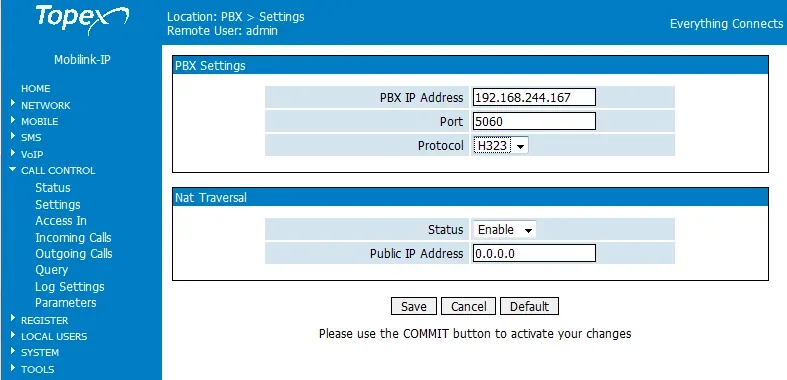 Capture : MobiLink IP User Manual, firmware 1.2.8, Rev. M (2011), p. 108.
2. Identifiant et mot de passe du port. CALL CONTROL → Incoming Calls → sur la ligne mobile1, cliquez sur Edit, puis sur More. Dans la fenêtre qui s'ouvre :
Call mode—User(pasTrunk) : en mode User, les appels du module GSM arrivent sur le PBX comme un utilisateur enregistré avec identifiant et mot de passe, en mode Trunk — sans enregistrement, et notre PBX ne les acceptera pas ;Extension— l'Identifiant de la fenêtre des identifiants, en entier ;Password— le Mot de passe de la fenêtre des identifiants.
Cliquez sur Save. La route des appels entrants sur la même ligne se remplit à l'étape 4, Commit — tout à la fin.
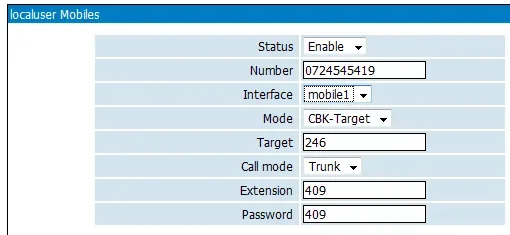 Capture : MobiLink IP User Manual, firmware 1.2.8, Rev. M (2011), p. 127. Sur l'image — la fenêtre More de la section Mobile Users ; la fenêtre More d'Incoming Calls n'est décrite par le manuel que sous forme de texte (manuel sw1.2.21, p. 119), sans capture. Les champs
 Call mode, Extension et Password y sont les mêmes, le champ Number n'y est pas.
| Dans l'interface d'administration (« Identifiants du poste ») | Champ dans le MobiLink IP |
|---|---|
| Serveur SIP | CALL CONTROL → Settings → PBX IP Address — l'adresse IP du serveur en chiffres ; le nom du serveur n'apparaît pas dans les exemples du fournisseur |
Port 5060 |
CALL CONTROL → Settings → Port = 5060 ; laissez VoIP → SIP Settings → Local SIP Port à 5060 |
Transport UDP |
pas de champ distinct : la liaison avec le PBX n'est décrite dans la documentation que via UDP |
Identifiant sip-…-<numéro> |
Incoming Calls → mobile1 → More → Extension, la chaîne en entier |
| Mot de passe | au même endroit, Password |
| Numéro de poste | ne se saisit pas — retenez simplement quel poste est occupé par cette SIM |
| — | CALL CONTROL → Settings → Protocol = SIP ; More → Call mode = User |
Le champ Extension et notre identifiant. Dans tous les exemples du fournisseur, le champ Extension contient un numéro court (409, 441). La documentation n'indique pas s'il accepte un identifiant avec des lettres et des tirets. Si, après Commit, dans REGISTER → Status l'enregistrement ne passe pas à OK alors que l'identifiant et le mot de passe sont saisis correctement, cette passerelle ne pourra pas fonctionner avec notre PBX — voir « Si la passerelle ne s'enregistre pas ».
Deuxième SIM (MobiLink IP 2 GSM / 2 HSPA). La ligne mobile2 a sa propre fenêtre More — attribuez-lui un deuxième poste (deuxième identifiant et mot de passe depuis « Opérateurs »). L'adresse du PBX est commune aux deux ports.
Appliquer. Quand vous avez terminé les étapes 3 et 4, cliquez sur Commit. La passerelle redémarre et lance l'enregistrement.
Intervalle d'enregistrement, codecs, DTMF, NAT
- Intervalle d'enregistrement — REGISTER → Settings :
Expire Time(secondes) — mettez 60–120 si la passerelle est derrière un routeur. Au même endroit,NAT Refresh— la fréquence à laquelle la passerelle « rafraîchit » la connexion via le routeur (50 s sur la capture du fournisseur). - Codecs — VoIP → Codec Settings, quatre emplacements
Codec Priority:1=G.711 a-law(Europe),2=G.711 u-law,3et4=none. La passerelle n'a pas de G.722 ; notre PBX n'utilise pas G.723 ni G.729. - DTMF — VoIP → DTMF Settings : cochez uniquement
RFC 2833(Payload Type=101), décochezIn Band,SIP InfoetH.245 alphanumeric. Si plusieurs méthodes sont cochées, le PBX peut recevoir un chiffre deux fois. - NAT — le bloc Nat Traversal dans CALL CONTROL → Settings (
Status,Public IP Address) est décrit par le fournisseur pour le cas où le PBX appelle lui-même la passerelle via un routeur. Notre PBX n'appelle pas la passerelle, mais répond à l'adresse d'où vient la requête. Désactivez le SIP ALG sur le routeur. - TLS et SRTP pour la liaison avec le PBX ne sont pas décrits dans la documentation ; il n'y a pas de configuration automatique (provisioning) — tout se saisit à la main.
Étape 4. Diriger les appels entrants vers l'ATS#
Il faut maintenant indiquer à la passerelle quoi faire d'un appel sur la SIM : composer le numéro voulu sur l'ATS. C'est la même ligne CALL CONTROL → Incoming Calls qu'à l'étape 3. Il y a deux lignes — mobile1 et mobile2, une par module GSM ; impossible de les supprimer ou d'en ajouter.
- Sur la ligne
mobile1, cliquez surEdit. Status—Enable.Mode—Target(appel immédiat vers le numéro défini).Target— numéro du groupe de sonnerie (à partir de 700) ou numéro interne de l'opérateur.Ignore(combien de premiers chiffres ignorer) etLimit(durée maximale de conversation) : laissez les valeurs d'usine.More— vérifiezCall mode = User, l'identifiant et le mot de passe (étape 3) →Save.- Pour la seconde SIM — la même chose sur la ligne
mobile2, puisCommit.
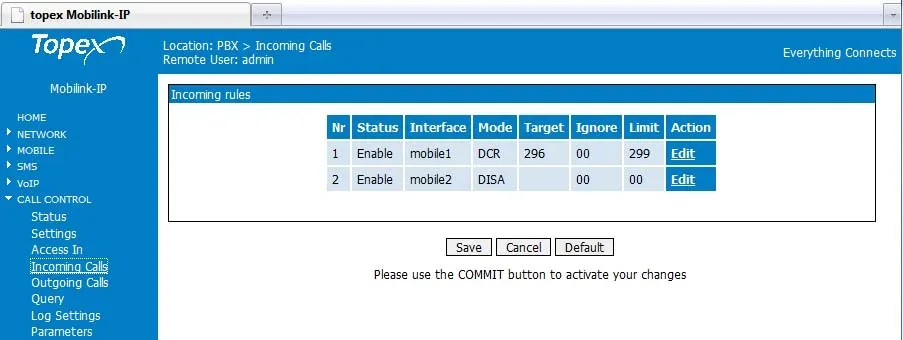 Capture d'écran : MobiLink IP User Manual, firmware 1.2.8, Rev. M (2011), p. 110. Dans l'exemple du fournisseur,
 mobile1 est en mode DCR et mobile2 en DISA ; pour notre ATS, mettez Target sur les deux lignes.
Autres modes Mode : DISA et DCR
DISA— l'appelant entend une tonalité et compose lui-même le numéro interne. Pour cela, le DTMF doit passer de la même façon des deux côtés (VoIP → DTMF Settings). Pour les clients de l'établissement,Targetvers un groupe de sonnerie est plus pratique.DCR(Dynamic Call Routing) — le rappel sur la SIM est mis en relation avec le poste qui a appelé ce numéro en dernier via la passerelle. Chez nous, aucun appel sortant ne passe par la passerelle, donc DCR n'a aucun intérêt pour notre ATS.CBK(rappel) n'existe pas dans Incoming Calls, seulement dans LOCAL USERS → Mobile Users — inutile pour l'établissement.
Numéro de l'appelant. La passerelle voit le numéro de l'abonné de la SIM : il est affiché dans le champ ANI de la page CALL CONTROL → Status. Mais en mode Call mode = User, l'appel part vers l'ATS, selon le manuel, « avec l'ID de l'utilisateur que vous avez défini », c'est-à-dire au nom du poste de la passerelle. Dans le panneau de l'opérateur, l'appel apparaîtra donc probablement comme venant du poste de la passerelle, et non du numéro du client. Les règles de routage des numéros du fournisseur (planning, menu vocal) ne s'appliquent pas aux appels venant de la passerelle — le groupe de sonnerie résout le même problème (voir « Où diriger les appels entrants »).
Appels sortants. Appeler depuis l'ATS vers l'extérieur via les cartes SIM de cette passerelle est pour l'instant impossible : la règle de sortie de l'ATS ne mène qu'à la ligne du fournisseur SIP. Le MobiLink IP sait le faire (CALL CONTROL → Outgoing Calls, règles par préfixe sur mobile1/mobile2/any), mais ne remplissez pas ce tableau pour notre ATS. Les appels sortants depuis votre numéro passent par le fournisseur SIP, plus de détails — « Appels sortants via la passerelle — pas encore ».
Étape 5. Vérifier l'enregistrement et l'appel#
- SIM sur le réseau. La LED
MOBILE 1(MOBILE 2) est verte fixe — le module est enregistré sur le réseau et libre. Clignote en rouge — pas de SIM ou pas de réseau ; clignote en orange — PIN incorrect. Détails sur la page MOBILE → Status. - Enregistrement sur la passerelle. REGISTER → Status →
Reload: sur la ligne avec votre identifiant, la colonneStatus=OK, et dans la colonnePbx— l'IP du serveur et:5060. - Enregistrement dans l'admin. Téléphonie → onglet « Collaborateurs et groupes » — le point vert est allumé pour le poste de la passerelle.
- Appel. Appelez depuis un mobile vers le numéro de la SIM — les opérateurs du groupe (ou l'opérateur) du champ
Targetdoivent sonner. Le déroulement de l'appel est visible sur CALL CONTROL → Status (les portsmobile1/mobile2passent àBUSY). - Son — test d'écho
*43. L'enregistrement ne dit rien du son. Saisissez temporairement*43dans le champTargetde la lignemobile1→Save→Commit, attendez l'enregistrement après le redémarrage et appelez la SIM depuis un mobile : l'ATS émettra une courte tonalité, puis renverra votre voix avec un délai — parlez une dizaine de secondes. Vous entendez la tonalité et vous-même — le son fonctionne dans les deux sens ; tonalité mais pas vous — le son n'arrive pas de la passerelle à l'ATS ; pas même la tonalité — il n'arrive pas de l'ATS à la passerelle. Le résultat du test est visible dans le journal des appels. Le champTargetaccepte-t-il l'astérisque, la documentation ne le précise pas ; s'il ne l'accepte pas, vérifiez le son par un appel normal vers un opérateur. Après la vérification, remettez le numéro du groupe ou de l'opérateur et cliquez de nouveau surCommit.
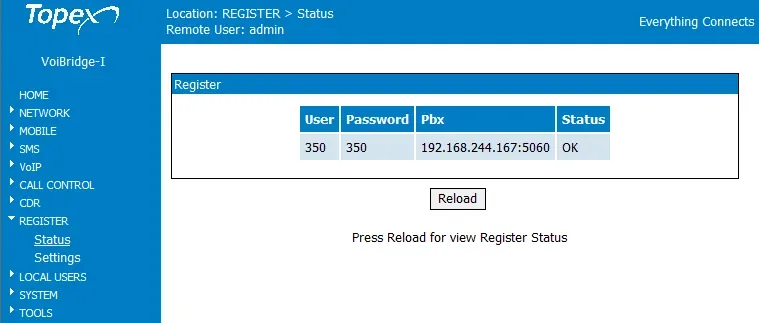 Capture d'écran : MobiLink IP User Manual, firmware 1.2.8, Rev. M (2011), p. 122 (dans l'en-tête de la capture du fournisseur figure la mention VoiBridge-I, la page est la même).
Tout sur la vérification — dans l'aperçu, section « Comment vérifier ».
Réinitialisation aux paramètres d'usine#
La réinitialisation est nécessaire si vous avez oublié l'adresse ou le mot de passe, si le gateway vous est parvenu avec des paramètres étrangers ou s'il se comporte de façon imprévisible.
Avec le bouton RST. Le bouton encastré se trouve sur le panneau inférieur, entre le connecteur d'alimentation et ETH. Appuyer dessus ne suffit pas — voici l'ordre :
- Coupez l'alimentation (débranchez la fiche).
- Appuyez sur
RSTavec un trombone et maintenez. - Rétablissez l'alimentation sans relâcher le bouton.
- Dès que les trois LED s'allument en rouge, relâchez immédiatement
RST. Si vous maintenez plus longtemps, la réinitialisation n'aura pas lieu — reprenez depuis le début.
Depuis l'interface web. SYSTEM → Defaults (page « Default Configuration ») → Yes à la question « Are you sure you want to load default settings? ». La page indique quelle adresse réseau sera appliquée après la réinitialisation.
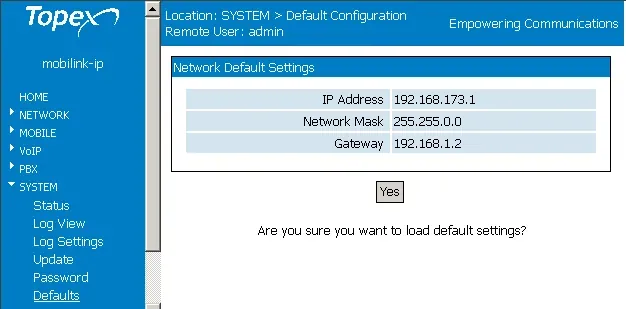 Capture d'écran : MobiLink IP User Manual, firmware 1.2.8, Rev. M (2011), p. 144.
Ce qui est effacé : tous les paramètres du gateway — adresse du PBX, identifiants et mots de passe des ports, routes Incoming Calls, codecs, paramètres réseau (l'adresse redevient 192.168.173.1). Le manuel ne dit pas explicitement si les mots de passe de connexion admin et user sont réinitialisés en même temps. Que faire ensuite : connectez-vous à https://192.168.173.1 (admin / 99admin11, si le mot de passe a aussi été réinitialisé) et reprenez les étapes 1 à 4. Le login et le mot de passe des extensions dans l'interface d'administration ne sont pas modifiés par la réinitialisation du gateway ; si le mot de passe n'a pas été conservé, attribuez-en un nouveau avec le bouton « Réinitialiser le mot de passe ».
Avant une mise à jour du firmware (SYSTEM → Update), le fournisseur conseille de faire une copie des paramètres dans SYSTEM → Save, puis, après la mise à jour, de la charger dans Load : la mise à jour peut effacer une partie des paramètres. Le firmware doit être pris strictement avec le même code matériel que sur l'étiquette (par exemple M2P, et non M1P ou M2J). Généralités sur la réinitialisation des gateways — dans l'aperçu.
Si le gateway ne s'enregistre pas#
- Vous n'avez pas appuyé sur
Commit.Savene fait que mémoriser les champs ; sansCommit, les modifications ne s'appliquent pas et disparaissent au redémarrage. - Mode
Trunkou protocoleH323. Dans la fenêtre More, il fautCall mode = User, dans CALL CONTROL → Settings —Protocol = SIPetPort = 5060. En mode Trunk, le gateway envoie les appels sans enregistrement — c'est ainsi que le fournisseur le connecte à Asterisk et 3CX, mais notre PBX n'accepte pas ces appels. - L'adresse du serveur n'est pas la bonne IP. Dans
PBX IP Address, il faut l'IP du serveur SIP en chiffres. Si l'IP du serveur a changé, le gateway cessera silencieusement de s'enregistrer — redécouvrez l'adresse (nslookup) et saisissez-la. - Le login n'est pas accepté par le champ
Extension. Le login est nécessaire en entier, avec toutes les lettres et les tirets. Si le champ le tronque ou ne l'enregistre pas, ce gateway ne pourra pas s'enregistrer — il faudra le remplacer par un gateway moderne (voir « Instructions par famille »). - La SIM n'est pas sur le réseau. La LED
MOBILE nclignote en rouge ou en orange : pas de SIM, PIN incorrect (après trois redémarrages avec un PIN incorrect, la SIM sera bloquée jusqu'au PUK), antenne non connectée, ou la 2G/3G est désactivée dans votre pays et le MobiLink IP n'a pas la 4G. - L'appel vers la SIM n'atteint pas le PBX alors que l'enregistrement est vert. Dans la ligne Incoming Calls,
Status=Disable,Modedifférent deTarget, ou dansTargetun numéro absent du PBX. Si le gateway indiqueACL_REJECTcomme cause de fin d'appel, l'adresse est rejetée par la liste CALL CONTROL → Access In — vérifiez que l'IP du serveur PBX y figure.
Causes générales (SIP ALG sur le routeur, UDP 5060 fermé) — dans l'aperçu, section « Si le gateway ne s'enregistre pas » ; à propos du réseau et de la SIM — « Réseau de l'établissement, NAT et carte SIM ».
Modèles de la famille#
Le menu web, le compte de port et la route des appels entrants sont identiques sur tous les modèles MobiLink IP ; le nombre de modules GSM et la prise en charge de la 3G diffèrent. Le code du modèle figure sur l'étiquette en dessous (par exemple MOBIPC-M2P).
| Modèle | SIM / canaux | Réseau | Différences de configuration |
|---|---|---|---|
MobiLink IP 1 GSM (MOBIP_GSM_C1P) |
1 / 1 | 2G GSM/GPRS/EDGE | une ligne mobile1 dans Incoming Calls |
MobiLink IP 2 GSM (MOBIP_GSM_C2P) |
2 / 2 | 2G | lignes mobile1 et mobile2, chacune avec sa propre fenêtre More et son propre poste |
MobiLink IP HSDPA (MOBIP_GSM_C1W6) |
1 / 1 | 3G UMTS/HSDPA 900/2100 avec repli sur 2G | dans MOBILE → Settings apparaît Network : Auto (3G d'abord) / 2G uniquement / 3G uniquement |
MobiLink IP 2 HSPA (MOBIP_GSM_C2W6) |
2 / 2 | 3G UMTS/HSPA 900/2100 avec repli sur 2G | comme HSDPA, deux modules |
MobiLink IP, carte ancienne M1P / M2P |
1–2 / 1–2 | 2G | même programme ; choisir le firmware strictement selon le code sur l'étiquette |
| VB2SIM / VoiBridge Lite | 2 / 2 | 2G ou 3G HSPA | autre boîtier avec deux ports Ethernet ; la réinitialisation par le bouton RST est la même, mais le menu web n'a pas été vérifié par rapport à celui du MobiLink IP dans la documentation — renseignez-vous auprès du fournisseur |
Le MobiLink IP dispose d'un seul port Ethernet 10/100, d'une alimentation 12 V, de codecs côté VoIP — G.711 a-law / u-law, G.723, G.729 (pas de G.722).
2G et 3G dans votre pays
Le MobiLink IP fonctionne uniquement sur les réseaux 2G et 3G. Là où la 3G est déjà désactivée, les modèles 3G fonctionnent en 2G ; là où la 2G et la 3G sont désactivées, le gateway ne s'enregistrera pas du tout sur le réseau — il ne prend pas en charge le VoLTE. Où quels réseaux sont désactivés et où un gateway GSM est autorisé pour ses propres appels — « Par pays ».
Questions fréquentes#
Peut-on passer des appels sortants depuis notre PBX via ce gateway, avec le numéro de la SIM ?#
Pas encore — chez nous, le gateway ne fonctionne que pour les appels entrants. Le MobiLink IP lui-même sait gérer les appels sortants (CALL CONTROL → Outgoing Calls), mais notre PBX n'envoie pas encore les appels vers le poste-gateway comme vers une ligne. Les appels sortants depuis votre propre numéro passent par un fournisseur SIP.
Dans les instructions Topex, le gateway se connecte à Asterisk et 3CX par IP, sans mot de passe. Peut-on faire pareil ?#
Non. Dans ces instructions, le gateway fonctionne en mode Trunk, et le PBX connaît son adresse IP. Notre PBX n'accepte que les postes enregistrés et ne connaît pas l'adresse du gateway. Il faut le mode Call mode = User avec l'identifiant et le mot de passe du poste (étape 3).
Existe-t-il un MobiLink IP avec 4G ou VoLTE ?#
Non. Le MobiLink IP n'existe qu'en versions 2G et 3G (HSDPA/HSPA). Si dans votre pays la 2G et la 3G sont désactivées ou vont bientôt l'être, prenez un gateway avec 4G et VoLTE — le choix par famille est dans l'aperçu.
Pourquoi la moindre modification coupe-t-elle les conversations ?#
Seul le bouton Commit applique les réglages, et il redémarre le gateway. Modifiez les réglages quand il n'y a pas d'appels, et appuyez sur Commit une seule fois après toutes les modifications.
Le mot de passe 99admin11 ne fonctionne pas. Que faire ?#
Essayez password — c'est le nom donné au mot de passe dans l'instruction du fournisseur pour 3CX. S'il ne fonctionne pas non plus, réinitialisez le gateway avec le bouton RST (voir « Réinitialisation aux réglages d'usine ») — après cela, la configuration devra être refaite.
Et les SMS ?#
Le gateway envoie et reçoit les SMS lui-même : connexion via SMS Pages (user), avec l'envoi en masse par liste et le transfert des SMS par e-mail. Cela n'a rien à voir avec notre PBX.
Sources#
Documents de Rohde & Schwarz Topex S.A. (jusqu'en 2009 — TOPEX S.A.). Le site wiki du fournisseur ne répond plus, c'est pourquoi une partie des documents est donnée sous forme de copies Web Archive ou ManualsLib. Date de consultation — 10.09.2026.
- MobiLink IP User Manual, firmware Mobilink-IP-1.2.8-M2P-SAX, Rev. M (2011) — http://web.archive.org/web/20120417045701id_/http://wiki.topex.ro:80/files/manualmobip/Usermanual_MobIPv128_new.pdf
- MobiLink IP User Manual sw1.2.21 (2012), p. 119 — Incoming Calls, bouton More et enregistrement sur le PBX — https://www.manualslib.com/manual/762198/Rohde-And-Schwarz-Topex-Mobilink-Ip.html?page=119
- Le même, p. 134 — « 6.9.6 Trunk or User » — https://www.manualslib.com/manual/762198/Rohde-And-Schwarz-Topex-Mobilink-Ip.html?page=134
- Topex Wiki: Connect to the IP Mobilink (2012) — http://web.archive.org/web/20121201065118id_/http://wiki.topex.ro:80/index.php?title=Connect_to_the_IP_Mobilink&printable=yes
- Topex Wiki: Basic GSM to Voip configuration — http://web.archive.org/web/20131207074832id_/http://wiki.topex.ro:80/index.php/Basic_GSM_to_Voip_configuration
- Topex Wiki: Basic Voip to GSM configuration — http://web.archive.org/web/20140312035155id_/http://wiki.topex.ro:80/index.php/Basic_Voip_to_GSM_configuration
- Topex Wiki: Interconnect with Asterisk IPPBX — http://web.archive.org/web/20120203212004id_/http://wiki.topex.ro:80/index.php/Interconnect_with_Asterisk_IPPBX
- Topex Wiki: Hardware reset to defaults (VoiBridge Lite) — http://web.archive.org/web/20140816204845id_/http://wiki.topex.ro:80/index.php/Hardware_reset_to_defaults
- Topex Wiki: Mobilink IP — Downloads — Firmware — http://web.archive.org/web/20140927002638id_/http://wiki.topex.ro:80/index.php/Mobilink_IP:Downloads:Firmware
- Configuring Topex Mobilink IP with 3CX (topex.ro, 2012) — http://web.archive.org/web/20120125095312id_/http://www.topex.ro/en/solutions/customer_premisses_equipment/configuring_topex_mobilink_ip_with_3cx
- Fixed Cellular Terminals — Mobilink/Voxell Product Family (brochure, 2017) — https://www.topex.ro/wp-content/uploads/2017/02/FCT-Terminals-Brochure-1.pdf
- EU Declaration of Conformity № 532, MobiLink IP (2015) — http://web.archive.org/web/20151112211927id_/http://www.topex.ro/user/declaration_mobilinkip_en.pdf